Замена фронтальных камер iPhone 12 mini
Используйте данное руководство, чтобы снять и заменить блок фронтальных камер (так называемая камера для селфи) в iPhone 12 mini.
Примечание: Если Вы замените эту деталь, функция Face ID перестанет работать. Такой ремонт восстановит работоспособность камеры для селфи, но на iOS 17.6 и более ранних версиях единственная возможность восстановить Face ID — это сервис Apple или техник, авторизованный Apple. В iOS 18 и более новых версиях можно перенастроить новые оригинальные фронтальные камеры с помощью программы Apple Repair Assistant.
Для повторного прикрепления компонентов при сборке устройства Вам понадобится новый клей.
Шаг 1
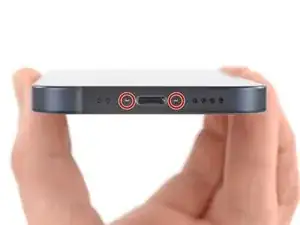
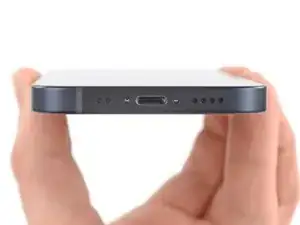
Перед началом работ разрядите аккумулятор iPhone ниже 25%. Заряженный литий-ионный аккумулятор может воспламениться и/или взорваться, если случайно будет проколот.
Выключите iPhone перед началом разборки.
Выкрутите два 6,7-мм пенталобовых винта на нижнем краю iPhone.
Шаг 2



Если инструмент для вскрытия вставить слишком глубоко, он может повредить устройство. Выполните этот шаг, чтобы отметить инструмент и предотвратить повреждения.
Отмерьте 3 мм от кончика инструмента для вскрытия и отметьте его перманентным маркером.
Вы также можете отметить другие углы инструмента разными размерами.
В качестве альтернативы, закрепите монету на инструменте на расстоянии 3 мм от кончика с помощью липкой ленты.
Apple продаёт инструмент Adhesive Cutter для безопасного разрезания дисплейного клея в своём магазине самостоятельного ремонта.
Шаг 3
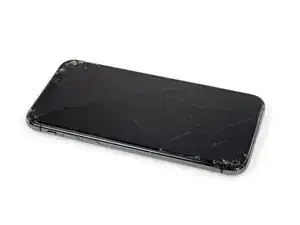
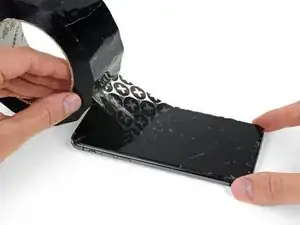
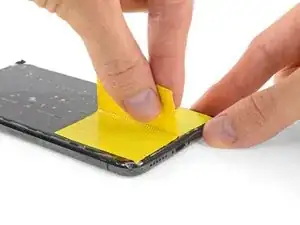
Если у iPhone разбит экран, чтобы ограничить дальнейшее разрушение стекла и предотвратить травмы во время ремонта, заклейте его лентой.
Наклейте перекрывающиеся полоски прозрачной упаковочной ленты на экран iPhone, пока не покроете всю переднюю поверхность.
Наденьте защитные очки, чтобы обезопасить глаза от осколков стекла, которые могут отлететь во время ремонта.
Если не получается зафиксировать присоску на следующих шагах, сложите прочную ленту (например, скотч) в петлю и используйте как ручку для подъёма экрана.
Если ничего не помогает, можно приклеить присоску к экрану суперклеем.
Шаг 4
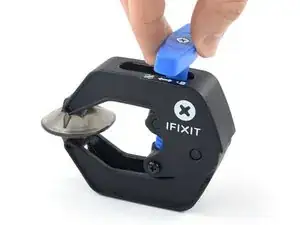
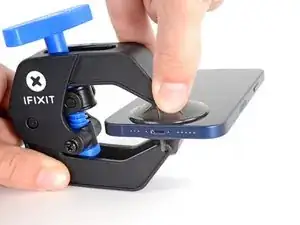
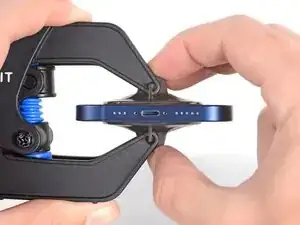
Следующие три шага демонстрируют использование Anti-Clamp — инструмента, специально разработанного нами, чтобы упростить процедуру открытия устройства. Если Вы не используете Anti-Clamp, пропустите три следующих шага и перейдите к альтернативному способу.
Полные инструкции по использованию Anti-Clamp можно найти в этом руководстве.
Оттяните синюю ручку назад, чтобы разблокировать рычаги Anti-Clamp.
Наденьте рычаги на левый или правый край iPhone.
Разместите присоски около нижнего края iPhone — одну спереди, другую сзади.
Сожмите присоски вместе, чтобы обеспечить надёжное сцепление с поверхностью.
Если поверхность iPhone слишком скользкая и Anti-Clamp не удерживается, можно использовать ленту для создания шероховатой поверхности.
Шаг 5
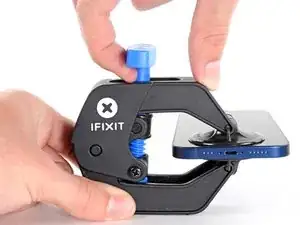
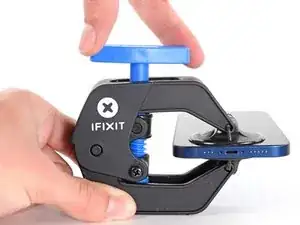
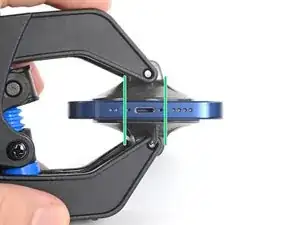
Переместите синюю ручку вперёд, чтобы зафиксировать рычаги.
Поверните ручку по часовой стрелке на 360 градусов или до тех пор, пока присоски не начнут растягиваться.
Следите за тем, чтобы присоски оставались выровнены друг с другом. Если они начнут смещаться, слегка ослабьте сцепление и выровняйте рычаги.
Шаг 6
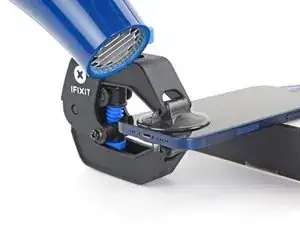
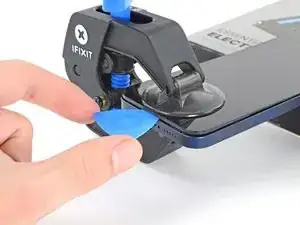
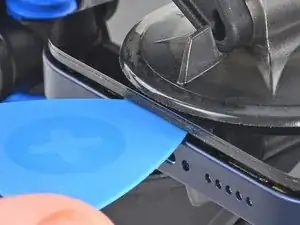
Установите iPhone на прочную опору, например, на толстую книгу, чтобы он устойчиво стоял свободно и параллельно земле. Это упростит работу на следующих шагах.
Используйте фен, чтобы нагревать нижний край iPhone. Поверхность должна стать немного слишком горячей на ощупь.
Подождите одну минуту, чтобы клей ослаб и появился зазор для вскрытия.
Вставьте инструмент для вскрытия под пластиковый ободок экрана, когда антизажим создаст достаточный зазор.
Убедитесь, что инструмент для вскрытия правильно помещён между пластиковым ободком и рамой, чтобы не повредить экран.
Если антизажим не создаёт достаточного зазора, дополнительно нагрейте область и поверните ручку на четверть оборота.
Не вращайте ручку более чем на четверть оборота за раз и выжидайте одну минуту между поворотами. Дайте антизажиму и времени сделать свою работу.
Перейдите к шагу 10.
Шаг 7
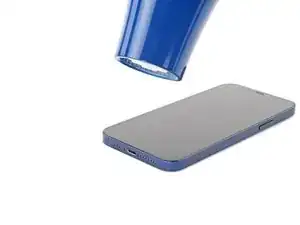
Открытие дисплея iPhone нарушит его водонепроницаемые уплотнения. Перед тем как приступить к дальнейшей разборке, обязательно подготовьте новые уплотнения. Если Вы соберёте iPhone без замены уплотнений, избегайте попадания влаги.
Нагрев нижнего края iPhone помогает размягчить клей, фиксирующий дисплей, и облегчает его открытие.
Используйте фен или тепловую пушку, чтобы нагреть нижний край iPhone в течение 90 секунд или пока экран не станет немного слишком горячим на ощупь.
Не оставляйте фен в одном положении на долгое время.
Если у Вас возникнут трудности при открытии, скорее всего, клей остыл. Нанесите дополнительное тепло, чтобы размягчить клей.
Шаг 8
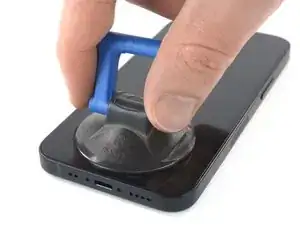
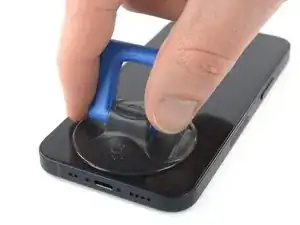
Если Вы используете одну присоску, закрепите её на нижнем краю телефона как можно ближе к краю.
Если экран сильно повреждён, заклейте его слоем прозрачной упаковочной ленты, чтобы обеспечить сцепление присоски. В качестве альтернативы, можно использовать очень прочную ленту вместо присоски. Если всё остальное не помогает, можно приклеить присоску к разбитому экрану суперклеем.
Шаг 9
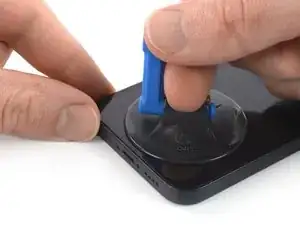
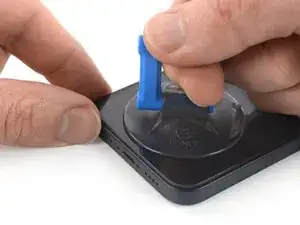
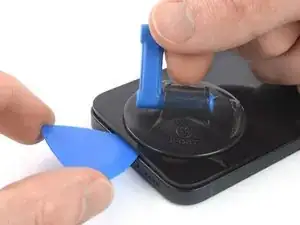
Тягите присоску вверх с постоянным, но умеренным усилием, чтобы образовался небольшой зазор между экраном и металлической рамой.
Пластиковая рамка закреплена на внутренней стороне дисплея и должна подниматься вместе с ним. Вставление лопатки между рамкой и дисплеем может повредить панель.
Вставьте лопатку в зазор под экраном и пластиковой рамкой, а не под сам экран.
Убедитесь, что вставляете лопатку под толстую пластиковую рамку, чтобы не повредить экран. Вы должны видеть визуальный зазор, и лопатка не должна зацепляться за детали. Если зазор не виден, потяните экран сильнее.
Водонепроницаемый клей, удерживающий экран, очень прочный; для формирования начального зазора требуется значительное усилие. Если трудно создать зазор, дополнительно прогрейте корпус и аккуратно покачивайте экран вверх-вниз, чтобы ослабить клей, пока не получится вставить инструмент.
Шаг 10
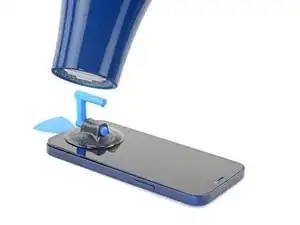
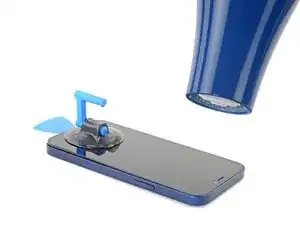
Прогрейте феном правый край iPhone (сторону с кнопкой питания) в течение 90 секунд или до тех пор, пока экран не станет слегка горячим при прикосновении.
Шаг 11
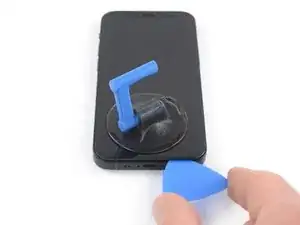
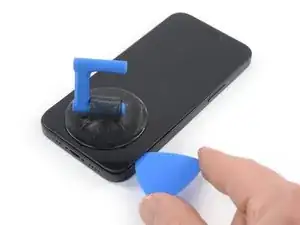
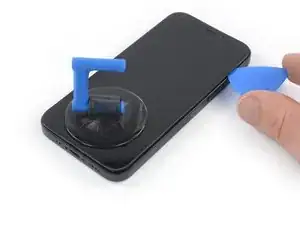
Перемещайте лопатку вокруг правого нижнего угла и вдоль правого края iPhone, разрезая клей, который удерживает дисплей.
Не вставляйте лопатку глубже чем на 3 мм, чтобы не повредить внутренние компоненты.
Шаг 12
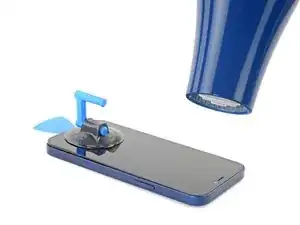
Прогрейте феном верхний край iPhone в течение 90 секунд или до тех пор, пока экран не станет слегка горячим при прикосновении.
Шаг 13
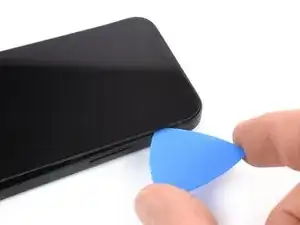
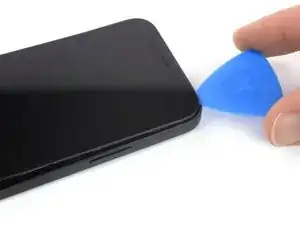
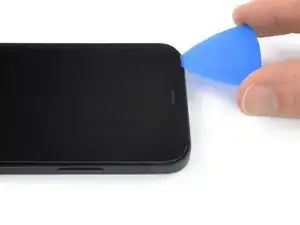
Верхняя часть дисплея зафиксирована как клеем, так и защёлками.
Вставьте лопатку под верхним правым углом панели дисплея.
Переместите лопатку вокруг верхнего правого угла. Из-за защёлок может возникнуть сопротивление.
Не вставляйте лопатку глубже чем на 3 мм, чтобы не повредить сенсорную матрицу передней панели.
Слабое тяжение передней панели в сторону нижнего края телефона немного облегчит этот шаг.
Переместите лопатку вдоль верхнего края и разрежьте оставшийся клей, удерживающий дисплей.
Шаг 14
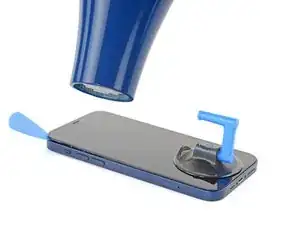
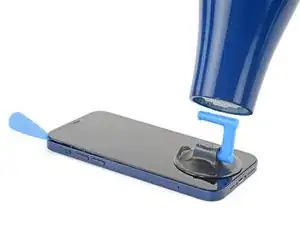
Прогрейте феном левый край iPhone в течение 90 секунд или до тех пор, пока экран не станет слегка горячим при прикосновении.
Шаг 15
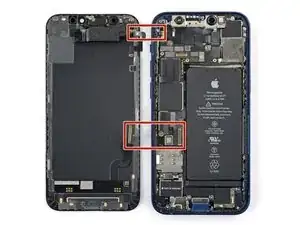
На левом краю iPhone расположены два хрупких кабеля — один вблизи верхнего края, другой — чуть ниже середины. Не вставляйте сюда лопатку, чтобы не повредить кабель.
Шаг 16
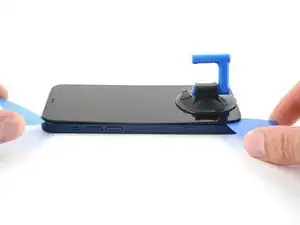
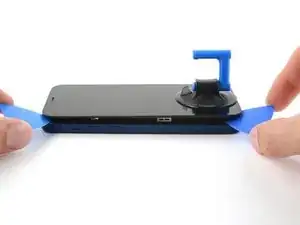
Вставьте вторую лопатку в нижний левый угол iPhone.
Одновременно проверните обе лопатки, пока защёлки на левом краю не освободятся.
Прикладывайте усилие постепенно.
Если возникают трудности с отделением клея, повторно прогрейте левый край.
Шаг 17
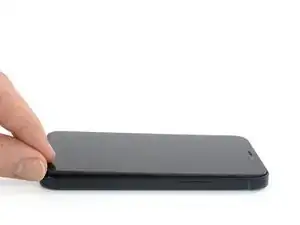
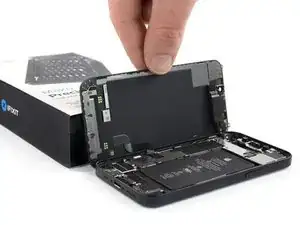
Поверните iPhone так, чтобы правый край был обращён к вам.
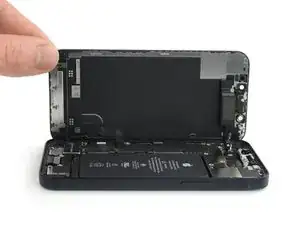
Откройте iPhone, приподняв дисплей с правой стороны, как переднюю часть книги.
Не пытайтесь полностью отделить дисплей, поскольку несколько хрупких ленточных кабелей всё ещё соединяют его с материнской платой iPhone.
Оперите дисплей о какой-либо предмет, чтобы он оставался открытым во время ремонта.
При сборке установите дисплей на место, выровняйте защёлки по верхнему краю и аккуратно прижмите верхнюю часть, прежде чем защёлкнуть остальную часть дисплея. Если защёлкиваются с трудом, проверьте состояние защёлок по периметру дисплея и убедитесь, что они не деформированы.
Шаг 18
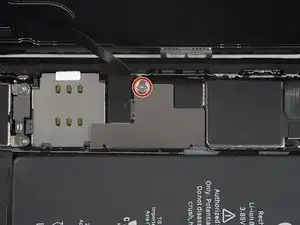
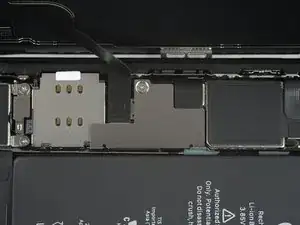
Открутите винт Y000 длиной 1,25 мм, фиксирующий скобу крышки разъёмов батареи и дисплея.
Во время ремонта тщательно отслеживайте каждый винт и устанавливайте его обратно точно на своё место, чтобы не повредить iPhone.
При сборке на этом этапе рекомендуется включить iPhone и проверить все функции перед окончательной установкой дисплея. Обязательно полностью выключите iPhone перед продолжением работы.
Шаг 19
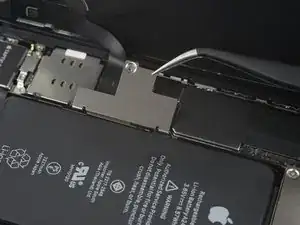
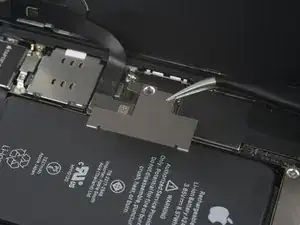
Используйте пинцет, чтобы снять скобу разъёмов батареи и дисплея.
На правом краю скобы находятся две маленькие петли. При сборке обязательно совместите их с соответствующими элементами.
Шаг 20
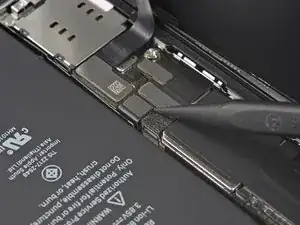
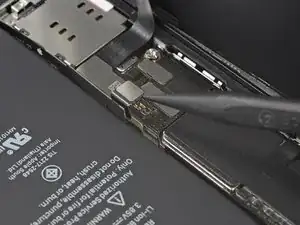
Воспользуйтесь лопаткой или чистым ногтем, чтобы поддеть разъём кабеля батареи и отсоединить его от гнезда на материнской плате.
Старайтесь не повредить чёрное силиконовое уплотнение вокруг этого и других разъёмов на плате. Эти уплотнения обеспечивают дополнительную защиту от проникновения воды и пыли.
Слегка отогните разъём от материнской платы, чтобы предотвратить случайный контакт с гнездом и подачу питания на телефон во время ремонта.
Шаг 21
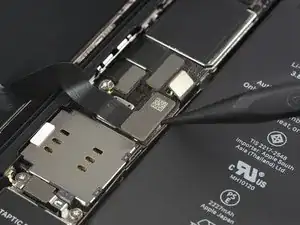
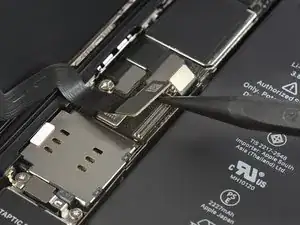
Воспользуйтесь лопаткой или чистым ногтем, чтобы поддеть разъём кабеля OLED-панели и отсоединить его от гнезда на материнской плате.
Чтобы снова подключить разъём-защёлку, аккуратно выровняйте его и прижмите одну сторону, пока он не защёлкнется, затем повторите с противоположной стороны. Не нажимайте посередине. При неправильной установке контакты могут погнуться, что приведёт к постоянному повреждению.
Шаг 22
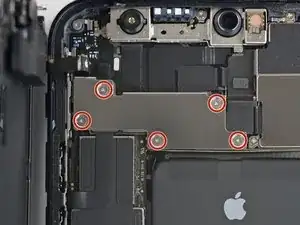
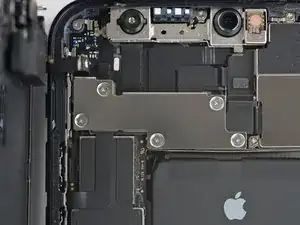
Выкрутите пять винтов Y000 длиной 1 мм, крепящих скобу крышки модуля передних датчиков.
Шаг 23
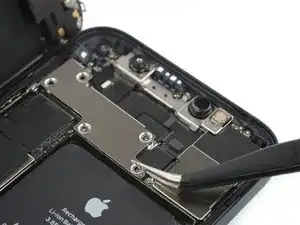
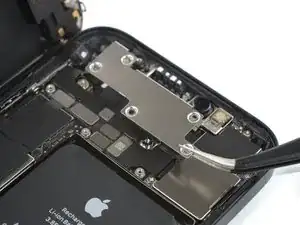
Пинцетом снимите скобу модуля передних датчиков.
Шаг 24
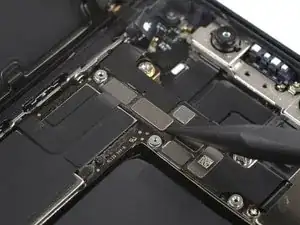
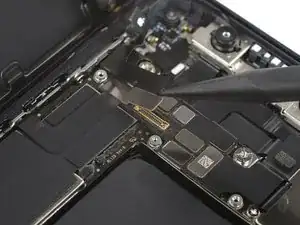
Лопаткой или чистым ногтем отсоедините разъём кабеля модуля передних датчиков.
Шаг 25
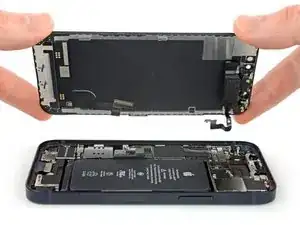
Снимите модуль дисплея.
Во время сборки сделайте паузу на этом шаге, если Вы хотите заменить водонепроницаемый клей по краям дисплея.
Шаг 26
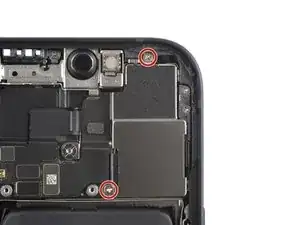
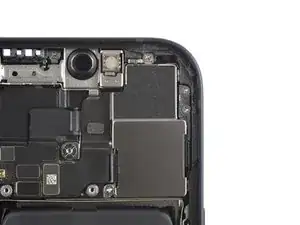
Вы можете немного облегчить снятие модуля передней камеры, отсоединив гибкий кабель сверхширокоугольной камеры, обращённой назад. Однако можно снять модуль и без этого, хотя при этом будет сложнее установить переднюю камеру при сборке. Если Вы решите не делать этого, переходите сразу к шагу 23.
Выкрутите два винта Phillips #000 длиной 1,6 мм.
Шаг 27
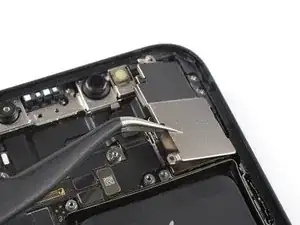
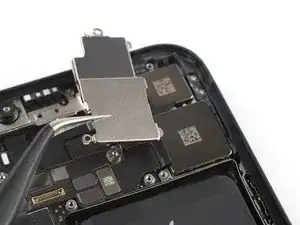
Пинцетом снимите скобу крышки модуля камеры.
На правой стороне скобы находятся два небольших выступа, которые заходят в корпус iPhone. Захватите скобу за левый край и потяните её в сторону кнопок громкости, чтобы безопасно снять.
При сборке убедитесь, что два металлических выступа правильно совмещены с соответствующими пазами в корпусе iPhone.
Шаг 28
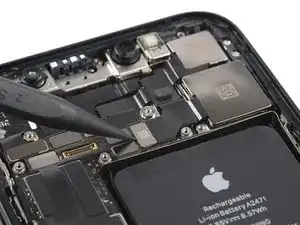
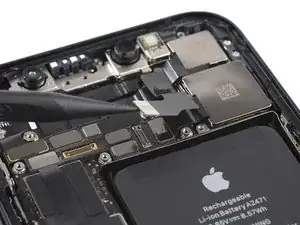
Лопаткой отсоедините гибкий кабель сверхширокоугольной камеры, приподняв его строго вверх от разъёма.
Шаг 29
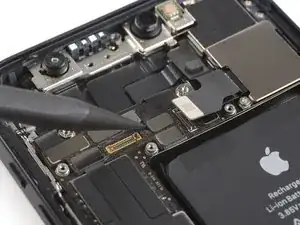
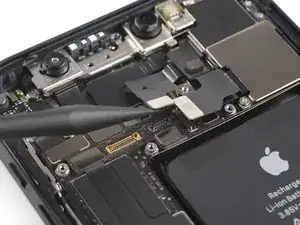
Лопаткой отсоедините гибкий кабель проектора точек, приподняв его строго вверх от разъёма.
Шаг 30
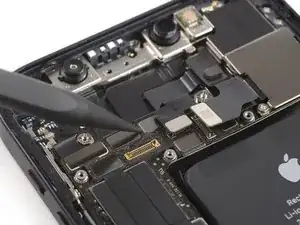
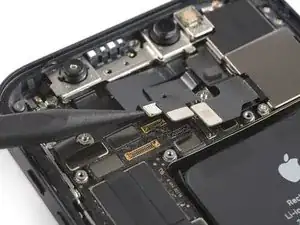
Лопаткой отсоедините гибкий кабель камеры для селфи, приподняв его строго вверх от разъёма.
Шаг 31
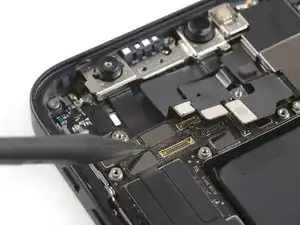
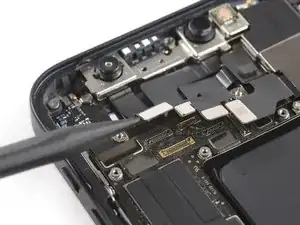
Лопаткой отсоедините гибкий кабель инфракрасной камеры, приподняв его строго вверх от разъёма.
Шаг 32
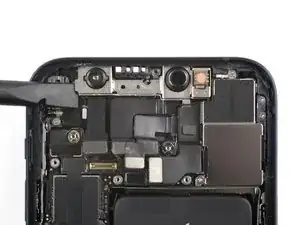
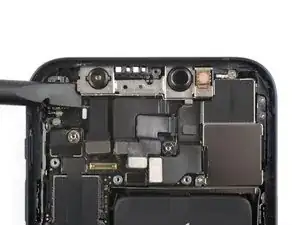
На левом краю модуля камеры имеется небольшой выступ, который необходимо освободить перед снятием всего узла.
Лопаткой слегка сдвиньте модуль передней камеры вправо, пока не увидите металлический выступ на его левом краю.
Шаг 33
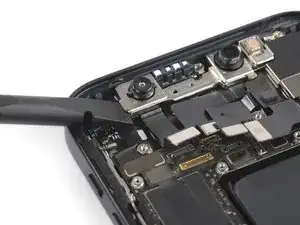
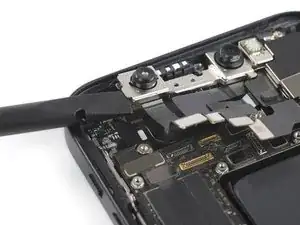
Лопаткой приподнимите модуль фронтальной камеры.
Шаг 34
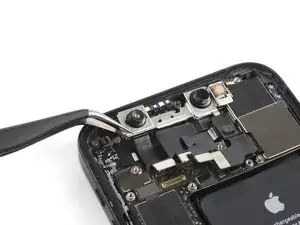
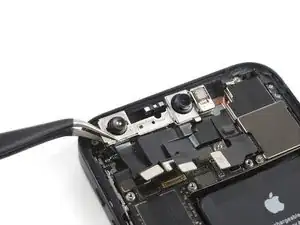
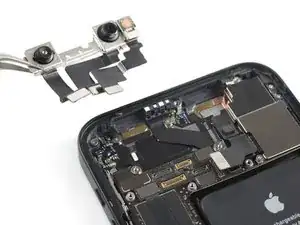
Пинцетом потяните модуль фронтальной камеры влево и снимите его.
Под гибким кабелем задней камеры проходит кабель вспышки. При сборке убедитесь, что он находится под кабелем задней камеры.
Заключение
Сравните новую деталь с оригинальной — возможно, потребуется перенести оставшиеся компоненты или удалить клейкие защитные плёнки с новой детали перед установкой.
Чтобы собрать устройство, выполните вышеуказанные шаги в обратном порядке. Нанесите новый клей там, где необходимо, после очистки соответствующих участков изопропиловым спиртом (>90%).
После ремонта, в зависимости от заменённой детали, возможно, удастся откалибровать её с помощью программы Apple Repair Assistant, доступной с iOS 18. Обновите устройство, откройте «Настройки» → «Основные» → «Об этом устройстве» → «Детали и история обслуживания», нажмите «Перезагрузить и завершить ремонт» и следуйте инструкциям на экране.
Утилизируйте электронные отходы на заводе по переработке, сертифицированном по стандарту R2 или e-Stewards.
Ремонт прошёл не так, как планировалось? Попробуйте выполнить базовую диагностику или попросите помощи у сообщества iFixit по ремонту iPhone 12 mini.
Перевод руководства с ifixit.com