Замена экрана iPhone 12 Pro
Если экран iPhone 12 Pro треснул, не реагирует на прикосновения или не показывает изображение при включении телефона, используйте это руководство, чтобы восстановить работоспособность iPhone с новым экраном, также называемым модулем дисплея.
Комбинированный динамик разговорного громкоговорителя и блок датчиков, прикреплённый к тыльной стороне дисплея, с завода откалиброван и привязан к конкретному iPhone, поэтому при любой замене дисплея его необходимо перенести со старого дисплея на новый. Он содержит подсветку (flood illuminator), которая является частью биометрической функции Face ID. Если этот компонент повреждён или заменён, Face ID перестанет работать, поэтому проявляйте особую осторожность, чтобы не повредить эти элементы в процессе. В случае повреждения восстановить работу Face ID может только Apple или авторизованный специалист Apple.
Примечание: В iOS 17.6 и более ранних версиях функция True Tone отключается после замены экрана, даже при использовании оригинального экрана Apple. В iOS 18 и новее вы можете откалибровать новый экран с помощью инструмента восстановления Apple, чтобы восстановить работу True Tone на подлинных экранах, приобретённых у Apple.
Шаг 1
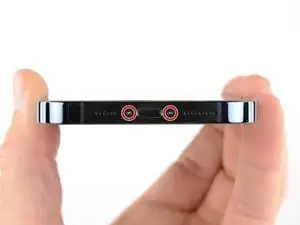
Внимание: Перед началом разрядите аккумулятор iPhone ниже 25%. Заряженный литий‑ионный аккумулятор может загореться и/или взорваться при случайном проколе.
Перед разборкой выключите iPhone.
Удалите два винта P2 с пятиконечной головкой длиной 6,75 мм на нижнем торце iPhone.
Открытие дисплея нарушит его водонепроницаемые уплотнения. Подготовьте заменяемые уплотнения перед продолжением после этого шага или будьте осторожны, чтобы избежать попадания жидкости, если вы собираете iPhone без замены уплотнений.
Шаг 2



Если инструмент для подцепления вставлен слишком глубоко, он может повредить устройство. Следуйте этому шагу, чтобы пометить инструмент и предотвратить повреждение.
Отмерьте 3 мм от кончика и отметьте инструмент постоянным маркером.
Вы также можете пометить другие углы инструмента разными размерами.
В качестве альтернативы приклейте к инструменту монету на расстоянии 3 мм от кончика.
Apple продаёт инструмент для разрезания клея Adhesive Cutter в своём магазине для самостоятельного ремонта.
Шаг 3
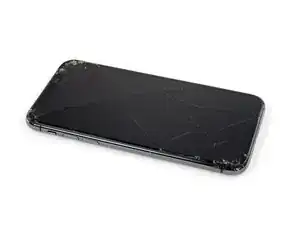
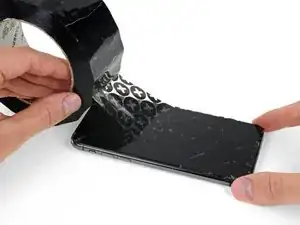
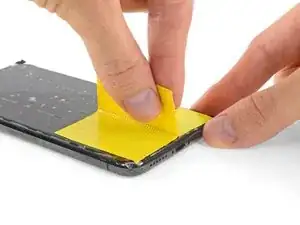
Если экран iPhone треснул, закрепите осколки и предотвратите травмы во время ремонта, заклеив стекло.
Наклейте полоски прозрачной упаковочной ленты внахлёст на экран iPhone, пока вся передняя часть не будет покрыта.
Наденьте защитные очки, чтобы защитить глаза от возможных осколков стекла во время ремонта.
Если присоска не приклеивается на следующих шагах, сложите прочную ленту (например, клейкую ленту) в ручку и поднимите экран с её помощью.
Если ничего не помогает, можно приклеить присоску к экрану супер‑клеем.
Шаг 4
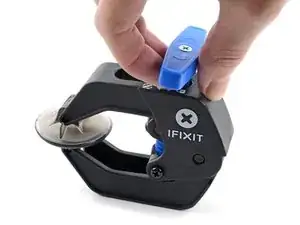
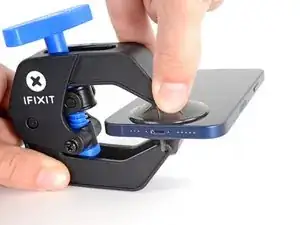
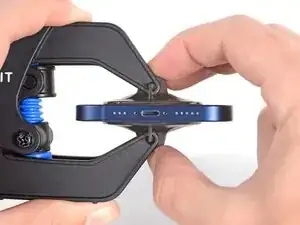
Следующие три шага демонстрируют устройство Anti-Clamp, которое мы разработали, чтобы упростить процедуру открытия. Если вы не используете Anti-Clamp, пропустите три шага вниз для альтернативного метода.
Для полного руководства по использованию Anti-Clamp ознакомьтесь с этим руководством.
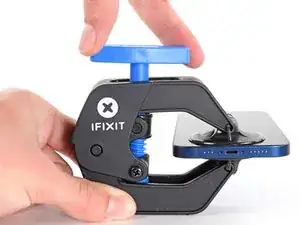
Оттяните синюю рукоятку назад, чтобы разблокировать рычаги Anti-Clamp.
Наденьте рычаги на левый или правый торец iPhone.
Разместите присоски ближе к нижнему краю iPhone — одну спереди и одну сзади.
Сожмите присоски вместе, чтобы создать вакуум в нужной области.
Если поверхность iPhone слишком скользкая и Anti-Clamp не удерживает, вы можете использовать ленту, чтобы создать более сцепляющую поверхность.
Шаг 5
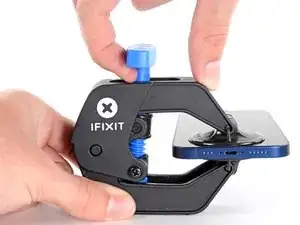
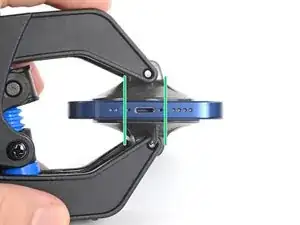
Вытяните синюю рукоятку вперёд, чтобы зафиксировать рычаги.
Поверните рукоятку по часовой стрелке на 360 градусов или до тех пор, пока присоски не начнут растягиваться.
Убедитесь, что присоски остаются выровненными друг с другом. Если они начинают смещаться, немного ослабьте присоски и выровняйте рычаги заново.
Шаг 6
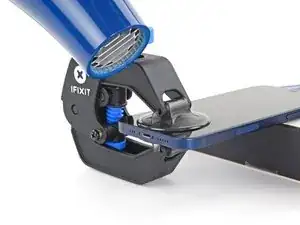
Поддержите iPhone на чём‑то устойчивом, например на книге в твёрдом переплёте, чтобы он лежал свободно и параллельно поверхности; это облегчит работу на следующих шагах.
Используйте фен, чтобы нагреть нижний край iPhone. Экран должен стать немного слишком горячим для прикосновения.
Для полного руководства по использованию фена ознакомьтесь с этим руководством.
Подождите одну минуту, чтобы клей успел ослабнуть и образовалась приоткрывающая щель.
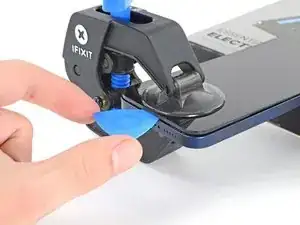
Когда Anti-Clamp создаст достаточную щель, вставьте инструмент для открытия под пластиковую рамку экрана.
Если Anti-Clamp не создаёт достаточной щели, добавьте нагрева и поверните рукоятку на четверть оборота.
Не поворачивайте более чем на четверть оборота за раз и делайте паузу в одну минуту между поворотами. Дайте Anti-Clamp и времени выполнять свою работу.
Пропустите следующие три шага.
Шаг 7
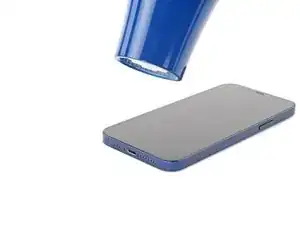
Используйте фен или тепловую пушку, чтобы нагреть нижний край iPhone в течение 90 секунд или пока экран не станет чуть слишком горячим для прикосновения.
Никогда не держите фен в одной точке продолжительное время.
Шаг 8
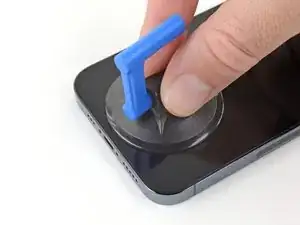
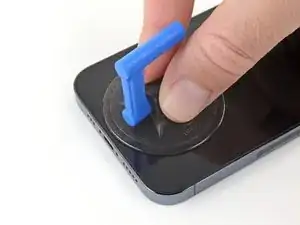
Если вы используете одиночную присоску, прикрепите её к нижнему краю телефона, избегая самого края стекла.
Шаг 9
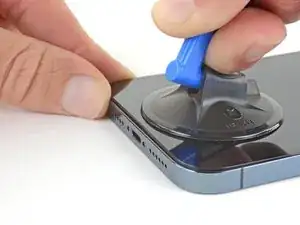
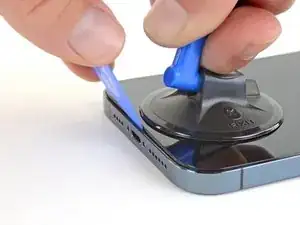
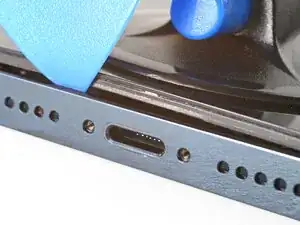
Потяните присоску вверх с уверенным, постоянным усилием, чтобы создать небольшой зазор между экраном и рамкой.
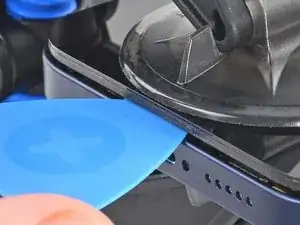
Вставьте медиатор для вскрытия под острым углом в образовавшийся зазор.
Убедитесь, что медиатор вставлен под толстую пластиковую окантовку, чтобы не повредить экран. Вы должны увидеть визуальный зазор, и медиатор не должен зацепляться ни за что. Если зазор не виден, нужно сильнее поднять экран.
Герметичный клей, удерживающий экран на месте, очень прочен; создание этого начального зазора требует значительной силы. Если вам трудно открыть зазор, примените больше нагрева и аккуратно покачайте экран вверх-вниз, чтобы ослабить клей, пока не появится достаточно места для вставки инструмента.
Шаг 10
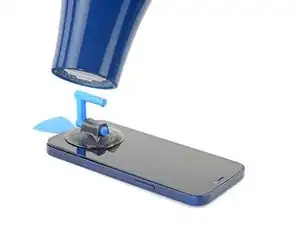
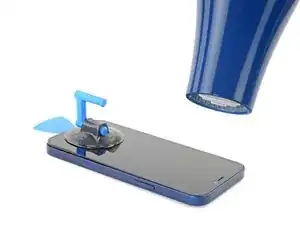
Нагрейте правый край iPhone (грань с кнопкой питания) феном в течение 90 секунд или пока экран не станет слегка слишком горячим для прикосновения.
Шаг 11
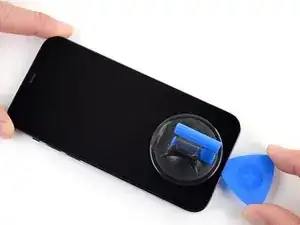
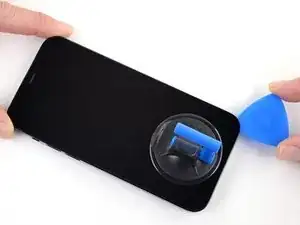
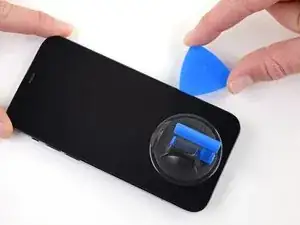
Проведите медиатором по нижнему правому углу iPhone, чтобы отделить клей.
Продолжайте проводить вверх по правому краю iPhone до верхнего правого угла.
Не вводите медиатор глубже 3 мм, иначе можно повредить внутренние компоненты.
Оставьте медиатор в верхнем правом углу перед продолжением работы.
Шаг 12
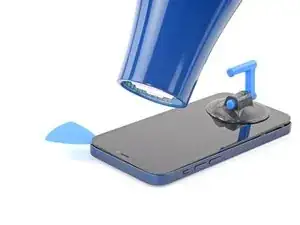
Нагрейте верхний край iPhone феном в течение 90 секунд или пока экран не станет слегка слишком горячим для прикосновения.
Шаг 13
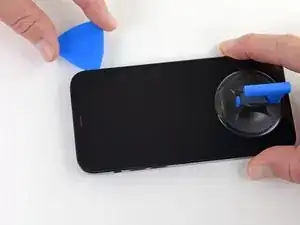
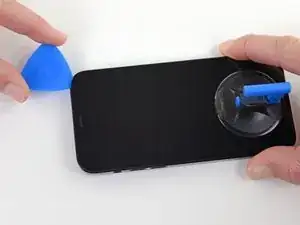
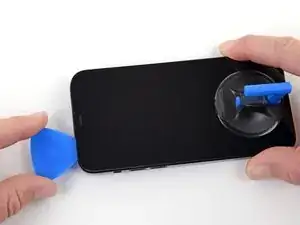
Проведите медиатором по верхнему правому углу iPhone, чтобы отделить верхний клей.
Оставьте медиатор в верхнем левом углу перед продолжением работы.
Не вводите медиатор глубже 3 мм, иначе можно повредить верхние датчики.
Шаг 14
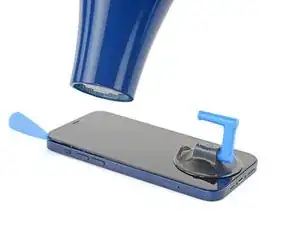
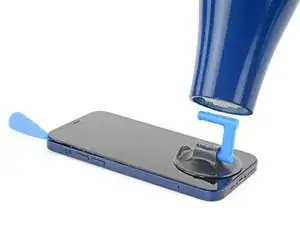
Нагрейте левый край iPhone феном в течение 90 секунд или пока экран не станет слегка слишком горячим для прикосновения.
Шаг 15
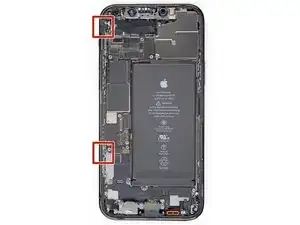
Вдоль левого края iPhone расположены хрупкие кабели. Не вставляйте медиатор здесь, так как вы можете повредить кабели.
Шаг 16
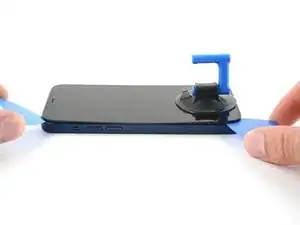
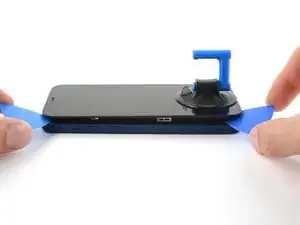
Вставьте второй медиатор в нижний левый угол iPhone.
Поверните оба медиатора одновременно до освобождения защёлок левого края.
Прилагайте скручивающее усилие постепенно.
Если вам трудно отделить клей, снова нагрейте левый край.
Шаг 17
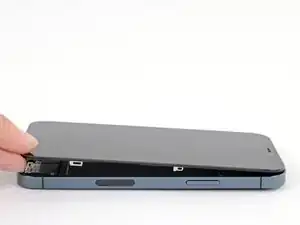
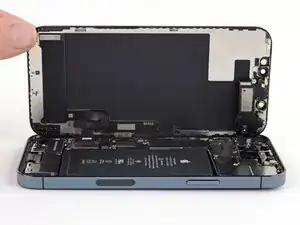
Поверните iPhone так, чтобы правый край был обращён к вам.
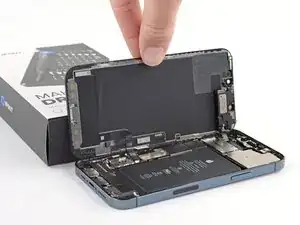
Откройте iPhone, откинув дисплей вверх от правой стороны, как обложку книги.
Не пытайтесь полностью отделить дисплей — он всё ещё соединён несколькими хрупкими ленточными кабелями с платой логики.
Подперните дисплей, чтобы он оставался в приподнятом положении, пока вы работаете с телефоном.
При сборке положите дисплей на место, совместите защёлки вдоль верхнего края и аккуратно прижмите верхний край, затем защёлкните остальную часть дисплея. Если он не защёлкивается легко, проверьте состояние защёлок по периметру дисплея и убедитесь, что они не согнуты.
Шаг 18
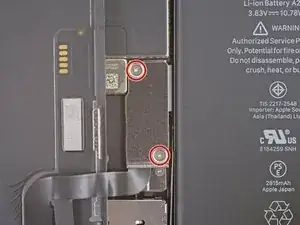
Удалите два винта Y000 длиной 1,1 мм, крепящих крышку разъёмов батареи и дисплея.
В течение всего ремонта отслеживайте каждый винт и возвращайте его на исходное место, чтобы не повредить iPhone.
При сборке это хорошее место, чтобы включить iPhone и проверить все функции перед тем, как запечатать дисплей. Обязательно полностью выключите iPhone перед продолжением работ.
Шаг 19
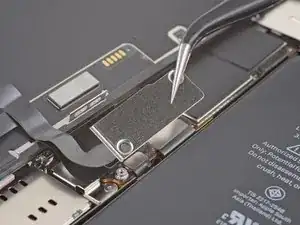
Снимите крышку.
Шаг 20
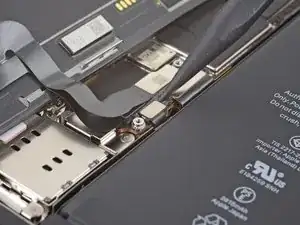
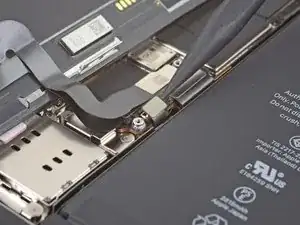
Используйте лопатку или чистый ноготь, чтобы отогнуть разъём батареи от его гнезда на плате логики.
Старайтесь не повредить чёрную силиконовую прокладку вокруг этого и других разъёмов платы. Эти прокладки обеспечивают дополнительную защиту от попадания воды и пыли.
Слегка отогните разъём от платы, чтобы он случайно не соприкоснулся с гнездом и не подал питание на телефон во время ремонта.
Шаг 21
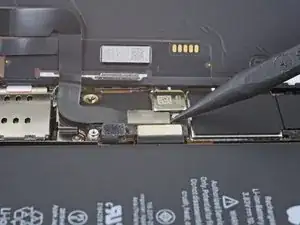
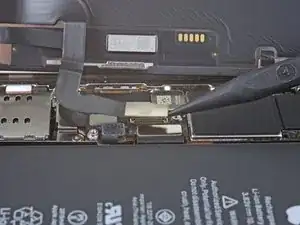
Используйте лопатку или ноготь, чтобы отсоединить разъём кабеля дисплея.
Чтобы заново подключить такие нажимные разъёмы, аккуратно совместите и надавите на одну сторону до щелчка, затем повторите с другой стороны. Не нажимайте посередине. Если разъём смещён, контакты могут согнуться, вызвав необратимое повреждение.
Шаг 22
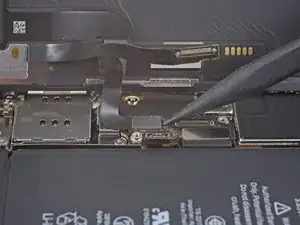
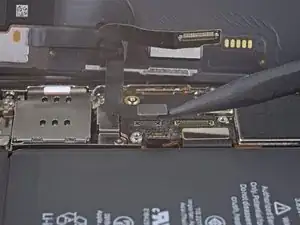
Используйте лопатку или ноготь, чтобы отсоединить разъём кабеля дигитайзера.
Если после ремонта какая-либо часть экрана не реагирует на прикосновения, отключите батарею и затем заново зафиксируйте этот разъём, убедившись, что он полностью защёлкнулся и в гнезде нет пыли или других препятствий.
Шаг 23
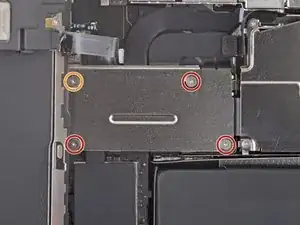
Используйте отвёртку Y000, чтобы снять четыре винта, крепящие крышку разъёма переднего сенсора.
Три винта длиной 1,1 мм
Один винт длиной 1,4 мм
Шаг 24
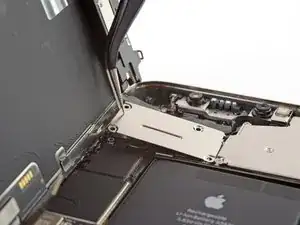
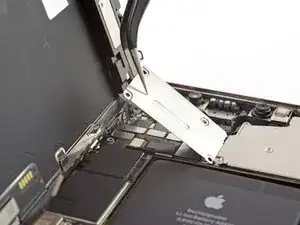
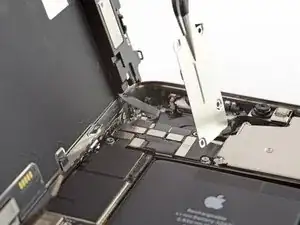
Поднимите крышку с левой стороны до тех пор, пока маленький зажим справа не отщёлкнется.
Снимите крышку.
При сборке сначала вставьте зажим на правом краю в его паз, затем защёлкните остальную часть крышки на место.
Шаг 25
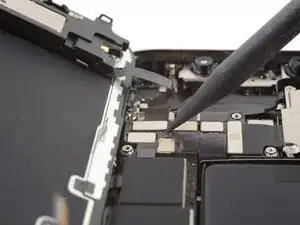
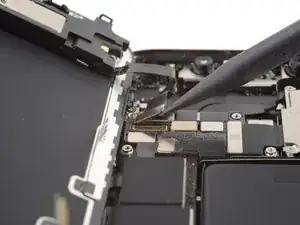
Используйте лопаточку или ноготь, чтобы отсоединить разъём кабеля переднего сенсорного узла.
Шаг 26

Снимите дисплейный модуль.
При сборке остановитесь на этом шаге, если вы хотите заменить водозащитный клей по краям дисплея.
Шаг 27
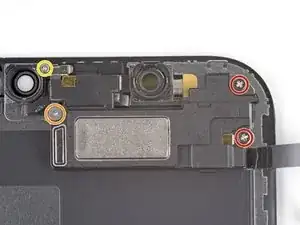
Снимите четыре винта, крепящие динамик/сенсорный модуль к задней части дисплея.
Два филипс‑винта длиной 1,4 мм
Один винт Y000 с плечиком длиной 1,7 мм
Один винт Y000 длиной 1,2 мм
Шаг 28
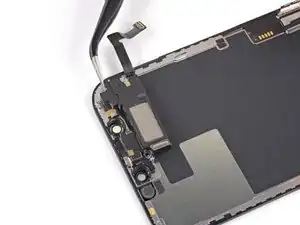
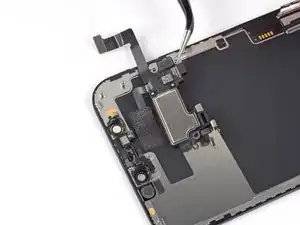
Динамик разговорного громкоговорителя слегка приклеен.
Используйте острие лопаточки, чтобы аккуратно поддеть верхний край динамика.
Переверните сборку динамика — вниз и от верхнего края дисплея.
Динамик остаётся подключён через очень тонкий ленточный кабель. Не натягивайте и не повреждайте кабель.
Шаг 29
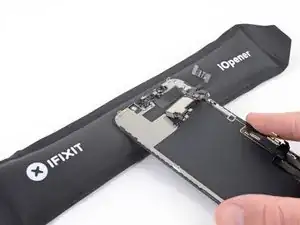
Используйте фен или паяльную фен‑насадку или приготовьте iOpener и приложите его к верхней передней части дисплея на 1–2 минуты, чтобы размягчить клей, удерживающий сенсоры.
Шаг 30
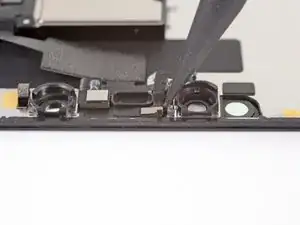
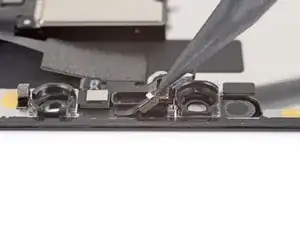
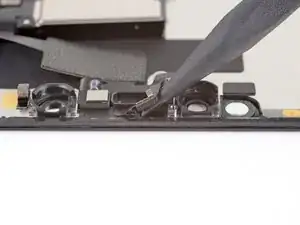
Используйте острие лопаточки, чтобы приподнять и отделить датчик окружающего освещения от его выемки в передней панели.
Будьте осторожны, чтобы не повредить ленточные кабели датчика света при поддевании.
Продолжайте скользить лопаточкой под датчик окружающего освещения и его кабель, чтобы отделить клей, фиксирующий кабель.
Шаг 31
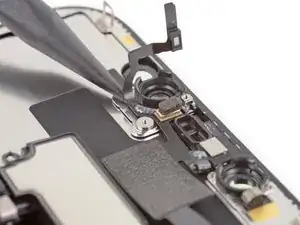
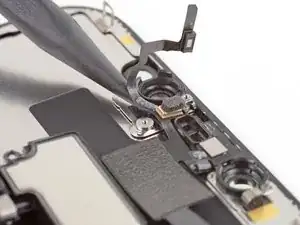
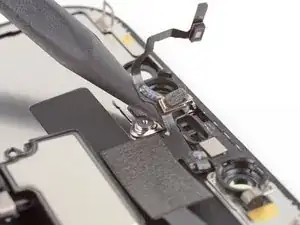
Используйте острие лопаточки, чтобы приподнять и отделить микрофон от его выемки в передней панели.
Шаг 32
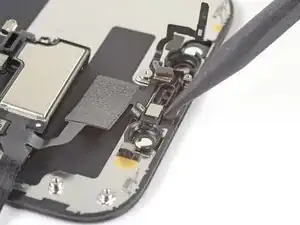
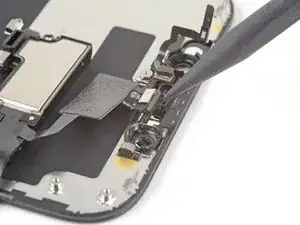
Используйте острие лопаточки, чтобы поддеть модуль датчика приближения и подсветки и вынуть его из выемки в передней панели.
Шаг 33
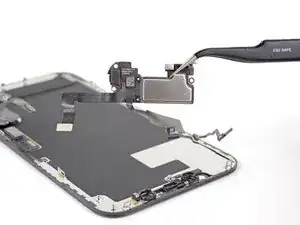
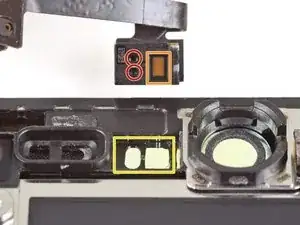
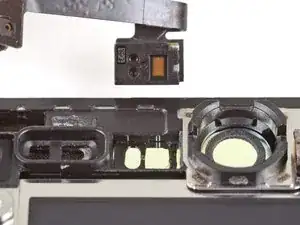
Снимите разговорный динамик и сборку передних сенсоров.
При сборке проверьте положение чёрного пластикового модуля, содержащего эти компоненты:
Датчик приближения
Подсветка
Модуль должен быть установлен так, чтобы эти компоненты не были закрыты клеем.
Заключение
Сравните новый запасной компонент с оригинальным — возможно, потребуется перенести оставшиеся элементы или удалить защитные пленки с нового компонента перед установкой.
Чтобы собрать устройство, выполните приведённые выше шаги в обратном порядке.
После ремонта, в зависимости от заменённой детали, вы сможете откалибровать её с помощью Помощника по ремонту Apple, доступного в iOS 18. Обновите устройство, перейдите в Настройки → Основные → Об этом устройстве → История компонентов и обслуживания, нажмите Перезапустить и завершить ремонт и следуйте подсказкам на экране.
Отнесите электронные отходы в переработку, сертифицированную по стандартам R2 или e‑Stewards.
Ремонт не удался? Попробуйте базовую диагностику или обратитесь за помощью в сообщество iPhone 12 Pro Answers.
Перевод руководства с ifixit.com