Замена считывателя SIM-карты iPhone 12 Pro
Используйте это руководство для замены считывателя SIM-карты в iPhone 12 Pro.
Шаг 1
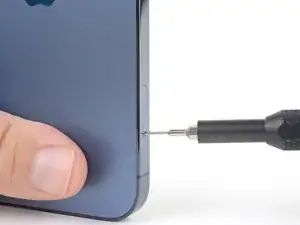
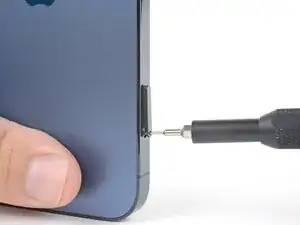
Вставьте инструмент для извлечения SIM-карты или скрепку в маленькое отверстие в лотке SIM-карты, расположенном на кромке с кнопками громкости iPhone.
Нажмите крепко, чтобы извлечь лоток.
Шаг 2
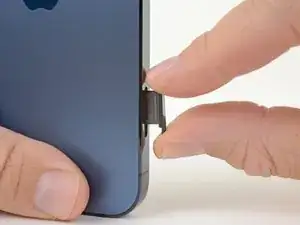
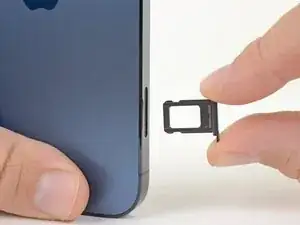
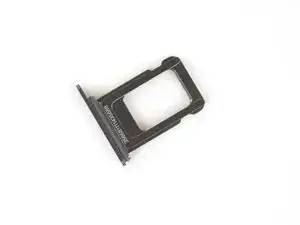
Выньте лоток SIM-карты из iPhone.
SIM-карта легко выпадет из лотка.
При возвращении SIM-карты убедитесь, что она правильно ориентирована внутри лотка.
Тонкая резиновая прокладка вокруг лотка SIM обеспечивает защиту от воды и пыли. Если эта прокладка повреждена или отсутствует, замените прокладку или весь лоток SIM, чтобы защитить внутренние компоненты iPhone.
Шаг 3
Предупреждение: Перед началом разрядите батарею iPhone ниже 25%. Заряженная литий-ионная батарея может воспламениться и/или взорваться при случайном проколе.
Выключите iPhone перед началом разборки.
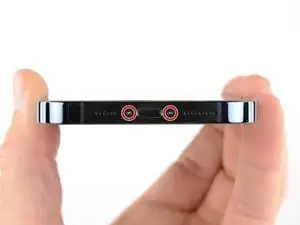
Удалите два пенталобных винта P2 длиной 6,75 мм на нижней кромке iPhone.
Открытие дисплея iPhone нарушит его водонепроницаемые уплотнения. Подготовьте запасные уплотнения, прежде чем продолжать этот шаг, или избегайте попадания жидкости при повторной сборке iPhone без замены уплотнений.
Шаг 4



Если вставлять слишком глубоко, монтажная лопатка может повредить устройство. Следуйте этому шагу, чтобы отметить лопатку и предотвратить повреждения.
Отмерьте 3 мм от конца и отметьте монтажную лопатку перманентным маркером.
Вы также можете отметить другие углы лопатки с разными измерениями.
В качестве альтернативы приклейте монету к лопатке на расстоянии 3 мм от конца.
Apple продаёт инструмент Adhesive Cutter для безопасной резки клея дисплея в их магазине Self Repair.
Шаг 5
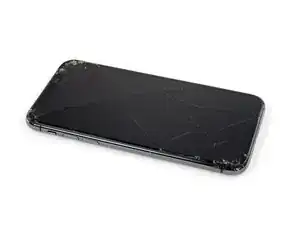
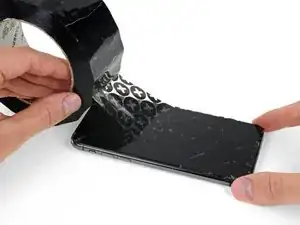
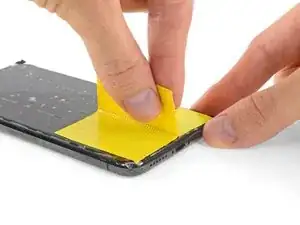
Если у вашего iPhone треснул экран, заклейте стекло, чтобы предотвратить дальнейшее разрушение и защитить себя во время ремонта.
Наложите перекрывающиеся полоски прозрачной упаковочной ленты на экран iPhone, пока вся лицевая часть не будет покрыта.
Наденьте защитные очки, чтобы защитить глаза от осколков стекла, которые могут оторваться во время ремонта.
Если присоска не приклеивается на следующих шагах, сложите прочную ленту (например, клейкую ленту) в ручку и поднимайте экран с её помощью.
Если ничего не помогает, вы можете приклеить присоску к экрану суперклеем.
Шаг 6
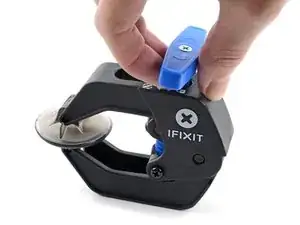
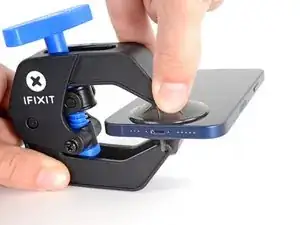
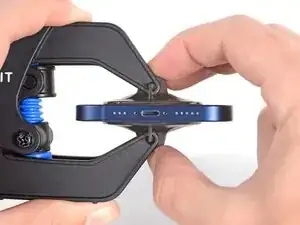
Следующие три шага демонстрируют Anti-Clamp — инструмент, который мы разработали, чтобы облегчить процедуру открытия. Если вы не используете Anti-Clamp, пропустите три шага вниз для альтернативного метода.
Для полного руководства по использованию Anti-Clamp ознакомьтесь с этим руководством.
Оттяните синюю рукоятку назад, чтобы разблокировать рычаги Anti-Clamp.
Надвиньте рычаги на левый или правый край iPhone.
Расположите присоски ближе к нижней кромке iPhone — одну спереди и одну сзади.
Сожмите присоски вместе, чтобы создать вакуум в нужной области.
Если поверхность iPhone слишком скользкая для удержания Anti-Clamp, вы можете использовать ленту, чтобы создать более цепкую поверхность.
Шаг 7
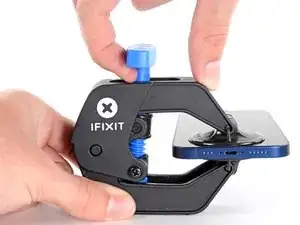
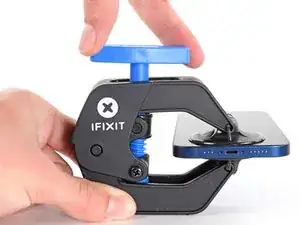
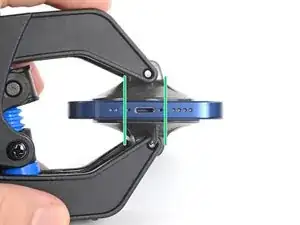
Вытяните синюю рукоятку вперед, чтобы зафиксировать рычаги.
Поверните рукоятку по часовой стрелке на 360 градусов или пока присоски не начнут растягиваться.
Убедитесь, что присоски остаются выровненными друг с другом. Если они начинают смещаться, немного ослабьте присоски и выровняйте рычаги.
Шаг 8
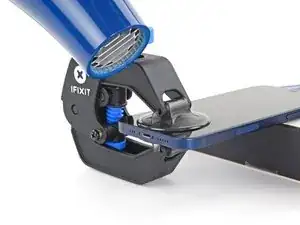
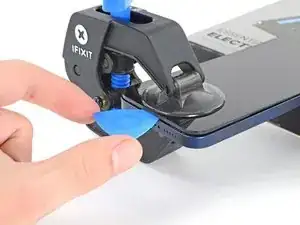
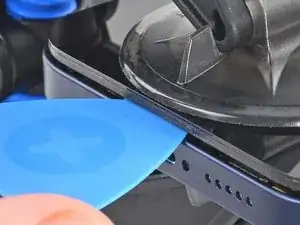
Подоприте iPhone чем-то прочным, например, твердой обложкой книги, чтобы он устойчиво лежал без рук и был параллелен земле; это облегчит работу на следующих шагах.
Используйте фен, чтобы нагреть вдоль нижней кромки iPhone. Экран должен казаться слегка слишком горячим, чтобы его трогать.
Для полного руководства по использованию фена ознакомьтесь с этим руководством.
Подождите одну минуту, чтобы клей успел ослабить сцепление и образовал зазор для открытия.
Вставьте монтажную лопатку под пластиковый ободок экрана, когда Anti-Clamp создаст достаточный зазор.
Если Anti-Clamp не создаёт достаточного зазора, примените больше тепла к этой области и поверните рукоятку на четверть оборота.
Не проворачивайте более чем на четверть оборота за раз и делайте паузу в одну минуту между поворотами. Дайте Anti-Clamp и времени выполнить работу.
Пропустите следующие три шага.
Шаг 9
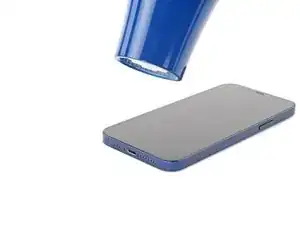
Используйте фен или тепловую пушку, чтобы нагреть нижнюю кромку iPhone в течение 90 секунд или пока экран не станет слегка слишком горячим для прикосновения.
Никогда не держите фен на одном месте длительное время.
Шаг 10
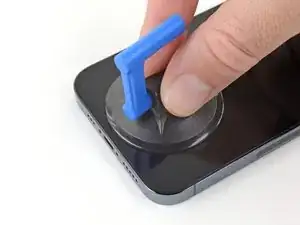
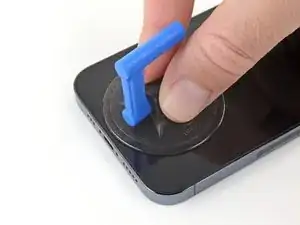
Если вы используете одну присоску, прикрепите её к нижней кромке телефона, избегая самой кромки стекла.
Шаг 11
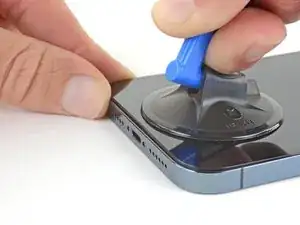
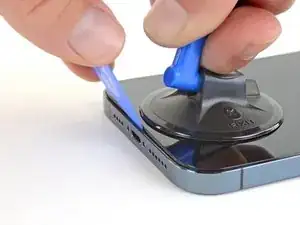
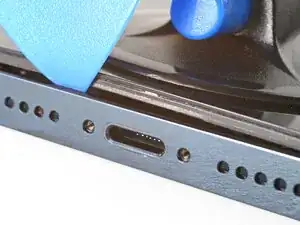
Поднимите присоску с сильным, постоянным нажимом, чтобы создать небольшой зазор между экраном и рамкой.
Вставьте медиатор под большим углом в получившийся зазор.
Убедитесь, что медиатор вставлен под толстую пластиковую рамку, чтобы избежать повреждения экрана. Вы должны увидеть визуальный зазор, и медиатор не должен зацепляться за что‑то. Если вы не видите зазора, нужно сильнее поднять экран.
Герметичный клей, удерживающий экран на месте, очень прочен; создание начального зазора требует значительной силы. Если вам трудно открыть зазор, примените больше тепла и аккуратно покачивайте экран вверх‑вниз, чтобы ослабить клей, пока не образуется достаточный зазор для ввода инструмента.
Шаг 12
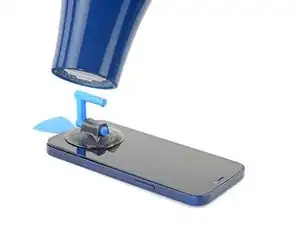
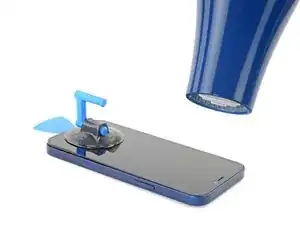
Используйте фен, чтобы нагреть правый край iPhone (край с кнопкой питания) в течение 90 секунд или пока экран не станет немного слишком горячим для прикосновения.
Шаг 13
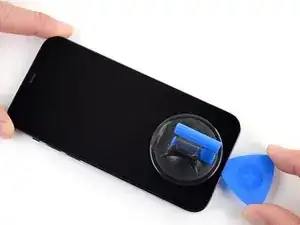
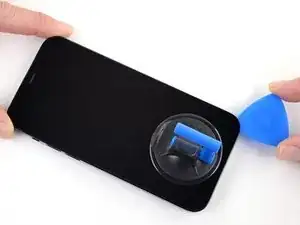
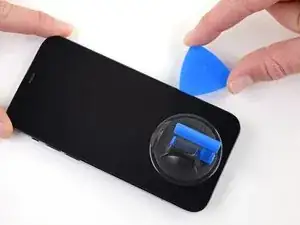
Проведите медиатором по нижнему правому углу iPhone, чтобы разъединить клей.
Продолжайте двигать медиатором вверх по правому краю iPhone до верхнего правого угла.
Не вставляйте медиатор глубже 3 мм, чтобы не повредить внутренние компоненты.
Оставьте медиатор в верхнем правом углу перед дальнейшими действиями.
Шаг 14
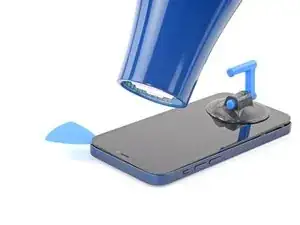
Используйте фен, чтобы нагреть верхний край iPhone в течение 90 секунд или пока экран не станет немного слишком горячим для прикосновения.
Шаг 15
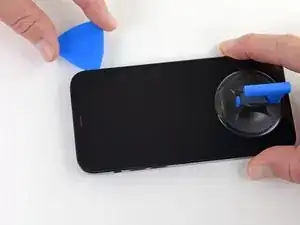
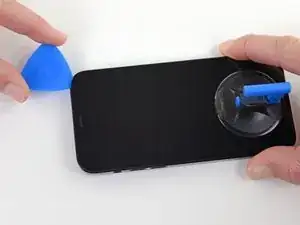
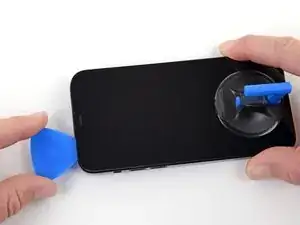
Проведите медиатором вокруг верхнего правого угла iPhone, чтобы отделить верхний клей.
Оставьте медиатор в верхнем левом углу перед продолжением.
Не вставляйте медиатор глубже 3 мм, чтобы не повредить верхние датчики.
Шаг 16
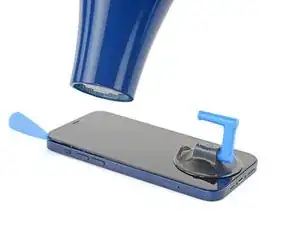
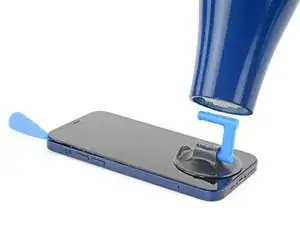
Используйте фен, чтобы нагреть левый край iPhone в течение 90 секунд или пока экран не станет немного слишком горячим для прикосновения.
Шаг 17
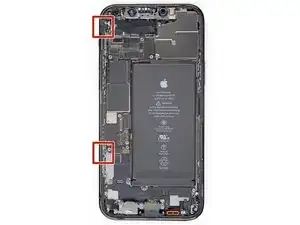
По левому краю iPhone проходят хрупкие кабели. Не вставляйте медиатор здесь, чтобы не повредить кабели.
Шаг 18
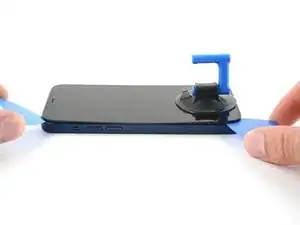
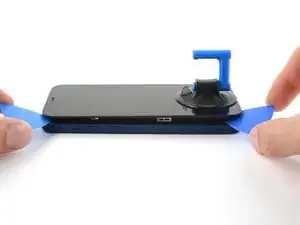
Вставьте второй медиатор в нижний левый угол iPhone.
Поверните оба медиатора одновременно, пока защёлки левого края не освободятся.
Прикладывайте крутящий момент постепенно.
Если вам трудно разъединить клей, снова прогрейте левый край.
Шаг 19
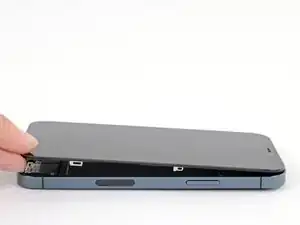
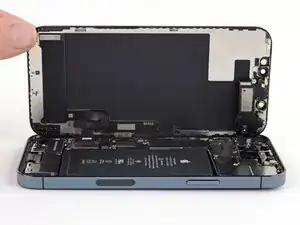
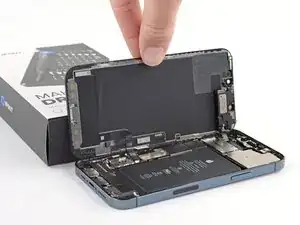
Поверните iPhone так, чтобы правый край был обращён к вам.
Откройте iPhone, поднимая дисплей справа, как обложку книги.
Не пытайтесь полностью отсоединить дисплей пока — несколько хрупких шлейфов всё ещё соединяют его с платой.
Обопритесь дисплеем о что‑нибудь, чтобы он держался, пока вы работаете с телефоном.
При обратной сборке разместите дисплей на месте, совместите защёлки вдоль верхнего края и аккуратно нажмите верхний край, затем защёлкните остальную часть дисплея. Если он не защёлкивается легко, проверьте состояние защёлок по периметру дисплея и убедитесь, что они не деформированы.
Шаг 20
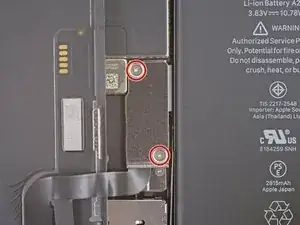
Удалите два винта Y000 длиной 1,1 мм, фиксирующие крышку разъёма батареи и дисплея.
Во время ремонта отслеживайте каждый винт и возвращайте его на то же место, чтобы не повредить iPhone.
При сборке это хорошее место, чтобы включить iPhone и проверить все функции перед герметизацией дисплея. Обязательно полностью выключите iPhone перед продолжением работы.
Шаг 21
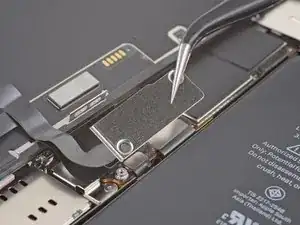
Снимите крышку.
Шаг 22
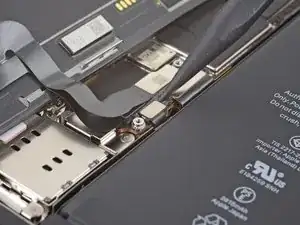
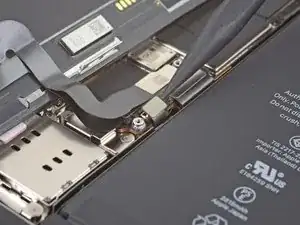
Используйте лопатку или чистый ноготь, чтобы поддеть разъём батареи и отсоединить его от разъёма на плате.
Старайтесь не повредить чёрную силиконовую прокладку вокруг этого и других разъёмов платы. Эти прокладки обеспечивают дополнительную защиту от попадания воды и пыли.
Слегка отогните разъём от платы, чтобы он случайно не соприкоснулся с разъёмом и не подал питание на телефон во время ремонта.
Шаг 23
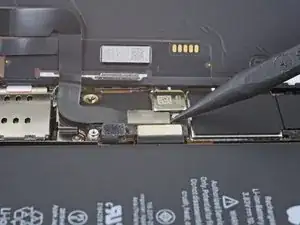
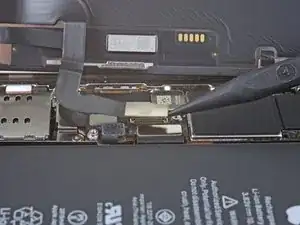
Используйте лопатку или ноготь, чтобы отсоединить разъём кабеля дисплея.
Чтобы повторно закрепить защёлкивающиеся разъёмы вроде этого, аккуратно совместите и нажмите на одну сторону до щелчка, затем повторите с другой стороны. Не нажимайте посередине. Если разъём сдвинут, контакты могут погнуться, что приведёт к необратимому повреждению.
Шаг 24
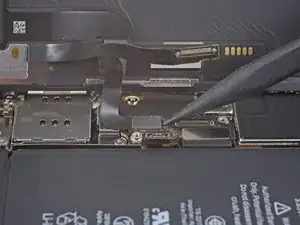
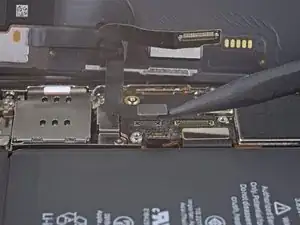
Используйте лопатку или ноготь, чтобы отсоединить разъём кабеля цифро-анализатора (сенсора касания).
Если после ремонта какая‑то часть экрана не реагирует на касания, отключите батарею и затем повторно подключите этот разъём, убедившись, что он полностью защёлкнулся и в гнезде нет пыли или других препятствий.
Шаг 25
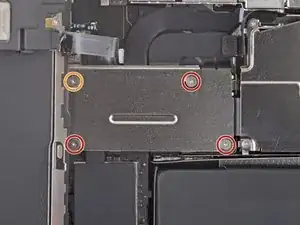
С помощью отвёртки Y000 удалите четыре винта, фиксирующие крышку разъёма передних датчиков.
Три винта длиной 1,1 мм
Один винт длиной 1,4 мм
Шаг 26
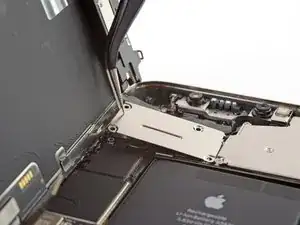
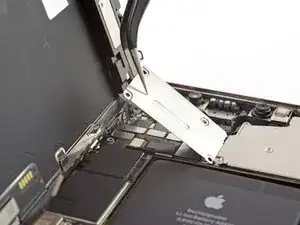
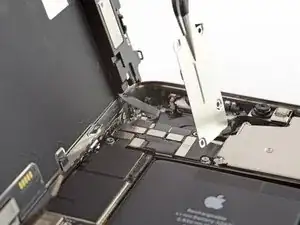
Снимите крышку.
При сборке вставьте защёлку на правом краю в её паз первой, затем зафиксируйте остальную часть крышки.
Шаг 27
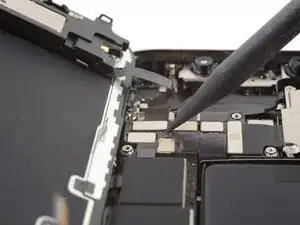
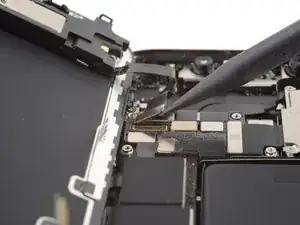
Используйте лопатку или ноготь, чтобы отсоединить разъём кабеля переднего сенсорного блока.
Шаг 28

Снимите сборку дисплея.
При обратной сборке остановитесь здесь, если хотите заменить водонепроницаемый уплотнитель по краям дисплея.
Шаг 29
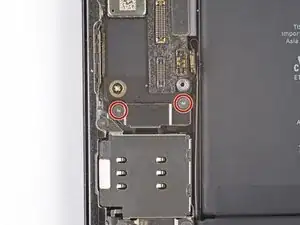
Отверткой Y000 выкрутите два винта длиной 1,4 мм, фиксирующие крышку разъёма считывателя SIM-карт.
Шаг 30
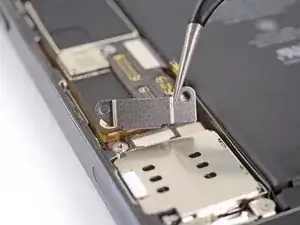
Снимите крышку разъёма кабеля считывателя SIM-карт.
Шаг 31
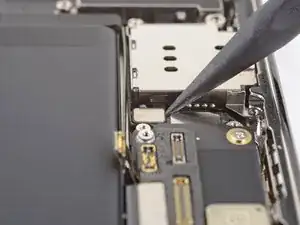
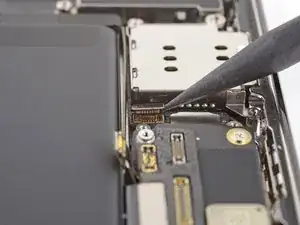
Используйте наконечник лопатки, чтобы поддеть разъём кабеля считывателя SIM-карт прямо вверх и вынуть его из гнезда на плате.
Шаг 32
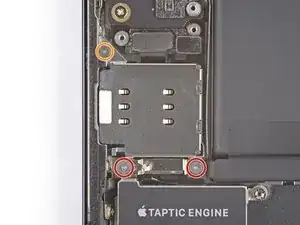
Отверткой Y000 выкрутите три винта, фиксирующие считыватель SIM-карт.
Два винта длиной 1,4 мм
Один винт длиной 1,1 мм
Шаг 33
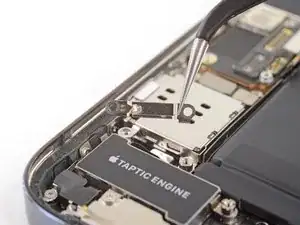
Снимите крепление разъёма кабеля Taptic Engine.
Шаг 34
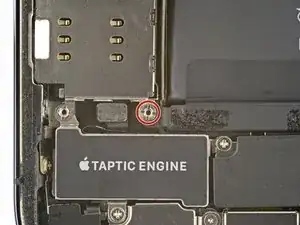
Используйте стойковую отвертку или небольшую плоскую отвёртку, чтобы выкрутить стойковой винт длиной 2,82 мм, фиксирующий считыватель SIM-карт.
Стойковые винты лучше всего удалять специализированной стойковой отверткой или битой.
В крайнем случае подойдёт небольшая плоская отвёртка — действуйте очень аккуратно, чтобы она не соскользнула и не повредила соседние компоненты.
Шаг 35
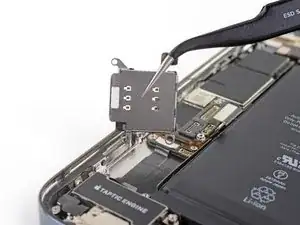
Снимите считыватель SIM-карт.
Перед повторной установкой убедитесь, что шток извлекательной клавиши SIM вставлен в торец телефона.
Заключение
Сравните заменяемую деталь с оригиналом — возможно, потребуется перенести оставшиеся компоненты или удалить защитные слои с новой детали перед установкой.
Для сборки устройства следуйте приведённым выше шагам в обратном порядке.
Утилизируйте электронные отходы в пункте, сертифицированном по стандарту R2 или e-Stewards.
Ремонт не задался? Попробуйте базовую диагностику или обратитесь за помощью к сообществу iPhone 12 Pro Answers.
Перевод руководства с ifixit.com