Замена аккумулятора iPhone 12 mini
Аккумуляторы iPhone рассчитаны на сохранение 80% ёмкости до 500 циклов зарядки, что примерно соответствует 18–24 месяцам для большинства пользователей. После этого iPhone может потребовать зарядки гораздо чаще, а iOS может предупредить о снижении производительности (то есть телефон будет работать медленнее). Используйте это руководство, чтобы заменить аккумулятор и восстановить производительность iPhone как у нового устройства.
Если аккумулятор вздут, примите соответствующие меры предосторожности.
Примечание: на iOS 17.6 и ранее после ремонта iPhone может отобразить предупреждение о «подлинности» аккумулятора, даже при использовании оригинальных деталей Apple. Если iPhone работает нормально, это предупреждение можно безопасно игнорировать. На iOS 18 и новее выполните аутентификацию нового аккумулятора с помощью средства ремонта Apple.
При повторной сборке устройства потребуется клейкая лента для повторного крепления компонентов.
Шаг 1
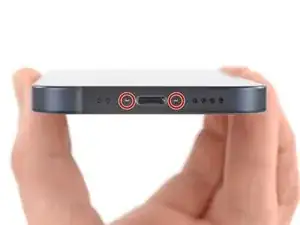
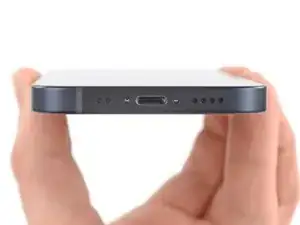
Перед началом разрядите аккумулятор iPhone до уровня ниже 25%. Заряженный литий‑ионный аккумулятор может загореться и/или взорваться при случайном проколе.
Выключите iPhone перед началом разборки.
Удалите два pentalobe винта длиной 6,7 мм на нижнем торце iPhone.
Шаг 2



Если открыть пик слишком глубоко, он может повредить устройство. Следуйте этому шагу, чтобы пометить пику и избежать повреждений.
Отмерьте 3 мм от кончика и отметьте пику маркером.
Вы также можете пометить другие углы пики разными измерениями.
Альтернативно прикрепите монету к пике лентой на расстоянии 3 мм от кончика.
Apple продаёт инструмент Adhesive Cutter для безопасной резки клея дисплея в своём магазине саморемонта.
Шаг 3
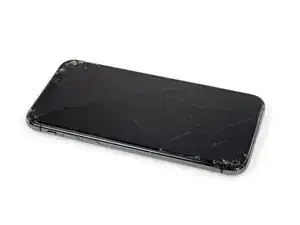
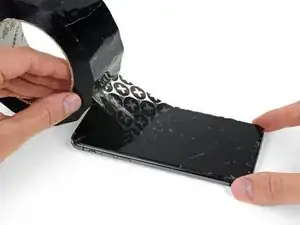
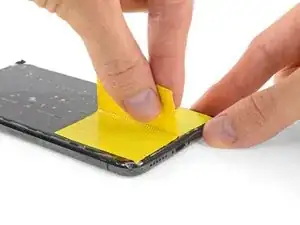
Если у iPhone треснул экран, заклейте стекло, чтобы предотвратить дальнейшее разрушение и защитить себя во время ремонта.
Наклейте накладывающиеся полосы прозрачной упаковочной ленты на экран iPhone, пока вся лицевая часть не будет покрыта.
Наденьте защитные очки, чтобы защитить глаза от осколков стекла, которые могут отвалиться во время ремонта.
Если присоска не держится на следующих шагах, сложите прочный кусок ленты (например, армированную ленту) в ручку и используйте её, чтобы поднять экран.
Если ничего не помогает, можно приклеить присоску к экрану суперклеем.
Шаг 4
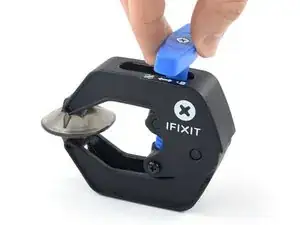
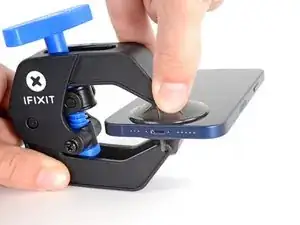
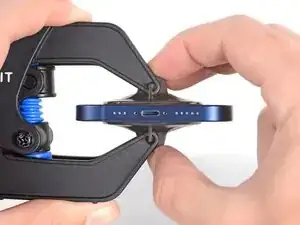
Следующие три шага демонстрируют Anti‑Clamp — инструмент, который мы разработали, чтобы упростить процедуру открытия. Если вы не используете Anti‑Clamp, пропустите три шага вниз для альтернативного метода.
Для полных инструкций по использованию Anti‑Clamp ознакомьтесь с этим руководством.
Оттяните синюю ручку назад, чтобы разблокировать рычаги Anti‑Clamp.
Наденьте рычаги на левый или правый торец iPhone.
Разместите присоски ближе к нижнему краю iPhone — одну спереди и одну сзади.
Сожмите присоски вместе, чтобы создать всасывание в нужной точке.
Если поверхность iPhone слишком скользкая и Anti‑Clamp не держится, вы можете использовать ленту, чтобы создать более сцепляющую поверхность.
Шаг 5
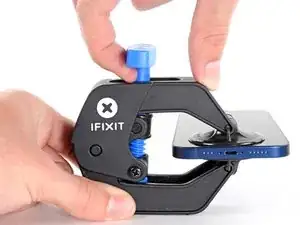
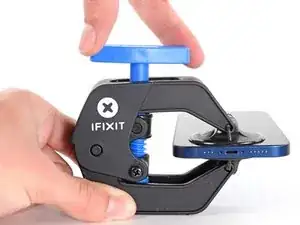
Толкните синюю ручку вперёд, чтобы зафиксировать рычаги.
Поверните ручку по часовой стрелке на 360 градусов или до тех пор, пока присоски не начнут растягиваться.
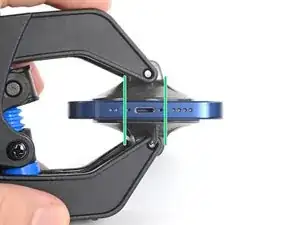
Убедитесь, что присоски остаются выровненными друг с другом. Если они начнут смещаться, слегка ослабьте присоски и выровняйте рычаги.
Шаг 6
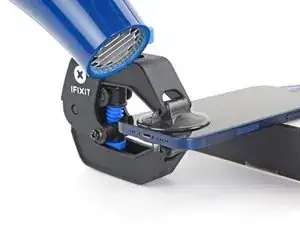
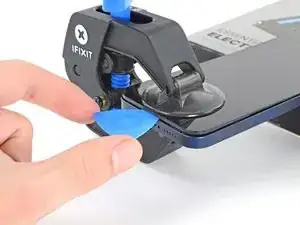
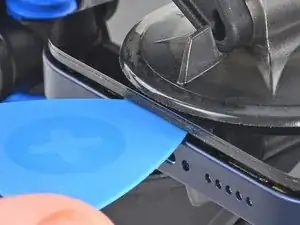
Подложите iPhone на что‑то прочное, например, на твёрдую книгу, чтобы он располагался без помощи рук и параллельно поверхности — это облегчает работу на следующих шагах.
Используйте фен, чтобы нагреть нижний край iPhone. Экран должен быть чуть чересчур горячим при касании.
Подождите одну минуту, чтобы клей успел размягчиться и образовалась щель для открытия.
Вставьте пику под пластиковую окантовку экрана, когда Anti‑Clamp создаст достаточную щель.
Убедитесь, что пика правильно размещена между пластиковой окантовкой и рамой, чтобы не повредить экран.
Если Anti‑Clamp не создаёт достаточной щели, примените больше тепла к области и поверните ручку на четверть оборота.
Не поворачивайте более чем на четверть оборота за раз и делайте паузу в одну минуту между поворотами. Дайте Anti‑Clamp и времени выполнить работу.
Пропустите следующие три шага.
Шаг 7
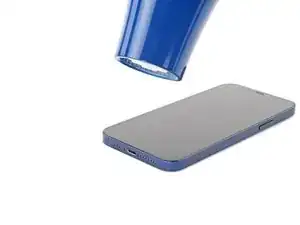
Открытие дисплея iPhone нарушит его водонепроницаемые уплотнения. Иметь заменяющие уплотнения следует до перехода через этот шаг, либо при сборке без замены уплотнений избегайте контакта с жидкостями.
Нагрев нижнего края iPhone помогает размягчить клей, удерживающий дисплей, что облегчает открытие.
Используйте фен или тепловую пушку, чтобы нагреть нижний край iPhone в течение 90 секунд или до тех пор, пока экран не станет слегка слишком горячим при касании.
Никогда не держите фен на одном месте длительное время.
Если при открытии возникают трудности, значит клей, вероятно, остыл. Примените больше тепла, чтобы дополнительно размягчить клей.
Шаг 8
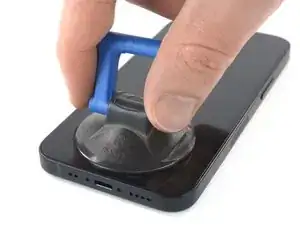
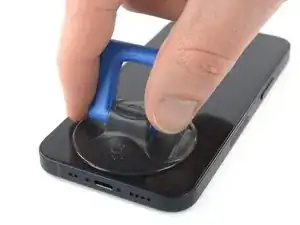
Если вы используете одну присоску, прикрепите её к нижнему краю телефона как можно ближе к краю.
Если экран сильно треснул, покрытие его слоем прозрачной упаковочной ленты может позволить присоске держаться. В качестве альтернативы можно использовать очень прочную ленту вместо присоски. Если ничего не помогает, вы можете приклеить присоску суперклеем к разбитому экрану.
Шаг 9
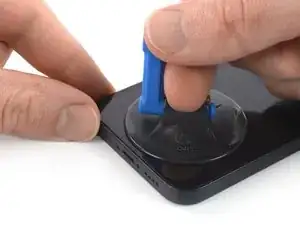
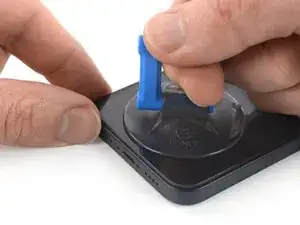
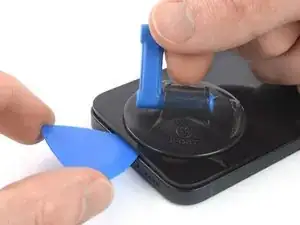
Тяните присоску вверх с сильным, постоянным усилием, чтобы создать небольшой зазор между экраном и металлической рамкой.
К нижней стороне дисплея прикреплена пластиковая окантовка, которая должна подняться вместе с дисплеем. Вставка лопатки между окантовкой и дисплеем повредит панель.
Вставьте монтажную лопаточку в зазор под экраном и пластиковой окантовкой, не под сам экран.
Убедитесь, что вы вставляете монтажную лопаточку под толстую пластиковую окантовку, чтобы избежать повреждения экрана. Вы должны увидеть визуальный зазор, и лопаточка не должна цепляться за что‑либо. Если зазор не виден, вам нужно сильнее приподнять экран.
Герметичный клей, удерживающий экран на месте, очень прочен; создание начального зазора требует значительной силы. Если вам трудно открыть зазор, примените больше нагрева и аккуратно покачивайте экран вверх‑вниз, чтобы ослабить клей, пока не появится достаточный зазор для вставки инструмента.
Шаг 10
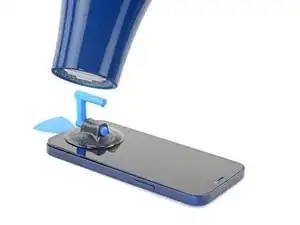
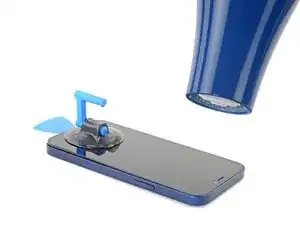
Используйте фен, чтобы нагреть правый край iPhone (край с кнопкой питания) в течение 90 секунд или пока экран не станет слегка слишком горячим для касания.
Шаг 11
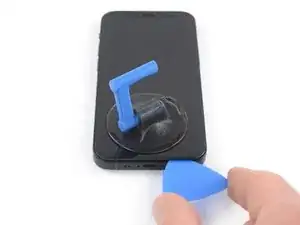
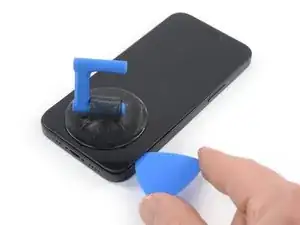
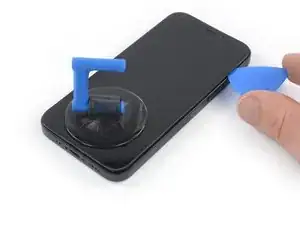
Проведите монтажной лопаточкой вокруг нижнего правого угла и вдоль правого края iPhone, прорезая клей, удерживающий дисплей.
Не вставляйте лопаточку глубже 3 мм, так как вы можете повредить внутренние компоненты.
Шаг 12
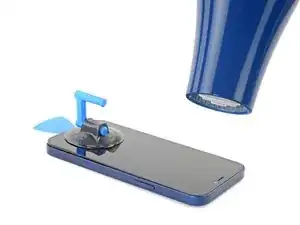
Используйте фен, чтобы нагреть верхний край iPhone в течение 90 секунд или пока экран не станет слегка слишком горячим для касания.
Шаг 13
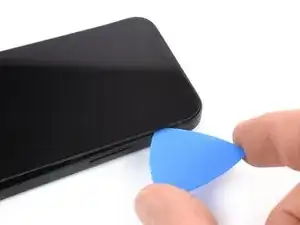
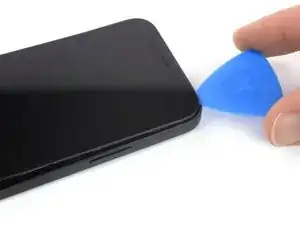
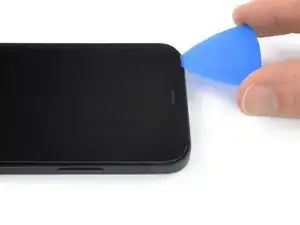
Верхний край дисплея зафиксирован как клеем, так и защёлками.
Вставьте лопаточку под верхний правый угол панели дисплея.
Проведите лопаточкой вокруг верхнего правого угла. Из‑за защёлок вы можете почувствовать некоторое сопротивление.
Не вставляйте лопаточку глубже 3 мм, так как вы можете повредить сенсорный модуль передней панели.
Небольшое натяжение сборки передней панели в сторону нижнего края телефона упрощает этот шаг.
Проведите лопаточкой вдоль верхнего края и разрежьте оставшийся клей, удерживающий дисплей.
Шаг 14
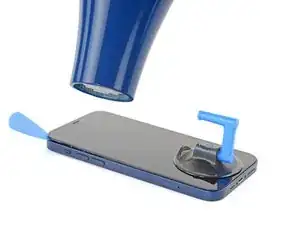
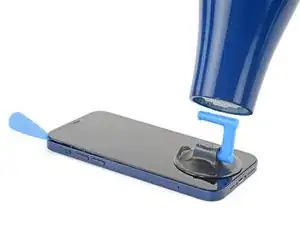
Используйте фен, чтобы нагреть левый край iPhone в течение 90 секунд или пока экран не станет слегка слишком горячим для касания.
Шаг 15
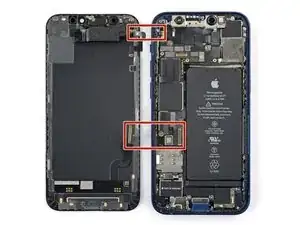
Вдоль левого края iPhone проходят два хрупких кабеля: один у верхней части и один чуть ниже середины. Не вставляйте лопаточку здесь, иначе вы можете повредить кабель.
Шаг 16
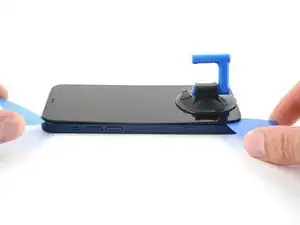
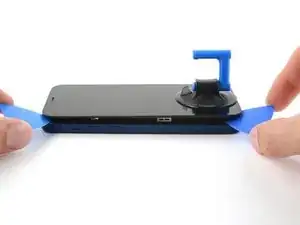
Вставьте вторую монтажную лопаточку в нижний левый угол iPhone.
Поверните обе лопаточки одновременно до тех пор, пока защёлки левого края не отпустят.
Прилагайте вращающее усилие постепенно.
Если вам трудно отделить клей, снова нагрейте левый край.
Шаг 17
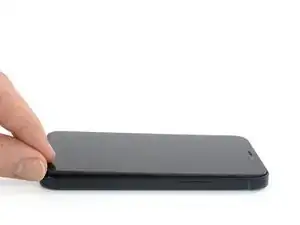
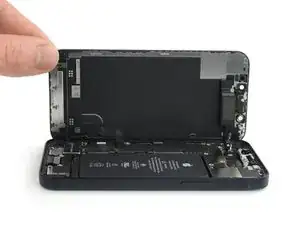
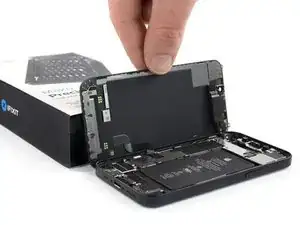
Поверните iPhone так, чтобы правый край был обращён к вам.
Откройте iPhone, поднимая дисплей с правой стороны, как обложку книги.
Не пытайтесь полностью отсоединить дисплей — несколько хрупких шлейфов всё ещё соединяют его с платой.
Подперните дисплей чем‑то, чтобы он оставался приподнятым во время работы с телефоном.
При сборке положите дисплей на место, совместите защёлки по верхнему краю и аккуратно прижмите верхний край до фиксации, прежде чем защёлкнуть остальную часть дисплея. Если он не встаёт легко, проверьте состояние защёлок по периметру дисплея и убедитесь, что они не погнуты.
Шаг 18
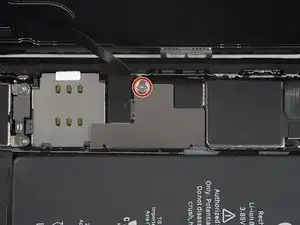
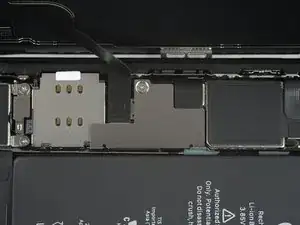
Удалите винт Y000 длиной 1,25 мм, фиксирующий защитный кронштейн разъёмов батареи и дисплея.
На протяжении всего ремонта следите за каждым винтом и убедитесь, что он возвращается точно на своё место, чтобы не повредить iPhone.
При сборке это хорошее место, чтобы включить iPhone и проверить все функции перед герметизацией дисплея. Обязательно полностью выключите iPhone перед продолжением работ.
Шаг 19
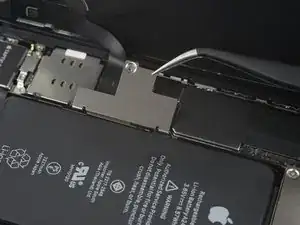
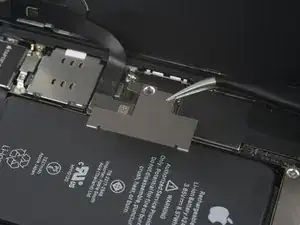
Используя пинцет, снимите защитный кронштейн разъёмов батареи и дисплея.
На правом краю кронштейна есть две небольшие петли. Убедитесь, что при сборке вы совместили их с соответствующими частями.
Шаг 20
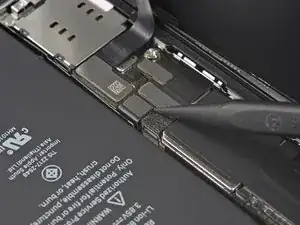
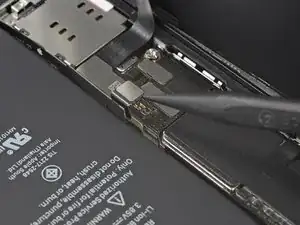
Используйте лопатку или чистый ноготь, чтобы приподнять разъём батареи из его гнезда на логической плате.
Старайтесь не повредить чёрное силиконовое уплотнение вокруг этого и других соединений на плате. Эти уплотнения обеспечивают дополнительную защиту от проникновения воды и пыли.
Слегка отогните разъём от логической платы, чтобы он случайно не коснулся гнезда и не подключил питание к телефону во время ремонта.
Шаг 21
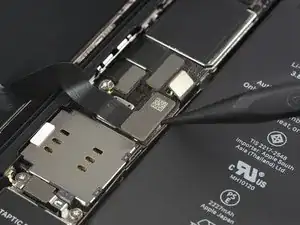
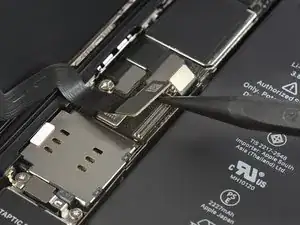
Используйте лопатку или чистый ноготь, чтобы приподнять разъём кабеля OLED-панели из его гнезда на логической плате.
Чтобы заново подключить нажимные разъёмы, как этот, аккуратно совместите и надавите на одну сторону, пока она не щёлкнет, затем повторите с другой стороны. Не нажимайте посередине. Если разъём смещён, контакты могут погнуться, что приведёт к необратимому повреждению.
Шаг 22
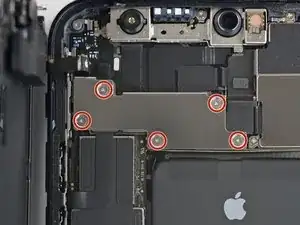
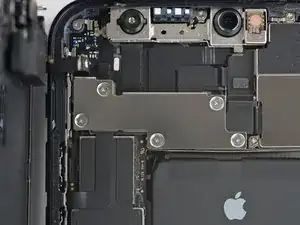
Удалите пять винтов Y000 длиной 1 мм, крепящих кронштейн крышки переднего сенсорного модуля.
Шаг 23
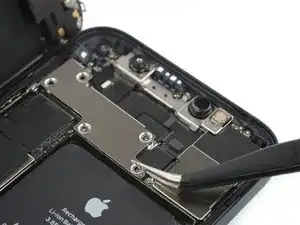
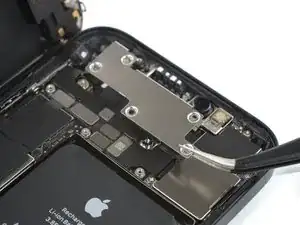
С помощью пинцета снимите кронштейн переднего сенсорного модуля.
Шаг 24
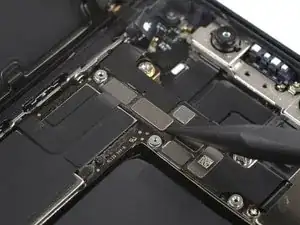
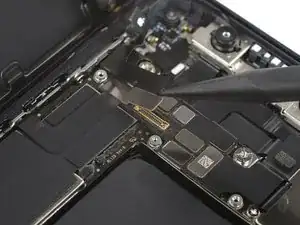
Используйте лопатку или чистый ноготь, чтобы отключить разъём кабеля переднего сенсорного модуля.
Шаг 25
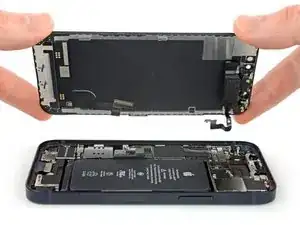
Снимите сборку дисплея.
При сборке на этом этапе можно остановиться, если Вы хотите заменить водозащитный клей по краям дисплея.
Шаг 26
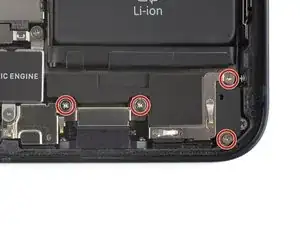
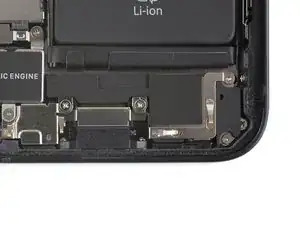
Удалите четыре винта Phillips #000 длиной 1,5 мм, крепящие динамик.
Шаг 27
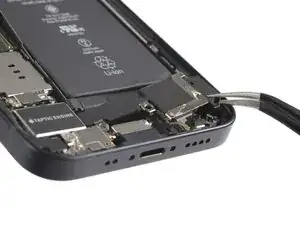
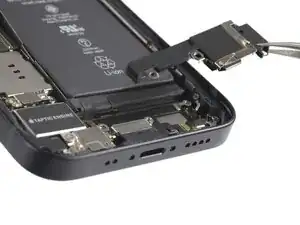
С помощью пинцета снимите динамик.
Шаг 28
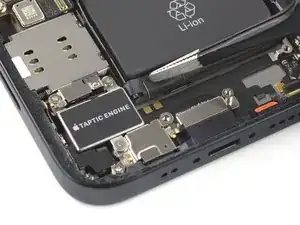
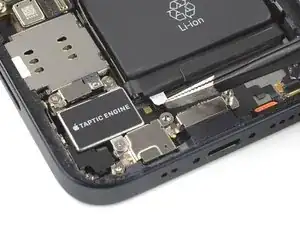
Отогните первую тянущую липкую ленту батареи, чтобы отклеить её от нижнего края батареи.
Не прокалывайте батарею острыми инструментами. Проколотая батарея может протечь опасными химикатами или загореться.
Шаг 29
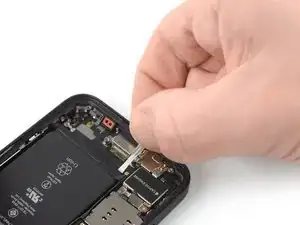
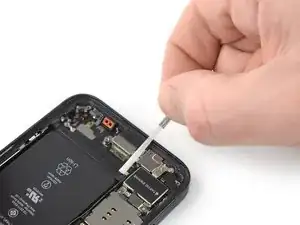
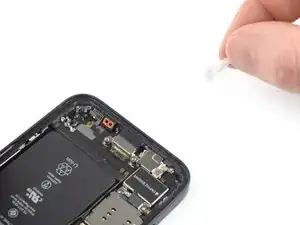
Возьмите тянущую ленту пальцами и медленно тяните её от батареи в сторону нижней части iPhone.
Тяните достаточно сильно, чтобы поддерживать натяжение полоски, но не применяйте чрезмерную силу. Дайте полоске достаточно времени, чтобы растянуться и отклеиться от под батареей.
Не нажимайте на батарею. Держите iPhone крепко за боковые стороны.
Держите полоску ровной и без складок. Старайтесь тянуть равномерно по всей длине полоски, а не преимущественно посередине или с одной стороны.
Тяните под небольшим углом, чтобы полоска не зацепилась за край батареи.
Если клейкая полоска порвётся, попытайтесь достать её пальцами или тупым пинцетом и продолжайте тянуть — но не поддевайте батарею.
Если какие-либо липкие полоски оторвутся и останутся под батареей и их нельзя извлечь, попробуйте удалить остальные полоски, а затем действуйте согласно дальнейшим инструкциям ниже.
Шаг 30
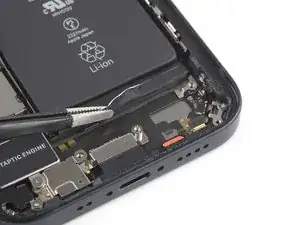
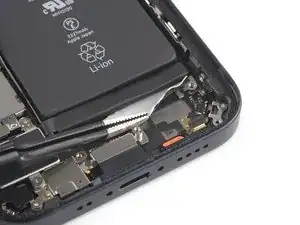
Возьмите широкую тянущую ленту пальцами и медленно тяните её от батареи в сторону нижней части iPhone.
Шаг 31
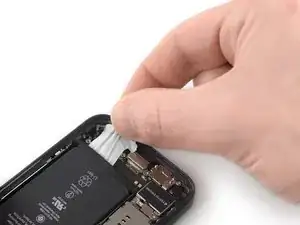
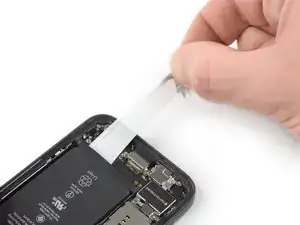
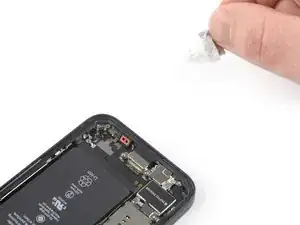
Возьмите тянущую ленту пальцами и медленно тяните её от батареи в сторону нижней части iPhone.
Повторите предыдущую процедуру для оставшихся двух тянущих лент.
Если клей оторвётся и останется под батареей и его нельзя извлечь, капните несколько капель изопропилового спирта высокой концентрации (больше 90%) под край батареи в области оторванной полоски(ок).
Подождите примерно одну минуту, чтобы спирт ослабил клей.
Используйте плоский конец лопатки, чтобы аккуратно приподнять батарею.
Не пытайтесь силой отдергивать батарею. При необходимости нанесите ещё несколько капель спирта, чтобы дополнительно ослабить клей. Никогда не деформируйте и не прокалывайте батарею инструментом для поддевания.
Шаг 32
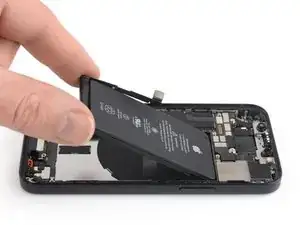
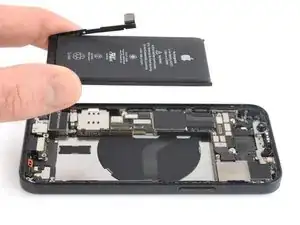
Удалите батарею.
Если в телефоне остался спиртовой раствор, аккуратно вытрите его или дайте ему высохнуть перед установкой новой батареи.
Используйте это руководство, чтобы установить новые липкие полоски для батареи.
После сборки выполните принудительную перезагрузку. Это может предотвратить ряд проблем и упростить диагностику.
Заключение
Если возможно, включите устройство и проверьте работу ремонта до установки нового клея и повторного герметизирования.
Зафиксируйте новую батарею с помощью заранее вырезанного клея или двухсторонней клейкой ленты. Чтобы правильно её позиционировать, нанесите новый клей внутри корпуса в тех местах, где находился старый клей, а не непосредственно на батарею. Плотно прижмите новую батарею на место.
Для сборки устройства следуйте вышеописанным шагам в обратном порядке. При необходимости нанесите новый клей после очистки соответствующих областей изопропиловым спиртом (>90%).
После ремонта, в зависимости от заменённой детали, вы сможете откалибровать её с помощью средства восстановления Apple, доступного начиная с iOS 18. Обновите устройство, перейдите в Настройки → Основные → Об этом устройстве → История деталей и обслуживания, нажмите Перезапустить и завершить ремонт и следуйте инструкциям на экране.
Для оптимальной работы после выполнения этого руководства откалибруйте недавно установленную батарею.
Отнесите электронные отходы на переработку в пункт, сертифицированный по стандартам R2 или e-Stewards.
Ремонт не прошёл как задумано? Попробуйте базовую диагностику или обратитесь за помощью к сообществу iPhone 12 mini Answers.
Перевод руководства с ifixit.com