Замена задних камер iPhone 12 mini
Используйте это руководство, чтобы удалить и заменить задние камеры в iPhone 12 mini. Оба модуля камеры заменяются в качестве единого блока.
Примечание: На iOS 18 и новее вы можете откалибровать новые оригинальные модули камеры с помощью приложения Apple для ремонта.
Вам потребуется замена клея, чтобы повторно прикрепить компоненты при сборке устройства.
Шаг 1
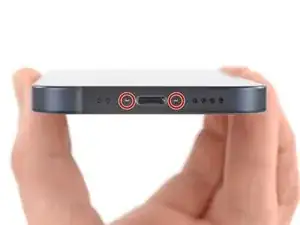
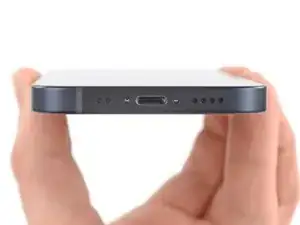
Перед началом разряжайте батарею вашего iPhone ниже 25%. Заряженная литий-ионная батарея может загореться и/или взорваться при случайном проколе.
Выключите iPhone перед началом разборки.
Удалите два винта pentalobe длиной 6,7 мм на нижнем крае iPhone.
Шаг 2



Если открыть слишком далеко, инструмент для открытия может повредить ваше устройство. Следуйте этому шагу, чтобы отметить ваш инструмент и предотвратить повреждение.
Измерьте 3 мм от конца и отметьте инструмент для открытия постоянным маркером.
Вы также можете отметить другие углы инструмента различными размерами.
В качестве альтернативы приклейте монету к инструменту на расстоянии 3 мм от конца.
Apple продает инструмент Adhesive Cutter для безопасного резки клея дисплея в своем магазине для самостоятельного ремонта.
Шаг 3
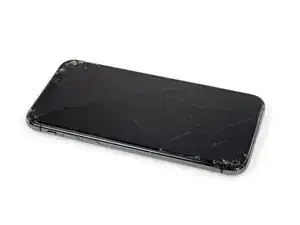
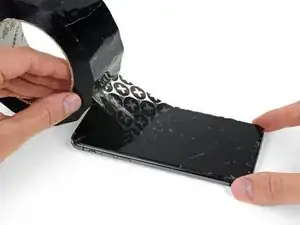
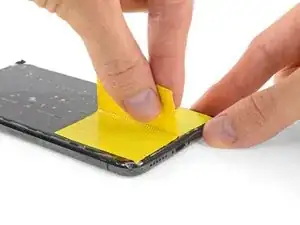
Если у вашего iPhone разбит экран, чтобы предотвратить дальнейшие повреждения и избежать травм во время ремонта, заклейте стекло.
Наклейте перекрывающиеся полоски прозрачной упаковочной ленты на экран iPhone, пока вся поверхность не будет покрыта.
Носите защитные очки, чтобы защитить глаза от стекла, которое может отлететь во время ремонта.
Если вам не удаётся прикрепить присоску в следующих шагах, сложите кусок прочной ленты (например, изоленты) в ручку и поднимите экран с ее помощью.
Если ничего не помогает, вы можете приклеить присоску к экрану суперклеем.
Шаг 4
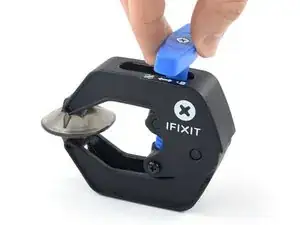
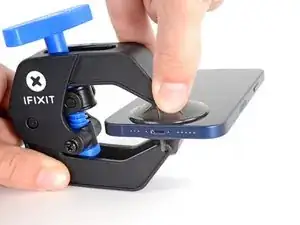
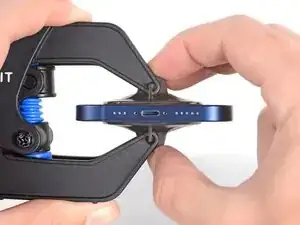
Следующие три шага демонстрируют Anti-Clamp, инструмент, который мы разработали для упрощения процедуры открытия. Если вы не используете Anti-Clamp, пропустите три шага для альтернативного метода.
Для подробных инструкций по использованию Anti-Clamp, ознакомьтесь с этим руководством.
Потяните синий рычаг назад, чтобы разблокировать руки Anti-Clamp.
Сдвиньте руки над левым или правым краем вашего iPhone.
Разместите присоски ближе к нижнему краю iPhone — одна спереди, и одна сзади.
Сожмите присоски вместе, чтобы приложить вакуум к нужной области.
Если вы обнаружите, что поверхность вашего iPhone слишком скользкая для удержания Anti-Clamp, вы можете использовать ленту, чтобы создать более рифленую поверхность.
Шаг 5
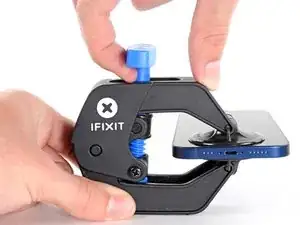
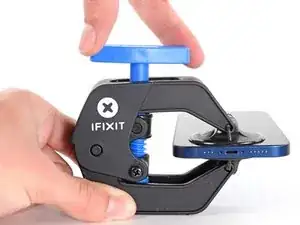
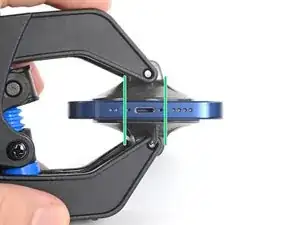
Потяните синий рычаг вперед, чтобы зафиксировать руки.
Поверните ручку по часовой стрелке на 360 градусов или до тех пор, пока присоски не начнут растягиваться.
Убедитесь, что присоски остаются выровненными друг с другом. Если они начнут смещаться, немного ослабьте присоски и выровняйте руки.
Шаг 6
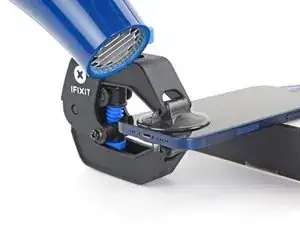
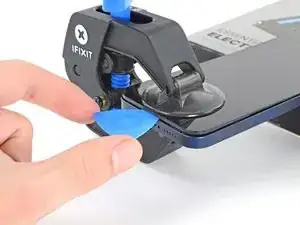
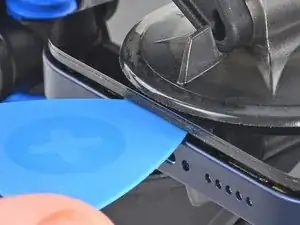
Поддержите iPhone на чем-то прочном, например, на жесткой книге, чтобы он оставался в безрукавном положении и был параллелен земле; это облегчит работу в следующих шагах.
Используйте фен, чтобы прогреть нижний край iPhone. Экран должен быть слегка слишком горячим для касания.
Подождите минуту, чтобы дать клею возможность ослабнуть и создать щель.
Вставьте инструмент для открытия под пластиковую рамку экрана, когда Anti-Clamp создаст достаточно большую щель.
Убедитесь, что инструмент для открытия правильно расположен между пластиковой рамкой и корпусом, чтобы избежать повреждений экрана.
Если Anti-Clamp не создаст достаточную щель, приложите больше тепла к области и поверните ручку на четверть оборота.
Не поворачивайте более чем на четверть оборота за раз и дайте минуту между поворотами. Позвольте Anti-Clamp и времени проделать работу за вас.
Пропустите следующие три шага.
Шаг 7
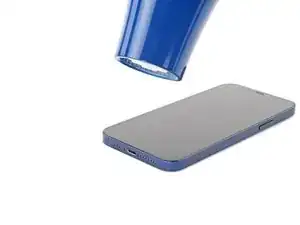
Открытие дисплея iPhone нарушит его водонепроницаемые уплотнения. Имейте запасные уплотнения готовыми перед тем, как перейти к этому шагу, или позаботьтесь о том, чтобы избежать контакта с жидкостями, если вы собираете ваш iPhone без замены уплотнений.
Нагрев нижнего края iPhone помогает размягчить клей, удерживающий дисплей, облегчая его открытие.
Используйте фен или термофен, чтобы нагреть нижний край iPhone в течение 90 секунд или пока экран не станет слегка слишком горячим для касания.
Никогда не оставляйте фен на одном месте в течение длительного времени.
Если у вас возникают проблемы во время процедуры открытия, клей, скорее всего, остыл. Приложите больше тепла, чтобы еще больше размягчить клей.
Шаг 8
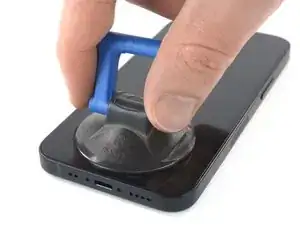
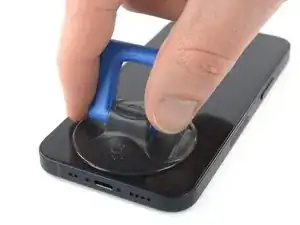
Если вы используете одну присоску, прикрепите ее к нижнему краю телефона, как можно ближе к краю.
Если ваш дисплей сильно разбит, покрытие его слоем прозрачной упаковочной ленты может позволить присоске прикрепиться. В качестве альтернативы можно использовать очень прочную ленту вместо присоски. Если ничего не помогает, вы можете приклеить присоску к разбитому экрану суперклеем.
Шаг 9
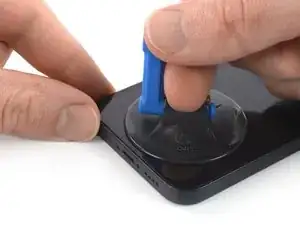
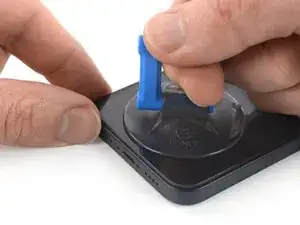
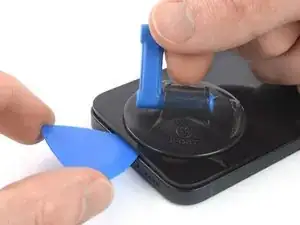
Поднимите всасывающую чашку с неровным, постоянным давлением, чтобы создать небольшой зазор между экраном и металлической рамкой.
Пластиковая рамка прикреплена к нижней стороне дисплея и должна подниматься вместе с дисплеем. Вставление лопатки между рамкой и дисплеем повредит панель.
Вставьте открывающую лопатку в зазор под экраном и пластиковой рамкой, а не в сам экран.
Убедитесь, что лопатка вставлена под толстую пластиковую рамку, чтобы избежать повреждения экрана. Вы должны увидеть визуальный зазор, и лопатка не должна ни за что зацепляться. Если вы не видите зазора, вам нужно поднять экран выше.
Герметичный клей, удерживающий экран на месте, очень прочный; создание этого первоначального зазора требует значительных усилий. Если вы испытываете трудности с открыванием зазора, приложите больше тепла и аккуратно покачивайте экран вверх и вниз, чтобы ослабить клей, пока вы не создадите достаточный зазор для вставки инструмента.
Шаг 10
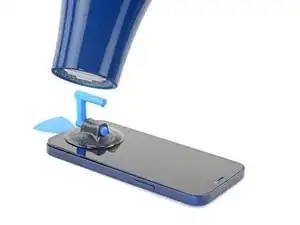
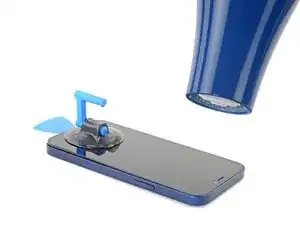
Используйте фен, чтобы нагреть правый край iPhone (край с кнопкой питания) в течение 90 секунд или до тех пор, пока экран не станет слегка горячим для касания.
Шаг 11
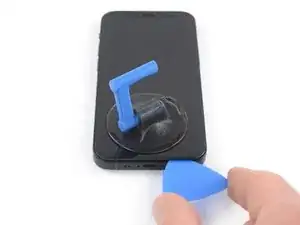
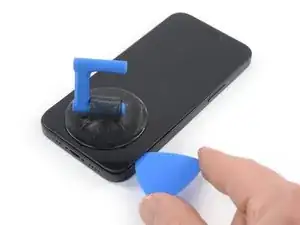
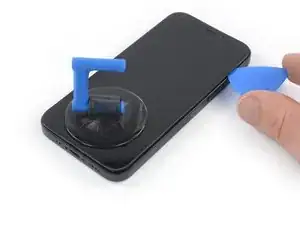
Проводите открывающей лопаткой вокруг нижнего правого угла и вдоль правого края iPhone, разрезая клей, удерживающий дисплей на месте.
Не вставляйте лопатку более чем на 3 мм, так как вы можете повредить внутренние компоненты.
Шаг 12
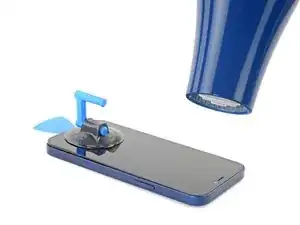
Используйте фен, чтобы нагреть верхний край iPhone в течение 90 секунд или до тех пор, пока экран не станет слегка горячим для касания.
Шаг 13
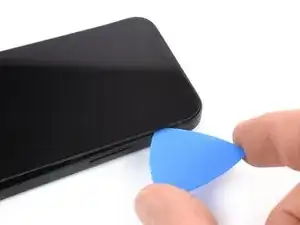
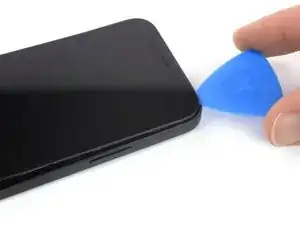
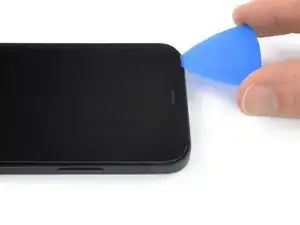
Верхний край дисплея закреплен как клеем, так и зажимами.
Вставьте лопатку под верхний правый угол дисплейной панели.
Проводите лопаткой вокруг верхнего правого угла. Из-за зажимов вы можете столкнуться с некоторым сопротивлением.
Не вставляйте лопатку более чем на 3 мм, так как вы можете повредить массив датчиков передней панели.
Аккуратное потягивание сборки передней панели к нижнему краю телефона немного упрощает этот шаг.
Проводите лопаткой вдоль верхнего края и разрезайте оставшийся клей, удерживающий дисплей.
Шаг 14
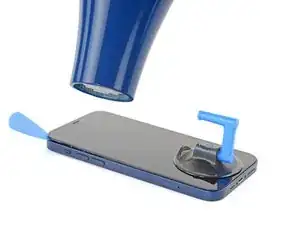
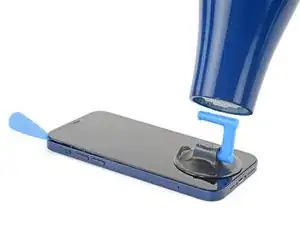
Используйте фен, чтобы нагреть левый край iPhone в течение 90 секунд или до тех пор, пока экран не станет слегка горячим для касания.
Шаг 15
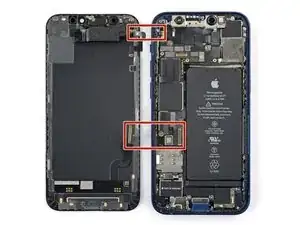
У вас есть два деликатных кабеля вдоль левого края вашего iPhone, один вблизи верхней части и один немного ниже середины. Не вставляйте лопатку здесь, так как вы можете повредить кабель.
Шаг 16
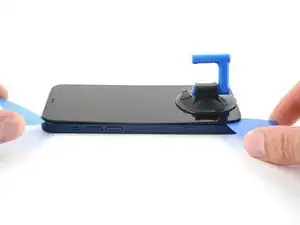
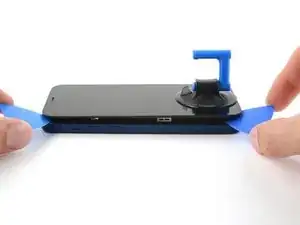
Вставьте вторую открывающую лопатку в нижний левый угол iPhone.
Поворачивайте обе лопатки одновременно, пока защелки левого края не освободятся.
Применяйте вращающую силу постепенно.
Если вы испытываете трудности с отделением клея, повторно нагрейте левый край.
Шаг 17
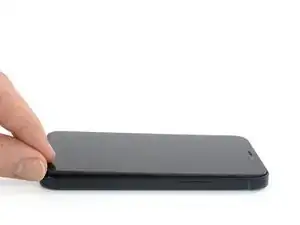
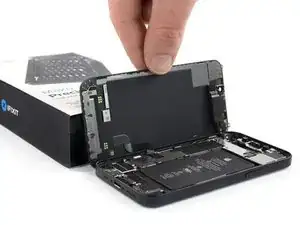
Поверните iPhone так, чтобы правый край смотрел на вас.
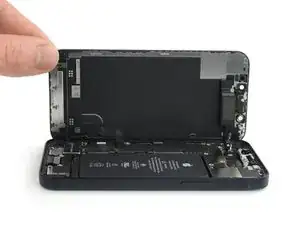
Откройте iPhone, поднимая дисплей с правой стороны, как переднюю обложку книги.
Не пытайтесь полностью отделить дисплей пока, так как несколько хрупких лент все еще соединяют его с материнской платой iPhone.
Поддержите дисплей в вертикальном положении, пока вы работаете с телефоном.
Во время сборки уложите дисплей на место, выровняйте зажимы вдоль верхнего края и аккуратно нажмите верхний край на место, прежде чем зафиксировать остальную часть дисплея. Если он не щелкает на место, проверьте состояние зажимов вдоль периметра дисплея и убедитесь, что они не погнуты.
Шаг 18
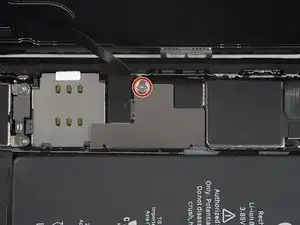
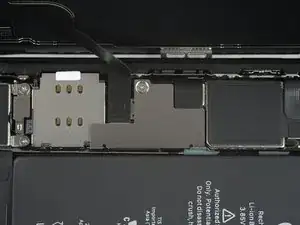
Удалите винт Y000 длиной 1,25 мм, фиксирующий крышку разъема батареи и дисплея.
В течение данного ремонта следите за каждым винтом и убедитесь, что он возвращается точно на свое место, чтобы избежать повреждения вашего iPhone.
Во время сборки в этот момент хорошо включить ваш iPhone и протестировать все функции, прежде чем закрывать дисплей на месте. Обязательно выключите iPhone полностью перед дальнейшей работой.
Шаг 19
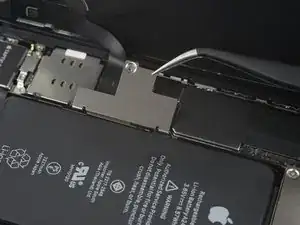
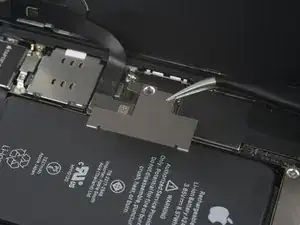
Используйте пинцет, чтобы удалить крепление разъема батареи и дисплея.
На правом крае крепления разъема есть две маленькие петли. Убедитесь, что они выровнены с соответствующими элементами во время сборки.
Шаг 20
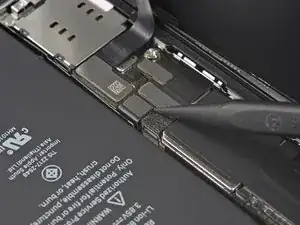
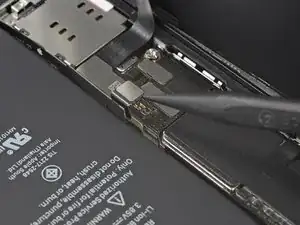
Используйте лопатку или чистый ноготь, чтобы приподнять разъем батареи из его разъема на материнской плате.
Старайтесь не повредить черную силиконовую герметизацию вокруг этого и других соединений платы. Эти герметики обеспечивают дополнительную защиту от воды и пыли.
Слегка изогните разъем от материнской платы, чтобы предотвратить случайный контакт с разъемом и подачу питания на телефон во время вашего ремонта.
Шаг 21
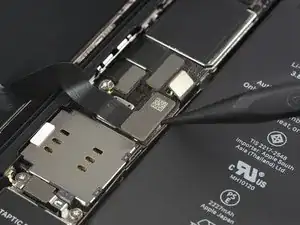
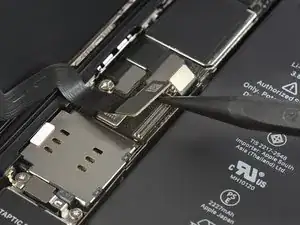
Используйте лопатку или чистый ноготь, чтобы приподнять разъем кабеля OLED панели из его разъема на материнской плате.
Чтобы повторно подключить разъемы с нажимом подобные этому, аккуратно выровняйте и нажмите вниз с одной стороны, пока он не щелкнет на место, затем повторите с другой стороны. Не нажимайте на середину. Если разъем выровнен неправильно, контакты могут сгибаться, вызывая постоянные повреждения.
Шаг 22
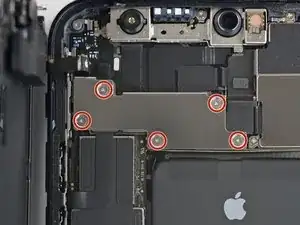
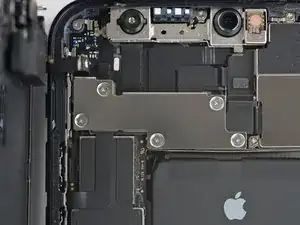
Удалите пять винтов Y000 длиной 1 мм, фиксирующих кронштейн крышки переднего сенсора.
Шаг 23
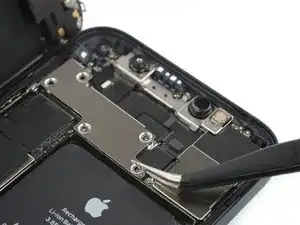
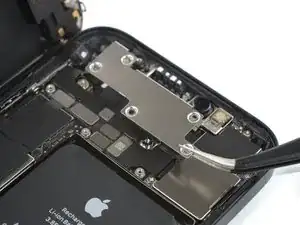
Используйте пинцет, чтобы удалить кронштейн сборки переднего сенсора.
Шаг 24
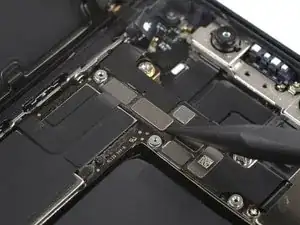
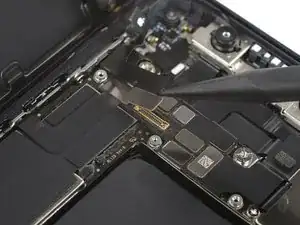
Используйте лопатку или чистый ноготь, чтобы отключить разъем кабеля сборки переднего сенсора.
Шаг 25
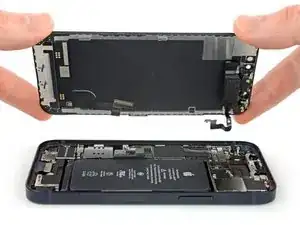
Удалите сборку дисплея.
Во время сборки при необходимости сделайте паузу здесь, если хотите заменить водонепроницаемый клей вокруг краев дисплея.
Шаг 26
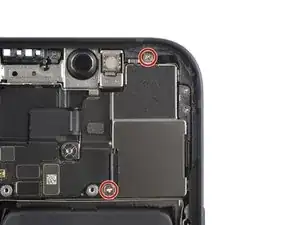
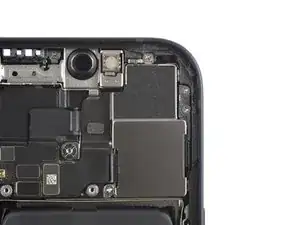
Удалите два винта Philips #000 длиной 1.6 мм.
Шаг 27
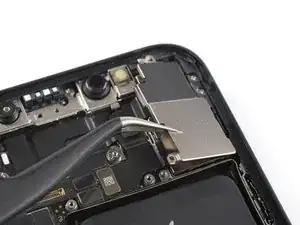
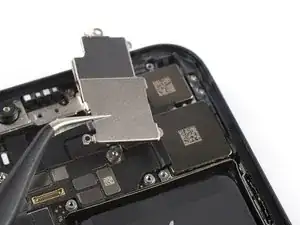
Используйте пинцет, чтобы удалить кронштейн крышки модуля камеры.
С правой стороны кронштейна находятся два небольших выступа, которые вставлены в раму iPhone. Удерживайте кронштейн за его левый край и потяните в сторону кнопок громкости, чтобы безопасно его удалить.
При сборке убедитесь, что вы выровняли два металлических выступа с соответствующими слотами в раме iPhone.
Шаг 28
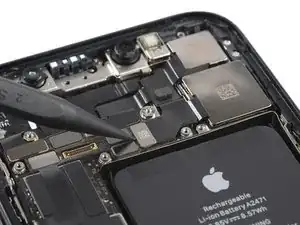
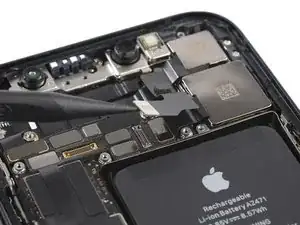
Гибкие кабели камеры в iPhone 12 mini уложены друг над другом, поэтому их нужно отключать и подключать в правильном порядке.
Используйте лопатку, чтобы отключить гибкий кабель камеры Ultra Wide, поднимая его прямо вверх из разъема.
Шаг 29
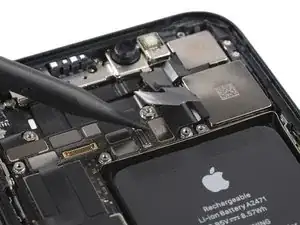
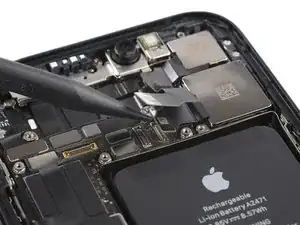
Используйте лопатку, чтобы отключить гибкий кабель камеры Wide, поднимая его прямо вверх из разъема.
Шаг 30
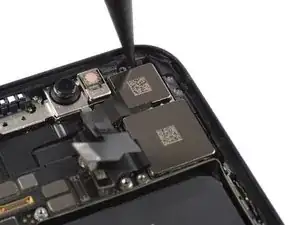
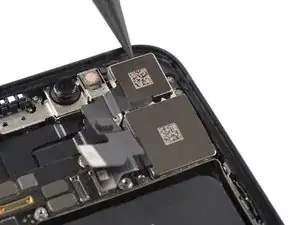
Вставьте заостренный конец лопатки между верхним краем модуля камеры и рамой iPhone.
Используйте лопатку, чтобы вытащить модуль камеры из его углубления, наклонив лопатку вниз.
Шаг 31
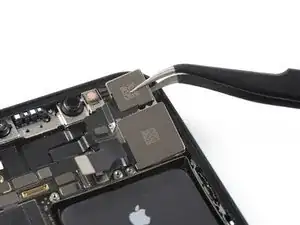
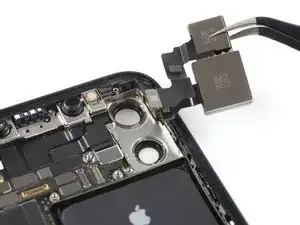
Используйте пинцет, чтобы удалить модуль камеры.
Заключение
Сравните вашу новую заменяемую деталь с оригинальной — возможно, вам потребуется перенести оставшиеся компоненты или снять защитные наклейки с новой детали перед установкой.
Для повторной сборки устройства выполните приведенные выше шаги в обратном порядке. Нанесите новый клей при необходимости после очистки соответствующих зон изопропиловым спиртом (>90%).
После ремонта, в зависимости от заменяемой детали, вы можете откалибровать ее с помощью Apple's Repair Assistant, доступного начиная с iOS 18. Обновите ваше устройство, перейдите в Настройки → Основные → Об устройстве → История комплектующих и сервиса, нажмите Перезапустить и завершить ремонт, и следуйте указанным на экране инструкциям.
Сдайте свои электронные отходы сертифицированному переработчику R2 или e-Stewards.
Ремонт не удался? Попробуйте провести основные мероприятия по устранению неполадок или обратитесь за помощью в сообщество iPhone 12 mini Answers.
Перевод руководства с ifixit.com