Замена экрана iPhone 12 mini
Если экран вашего iPhone 12 mini треснул, не реагирует на касания или не отображает изображение при включённом телефоне, используйте это руководство, чтобы восстановить работоспособность iPhone с помощью нового экрана, также известного как модуль дисплея.
Комбинированный динамик разговорного телефона и блок датчиков, закреплённый на задней стороне дисплея, запаивается на заводе к конкретному iPhone, поэтому при любой замене дисплея вы обязаны перенести его со старого дисплея на новый. Он содержит осветитель заливки, который является частью биометрической функции Face ID. Если он повреждён или заменён, Face ID перестанет работать, поэтому проявляйте особую осторожность, чтобы не повредить эти компоненты в ходе процедуры. Если он повреждён, только Apple или авторизованный техник Apple смогут восстановить работу Face ID.
Примечание: В iOS 17.6 и более ранних версиях функция True Tone отключается после замены экрана, даже при использовании оригинального экрана Apple. В iOS 18 и новее вы можете откалибровать новый экран с помощью утилиты восстановления Apple, чтобы вернуть функцию True Tone на подлинных экранах, купленных у Apple.
При повторной сборке устройства вам потребуется клейкая лента для замены креплений.
Шаг 1
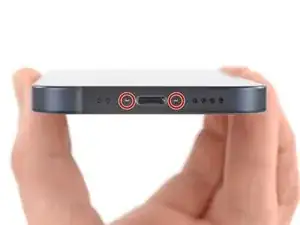
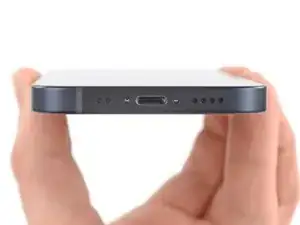
Перед началом разрядите батарею iPhone ниже 25%. Заряженная литий‑ионная батарея может загореться и/или взорваться при случайном проколе.
Выключите iPhone перед началом разборки.
Удалите два пентабитных винта длиной 6,7 мм в нижней кромке iPhone.
Шаг 2



Если инструмент для поддевания вставлен слишком глубоко, он может повредить устройство. Выполните этот шаг, чтобы отметить инструмент и предотвратить повреждение.
Отмерьте 3 мм от кончика и отметьте инструмент для поддевания перманентным маркером.
Вы также можете отметить другие углы инструмента разными расстояниями.
В качестве альтернативы приклейте монету к инструменту на расстоянии 3 мм от кончика.
Apple продаёт инструмент Adhesive Cutter для безопасного рассекания клея дисплея в своём магазине Self Repair Store.
Шаг 3
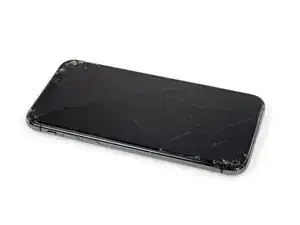
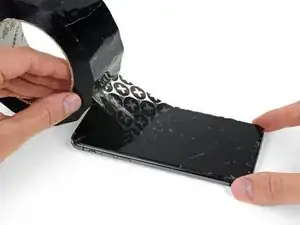
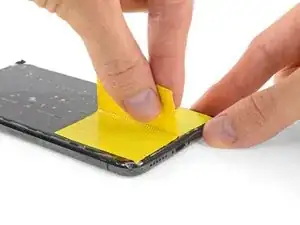
Если экран вашего iPhone треснул, предотвратите дальнейшее разрушение и защитите себя от порезов, заклеив стекло лентой перед ремонтом.
Наложите полосы прозрачной упаковочной ленты с перекрытием на экран iPhone, пока вся лицевая часть не будет покрыта.
Наденьте защитные очки, чтобы защитить глаза от осколков стекла, которые могут оторваться во время ремонта.
Если присоска не приклеивается на следующих шагах, сложите прочную ленту (например, клейкую ленту) в ручку и поднимайте экран с её помощью.
Если ничего не помогает, можно приклеить присоску к экрану супер‑клеем.
Шаг 4
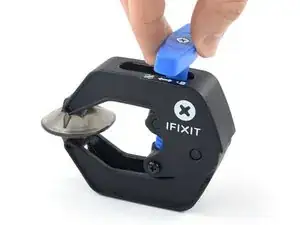
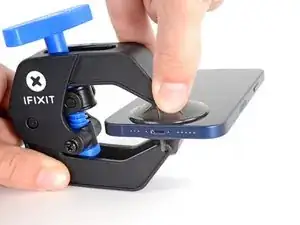
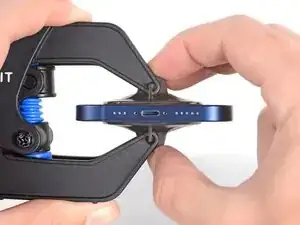
Следующие три шага демонстрируют Anti‑Clamp — инструмент, который мы разработали, чтобы упростить процедуру открытия. Если вы не используете Anti‑Clamp, пропустите следующие три шага и выполните альтернативный метод ниже.
Полные инструкции по использованию Anti‑Clamp смотрите в этом руководстве: check out this guide.
Оттяните синюю рукоятку назад, чтобы разблокировать рычаги Anti‑Clamp.
Наденьте рычаги поверх левого или правого края iPhone.
Расположите присоски ближе к нижнему краю iPhone — одна спереди, другая сзади.
Сожмите присоски вместе, чтобы создать вакуум в нужной области.
Если поверхность iPhone слишком скользкая и Anti‑Clamp не держится, можно использовать ленту, чтобы сделать поверхность более сцепляющей.
Шаг 5
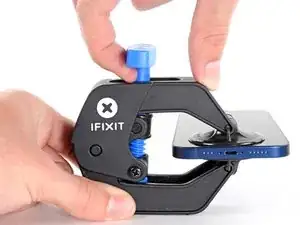
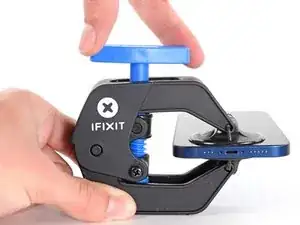
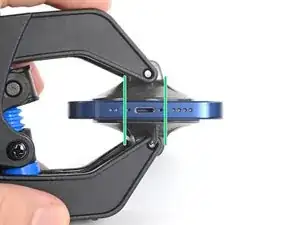
Потяните синюю рукоятку вперёд, чтобы зафиксировать рычаги.
Поверните рукоятку по часовой стрелке на 360 градусов или до тех пор, пока присоски не начнут растягиваться.
Убедитесь, что присоски остаются совмещёнными друг с другом. Если они начнут соскальзывать, немного ослабьте присоски и выровняйте рычаги.
Шаг 6
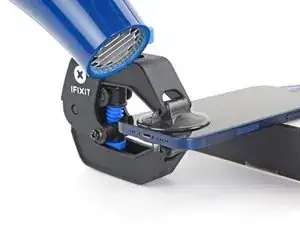
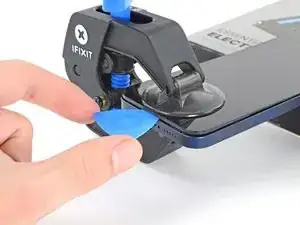
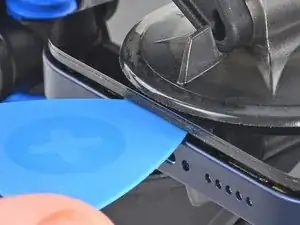
Поддержите iPhone на твердой опоре, например на книжном переплёте, чтобы он стоял без рук и был параллелен земле; это облегчит работу на последующих шагах.
Используйте фен, чтобы нагреть нижний край iPhone. Экран должен стать слегка слишком горячим на ощупь.
Подождите одну минуту, чтобы клей успел размягчиться и образовалась щель для открытия.
Вставьте инструмент для поддевания под пластиковую окантовку экрана, когда Anti‑Clamp образует достаточно большую щель.
Убедитесь, что инструмент для поддевания расположен правильно между пластиковой окантовкой и рамкой, чтобы не повредить экран.
Если Anti‑Clamp не создаёт достаточную щель, добавьте нагрева в область и поверните рукоятку на четверть оборота.
Не поворачивайте более чем на четверть оборота за раз и ждите одну минуту между поворотами. Дайте Anti‑Clamp и времени сделать работу за вас.
Пропустите следующие три шага.
Шаг 7
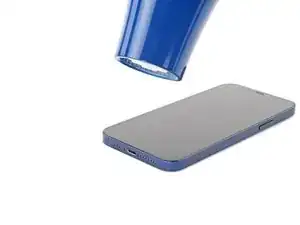
Открытие дисплея iPhone нарушит его водонепроницаемые уплотнения. Подготовьте запасные уплотнения перед тем, как переходить дальше, или тщательно избегайте попадания жидкости, если вы собираете iPhone без замены уплотнений.
Нагрев нижнего края iPhone помогает смягчить клей, удерживающий дисплей, облегчая его поддевание.
Используйте фен или тепловую пушку, чтобы нагреть нижний край iPhone в течение 90 секунд или пока экран не станет слегка слишком горячим на ощупь.
Никогда не оставляйте фен в одном месте на длительное время.
Если при открытии возникают затруднения, скорее всего клей охладился. Добавьте нагрева, чтобы дополнительно размягчить клей.
Шаг 8
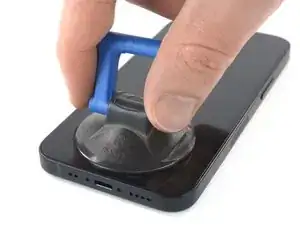
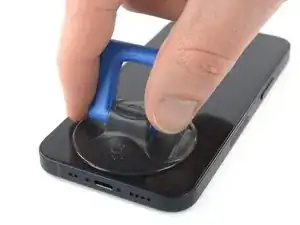
Если вы используете одну присоску с ручкой, прикрепите её к нижнему краю телефона как можно ближе к краю.
Если экран сильно треснул, покрытие его слоем прозрачной упаковочной ленты может позволить присоске прилипнуть. В качестве альтернативы можно использовать очень прочную ленту вместо присоски. Если ничего не помогает, вы можете приклеить присоску к разбитому экрану суперклеем.
Шаг 9
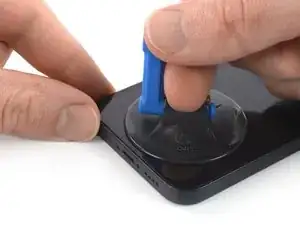
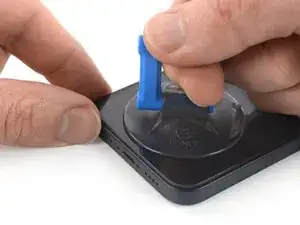
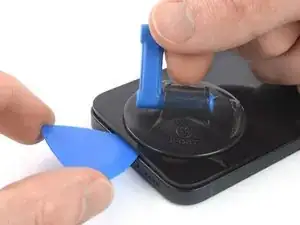
Потяните присоску вверх с твердой, равномерной силой, чтобы создать небольшой зазор между экраном и металлической рамой.
К нижней стороне дисплея прикреплена пластиковая окантовка, которая должна подняться вместе с дисплеем. Вставка медиатора между окантовкой и дисплеем повредит панель.
Вставьте медиатор в зазор под экраном и пластиковой окантовкой, не под сам экран.
Убедитесь, что медиатор вставлен под толстую пластиковую окантовку, чтобы не повредить экран. Вы должны увидеть визуальный зазор, и медиатор не должен зацепляться за что-либо. Если зазора не видно, вам нужно сильнее приподнять экран.
Водонепроницающий клей, удерживающий экран на месте, очень прочен; создание этого начального зазора требует значительной силы. Если вам трудно открыть зазор, примените больше тепла и аккуратно расшевеливайте экран вверх и вниз, чтобы ослабить клей, пока не появится достаточно зазора для вставки инструмента.
Шаг 10
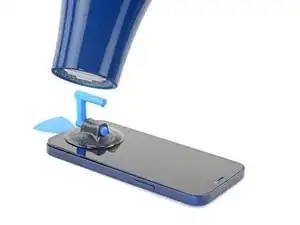
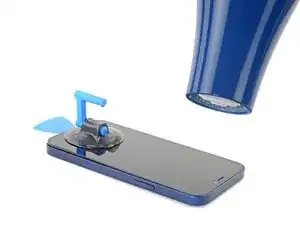
Используйте фен, чтобы нагреть правый край iPhone (край с кнопкой питания) в течение 90 секунд или до тех пор, пока экран не станет слегка слишком горячим на ощупь.
Шаг 11
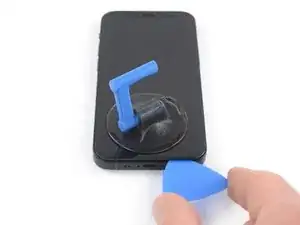
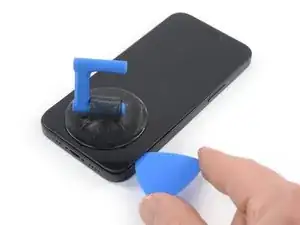
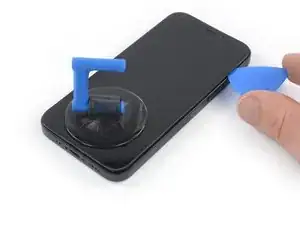
Проведите медиатором вокруг нижнего правого угла и вдоль правого края iPhone, разрезая клей, удерживающий дисплей.
Не вставляйте медиатор глубже 3 мм, чтобы не повредить внутренние компоненты.
Шаг 12
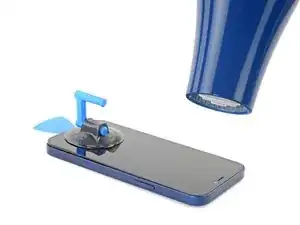
Используйте фен, чтобы нагреть верхний край iPhone в течение 90 секунд или до тех пор, пока экран не станет слегка слишком горячим на ощупь.
Шаг 13
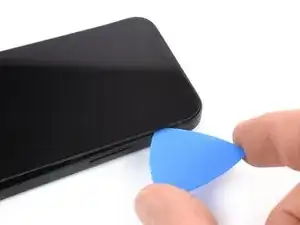
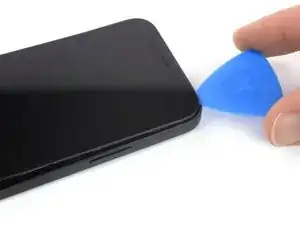
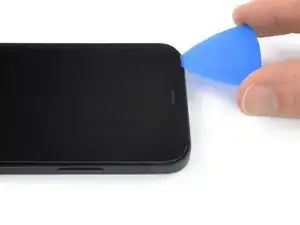
Верхний край дисплея закреплён как клеем, так и защёлками.
Вставьте медиатор под правый верхний угол панели дисплея.
Проведите медиатор вокруг правого верхнего угла. Из‑за защёлок вы можете почувствовать некоторое сопротивление.
Не вставляйте медиатор глубже 3 мм, так как вы можете повредить сенсорный модуль передней панели.
Немного подтянув сборку передней панели к нижнему краю телефона, этот шаг выполняется проще.
Проведите медиатором вдоль верхнего края и разрежьте оставшийся клей, удерживающий дисплей.
Шаг 14
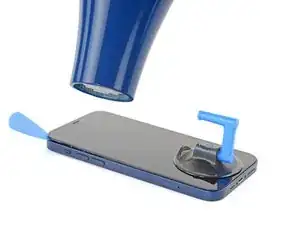
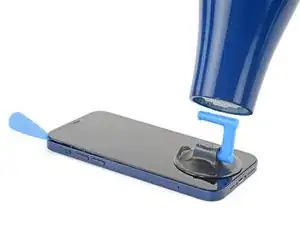
Используйте фен, чтобы нагреть левый край iPhone в течение 90 секунд или до тех пор, пока экран не станет слегка слишком горячим на ощупь.
Шаг 15
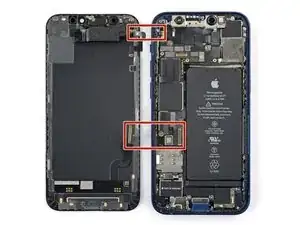
Вдоль левого края iPhone находятся два хрупких кабеля, один у верхней части и один чуть ниже середины. Не вставляйте здесь медиатор, чтобы не повредить кабель.
Шаг 16
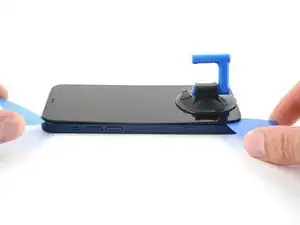
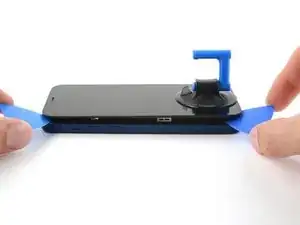
Вставьте второй медиатор в нижний левый угол iPhone.
Поверните оба медиатора одновременно, пока защёлки левого края не освободятся.
Прикладывайте вращательное усилие постепенно.
Если вам трудно отделить клей, снова нагрейте левый край.
Шаг 17
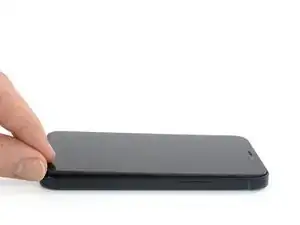
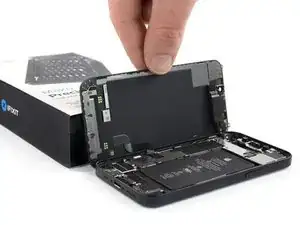
Поверните iPhone так, чтобы перед вами оказался правый край.
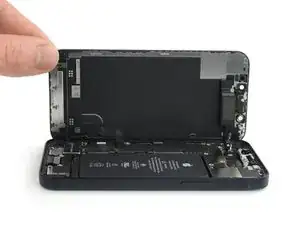
Откройте iPhone, подняв дисплей с правой стороны, как обложку книги.
Не пытайтесь полностью отделить дисплей — несколько хрупких шлейфов всё ещё соединяют его с платой логики iPhone.
Подперите дисплей чем‑то, чтобы он удерживался в приподнятом положении, пока вы работаете с телефоном.
При сборке положите дисплей на место, совместите защёлки вдоль верхнего края и аккуратно нажмите верхний край, чтобы зафиксировать, затем защёлкните остальную часть дисплея. Если он не защёлкивается легко, проверьте состояние защёлок по периметру дисплея и убедитесь, что они не погнуты.
Шаг 18
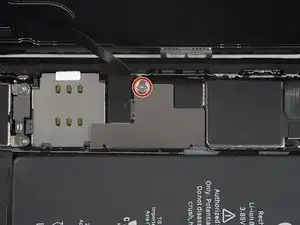
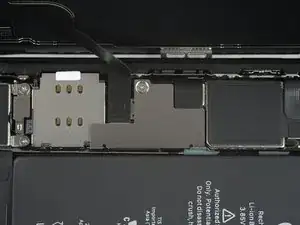
Удалите винт Y000 длиной 1,25 мм, который крепит скобу крышки разъёмов батареи и дисплея.
В ходе этого ремонта контролируйте каждый винт и убедитесь, что он возвращается на то же место, чтобы избежать повреждения iPhone.
При сборке это хорошее место, чтобы включить iPhone и протестировать все функции перед тем, как окончательно зафиксировать дисплей. Обязательно полностью выключите iPhone перед продолжением работ.
Шаг 19
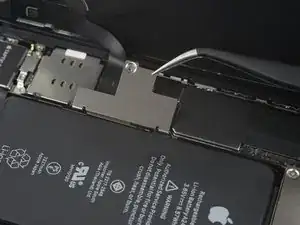
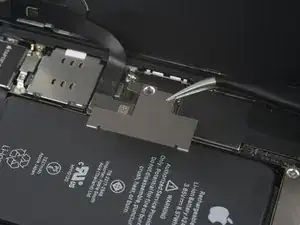
С помощью пинцета снимите скобу разъёмов батареи и дисплея.
На правом крае скобы разъёмов есть две маленькие петли. При сборке убедитесь, что они совмещены со своими противоположными частями.
Шаг 20
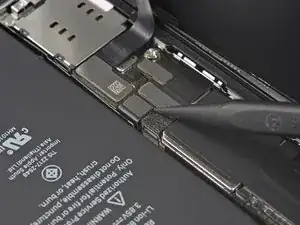
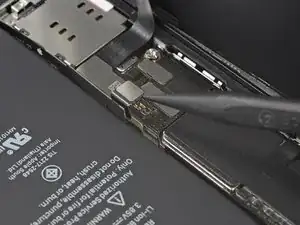
С помощью лопатки или чистого ногтя приподнимите разъём батареи от его гнезда на плате.
Постарайтесь не повредить чёрное силиконовое уплотнение вокруг этого и других соединений на плате. Эти уплотнения обеспечивают дополнительную защиту от проникновения воды и пыли.
Слегка отогните разъём от платы, чтобы он случайно не соприкоснулся с гнездом и не подавал питание на телефон во время ремонта.
Шаг 21
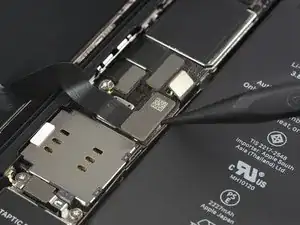
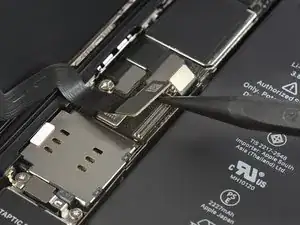
С помощью лопатки или чистого ногтя приподнимите разъём кабеля OLED-панели от его гнезда на плате.
Чтобы снова подсоединить прессовые разъёмы как этот, аккуратно совместите и нажмите на одну сторону до щелчка, затем повторите с другой стороны. Не нажимайте посредине. При неправильном совпадении штырьки могут согнуться, что приведёт к необратимому повреждению.
Шаг 22
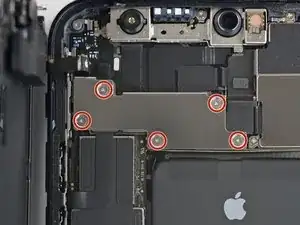
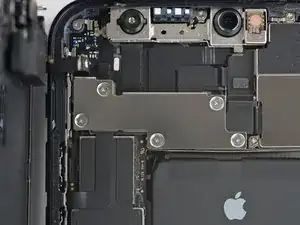
Снимите пять винтов Y000 длиной 1 мм, крепящих кронштейн крышки переднего сенсорного узла.
Шаг 23
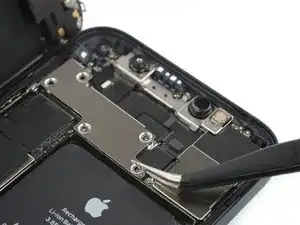
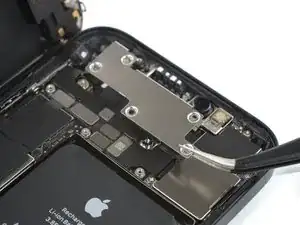
Используя пинцет, снимите кронштейн переднего сенсорного узла.
Шаг 24
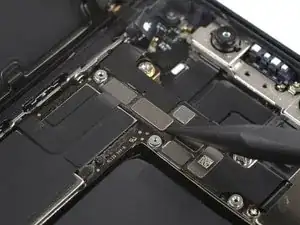
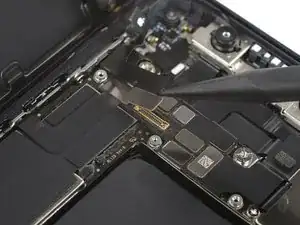
С помощью лопатки или чистого ногтя отсоедините разъём кабеля переднего сенсорного узла.
Шаг 25
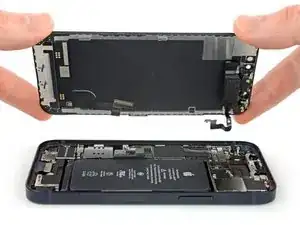
Снимите сборку дисплея.
При сборке при желании остановитесь здесь, если хотите заменить водонепроницающий клей по краям дисплея.
Шаг 26
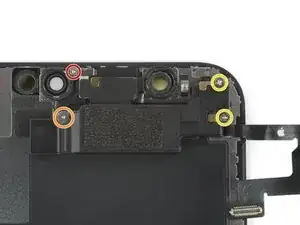
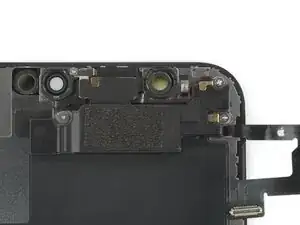
Удалите винт tri-point Y000 длиной 1,1 мм.
Удалите винт tri-point Y000 длиной 1,8 мм.
Удалите два винта Phillips #00 длиной 1,6 мм.
Не пытайтесь снимать передний сенсорный модуль и динамик — они ещё приклеены к задней стороне панели дисплея.
Шаг 27
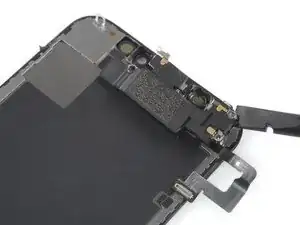
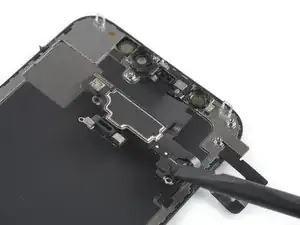
Просуньте плоский конец лопатки под верхний правый угол слухового динамика и отогните его назад.
Шаг 28
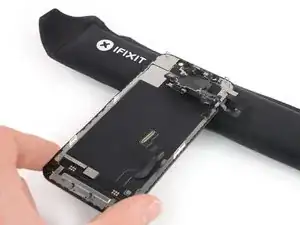
Используйте фен или тепловую пушку или приготовьте iOpener и приложите к верхней части передней панели дисплея на 1–2 минуты, чтобы размягчить клей, удерживающий сенсоры.
Шаг 29
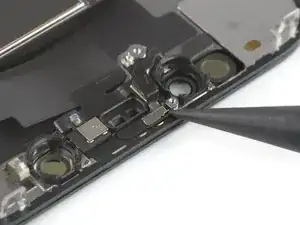
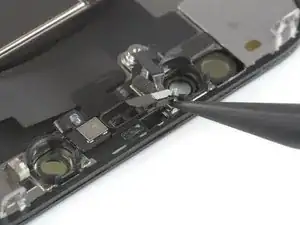
Острым концом лопатки аккуратно подденьте датчик приближения и выньте его из посадочного гнезда.
Шаг 30
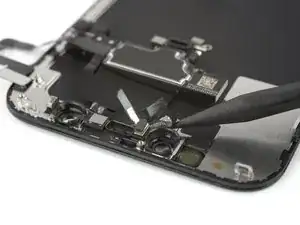
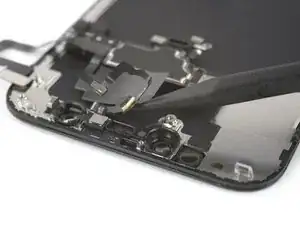
Засуньте лопатку под широкий гибкий кабель сенсорного модуля, чтобы отделить его от экрана.
Избегайте натяжения любых гибких кабелей сенсоров в ходе этой операции.
Шаг 31
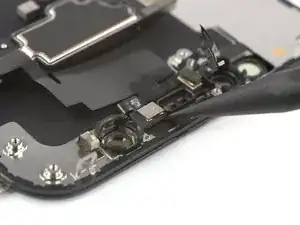
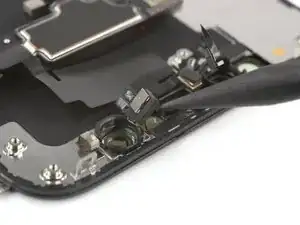
С помощью лопатки или пинцета подденьте источник подсветки и выньте его из посадочного гнезда.
Шаг 32
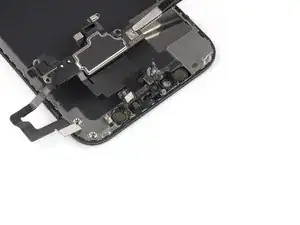
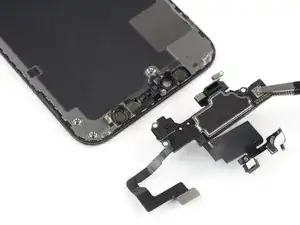
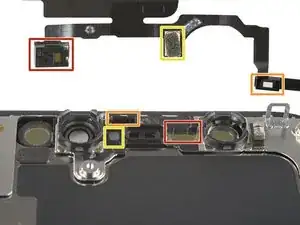
Снимите слуховой динамик и передний сенсорный модуль.
При сборке проверьте положение сенсоров и микрофона. Следите, чтобы они не были закрыты клеем.
Источник подсветки
Датчик приближения
Микрофон
Заключение
Сравните новую запасную деталь с оригинальной — возможно, потребуется перенести оставшиеся компоненты или удалить защитные полоски клея с новой детали перед установкой.
Для сборки устройства выполняйте указанные выше шаги в обратном порядке. Наносите новый клей там, где это необходимо, после очистки соответствующих участков изопропиловым спиртом (>90%).
После ремонта, в зависимости от заменённой детали, вы сможете откалибровать её с помощью Помощника по ремонту Apple, доступного в iOS 18. Обновите устройство, перейдите в Настройки → Основные → Об этом устройстве → Информация о деталях и обслуживании, нажмите Перезапустить и завершить ремонт и следуйте инструкциям на экране.
Утилизируйте электронные отходы в пункте, сертифицированном по R2 или e-Stewards.
Ремонт не удался? Обратитесь в сообщество iPhone 12 mini Answers для помощи в устранении неполадок.
Перевод руководства с ifixit.com