Замена аккумулятора iPhone 12
Аккумуляторы iPhone рассчитаны на сохранение 80% ёмкости до примерно 500 циклов зарядки, что для большинства пользователей соответствует периоду примерно 18–24 месяцев. После этого ваш iPhone может требовать зарядки намного чаще, а iOS может предупреждать, что производительность снижена (иначе говоря, телефон станет работать медленнее). Используйте это руководство, чтобы заменить аккумулятор и вернуть iPhone работу, близкую к заводской.
Если аккумулятор вздут, примите соответствующие меры предосторожности.
Примечание: в iOS 17.6 и ранее после ремонта iPhone может показывать предупреждение о «подлинности» аккумулятора, даже при использовании оригинальных деталей Apple. Если iPhone функционирует нормально, это предупреждение можно безопасно игнорировать. В iOS 18 и новее выполните аутентификацию нового аккумулятора с помощью Службы ремонта Apple.
Для оптимальной производительности после завершения этого руководства откалибруйте недавно установленный аккумулятор: зарядите его до 100% и продолжайте заряжать ещё по крайней мере два часа. Затем используйте iPhone до его автоматического отключения из‑за разряда. Наконец, зарядите его без прерываний до 100%.
Шаг 1
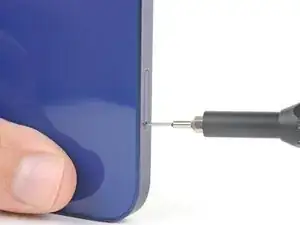
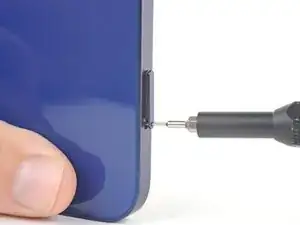
Вставьте инструмент для извлечения SIM‑карты или скрепку в маленькое отверстие лотка SIM, расположенное на грани с кнопками громкости iPhone.
Нажмите сильно, чтобы извлечь лоток.
Шаг 2
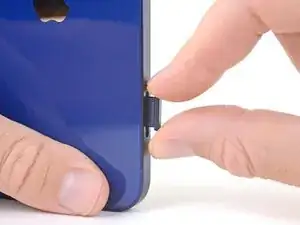
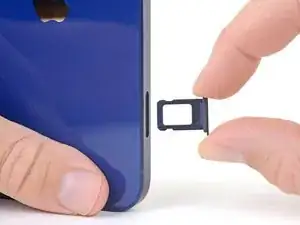
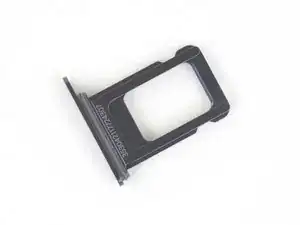
Выньте лоток SIM‑карты из iPhone.
SIM‑карта легко выпадет из лотка.
При возврате SIM‑карты убедитесь, что она правильно ориентирована в лотке.
Тонкая резиновая прокладка вокруг лотка SIM обеспечивает защиту от воды и пыли. Если эта прокладка повреждена или отсутствует, замените прокладку или весь лоток SIM, чтобы защитить внутренние компоненты iPhone.
Шаг 3
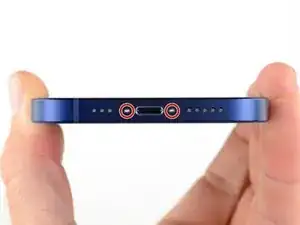
Внимание: перед началом разрядите аккумулятор iPhone ниже 25%. Заряженный литий‑ионный аккумулятор может воспламениться и/или взорваться при случайном проколе.
Перед разборкой выключите iPhone.
Удалите два 6,75 мм винта P2 с торца iPhone внизу.
Открытие дисплея нарушит его водонепроницаемые уплотнения. Подготовьте запасные уплотнения до того, как переходить дальше, или позаботьтесь о защите от попадания жидкости, если вы собираетесь собрать iPhone без замены уплотнений.
Шаг 4



Если открыть клинок слишком далеко, он может повредить устройство. Выполните этот шаг, чтобы отметить клинок и предотвратить повреждения.
Отмерьте 3 мм от кончика и отметьте клинок для открывания перманентным маркером.
Вы также можете отметить другие углы клинка разными измерениями.
Альтернативно приклейте монету к клинку лентой на расстоянии 3 мм от кончика.
Apple продаёт инструмент Adhesive Cutter для безопасного разрезания клея дисплея в своём магазине самостоятельного ремонта.
Шаг 5
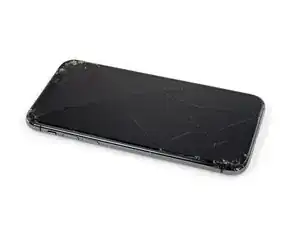
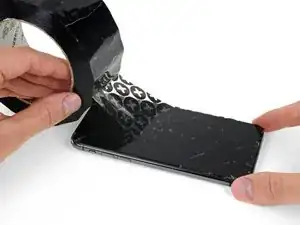
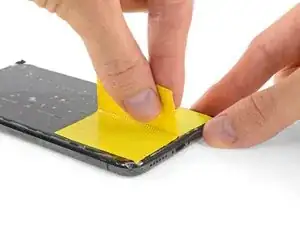
Если экран iPhone треснул, заклейте стекло, чтобы предотвратить дальнейшее разрушение и избежать травм при ремонте.
Нанесите полоски прозрачной упаковочной ленты с перекрытием на экран iPhone, пока не покроете всю переднюю панель.
Наденьте защитные очки, чтобы уберечь глаза от осколков стекла, которые могут отломиться во время ремонта.
Если присоска не приклеивается на следующих шагах, сложите прочную ленту (например, армированную) в ручку и поднимите экран с её помощью.
Если ничего не помогает, можно приклеить присоску к экрану суперклеем.
Шаг 6
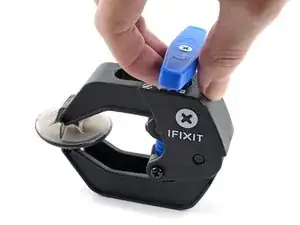
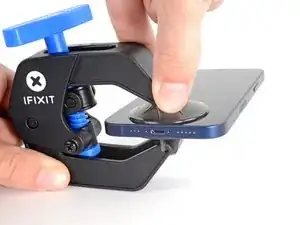
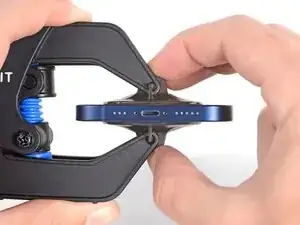
Следующие три шага демонстрируют инструмент Anti‑Clamp, разработанный для упрощения процедуры открытия. Если вы не используете Anti‑Clamp, перейдите вниз на три шага для альтернативного метода.
Для полного руководства по использованию Anti‑Clamp ознакомьтесь с этим руководством.
Оттяните синюю рукоятку назад, чтобы разблокировать рычаги Anti‑Clamp.
Наденьте рычаги на левую или правую грань iPhone.
Расположите присоски ближе к нижнему краю iPhone — одну на передней панели, одну на задней.
Сожмите присоски вместе, чтобы создать вакуум в выбранной точке.
Если поверхность iPhone слишком скользкая и Anti‑Clamp плохо держит, можно использовать ленту для увеличения сцепления.
Шаг 7
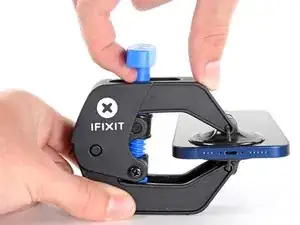
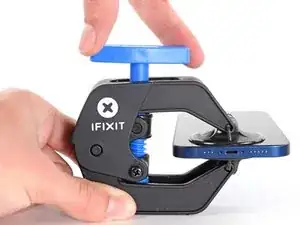
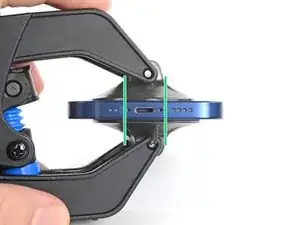
Потяните синюю рукоятку вперёд, чтобы зафиксировать рычаги.
Поверните рукоятку по часовой стрелке на 360 градусов или до тех пор, пока присоски не начнут растягиваться.
Убедитесь, что присоски остаются выровненными друг относительно друга. Если они начинают соскальзывать, слегка ослабьте присоски и выровняйте рычаги заново.
Шаг 8
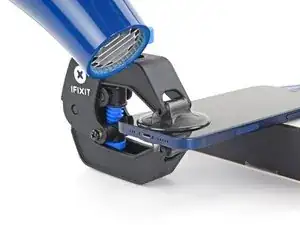
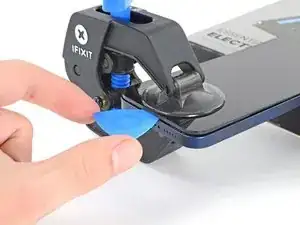
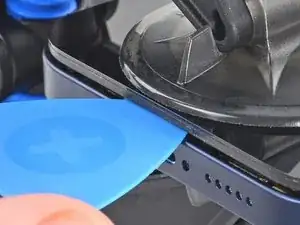
Подоприте iPhone чем‑то прочным, например толстой книгой, чтобы он стоял без удержания и был параллелен земле; это облегчит работу на следующих шагах.
Используйте фен, чтобы нагреть нижний край iPhone. Экран должен быть слегка слишком горячим, чтобы прикасаться.
Для полного руководства по использованию фена ознакомьтесь с этим руководством.
Подождите одну минуту, чтобы клей успел ослабнуть и образовалась щель для поддёма.
Вставьте клинок для открытия под пластиковую кромку экрана, когда Anti‑Clamp создаст достаточную щель.
Если Anti‑Clamp не создаёт достаточной щели, примените больше тепла к области и поверните рукоятку на четверть оборота.
Не поворачивайте более чем на четверть оборота за раз и ждите одну минуту между поворотами. Дайте Anti‑Clamp и времени выполнить работу за вас.
Пропустите следующие три шага.
Шаг 9
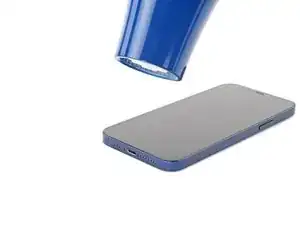
Используйте фен или тепловую пушку, чтобы нагреть нижний край iPhone в течение 90 секунд или пока экран не станет чуть слишком горячим для прикосновения.
Никогда не держите фен в одном месте длительное время.
Шаг 10
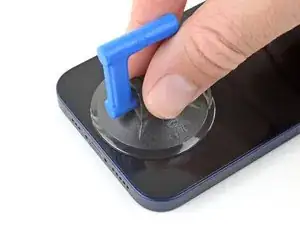
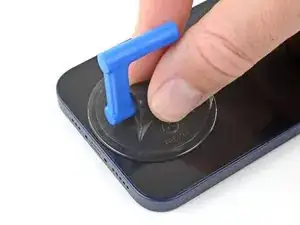
Если вы используете одиночную присоску, прикрепите её к нижнему краю телефона, избегая самого края стекла.
Шаг 11
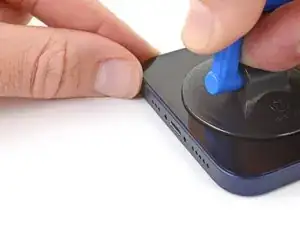
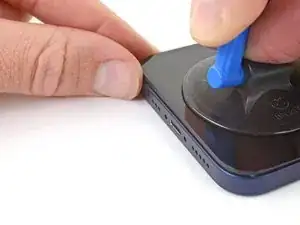
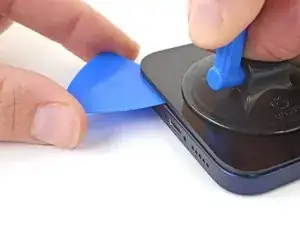
Потяните присоску вверх с ровным, постоянным усилием, чтобы создать небольшой зазор между экраном и рамкой.
Вставьте лезвие для вскрытия в зазор под экраном и пластиковой рамкой, не под сам экран.
Убедитесь, что лезвие вставлено под толстую пластиковую рамку, чтобы не повредить экран. Вы должны видеть визуальный зазор, и лезвие не должно зацепляться ни за что. Если вы не видите зазора, необходимо больше приподнять экран.
Герметичный клей, удерживающий экран на месте, очень прочный; создание этого первоначального зазора требует значительной силы. Если вам трудно открыть зазор, примените больше тепла и осторожно покачайте экран вверх-вниз, чтобы ослабить клей, пока не появится достаточный зазор для вставки инструмента.
Шаг 12
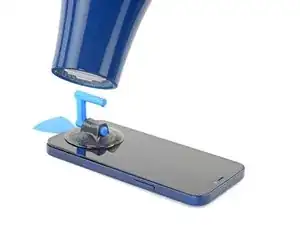
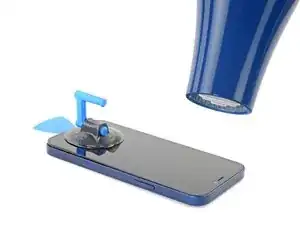
Используйте фен, чтобы нагреть правый край iPhone (край с кнопкой питания) в течение 90 секунд или пока экран не станет чуть слишком горячим для прикосновения.
Шаг 13
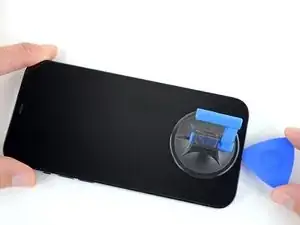
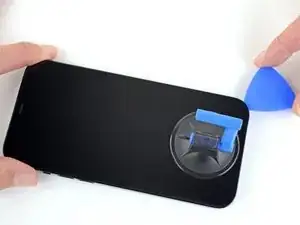
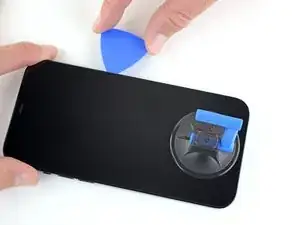
Проведите лезвием по нижнему правому углу iPhone, чтобы отделить клей.
Продолжайте проводить вверх по правому краю iPhone, пока не достигнете верхнего правого угла.
Не вставляйте лезвие дальше, чем на 3 мм, так как вы можете повредить внутренние компоненты.
Оставьте лезвие в верхнем правом углу перед продолжением.
Шаг 14
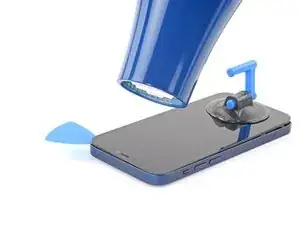
Используйте фен, чтобы нагреть верхний край iPhone в течение 90 секунд или пока экран не станет чуть слишком горячим для прикосновения.
Шаг 15
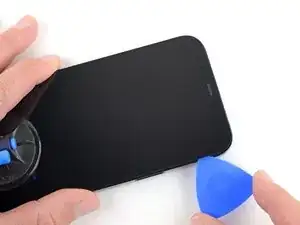
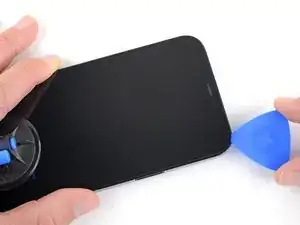
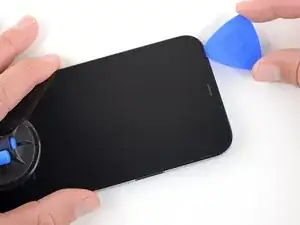
Проведите лезвием вокруг верхнего правого угла iPhone, чтобы отделить верхний клей.
Не вставляйте лезвие дальше, чем на 3 мм, так как вы можете повредить верхние датчики.
Оставьте лезвие в верхнем левом углу перед продолжением.
Шаг 16
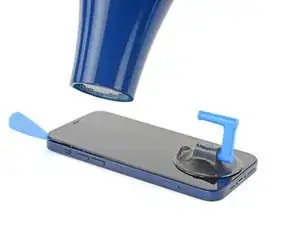
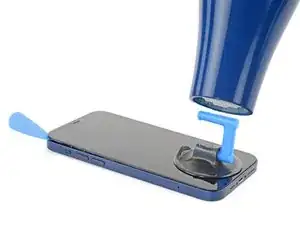
Используйте фен, чтобы нагреть левый край iPhone в течение 90 секунд или пока экран не станет чуть слишком горячим для прикосновения.
Шаг 17
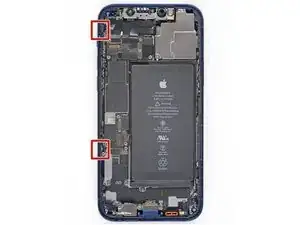
По левому краю iPhone проходят деликатные кабели. Не вставляйте лезвие сюда, так как вы можете повредить кабели.
Шаг 18
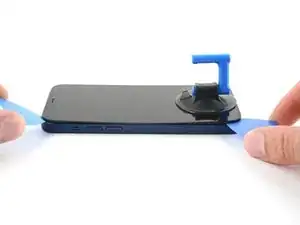
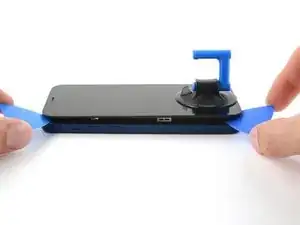
Вставьте второе лезвие в нижний левый угол iPhone.
Поверните оба лезвия одновременно, пока защёлки левого края не отпустят.
Прилагайте вращающее усилие постепенно.
Если у вас возникают трудности с разделением клея, снова нагрейте левый край.
Шаг 19
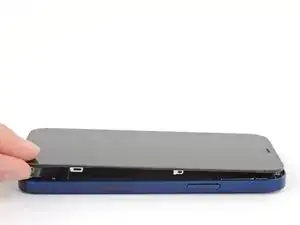
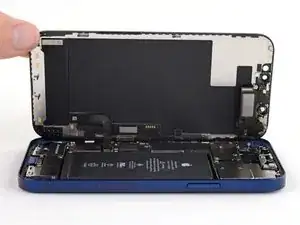
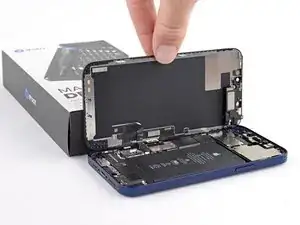
Поверните iPhone так, чтобы правый край был обращён к вам.
Откройте iPhone, поднимая дисплей с правой стороны, как обложку книги.
Не пытайтесь полностью отсоединить дисплей пока — он всё ещё соединён несколькими хрупкими ленточными кабелями с платой логики.
Подпереть дисплей о чём‑то, чтобы он оставался приподнятым, пока вы работаете с телефоном.
При сборке положите дисплей на место, выровняйте защёлки вдоль верхнего края и аккуратно прижмите верхний край на место, затем защёлкните остальную часть дисплея. Если он не защёлкивается легко, проверьте состояние защёлок по периметру дисплея и убедитесь, что они не погнуты.
Шаг 20
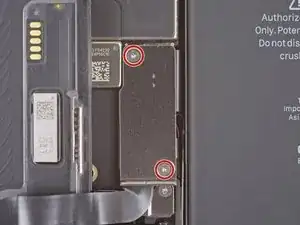
Снимите два винта Y000 длиной 1.1 мм, крепящие крышку разъёмов батареи и дисплея.
В ходе ремонта отслеживайте каждый винт и убедитесь, что он возвращается на своё место, чтобы не повредить iPhone.
Во время сборки — это хорошее место, чтобы включить iPhone и проверить все функции перед закрытием дисплея. Обязательно полностью выключите iPhone перед продолжением работы.
Шаг 21
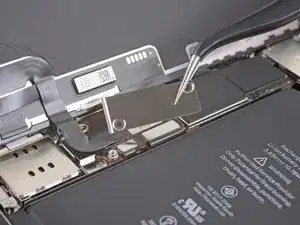
Снимите крышку.
Шаг 22
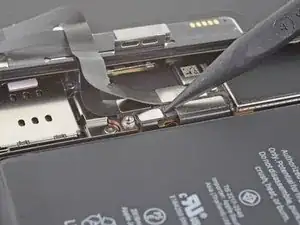
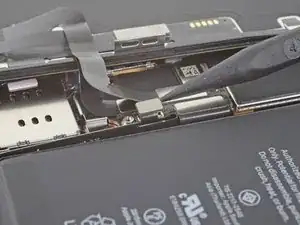
Используйте лопаточку или чистый ноготь, чтобы отжать разъём батареи от его гнезда на плате логики.
Старайтесь не повредить чёрную силиконовую прокладку вокруг этого и других соединений платы. Эти прокладки обеспечивают дополнительную защиту от воды и пыли.
Слегка отогните разъём от платы логики, чтобы он случайно не коснулся гнезда и не подал питание на телефон во время ремонта.
Шаг 23
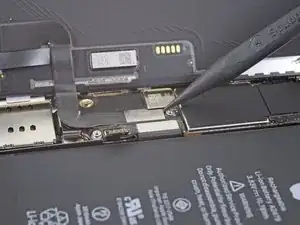
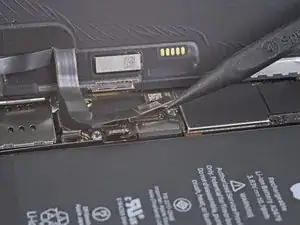
Используйте лопатку или ноготь, чтобы отсоединить разъём кабеля дисплея.
Чтобы снова прикрепить защёлкивающиеся разъёмы, как этот, аккуратно совместите стороны и надавите на одну сторону, пока она не защёлкнется, затем повторите с другой стороной. Не нажимайте посередине. Если разъём будет смещён, контакты могут согнуться, вызвав необратимое повреждение.
Шаг 24
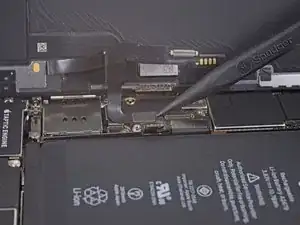
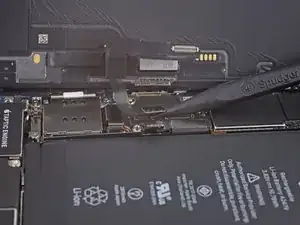
Используйте лопатку или ноготь, чтобы отсоединить разъём кабеля цифрового сенсора.
Если после ремонта какая‑то часть экрана перестанет реагировать на прикосновения, отключите батарею, затем снова вставьте этот разъём, убедившись, что он полностью защёлкнулся и в гнезде нет пыли или других препятствий.
Шаг 25
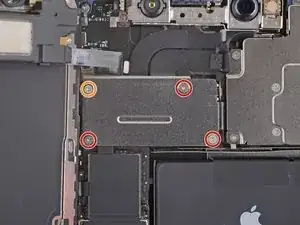
Используйте биту Y000, чтобы выкрутить четыре винта, крепящие крышку разъёма переднего датчика.
Три винта длиной 1,1 мм
Один винт длиной 1,4 мм
Шаг 26
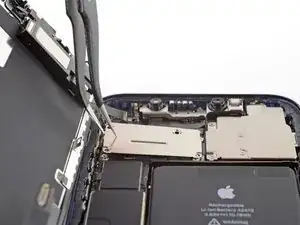
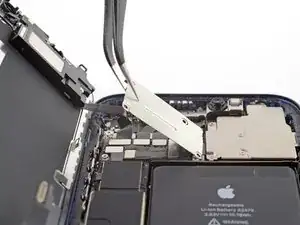
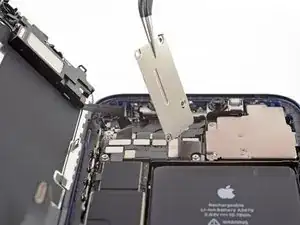
Отведите крышку вверх с левой стороны, пока маленькая защёлка справа не отстегнётся.
Снимите крышку.
При сборке в обратном порядке сначала вставьте защёлку на правом краю в её паз, затем заверните оставшуюся часть крышки на место.
Шаг 27
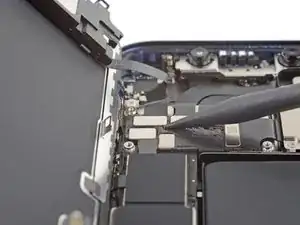
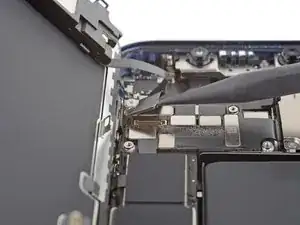
Используйте лопатку или ноготь, чтобы отсоединить разъём кабеля модуля передних датчиков.
Шаг 28
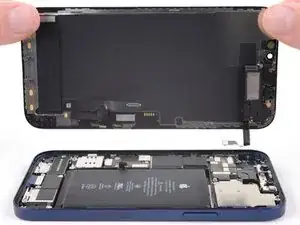
Снимите сборку дисплея.
При сборке остановитесь на этом шаге, если вы хотите заменить водонепроницаемый клей по краям дисплея.
Шаг 29
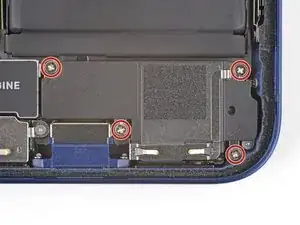
Используйте крестовую отвёртку, чтобы выкрутить четыре винта длиной 1,6 мм, крепящие динамик.
Шаг 30
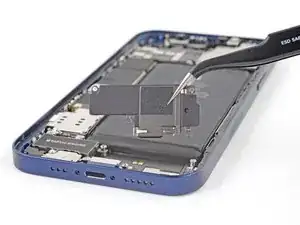
Снимите динамик.
Шаг 31
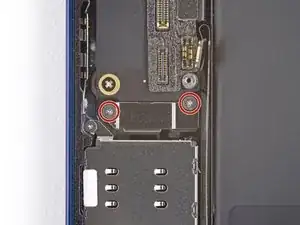
Используйте биту Y000, чтобы выкрутить два винта длиной 1,4 мм, крепящие крышку разъёма считывателя SIM-карт.
Шаг 32
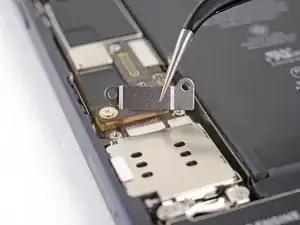
Снимите крышку разъёма кабеля считывателя SIM-карт.
Шаг 33
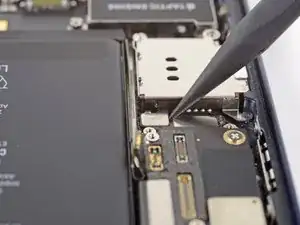
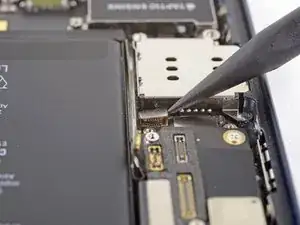
Используйте наконечник лопатки, чтобы поддеть разъём кабеля считывателя SIM-карт прямо вверх и вынуть его из гнезда на плате.
Шаг 34
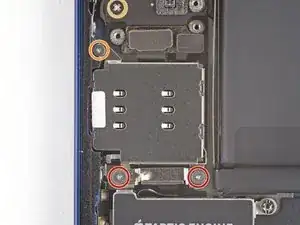
Используйте биту Y000, чтобы выкрутить три винта, крепящие считыватель SIM-карт.
Два винта 1,4 мм
Один винт 1,1 мм
Шаг 35
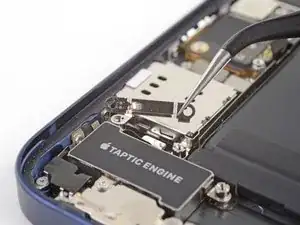
Снимите кронштейн разъёма кабеля Taptic Engine.
Шаг 36
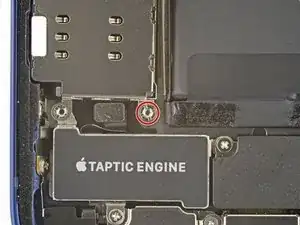
Используйте шпильковую отвёртку или маленькую шлицевую отвёртку, чтобы выкрутить стоечный винт длиной 2,82 мм, крепящий считыватель SIM-карт.
Стоечные винты удобнее всего выкручивать с помощью специальной отвёртки или биты для стоечных винтов.
В крайнем случае можно использовать маленькую шлицевую отвёртку — действуйте особенно осторожно, чтобы она не соскользнула и не повредила соседние компоненты.
Шаг 37
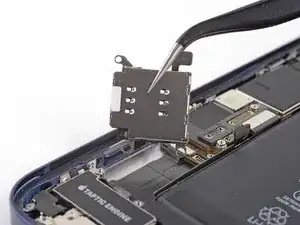
Снимите считыватель SIM-карт.
Перед установкой убедитесь, что толкатель для извлечения SIM-карты вставлен в край телефона.
Шаг 38
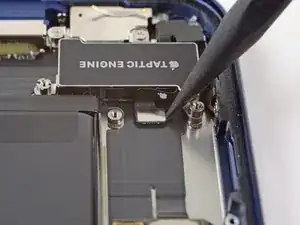
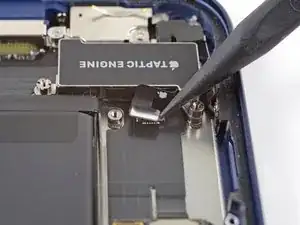
Используйте наконечник лопатки, чтобы поддеть разъём кабеля Taptic Engine прямо вверх и вынуть его из гнезда на плате.
Шаг 39
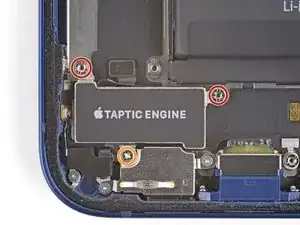
Снимите три винта, крепящие Taptic Engine.
Два стоечных винта длиной 2,8 мм
Один крестовой винт длиной 1,8 мм
Шаг 40
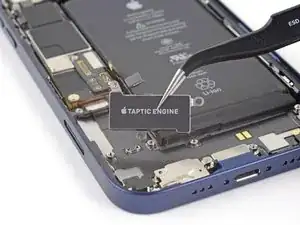
Снимите Taptic Engine.
Шаг 41
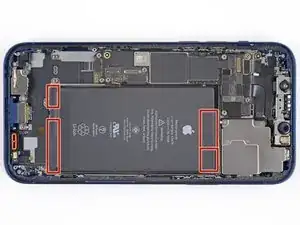
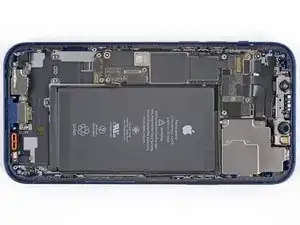
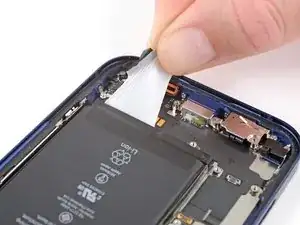
Батарея приклеена к заднему корпусу четырьмя кусочками растягивающегося клея — двумя по нижнему краю батареи и двумя по верхнему краю.
Каждый кусок клея имеет чёрную тянущуюся ленту на конце, которая слабо приклеена к краю батареи.
На следующих шагах вы будете тянуть каждую ленту, чтобы постепенно растянуть клей под батареей. Такие клеи теряют адгезию при растяжении, поэтому батарею можно легко вынуть.
Если полоски порвутся, не паникуйте! Они не всегда работают как задумано. Читайте дальше — там описаны советы по извлечению при разрыве полосок.
Шаг 42
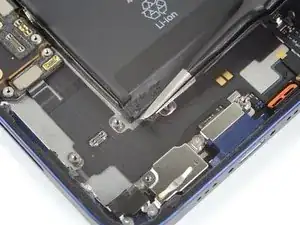
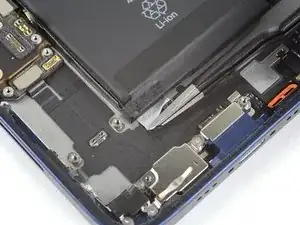
Оттяните вниз первую тянущую ленту клея батареи, чтобы отклеить её от нижнего края батареи.
Внимание: Не прокалывайте батарею острыми инструментами. Проколотая батарея может протечь опасными химикатами или загореться.
Шаг 43
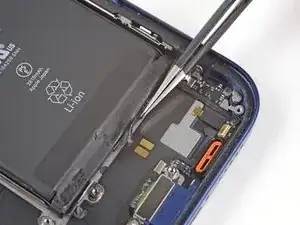
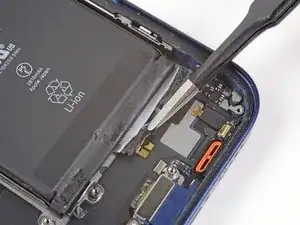
Оттяните вниз вторую тянущую ленту клея батареи, чтобы отклеить её от нижнего края батареи.
Шаг 44
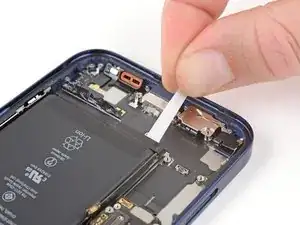
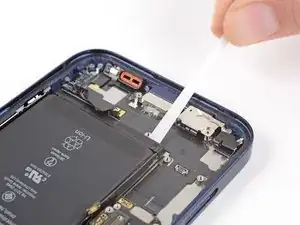
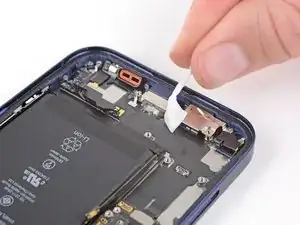
Возьмите первый тянущий ярлык пальцами и медленно тяните его от батареи в направлении нижней части iPhone.
Тяните достаточно сильно, чтобы поддерживать натяжение полоски, но не применяйте силу. Дайте ей достаточно времени, чтобы она растянулась и отстала от под батареей.
Не нажимайте на батарею. Держите iPhone крепко за боковые стороны.
Держите полоску ровной и без складок. Старайтесь тянуть равномерно по всей полоске, а не в основном посередине или с одной стороны.
Тяните под небольшим углом, чтобы полоска не зацепилась за край батареи.
Если клеевая полоска оторвётся, попробуйте достать её пальцами или тупыми пинцетами и продолжайте тянуть — но не поддёргивайте под батарею.
Если какая‑либо клеевая полоска оторвалась и осталась под батареей и не может быть извлечена, попытайтесь удалить остальные полоски, а затем продолжайте, как указано ниже.
Шаг 45
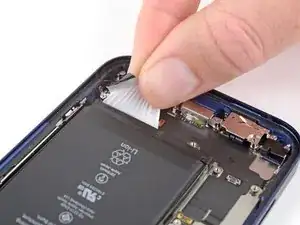
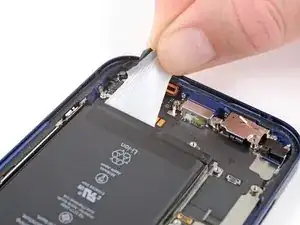
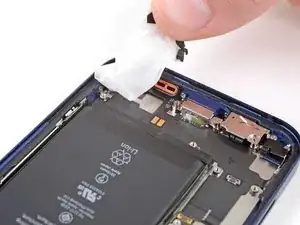
Возьмите второй тянущий ярлык пальцами и тяните его от батареи в направлении нижней части iPhone.
Действуйте так же, как с предыдущей полоской: не нажимайте на батарею, держите полоску ровной и без складок, тяните под небольшим углом.
Если клеевая полоска оторвётся, попробуйте достать её пальцами или тупыми пинцетами и продолжайте тянуть — но не поддёргивайте под батарею.
Если клеевая полоска оторвалась и осталась под батареей и не может быть извлечена, продолжайте к следующему шагу.
Шаг 46
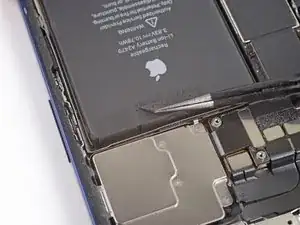
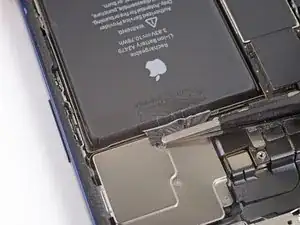
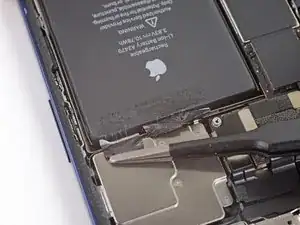
Подденьте два оставшихся клеевых тянущих ярлыка, чтобы отклеить их от верхнего края батареи.
Шаг 47
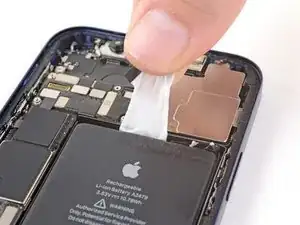
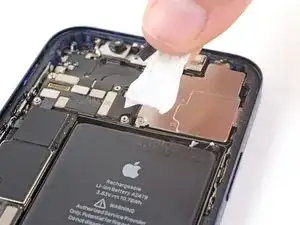
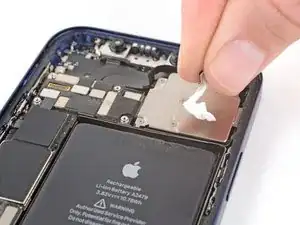
Используя ту же процедуру, потяните оставшиеся две полоски по одной, чтобы растянуть и снять оставшуюся клеевую ленту, удерживающую батарею. Старайтесь не зацепить клей за что‑либо.
Будьте осторожны, чтобы батарея не выскочила из iPhone при выходе последней клеевой полоски.
Если вам удалось удалить все клеевые полоски, пропустите следующий шаг.
В противном случае, продолжайте со следующим шагом ниже.
Шаг 48
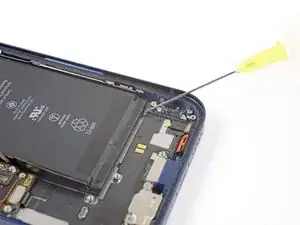
Если у вас всё ещё возникают трудности с извлечением батареи, нанесите несколько капель изопропилового спирта высокой концентрации (свыше 90%) под край батареи в области оборванной клеевой полоски(ок).
Подождите примерно одну минуту, чтобы спирт ослабил клей.
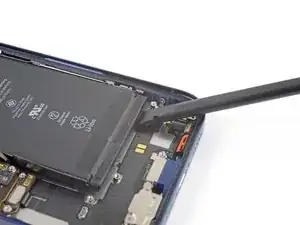
Используйте медиатор или плоский конец лопатки, чтобы аккуратно приподнять батарею.
Не пытайтесь силой поддеть батарею. При необходимости нанесите ещё несколько капель спирта, чтобы дополнительно ослабить клей. Никогда не деформируйте и не прокалывайте батарею инструментом.
Шаг 49
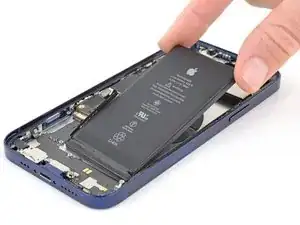
Извлеките батарею.
Если в телефоне остался спиртовой раствор, аккуратно протрите его или дайте высохнуть на воздухе перед установкой новой батареи.
Если в комплекте с новой батареей не шла клейкая лента, обратитесь к этому руководству за помощью по замене клеевых полосок.
После сборки выполните принудительную перезагрузку. Это может предотвратить несколько проблем и упростить устранение неполадок.
Заключение
Сравните новую заменяемую деталь с оригиналом — возможно, потребуется перенести оставшиеся компоненты или удалить защитные пленки с новой детали перед установкой.
Для сборки устройства выполните перечисленные выше шаги в обратном порядке.
После ремонта, в зависимости от заменяемой детали, вы можете иметь возможность откалибровать её с помощью Ассистента по ремонту Apple, доступного начиная с iOS 18. Обновите устройство, перейдите в Настройки → Основные → Об этом устройстве → История деталей и обслуживания, нажмите Перезапустить и завершить ремонт и следуйте подсказкам на экране.
Отнесите электронные отходы в перерабатывающую организацию, сертифицированную по стандарту R2 или e‑Stewards.
Ремонт не удался? Попробуйте базовое устранение неполадок или обратитесь за помощью к сообществу iPhone 12 Answers.
Перевод руководства с ifixit.com