Замена экрана Samsung Galaxy Note20 Ultra
Используйте это руководство, чтобы снять или заменить экран на вашем Samsung Galaxy Note20 Ultra.
Датчик отпечатков пальцев встроен в экран этого телефона. Если датчик отпечатков пальцев не работает, скорее всего потребуется замена всего экрана.
Существует значительный риск повреждения неусилённой и хрупкой панели дисплея в ходе этой процедуры. Если вы планируете повторно использовать экран, обязательно хорошо прогрейте его и проявляйте крайнюю осторожность на этапе поддёма.
Для вашей безопасности разрядите батарею ниже 25% перед разборкой телефона. Это снижает риск опасного теплового события в случае случайного повреждения батареи во время ремонта. Если батарея вздута, примите соответствующие меры предосторожности.
Шаг 1
Полностью выключите телефон перед началом разборки.
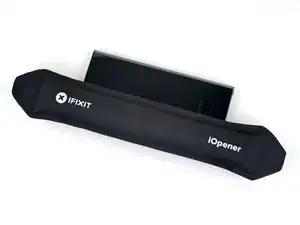
Разогрейте iOpener и приложите его к левой стороне задней крышки на одну минуту.
Можно также использовать фен, тепловую пушку или нагревательную плиту, но будьте осторожны, чтобы не перегреть телефон — экран и внутренняя батарея чувствительны к воздействию тепла.
Шаг 2
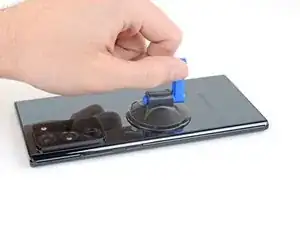
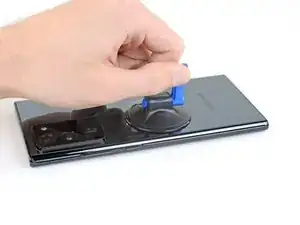
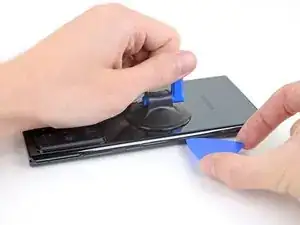
Прикрепите присоску к нагретому краю задней крышки как можно ближе к краю.
Если заднее стекло сильно треснуло, покрытие его слоем прозрачной упаковочной ленты может позволить присоске приклеиться. В качестве альтернативы вместо присоски можно использовать очень прочную ленту. Если ничего не помогает, можно приклеить присоску к разбитой панели суперклеем.
Сильно и равномерно потяните присоску вверх, чтобы создать зазор между задней крышкой и рамкой.
В зависимости от возраста телефона это может быть трудно. Если возникают трудности, снова нагрейте край и попробуйте ещё раз.
Вставьте медиатор для вскрытия в полученный зазор.
Не вставляйте медиатор более чем на 5 мм в телефон, чтобы не повредить внутренние компоненты.
Шаг 3
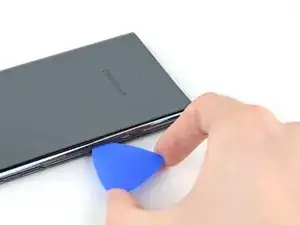
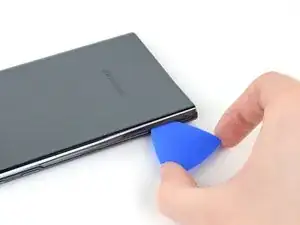
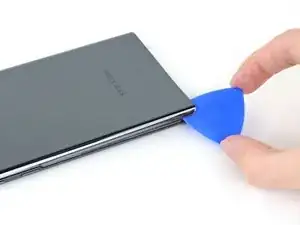
Проведите медиатором вдоль левого края в направлении нижнего левого угла, чтобы разрезать клей.
Оставьте медиатор в нижнем левом углу, чтобы клей не сомкнулся снова.
Шаг 4
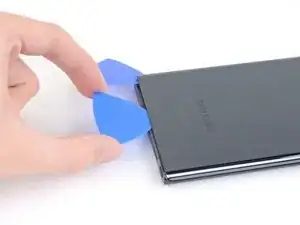
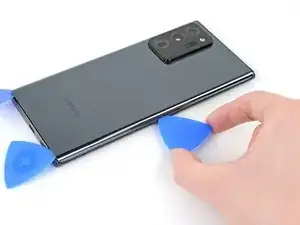
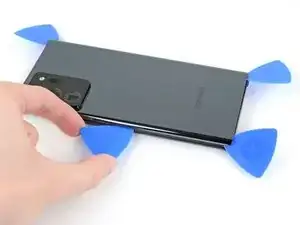
Во время разрезания клея не вставляйте медиатор более чем на 5 мм в телефон, чтобы не повредить внутренние компоненты.
Повторите процесс нагрева и разрезания клея вдоль трёх оставшихся сторон задней крышки.
Вы можете вставлять новые медиаторы в зазоры, созданные медиаторами, оставленными в каждом углу.
По ходу работы оставляйте медиатор в каждом углу, чтобы клей не сомкнулся снова.
Проведите медиатором по всему периметру телефона взад-вперёд, чтобы освободить оставшийся клей. При необходимости повторно нагрейте упрямые участки клея.
Шаг 5
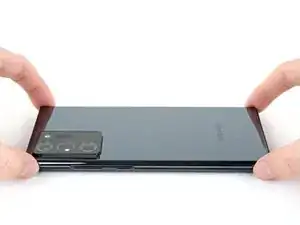
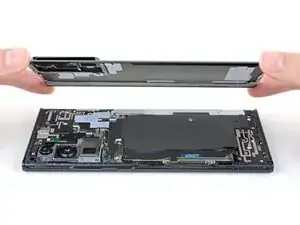
Поднимите заднюю крышку строго вверх, чтобы снять её.
Шаг 6
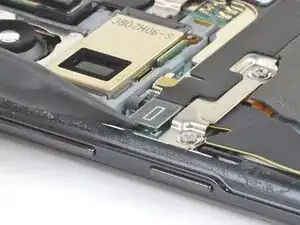
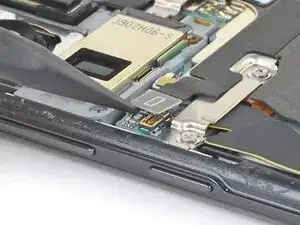
Используйте заострённый конец лопатки, чтобы приподнять и отключить разъём пресс-коннектора катушки беспроводной зарядки.
Осторожно подденьте только под край разъёма, чтобы не повредить сам разъём и прилегающие компоненты.
Чтобы заново подключить пресс-коннекторы подобного типа, аккуратно совместите и нажмите одну сторону до щелчка, затем повторите с другой стороной. Не нажимайте посередине. Если разъём сдвинут, контакты могут погнуться, что приведёт к необратимому повреждению.
Шаг 7
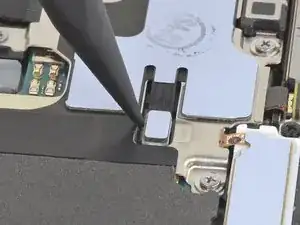
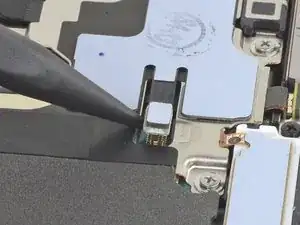
Используйте заострённый конец лопатки, чтобы приподнять и отключить белый пресс-коннектор, расположенный в правом нижнем углу экранировки материнской платы.
Шаг 8
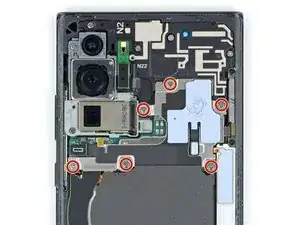
Используйте крестовую отвертку, чтобы выкрутить шесть винтов 4.0 мм, удерживающих экранировку материнской платы.
Если эти винты ранее не снимались, их может быть трудно открутить из‑за фиксатора резьбы на резьбе.
В ходе ремонта отслеживайте каждый винт и убеждайтесь, что он возвращается точно на своё место.
Шаг 9
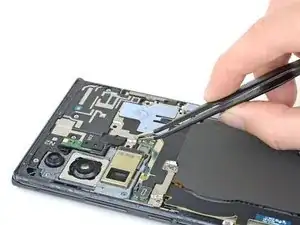
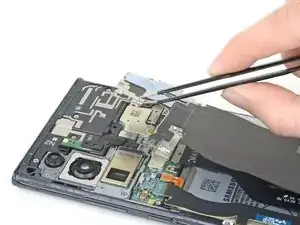
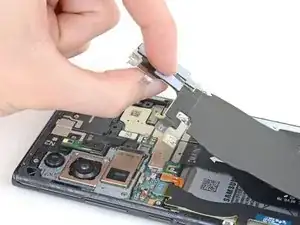
Используйте пинцет, чтобы приподнять экранировку материнской платы.
Будьте осторожны при обращении с экранировкой материнской платы, её края тонкие и острые.
Возьмите экранировку материнской платы пальцами.
Шаг 10
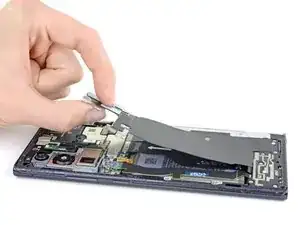
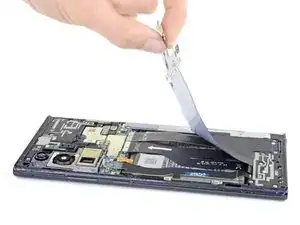
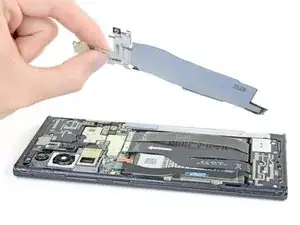
Отклейте катушку беспроводной зарядки и отведите её от устройства, чтобы снять.
Катушка беспроводной зарядки приклеена к устройству лёгким клеем.
Шаг 11
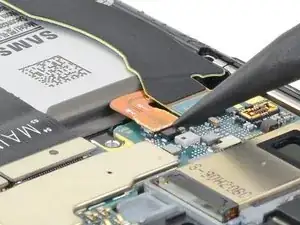
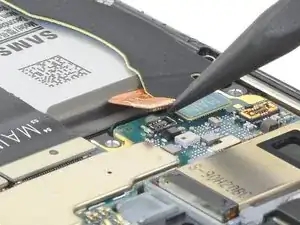
Используйте заострённый конец лопатки, чтобы приподнять разъём батареи-пресс-коннектора и безопасно отключить батарею перед продолжением ремонта.
Шаг 12
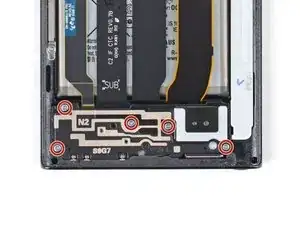
Используйте крестовую отвертку, чтобы выкрутить пять винтов 4.0 мм, фиксирующих динамик к раме.
Шаг 13
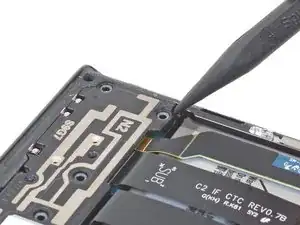
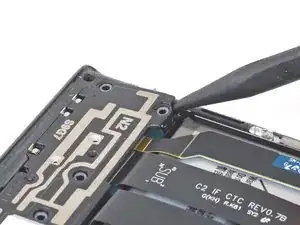
Вставьте заострённый конец лопатки в отверстие, помеченное треугольником, на левой стороне динамика.
Используйте лопатку, чтобы приподнять и ослабить левую сторону динамика.
Шаг 14
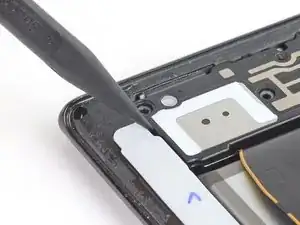
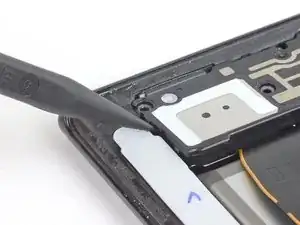
Вставьте заострённый конец лопатки в отверстие, отмеченное треугольником, на правой стороне динамика.
Используйте лопатку, чтобы поддеть и отсоединить динамик от рамки.
Динамик закреплён на рамке защёлками вдоль нижнего края.
Шаг 15
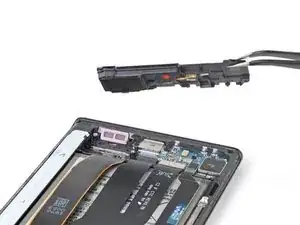
Используйте пинцет, чтобы поднять и вынуть динамик.
Шаг 16
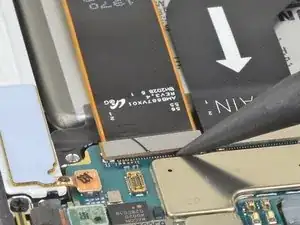
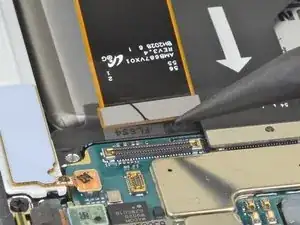
Используйте заострённый конец лопатки, чтобы отключить кабель дисплея от материнской платы.
Шаг 17
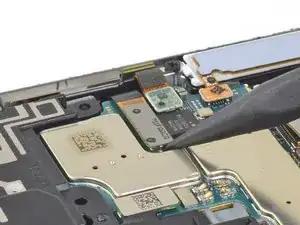
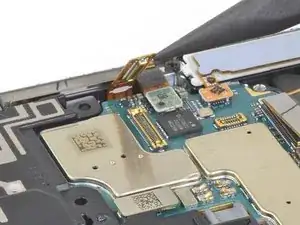
Используйте заострённый конец лопатки, чтобы отключить разъём кабеля сенсорного слоя от материнской платы.
Шаг 18
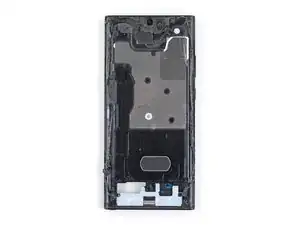
На этом изображении показан телефон с снятым экраном.
Чтобы снять экран, нужно ослабить и разрезать клей, закрепляющий периметр экрана на рамке.
Дополнительный клей находится вокруг фронтальной камеры и датчика отпечатка пальца.
Вставка медиаторов дальше области клея может повредить внутренние компоненты.
Шаг 19
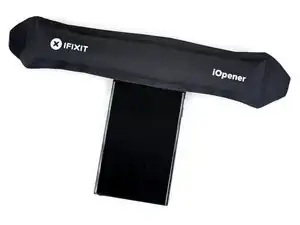
Подогрейте iOpener и приложите его к верхней части экрана на две минуты.
Правильно подогретый iOpener остаётся тёплым до 10 минут. Не перегревайте iOpener чаще, чем необходимо.
Можно также использовать фен, тепловую пушку или тёплую плиту, но будьте осторожны, чтобы не перегреть телефон — экран и внутренняя батарея чувствительны к теплу.
Шаг 20
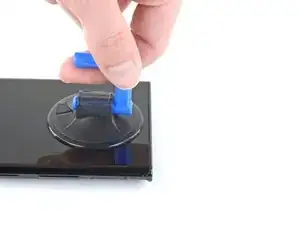
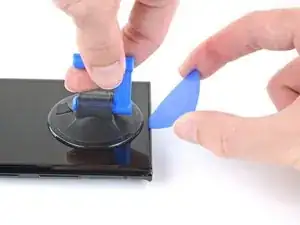
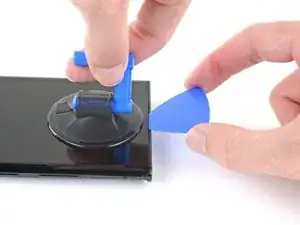
Прикрепите присоску к подогретому верхнему краю экрана как можно ближе к краю.
Если экран сильно треснул, покрытие его слоем прозрачной упаковочной ленты может позволить присоске держаться. В качестве альтернативы можно использовать очень прочную ленту вместо присоски. Если ничего не помогает, можно приклеить присоску к разбитому экрану суперклеем.
Тяните присоску вверх равномерной силой, чтобы создать зазор между экраном и рамкой.
В зависимости от возраста телефона это может быть трудно. Если вам не удаётся создать зазор для медиатора, приложите больше тепла к краю и попробуйте снова. Возможно, придётся повторить этот шаг несколько раз.
Вставьте кончик медиатора в зазор под крутым углом. Опустите медиатор так, чтобы он стал параллелен экрану.
Убедитесь, что медиатор скользит над фронтальной камерой и не давит на неё.
Оставьте медиатор в зазоре, чтобы клей не склеился заново.
Шаг 21
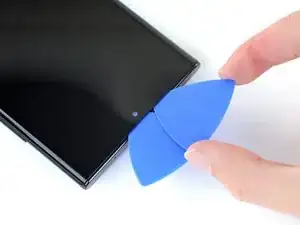
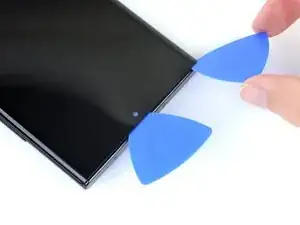
Вставьте второй медиатор в зазор.
Сдвиньте его в верхний левый угол экрана, чтобы разрезать клей.
Оставьте медиатор в верхнем левом углу, чтобы клей не склеился заново.
Шаг 22
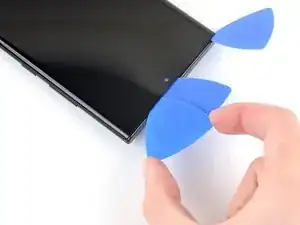
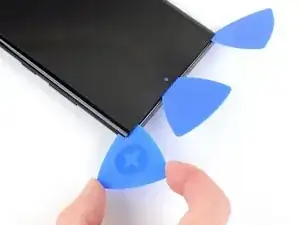
Вставьте третий медиатор в первоначальный зазор.
Сдвиньте его в верхний правый угол, чтобы разрезать клей.
Оставьте медиатор в верхнем правом углу, чтобы клей не склеился заново.
Шаг 23
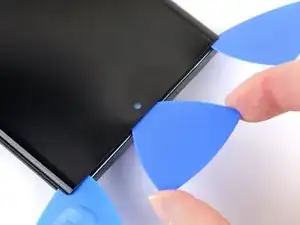
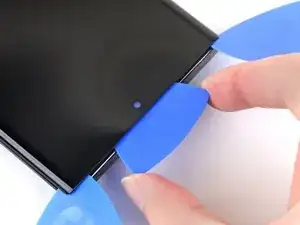
Продвиньте центральный медиатор глубже внутрь телефона, чтобы разрезать клей вокруг слухового динамика и фронтальной камеры.
Не вставляйте медиатор так глубоко под экран, чтобы потом не удалось его достать.
Удалите центральный медиатор.
Шаг 24
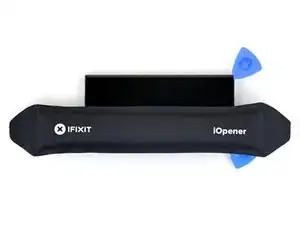
Приложите подогретый iOpener к правому краю экрана на две минуты.
Шаг 25
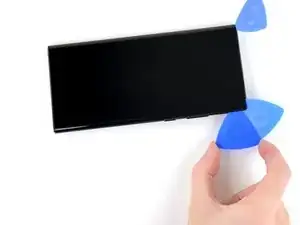
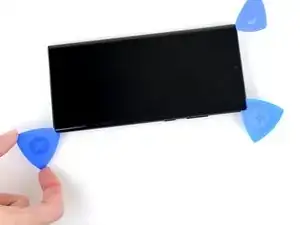
Вставьте ещё один медиатор в зазор в верхнем правом углу экрана.
Сдвиньте медиатор вниз до нижнего правого угла, чтобы разрезать клей.
Оставьте медиатор в нижнем правом углу, чтобы клей не склеился заново.
Шаг 26
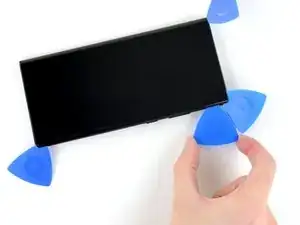
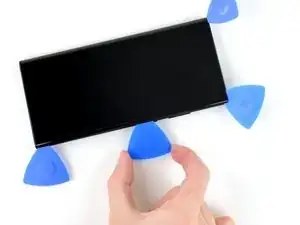
Вставьте медиатор в зазор в верхнем правом углу.
Сдвиньте медиатор к центру правой стороны.
Оставьте медиатор под центром правого края экрана, чтобы клей не склеился заново.
Шаг 27
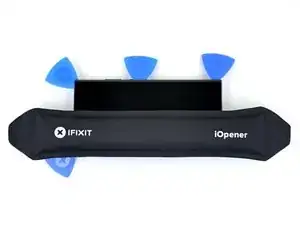
Приложите подогретый iOpener к левому краю экрана на две минуты.
Шаг 28
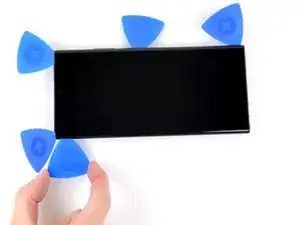
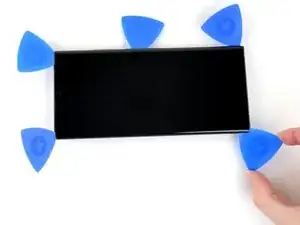
Вставьте ещё один медиатор в зазор в верхнем левом углу экрана.
Сдвиньте медиатор вниз до нижнего левого угла, чтобы разрезать клей.
Оставьте медиатор в нижнем левом углу, чтобы клей не склеился заново.
Шаг 29
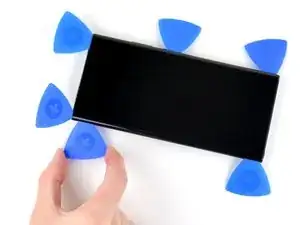
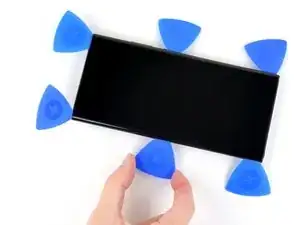
Вставьте медиатор в зазор в верхнем левом углу.
Сдвиньте медиатор к центру левой стороны.
Оставьте медиатор под центром левого края экрана, чтобы клей не склеился заново.
На этом этапе периметр экрана должен отделиться от рамки. Если по краям экрана всё ещё ощущается сопротивление, используйте медиатор, чтобы ещё раз разрезать клей.
Шаг 30
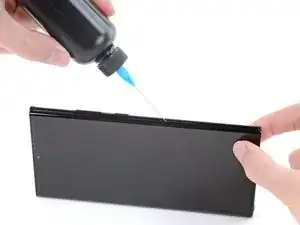
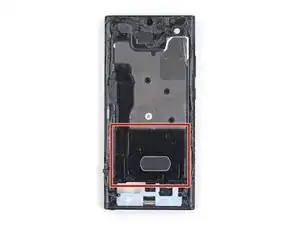
Держите телефон так, чтобы правая грань была направлена вверх.
Капните несколько капель высококонцентрированного (90% или выше) изопропилового спирта в зазор между правым краем экрана и рамкой, чтобы ослабить внутренний клей рядом с датчиком отпечатка пальца.
Вставляйте аппликатор с изопропиловым спиртом рядом с верхней частью области внутреннего клея, чтобы не повредить датчик отпечатка пальца.
При необходимости можно нанести изопропиловый спирт, не вставляя аппликатор внутрь телефона.
Наклоните телефон так, чтобы изопропиловый спирт стекал в сторону внутреннего клея.
Подождите две минуты, чтобы спирт ослабил клей.
Шаг 31
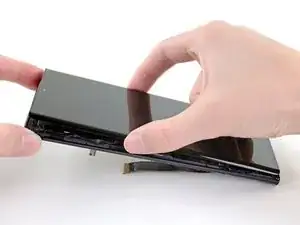
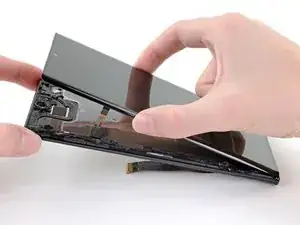
Не пытайтесь полностью снять экран пока — через рамку всё ещё проходят два кабеля.
Поддержите верхнюю половину рамки так, чтобы кабель сенсорного слоя можно было продеть через его вырез.
Поднимите экран за верхнюю половину, продевая кабель сенсорного слоя через соответствующий вырез в рамке.
Не поднимайте экран выше примерно 30 градусов над рамкой, чтобы не повредить кабель дисплея.
Если экран не поднимается легко, возможно, потребуется прорезать больше периметрального клея или нанести больше изопропилового спирта на внутренний клей.
Шаг 32
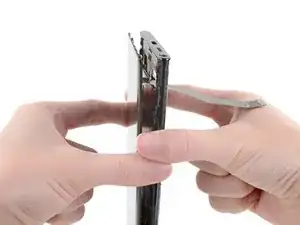
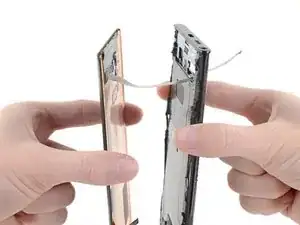
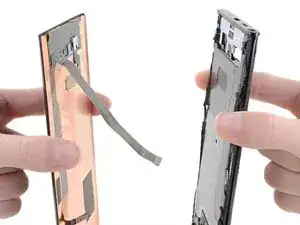
Проденьте кабель дисплея через его вырез в рамке по мере снятия экрана.
При сборке не забудьте продеть кабель дисплея и кабель сенсорного слоя через их вырезы в рамке.
Шаг 33
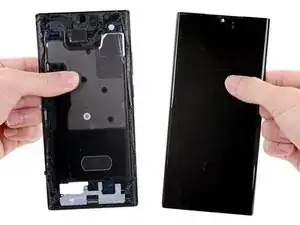
Снимите экран.
Удалите остатки клея перед установкой нового экрана.
Если внутри телефона остался раствор спирта, аккуратно протрите его или дайте высохнуть на воздухе перед установкой нового экрана.
Обязательно протестируйте выполненный ремонт перед установкой нового клея.
Если вы используете клей, вырезанный по индивидуальному шаблону, следуйте этому руководству для инструкций по нанесению клея на заменяемый экран.
Если вы используете заранее вырезанную клеевую карту, следуйте этому руководству.
Заключение
Сравните вашу новую запчасть с оригинальной — возможно, потребуется перенести оставшиеся компоненты или снять защитные пленки с новой детали перед установкой.
Чтобы собрать устройство обратно, выполняйте эти инструкции в обратном порядке.
Утилизируйте электронные отходы через переработчика с сертификатом R2 или e-Stewards.
Ремонт прошёл не так, как ожидалось? Попробуйте базовую диагностику или обратитесь за помощью в сообщество ответов по Samsung Galaxy Note20 Ultra.
Перевод руководства с ifixit.com