Замена стеклянного дигитайзера Samsung Galaxy Core Prime G360G
Это руководство показывает, как заменить разбитое стекло экрана на модели Samsung Galaxy Core Prime G360G с минимальными трудозатратами при условии, что ЖК-дисплей цел. Потребуются несколько инструментов, чтобы отогнуть разбитое стекло, и для закрепления нового экрана не требуется дополнительный клей. При аккуратном обращении и чистоте всех деталей процедура на самом деле проще, чем может показаться, если всё проходит гладко.
Шаг 1
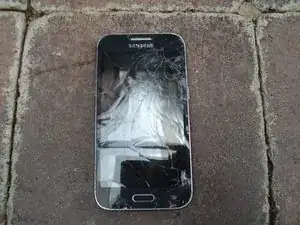
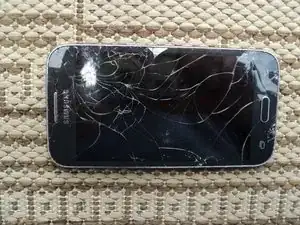
Вот мой телефон со сломанным экраном, лежащий на тротуарной плитке. Нет, я не специально его уронил. Любое сходство с песней «Cracks in the pavement» случайно. ;-)
Это руководство предполагает, что ваш телефон выглядит аналогично. Специально ронять телефон для достижения такого состояния не рекомендуется, даже если разбитое стекло — предпосылка ремонта.
Первый шаг — обычная подготовка. Выключите телефон, отсоедините его от зарядного устройства и отключите от всех устройств.
Шаг 2
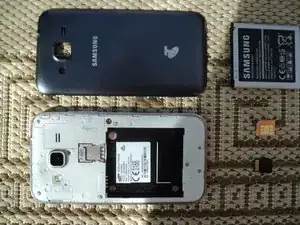
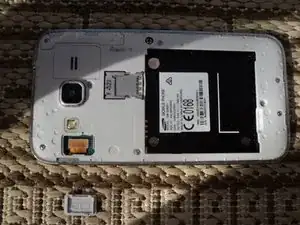
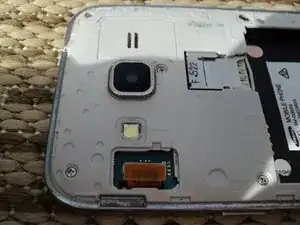
Снимите заднюю крышку. Извлеките аккумулятор, любую вставленную карту памяти и SIM-карту. В отличие от большинства ремонтов, винты на задней панели снимать не нужно.
Снизу есть съёмная крышка рядом с фонариком, которая пригодится. Как видно на фото. Возьмите маленькую плоскую отвёртку и подденьте её.
Я также приподнял разъём под крышкой, который видно здесь. Используйте ноготь или мягкий инструмент. Помните, это разъём шлейфа от ЖК-дисплея.
Шаг 3
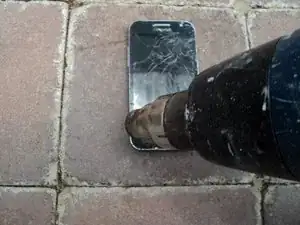
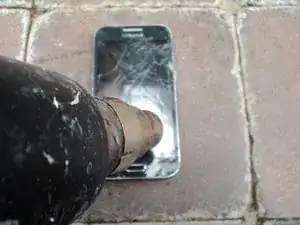
Клей, удерживающий экран, нужно размягчить. Я прогрел его тепловым феном. Надел насадку для фокусировки потока воздуха. Сосредоточился на боковых краях и в меньшей степени на верхней и нижней частях, так как под ними расположены другие пластиковые детали и электроника. Мой экран всё равно треснул сильнее в центре, так что будьте осторожны, если планируете повторно использовать ЖК-дисплей.
Шаг 4
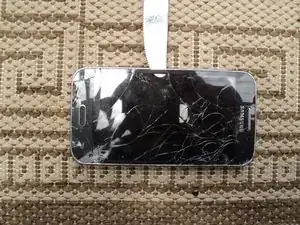
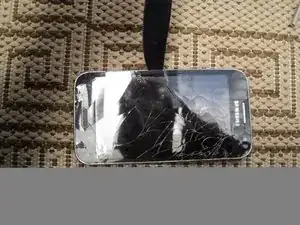
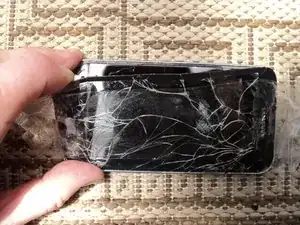
Теперь поддеваю экран. Для этого я соорудил инструменты из подручных средств. Начинаю с кухонного ножа. Постепенно обхожу края, поднимая его и подсовывая под экран, сдвигая инструмент по краю стекла.
Между стеклом и серебристой рамкой есть небольшой зазор. Можно зажать инструмент в этот зазор, держа его вертикально. Когда инструмент проникнет достаточно глубоко, подденьте стекло снизу.
Будьте осторожны, чтобы не соскользнуть и не ударить экран, особенно в узких местах. Телефон у меня был ещё тёплым; при встречном сопротивлении можно добавить нагрева.
Шаг 5
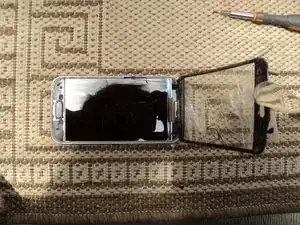
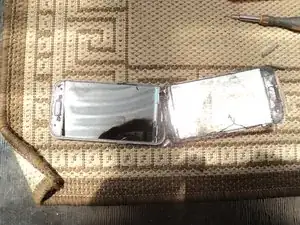
Поддянув до такой степени, что можно обхватить экран пальцами, держу основание и тяну стекло вверх. Действуйте осторожно: вы работаете с осколками. Я также наложил липкую ленту на стекло для удобства. Избегайте отпечатков на ЖК-дисплее. Наконец — оно снято.
На этом этапе я также отключил гибкий шлейф, соединяющий экран с платой. У меня он отошёл легко: когда шлейф освободился, я его не тянул, он был зафиксирован небольшой лентой.
Если возможно, снимите шлейф и удалите старое стекло. Поскольку оно уже разбито, не стоит беспокоиться о повторном повреждении, но помните, что шлейф подключается к разъёму на обратной стороне ЖК-дисплея.
Также снимите кнопку на этом этапе.
Шаг 6
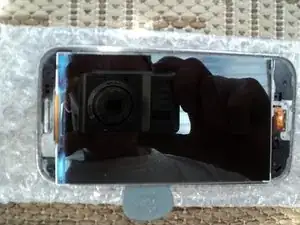
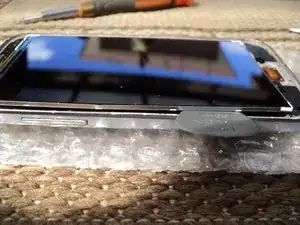
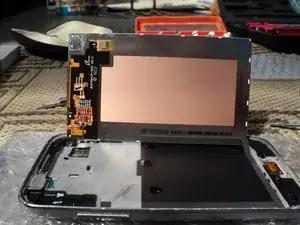
Теперь поднимаю ЖК-дисплей пластиковой клиновидной лопаткой. На этот раз я использую медиатор гитары — он мягче и достаточно тонкий, чтобы пройти в паз. Будьте особенно осторожны: не повредите заменяемый экран.
Поднимаю с боковой стороны кнопок регулировки громкости, поворачивая его вокруг противоположной стороны, где находится разъём под шлейфом. Кабель — с правой стороны. Верх телефона — слева.
Дисплей поднят и готов к перевороту. Он держится на внутренней клеящей ленте, которую нужно будет вернуть на место позже.
Шаг 7
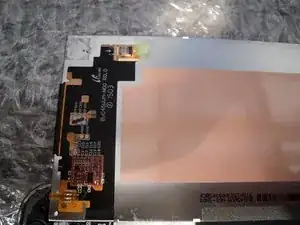
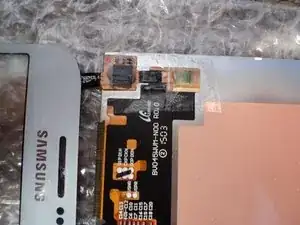
Прикладываем новый экран. В левом верхнем углу расположен разъём для шлейфа. На разъёме есть маленькая лента, которую можно приподнять.
Разместите шлейф, как показано, и вставьте его в разъём. Сверху есть белая направляющая линия. После установки можно закрепить соединение липкой лентой, как у меня на фото.
Шаг 8
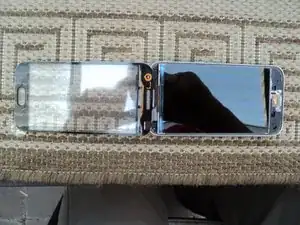
Вот снимок экрана в сборе. Переверните ЖК-дисплей обратно на место, следя за тем, чтобы клеевая полоска под ним оставалась целой. Осторожно обращайтесь с кабелем стекла и также переворачивайте его при установке, чтобы он оказался слева и вверх ногами. Протрите ЖК-дисплей, чтобы он был чистым и без пыли. Я использовал салфетку для ЖК-дисплеев.
Верните кнопку на место.
Шаг 9
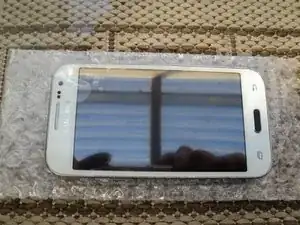
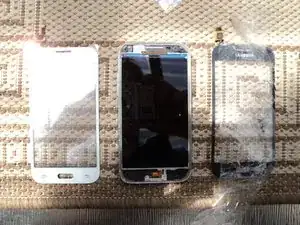
Пока ЖК-дисплей чист, устанавливаем стекло. Новое стекло лежит вверх ногами слева — снимите защитную ленту и переверните его сверху. Совместите стекло по месту, прижмите — и готово.
Шаг 10
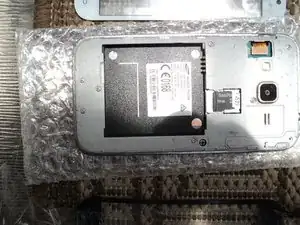
Переверните телефон снова. Вставьте шлейф ЖК в разъём. Установите пластиковую панель на место. Поставьте аккумулятор и карты на места.
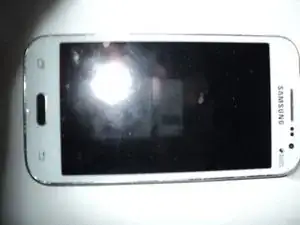
Вот фото моего результата. Вы заметите, что я сменил цвет. Если экран сломался — можно заодно сменить оформление. Я оставил чёрную кнопку, хоть и думал о перекраске.
И напоследок забавное фото трёх друзей. :-D
Последнее примечание. Будьте внимательны с крошечным магнитным датчиком. У меня он выпал после снятия экрана, и я не сразу понял, откуда. Если у вас он выпадет, убедитесь, куда его вернуть.
Заключение
После установки нового экрана обязательно наденьте на него защитный чехол. По моему опыту, чехол лучше всего. Будьте осторожны с накладками из закалённого стекла — я одел такую до того, как купил чехол, и она протянула всего час в моих брюках. Оказалась слабее, чем стекло самого телефона, которому она должна была помогать. Поразительно.
Перевод руководства с ifixit.com