Замена экрана iPhone Air
Используйте это руководство, чтобы заменить разбитый, треснувший или неотзывчивый экран на iPhone Air.
Примечание: Поскольку при этом ремонте нельзя отключить аккумулятор, убедитесь, что телефон остается выключенным, не используйте металлические инструменты для поддевания и будьте осторожны, чтобы не касаться оголённых контактов.
После замены экрана функции True Tone и автоматическая регулировка яркости могут быть отключены. Откалибруйте заменённые экраны с помощью инструмента восстановления Apple, чтобы восстановить эти функции.
Для завершения ремонта вам потребуется клеевая лента для экрана.
Шаг 1
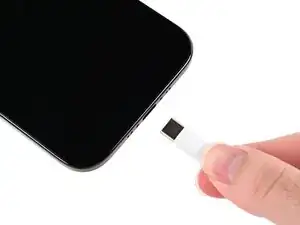
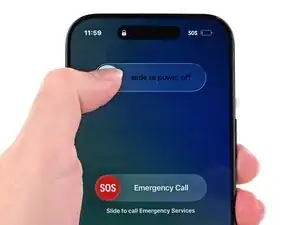
Разрядите аккумулятор телефона ниже 25% перед началом ремонта — заряженный литий‑ионный аккумулятор может загореться при повреждении.
Отключите все кабели от телефона.
Удерживайте кнопку питания и любую кнопку регулировки громкости, затем сдвиньте ползунок для выключения телефона.
Шаг 2
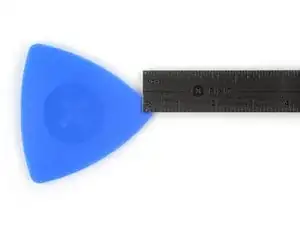
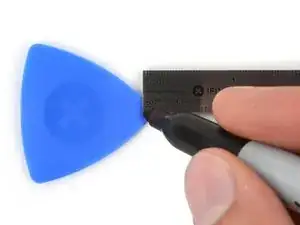

Если вставить слишком глубоко, медиатор для открытия может повредить устройство. Выполните этот шаг, чтобы отметить медиатор и предотвратить повреждения.
Отмерьте 3 мм от кончика и отметьте медиатор для открытия перманентным маркером.
Вы также можете отметить другие углы медиатора разными метками.
Альтернативно прикрепите монету к медиатору лентой на расстоянии 3 мм от кончика.
Шаг 3
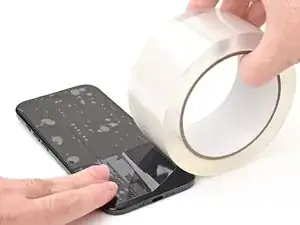
Осколки стекла могут усложнить разборку или, что хуже, причинить травму. Если экран вашего телефона треснул, выполните этот шаг.
Наклейте полоски упаковочной ленты на разбитое стекло до тех пор, пока весь экран не будет покрыт — это поможет удержать стекло и позволит присоске приклеиться к экрану.
Убедитесь, что по нижнему краю проходит одна полоска (без перекрытия), достаточная по размеру для присоски.
Покрывайте только само стекло — не приклеивайте ленту к рамке.
Рассмотрите возможность использования защитных очков, чтобы защитить глаза от любого стекла, которое может отлететь в процессе ремонта.
Шаг 4
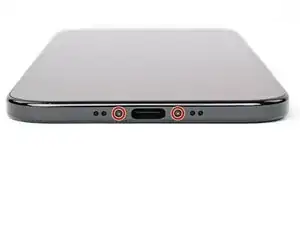
С помощью отвёртки P2 pentalobe открутите два винта длиной 4,9 мм по обеим сторонам порта USB‑C.
Шаг 5
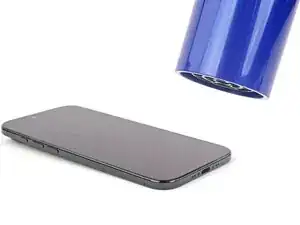
Используйте фен или тепловую пушку, чтобы нагреть нижний край экрана до состояния, когда он чуть‑чуть слишком горячий для прикосновения.
Неправильное использование тепловой пушки может уничтожить дисплей и/или аккумулятор — внимательно следуйте указанным инструкциям.
Шаг 6
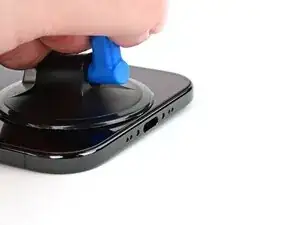
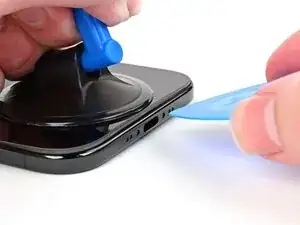
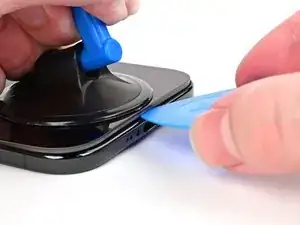
Прикрепите присоску к нижнему краю экрана.
Ровно и сильно потяните присоску вверх, чтобы создать зазор между экраном и рамкой.
Если не удаётся создать зазор, ещё раз нагрейте край и попробуйте снова.
Вставьте кончик медиатора для открытия в зазор.
Шаг 7
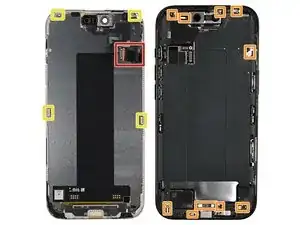
При рассечении клея, закрепляющего экран, в следующих шагах не вставляйте медиатор глубже 3 мм, чтобы не повредить следующие участки:
Два тонких кабеля, соединяющих экран с iPhone — один чуть выше кнопки Action и другой примерно посередине левого края iPhone
Несколько пружинных контактов по периметру iPhone
По периметру iPhone находятся несколько защёлок. Вы услышите и почувствуете их срабатывание, когда проведёте медиатором мимо них.
Поскольку при этом ремонте нельзя отключить аккумулятор, убедитесь, что телефон остаётся выключенным, не используйте металлические инструменты для поддевания и будьте осторожны, чтобы не касаться оголённых контактов.
Шаг 8
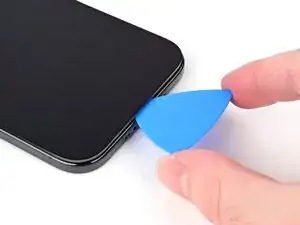
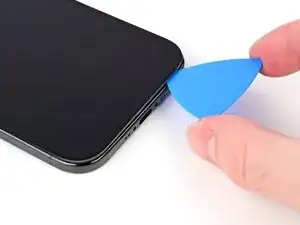
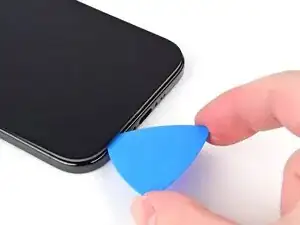
Проведите медиатором вдоль нижнего края, чтобы рассечь клей.
Если клей трудно разрезать, нагрейте край ещё на минуту.
Оставьте медиатор в левом нижнем углу, чтобы клей не склеился заново.
Шаг 9
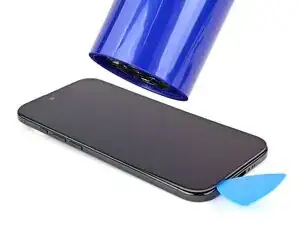
Используйте фен или тепловую пушку, чтобы нагреть левый край экрана до состояния, когда он горячий на ощупь.
Шаг 10
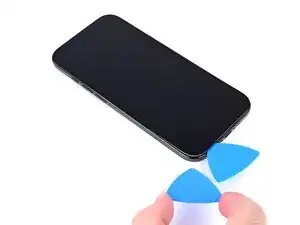
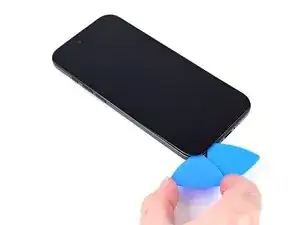
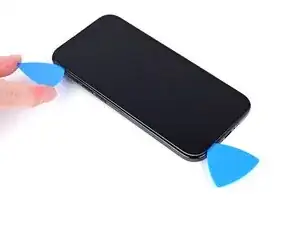
Не вставляйте медиатор глубже 3 мм, чтобы не повредить плоские шлейф‑кабели.
Вставьте вторую медиатор в левом нижнем углу, рядом с уже установленным медиатором.
Проведите медиатором вдоль левого края экрана, чтобы отделить клей и освободить металлическую защёлку.
Вы услышите и почувствуете, как металлическая защёлка освобождается при прохождении мимо неё.
Оставьте медиатор в левом верхнем углу, чтобы клей не склеился заново.
Шаг 11
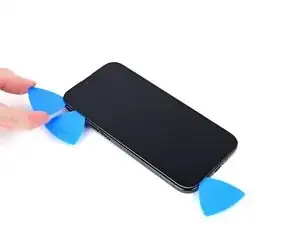
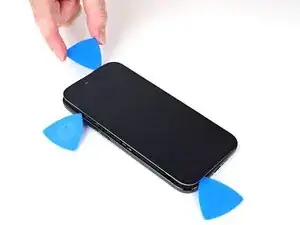
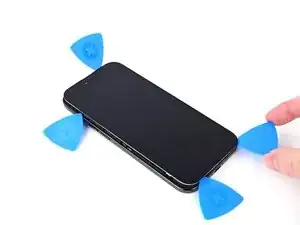
Повторите процедуру нагрева и проведения медиатором по оставшимся краям экрана, чтобы отделить клей и освободить защёлки.
Шаг 12
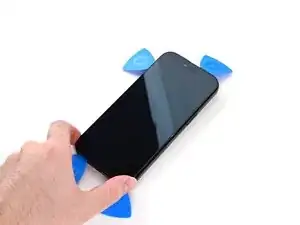
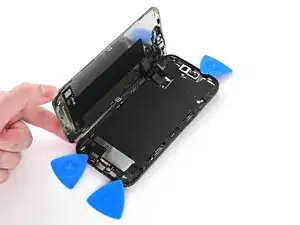
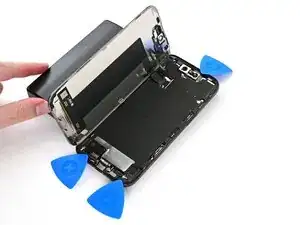
На данном этапе экран должен быть свободен от рамки. Если экран кажется приклеенным, ещё раз пройдитесь медиатором по периметру и отделите пропущенные участки клея или защёлки, которые застряли.
Осторожно приподнимите экран и откиньте его через левый край iPhone.
Подпереть экран небольшим прочным предметом.
Шаг 13
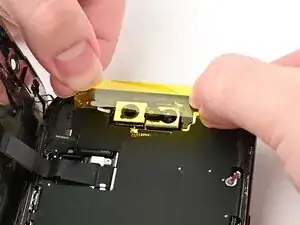
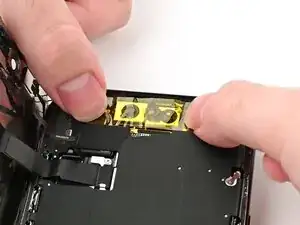
Мы рекомендуем использовать полиимидную (каптон) ленту, чтобы защитить передние камеры от загрязнений. Этот шаг можно пропустить, но будьте предельно осторожны, чтобы не прикасаться к камерам.
Установите полоску полиимидной ленты поверх блока передних камер, прижимая ленту по обеим сторонам блока. Не прижимайте прямо по блоку камер.
Шаг 14
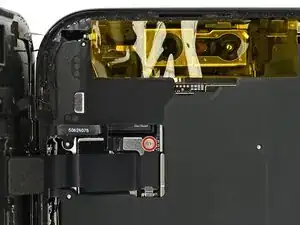
Используйте трёхзубый отвертку Y000, чтобы выкрутить винт длиной 1.1 мм, фиксирующий крышку разъёма переднего сенсора и дисплея.
Шаг 15
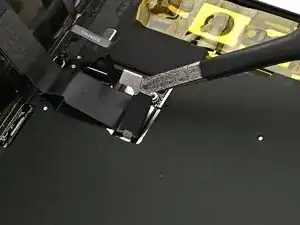
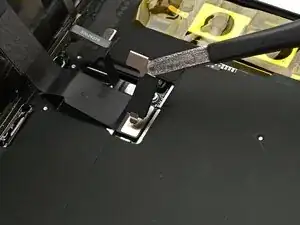
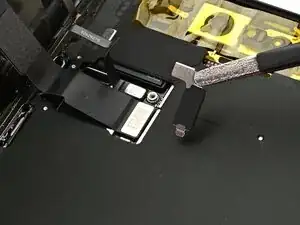
Пинцетом или пальцами поднимите крышку переднего сенсора под углом 45 градусов и снимите её.
При сборке вставляйте каждую крышку под углом 45 градусов, чтобы зацепить крючок, затем опустите её ровно на пресс‑коннектор.
Шаг 16
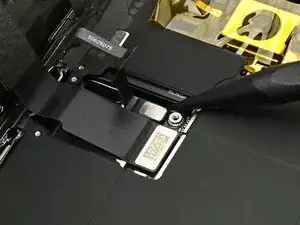
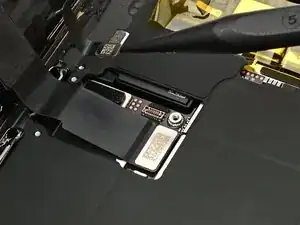
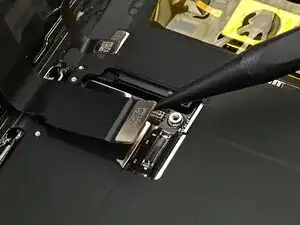
Используйте наконечник лопатки, чтобы приподнять и отключить пресс‑коннекторы переднего сенсора и экрана press connectors.
При сборке аккуратно совместите каждый коннектор с гнездом и прижмите кончик пальца или плоский конец лопатки — сначала с одной стороны, затем с другой — пока он не защёлкнется. Не пытайтесь силой вдавить коннектор. Если возникают трудности, поправьте его и попробуйте снова.
Шаг 17
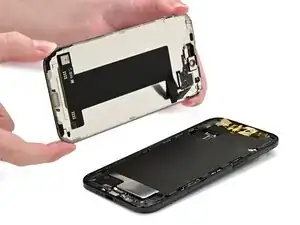
Снимите экран.
Следуйте этому руководству, чтобы заново нанести клей и установить новый экран.
Будьте осторожны, не повредите контактные пружины при очистке рамки.
Заключение
Чтобы собрать телефон, следуйте этому руководству по повторному нанесению клея и установке экрана.
После ремонта откалибруйте оригинальный заменённый экран с помощью помощника по ремонту Apple. Перейдите в Настройки → Основные → Об этом устройстве → История запчастей и сервисов, нажмите Перезапустить и завершить ремонт и следуйте инструкциям на экране.
Утилизируйте электронные отходы в пункте переработки с сертификатом R2 или e‑Stewards.
Ремонт прошёл неудачно? Попробуйте базовую диагностику или спросите сообщество iPhone Air Answers за помощью.
Перевод руководства с ifixit.com