Замена аккумулятора iPhone 17 Pro
Следуйте этому руководству, чтобы заменить разряженный или изношенный аккумулятор в iPhone 17 Pro.
Аккумуляторы iPhone рассчитаны на сохранение 80% ёмкости до 1000 циклов зарядки. Если ваш iPhone требует зарядки чаще или работает медленнее, возможно, пришло время заменить аккумулятор.
После замены некоторые показатели батареи могут быть отключены до запуска Помощника по ремонту от Apple. Начиная с iOS 26, состояние аккумулятора работает как с оригинальными, так и с аналоговыми заменяемыми батареями.
Примечание: Для завершения ремонта потребуется клей для экрана замены.
Шаг 1
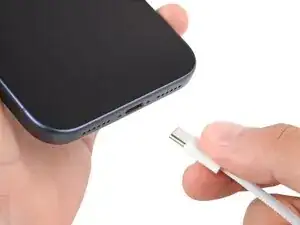
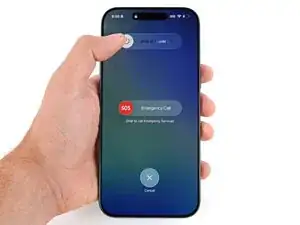
Дайте аккумулятору iPhone разрядиться ниже 25% перед началом этого ремонта — заряженный литий‑ионный аккумулятор может загореться при повреждении.
Отключите все кабели от телефона.
Удерживайте кнопку питания и любую кнопку громкости и сдвиньте для выключения телефона.
Шаг 2
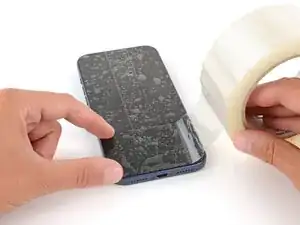
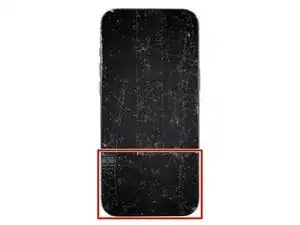

Осколки стекла усложняют разборку — или, что ещё хуже, могут причинить травму. Если экран вашего телефона треснул, выполните этот шаг.
Наклейте полоски упаковочной ленты на треснувшее стекло до полного покрытия — это поможет удержать осколки и позволит присоске приклеиться.
Убедитесь, что через нижний край проходит одна полоска ленты (без наложения), достаточно широкая, чтобы на неё могла прилегать присоска.
Покрывайте только само стекло — не приклеивайте ленту к корпусу.
Рассмотрите возможность использования защитных очков, чтобы защитить глаза от выскочивших осколков стекла во время ремонта.
Шаг 3
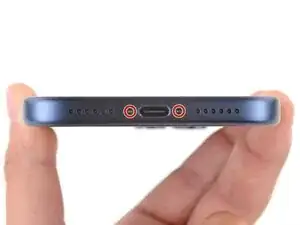
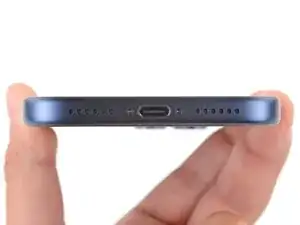
Используйте отвертку P2 pentalobe, чтобы удалить два винта длиной 7,5 мм по обе стороны от разъёма для зарядки.
Шаг 4
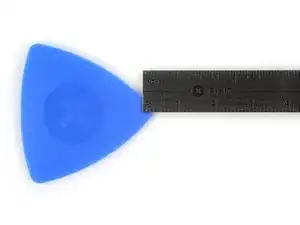
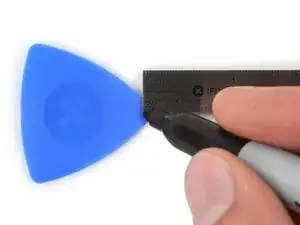

Если засовывать медиатор слишком глубоко, он может повредить устройство. Выполните этот шаг, чтобы отметить медиатор и предотвратить повреждение.
Отмерьте 3 мм от кончика и отметьте медиатор перманентным маркером.
В качестве альтернативы можно приклеить монету в 3 мм от кончика медиатора.
Шаг 5
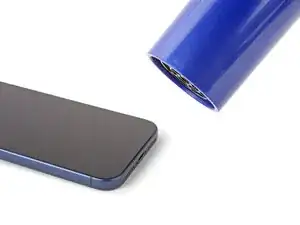
Используйте фен или термопушку, чтобы нагреть нижний край экрана, пока он не станет чуть слишком тёплым для прикосновения.
Неправильное использование термопушки может уничтожить дисплей и/или аккумулятор — внимательно следуйте связанным инструкциям.
Шаг 6
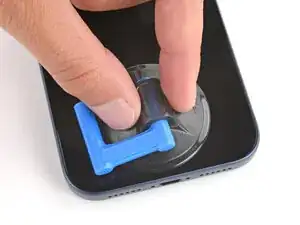
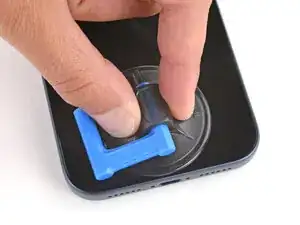
Прикрепите присоску к нижнему краю экрана как можно ближе к краю.
Шаг 7
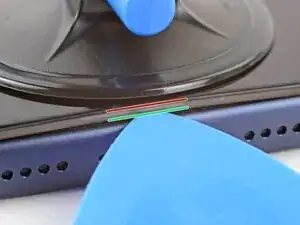
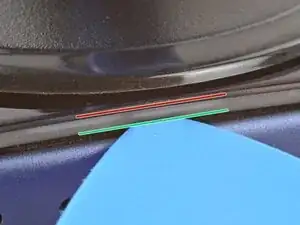
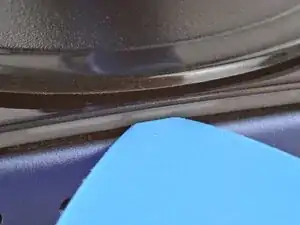
На следующем шаге убедитесь, что вы вставляете медиатор в правильное место:
Под экраном находится пластиковая рамка, которая опирается на корпус. Вставьте медиатор сюда, убедившись, что он полностью под рамкой.
Между пластиковой рамкой и панелью дисплея есть шов. Не вставляйте медиатор сюда, иначе вы разделите их и усложните ремонт.
Шаг 8
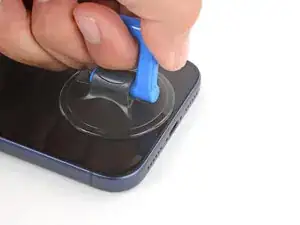
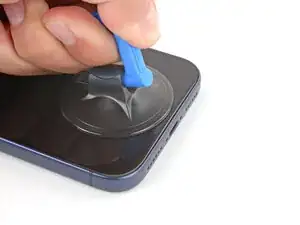
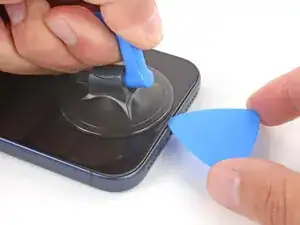
Потяните присоску вверх сильной, равномерной силой, пока между экраном и корпусом не появится зазор.
Это может потребовать значительных усилий. Если возникают трудности, повторно нагрейте экран и попробуйте снова.
Вставьте кончик медиатора в образовавшийся зазор.
Шаг 9
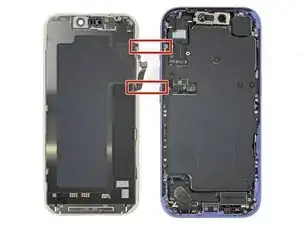
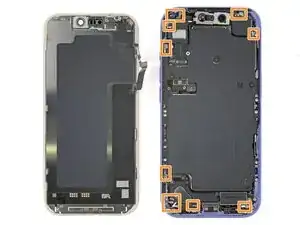
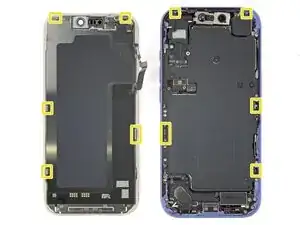
Не вставляйте медиатор глубже 3 мм под экран, чтобы избежать повреждения следующих компонентов:
Кабели экрана и датчика освещённости расположены рядом с кнопками громкости и кнопкой Action.
Вокруг периметра телефона имеются деликатные пружинные контакты.
На нижней стороне экрана есть тонкие металлические защёлки, которые входят в соответствующие пазы на корпусе.
Шаг 10
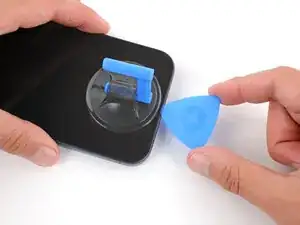
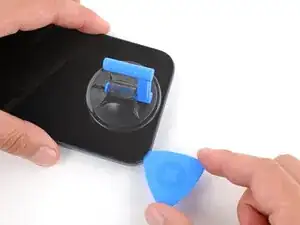
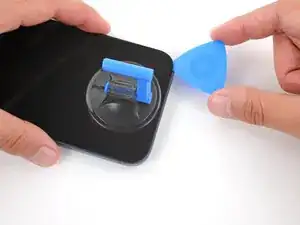
Проведите медиатором вдоль нижнего края, чтобы отделить клей.
Оставьте медиатор вставленным под нижним правым углом, чтобы клей снова не слипся.
Шаг 11
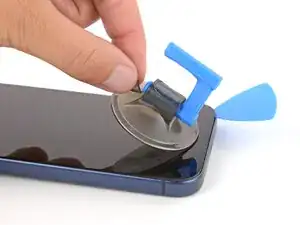
Оттяните маленький выступ на присоске, чтобы снять её с экрана.
Шаг 12
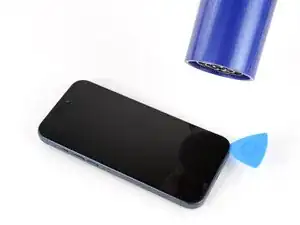
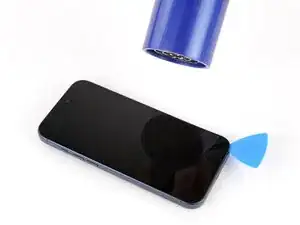
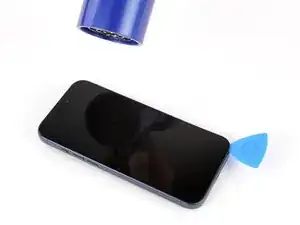
Используйте фен или термопушку, чтобы нагреть правый край экрана.
Шаг 13
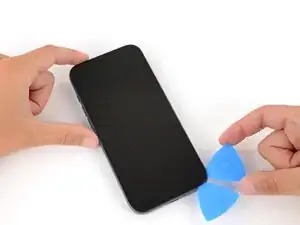
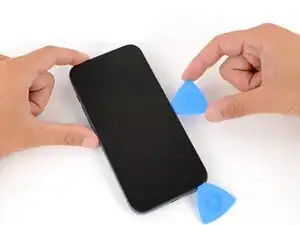
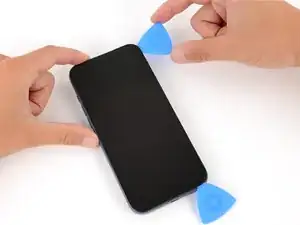
Вставьте второй медиатор под нижний правый угол экрана.
Проведите медиатором вверх по правому краю, чтобы отделить клей и освободить две защёлки.
Возможно, потребуется слегка приподнять экран, чтобы освободить защёлки.
Оставьте медиатор вставленным под верхним правым углом, чтобы клей снова не слипся.
Шаг 14
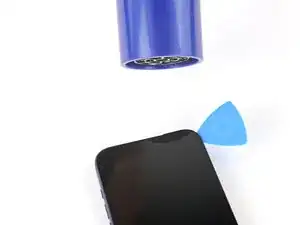
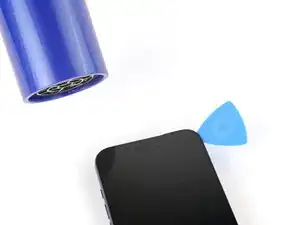
Используйте фен или термопушку, чтобы нагреть верхний край экрана.
Шаг 15
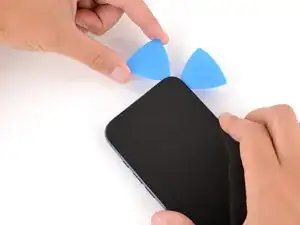
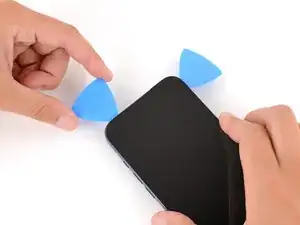
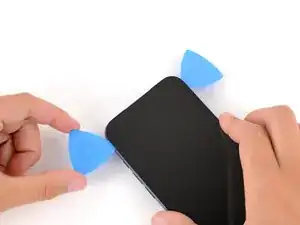
Вставьте третью лопатку для вскрытия под верхний правый угол экрана.
Проведите лопатку вдоль верхнего края и слегка вокруг верхнего левого угла, чтобы отделить клей и освободить два защёлкивающих фиксатора.
Не проводите лопатку дальше, иначе можно повредить кабель датчика освещённости.
Оставьте лопатку под верхним левым углом, чтобы клей не снова склеился.
Шаг 16
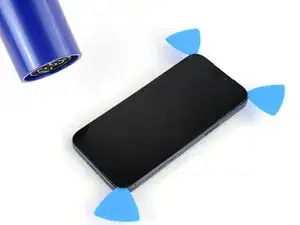
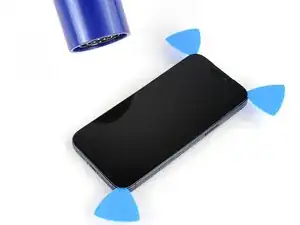
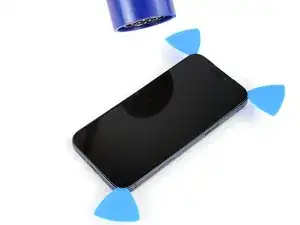
Используйте фен или термофен, чтобы нагреть левый край экрана.
Шаг 17
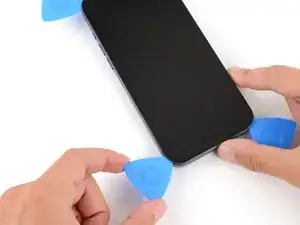
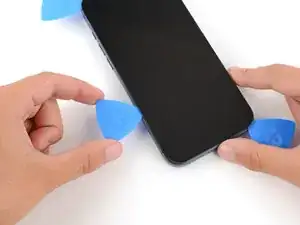
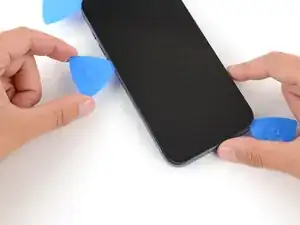
Вставьте четвёртую лопатку для вскрытия под нижний левый угол экрана.
Проведите лопатку вверх по правому краю, чтобы отделить клей и освободить фиксатор, остановившись прямо перед кнопкой увеличения громкости.
Возможно, придётся слегка приподнять экран, чтобы освободить фиксатор.
Не проводите лопатку дальше, иначе можно повредить кабель экрана.
Шаг 18
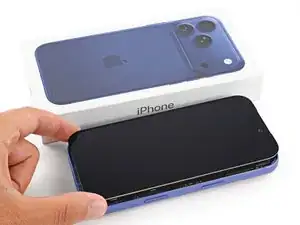
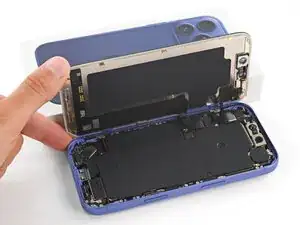
На этом этапе экран должен быть полностью отделён от рамки. Если он кажется застрявшим, пройдитесь по периметру и отделите оставшийся клей или фиксаторы.
Поднимите экран вертикально и откиньте его через левый край, оперев о прочную коробку или стопку книг, чтобы кабели не натягивались.
В качестве альтернативы можно положить экран горизонтально на левую сторону.
Шаг 19
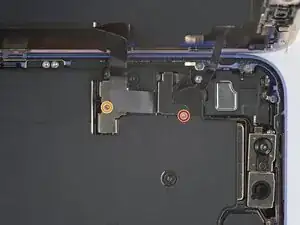
Во время ремонта отслеживайте каждий винт и убедитесь, что он возвращается точно на своё место.
Используйте отвёртку JIS 00, чтобы удалить два винта, фиксирующие крышки кабелей:
Один винт длиной 1.4 мм для крышки кабеля экрана и переднего датчика
Один винт длиной 1.3 мм для крышки батареи
Накладки iFixit Phillips небольшого размера разработаны для работы с винтами JIS. Можно попробовать Phillips‑отвёртки других производителей, но вы рискуете сорвать шлиц винта.
Шаг 20
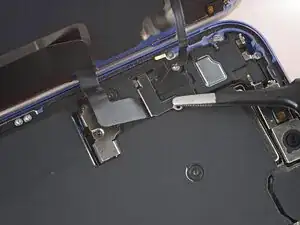
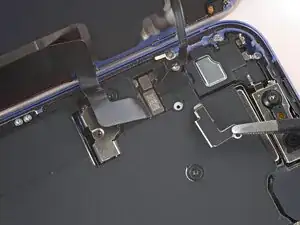
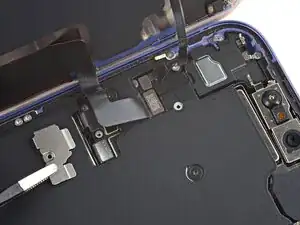
Снимите обе крышки.
Шаг 21
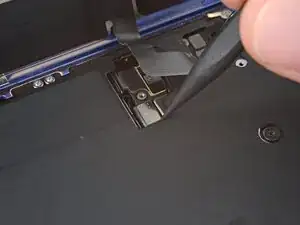
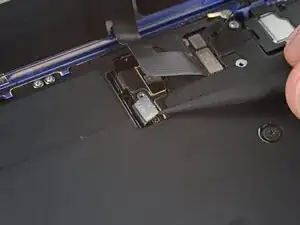
Используйте острую часть лопатки, чтобы поддеть и отключить пружинный разъём батареи press connector.
Шаг 22
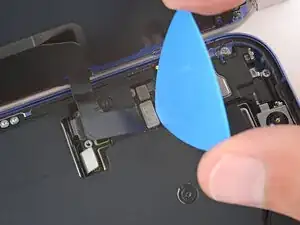
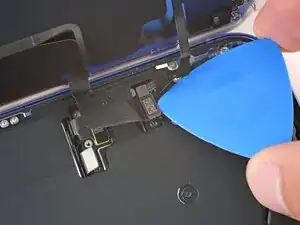
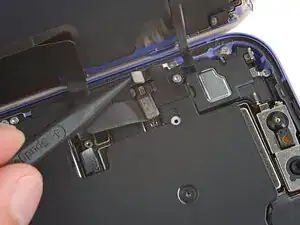
Используйте кончик лопатки для вскрытия или острую часть лопатки, чтобы поддеть и отключить пружинные разъёмы экрана и датчика освещённости.
Шаг 23
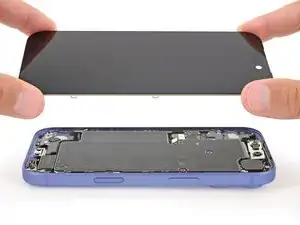
Снимите экран.
При обратной сборке следуйте этому руководству для нанесения клея и установки экрана.
Будьте осторожны, чтобы не повредить ни один из подпружиненных контактов при очистке рамки.
Шаг 24
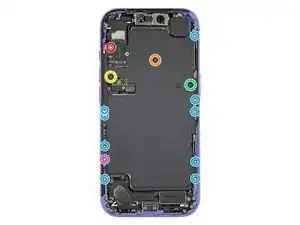
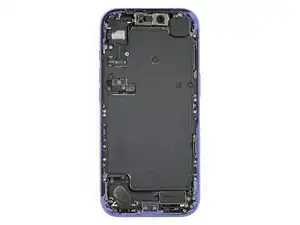
Используйте отвёртку Torx Plus 4IP, чтобы удалить 14 винтов, фиксирующих поддон батареи:
Один винт длиной 7.5 мм
Один винт длиной 5.9 мм
Один винт длиной 3.4 мм
Один винт длиной 2.3 мм
Девять винтов длиной 3.7 мм
Один винт длиной 3.7 мм
Модели iPhone с физической SIM‑картой не будут иметь этого винта.
Шаг 25
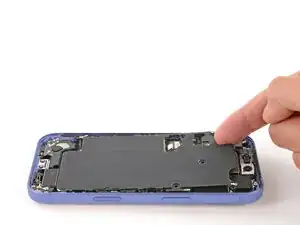
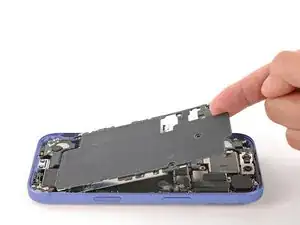
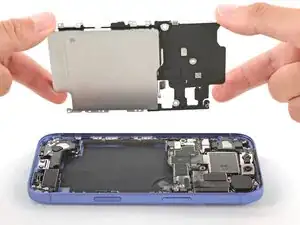
С помощью пальца поднимите верхний левый угол поддона батареи и извлеките его.
Будьте осторожны, чтобы не испачкать фронтальную камеру.
Заключение
Для сборки устройства следуйте этим инструкциям в обратном порядке.
После ремонта запустите помощник по ремонту Apple. Перейдите в Настройки → Основные → Об этом устройстве → История запчастей и обслуживания, нажмите Перезапустить и завершить ремонт и следуйте подсказкам на экране.
Прокалибруйте недавно установленную батарею после завершения этого руководства.
Отнесите электронные отходы на переработку в центр с сертификатом R2 или e‑Stewards.
Ремонт прошёл не так? Попробуйте базовую диагностику или обратитесь за помощью в сообщество ответов.
Перевод руководства с ifixit.com