Замена экрана iPhone 5
Узнайте, как заменить экран iPhone 5. Этот компонент поставляется с уже установленными фронтальной камерой, динамиком для разговора и защитной пластиной ЖК-дисплея, что упрощает ремонт.
Вам нужно лишь снять старый экран и перенести кнопку «Домой» на новый экран.
После успешной замены экрана защитите его от царапин, установив защитную пленку.
Шаг 1
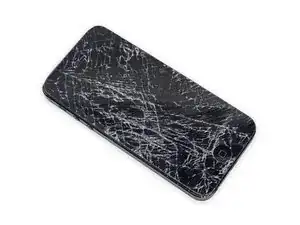
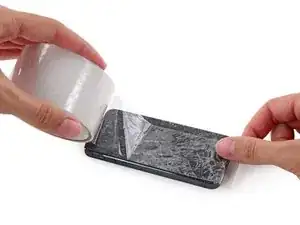
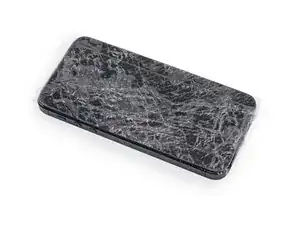
Если стекло дисплея треснуто, чтобы предотвратить дальнейшее растрескивание и возможное травмирование во время ремонта, заклейте стекло скотчем.
Наклейте перекрывающиеся полоски прозрачного упаковочного скотча на экран iPhone, пока вся передняя панель не будет покрыта.
Наденьте защитные очки, чтобы защитить глаза от осколков стекла, которые могут отлететь во время ремонта.
Шаг 2
Прежде чем продолжить, разрядите аккумулятор iPhone до уровня ниже 25%. Заряженный литий-ионный аккумулятор может загореться и/или взорваться при случайном проколе.
Отключите iPhone перед началом разборки.
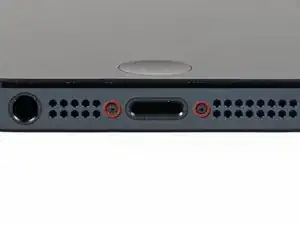
Выкрутите два винта Pentalobe длиной 3,6 мм рядом с разъёмом Lightning.
Шаг 3
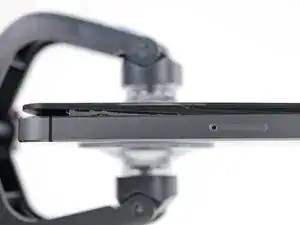
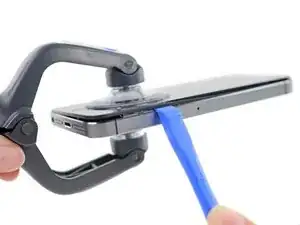
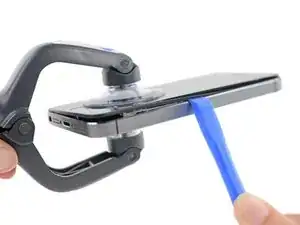
В следующих шагах вы будете извлекать дисплей из корпуса телефона. Дисплей состоит из стеклянной панели и пластиковой рамки с металлическими защёлками.
Какой бы инструмент вы ни использовали, убедитесь, что весь дисплей поднимается целиком.
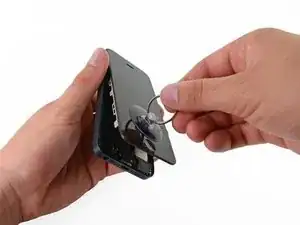
Если стекло начнёт отделяться от пластиковой рамки, как показано на первом изображении, вставьте пластиковую распорку между пластиковой рамой и металлическим корпусом телефона, чтобы отогнуть металлические защёлки от корпуса.
Если вы собираете телефон с отделённой рамой дисплея, возможно, потребуется нанести тонкую полоску клея между пластиковой рамой и стеклом, чтобы телефон плотно закрывался.
Шаг 4
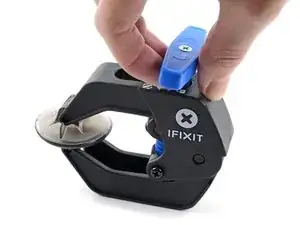
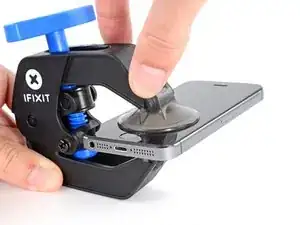
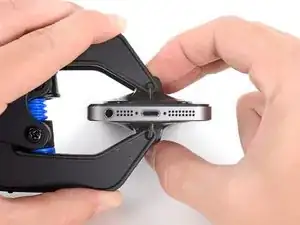
Следующие два шага демонстрируют Anti-Clamp — инструмент, разработанный нами для упрощения процесса открытия. Если вы не пользуетесь Anti-Clamp, пропустите два шага и переходите к альтернативному методу.
Полные инструкции по использованию Anti-Clamp доступны в этом руководстве.
Оттяните синюю рукоятку назад, чтобы разблокировать рычаги Anti-Clamp.
Наденьте рычаги на левый или правый край iPhone.
Разместите присоски у нижнего края iPhone, немного выше кнопки «Домой» — одну на передней панели, другую на задней.
Сожмите присоски, чтобы они зафиксировались на поверхности.
Если поверхность iPhone слишком скользкая и Anti-Clamp не может захватить, вы можете использовать скотч, чтобы увеличить сцепление.
Шаг 5
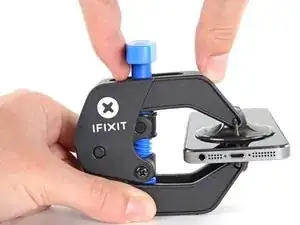
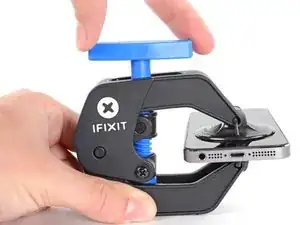
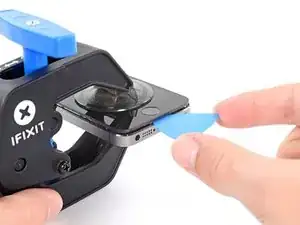
Сдвиньте синюю рукоятку вперёд, чтобы зафиксировать рычаги.
Поверните рукоятку по часовой стрелке на 360 градусов или пока присоски не начнут растягиваться.
Следите, чтобы присоски оставались выровнены. Если они начнут смещаться, немного ослабьте их и выровняйте рычаги.
Вставьте распорку под экран, когда Anti-Clamp образует достаточно большой зазор.
Если Anti-Clamp не создаёт достаточного зазора, дополнительно подогрейте область и проверните рукоятку на четверть оборота.
Не проворачивайте более чем на четверть оборота за раз и ждите минуту между оборотами. Дайте Anti-Clamp и времени проделать работу.
Пропустите следующие два шага.
Шаг 6
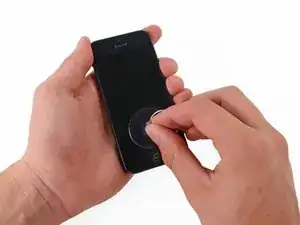
Прикрепите присоску к экрану чуть выше кнопки «Домой».
Убедитесь, что присоска полностью сидит на экране, чтобы обеспечить герметичное соединение.
Если вы открываете iPhone с треснутым стеклом, аккуратно наклейте несколько полос скотча на переднюю панель и выдавите все пузырьки воздуха. Это обеспечит лучшее сцепление присоски и ограничит распространение осколков.
Шаг 7
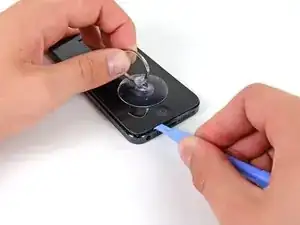
Убедитесь, что присоска надёжно прикреплена к передней панели.
Удерживая iPhone одной рукой, тяните присоску вверх, чтобы слегка приподнять переднюю панель от заднего корпуса.
Действуйте аккуратно, прикладывайте сильное, но постоянное усилие. Посадка экрана значительно плотнее, чем у большинства устройств.
Используя пластиковую распорку, начните осторожно поддевать задний корпус вниз, от экрана, в то время как вы тянете вверх за присоску.
Поскольку передняя панель прикреплена к заднему корпусу несколькими защёлками, возможно, потребуется комбинировать присоску и пластиковую распорку, чтобы освободить панель.
Шаг 8
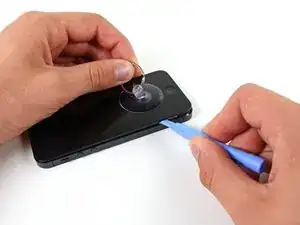
Продолжайте отгибать боковые края передней панели, чтобы освободить защёлки по левому и правому бокам.
Шаг 9
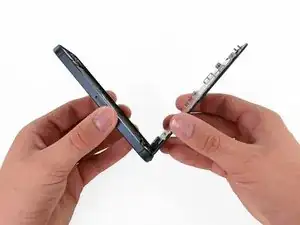
Не пытайтесь полностью отделить переднюю панель от заднего корпуса, поскольку в верхней части iPhone к ней подключено несколько ленточных кабелей.
После того как защёлки у нижнего края и по бокам будут отсоединены, потяните нижний край панели от заднего корпуса.
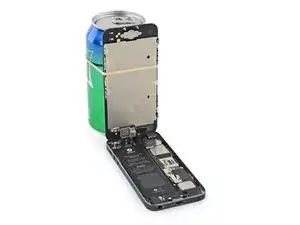
Откройте дисплей примерно на 90º и оперетьте его о что-либо, чтобы он оставался открытым во время работы.
Закрепите дисплей резинкой, чтобы он надёжно фиксировался. Это снижает нагрузку на шлейфы дисплея.
Шаг 10
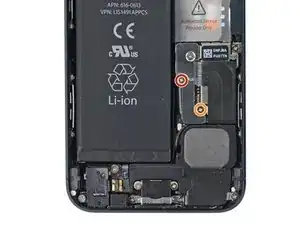
Выкрутите следующие два винта, крепящие металлическую скобу разъёма батареи к плате:
Один винт Phillips длиной 1,8 мм
Один винт Phillips длиной 1,6 мм
Шаг 11
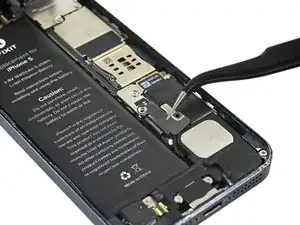
Снимите металлическую скобу разъёма батареи с iPhone.
Шаг 12
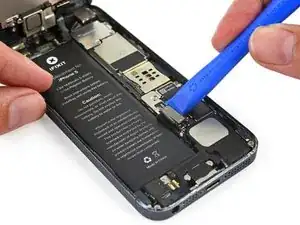
Аккуратно подденьте разъём батареи отвёрткой с пластиковым жалом, чтобы отсоединить его от разъёма на плате.
Будьте осторожны, чтобы не повредить небольшие компоненты поверхностного монтажа вокруг разъёма.
Очень осторожно поддевайте только сам разъём батареи, а не разъём на плате. Если Вы подденьте разъём на плате или саму плату, Вы можете повредить разъём или соседние компоненты.
Шаг 13
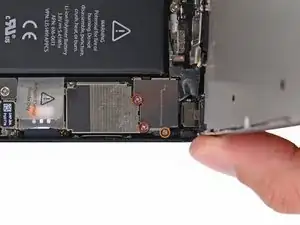
Выкрутите следующие винты, крепящие скобу кабелей передней панели к плате:
Два винта Phillips длиной 1,2 мм
Один винт Phillips длиной 1,6 мм
Этот винт обычно не притягивается магнитной отвёрткой. Будьте внимательны при снятии, чтобы не потерять его, и убедитесь, что он возвращён на место — магнитный винт может помешать работе компаса.
Шаг 14
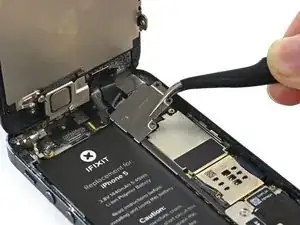
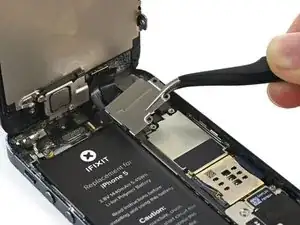
Поднимите скобу кабеля дисплея в сторону батареи, чтобы освободить крючки, и снимите её с iPhone.
При сборке зацепите левые крючки за плату и опустите скобу к внешней стороне телефона.
Шаг 15
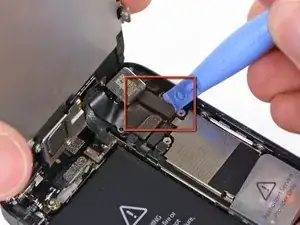
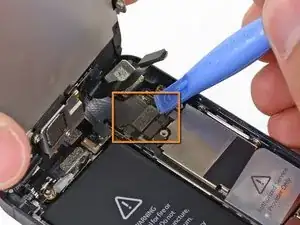
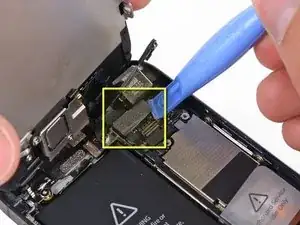
Перед отсоединением или подключением кабелей на этом шаге убедитесь, что батарея отключена.
Отсоедините три кабеля передней панели с помощью пластиковой отвёртки или ногтя:
Кабель фронтальной камеры и датчиков
Кабель ЖК-дисплея
Кабель цифровизатора
При сборке телефона кабель ЖК-дисплея может отсоединиться от разъёма. Это может вызвать появление белых линий на экране или его полное отсутствие при включении телефона. В этом случае просто снова подключите кабель и перезапустите телефон. Лучший способ перезагрузки — отключить и снова подключить батарею.
Шаг 16
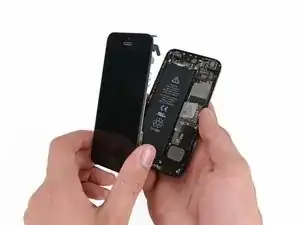
Снимите переднюю панель с задней крышки.
Заключение
Чтобы собрать устройство обратно, выполните эти инструкции в обратном порядке.
Перевод руководства с ifixit.com