Замена извлекательной скрепки SIM-карты iPhone 5c
Используйте это руководство для замены сломанной извлекательной скрепки SIM-карты в вашем iPhone 5c.
Шаг 1
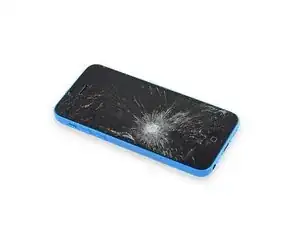
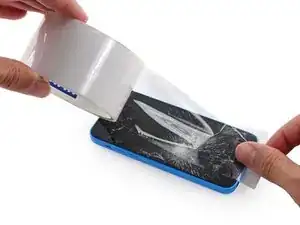
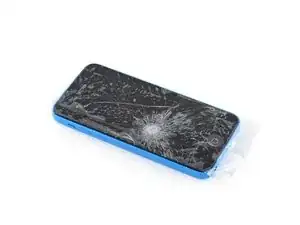
Если стекло дисплея треснуло, зафиксируйте дальнейшее разрушение и предотвратите травмы во время ремонта, заклеив стекло.
Наложите перекрывающиеся полосы прозрачной упаковочной ленты на экран iPhone, пока вся лицевая часть не будет покрыта.
Это удержит осколки стекла и обеспечит прочность конструкции при поддевании и подъёме дисплея.
Наденьте защитные очки, чтобы уберечь глаза от осколков стекла, которые могут оторваться во время ремонта.
Шаг 2
Перед началом работы разрядите аккумулятор iPhone ниже 25%. Заряженный литий-ионный аккумулятор может загореться и/или взорваться при случайном проколе.
Выключите iPhone перед началом разборки.
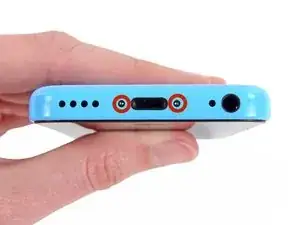
Удалите два винта P2 Pentalobe длиной 3.8 мм по обе стороны от разъёма Lightning.
Шаг 3
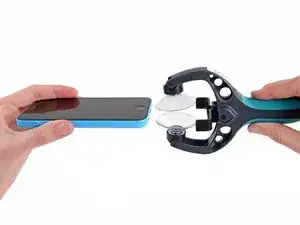
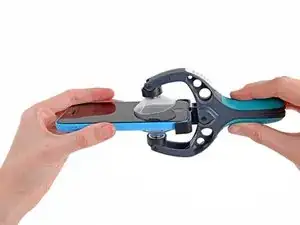
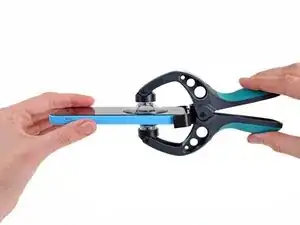
Следующие два шага демонстрируют использование iSclack — отличного инструмента для безопасного открывания iPhone 5c, который мы рекомендуем всем, кто проводит более одного ремонта iPhone 5, 5s или 5c. Если вы не используете iSclack, перейдите к Шагу 5.
Закройте ручку iSclack, открывая челюсти присосок.
Разместите нижнюю часть iPhone между присосками, упирая в пластиковый упор глубины.
Верхняя присоска должна располагаться прямо над кнопкой «Домой».
Откройте ручки, чтобы сомкнуть челюсти iSclack. Центрируйте присоски и плотно прижмите их к верхней и нижней части iPhone.
Шаг 4
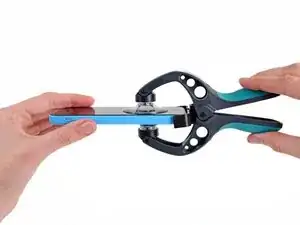
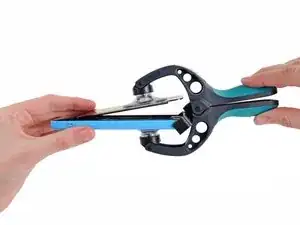
Крепко удерживая iPhone, закройте ручку iSclack, чтобы разъединить присоски, поднимая переднюю панель от задней крышки.
iSclack разработан так, чтобы безопасно приоткрыть iPhone ровно настолько, чтобы разделить части, но не настолько, чтобы повредить кабели.
Отделите две присоски от iPhone.
Пропустите следующие три шага и продолжите с Шага 8.
Шаг 5
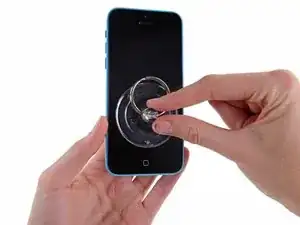
Прижмите присоску к экрану прямо над кнопкой «Домой».
Убедитесь, что присоска полностью села на экран, чтобы обеспечить плотное уплотнение.
Шаг 6
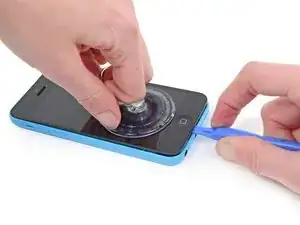
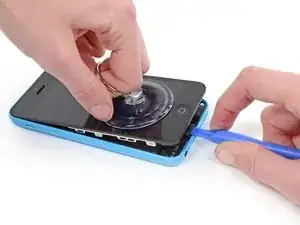
Убедитесь, что присоска прочно прикреплена к передней части модуля дисплея.
Удерживая iPhone одной рукой, потяните вверх за присоску, чтобы слегка отделить модуль дисплея от задней крышки.
Действуйте медленно и равномерно, прикладывая устойчивое усилие. Сборка дисплея сидит плотнее, чем в большинстве устройств.
Пластиковым инструментом для вскрытия аккуратно подденьте заднюю крышку вниз, отводя её от модуля дисплея, пока вы тянете вверх за присоску.
Переднюю панель к задней крышке прикрепляют несколько защёлок, поэтому может потребоваться сочетание присоски и пластикового инструмента, чтобы освободить модуль дисплея.
Шаг 7
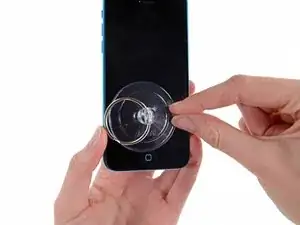
Потяните за пластиковый выступ, чтобы снять вакуумную пломбу с присоски.
Снимите присоску с модуля дисплея.
Шаг 8
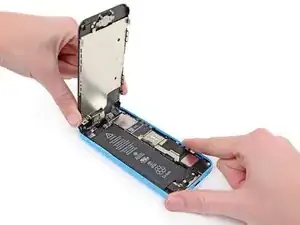
Поднимите конец передней панели с кнопкой «Домой», чтобы получить доступ к разъёмам в верхней части телефона.
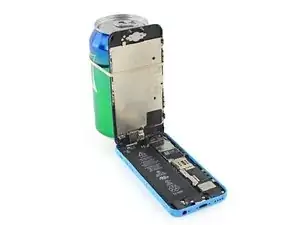
Откройте дисплей примерно на 90º и опертите его о что-нибудь, чтобы он был зафиксирован во время работы с телефоном.
В крайнем случае можно использовать неоткрытую банку напитка, чтобы подпереть дисплей.
Добавьте резинку, чтобы надёжно зафиксировать дисплей в рабочем положении. Это предотвращает чрезмерную нагрузку на кабели дисплея.
Шаг 9
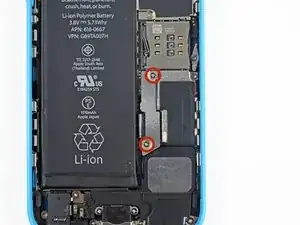
Удалите два винта Phillips #000 длиной 1.6 мм, фиксирующие металлическую планку разъёма аккумулятора к логической плате.
Шаг 10
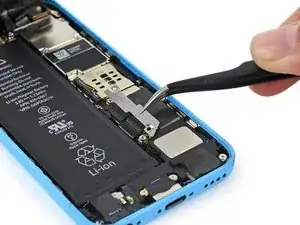
Снимите металлическую планку разъёма аккумулятора с iPhone.
Шаг 11
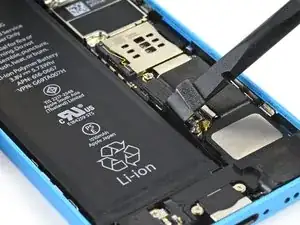
Используйте лопаточку или чистый ноготь, чтобы аккуратно поддеть разъём аккумулятора и приподнять его из гнезда на логической плате.
Будьте крайне осторожны и подденьте только сам разъём аккумулятора, а не гнездо на плате. Если поддеть гнездо или саму плату, вы можете разрушить гнездо или повредить соседние компоненты на плате.
Шаг 12
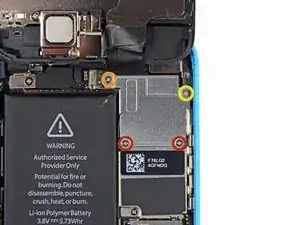
Удалите следующие винты Phillips #000, фиксирующие планку кабелей передней панели к логической плате:
Два винта по 1.3 мм
Один винт 1.7 мм
Один винт 3.25 мм
Особенно важно следить за винтами на этом шаге для правильной сборки. Случайная установка винта 3.25 мм или 1.7 мм в отверстие в нижнем правом углу приведёт к серьёзному повреждению логической платы, из‑за чего телефон перестанет загружаться.
Не затягивайте винты чрезмерно. Если винт не садится легко, он может быть неподходящего размера — не применяйте силу.
Шаг 13
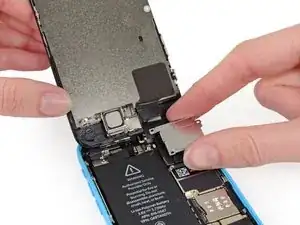
Снимите планку кабелей передней панели с логической платы.
Шаг 14
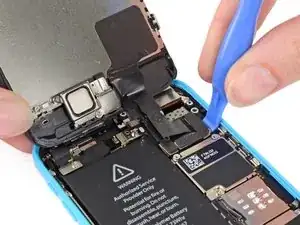
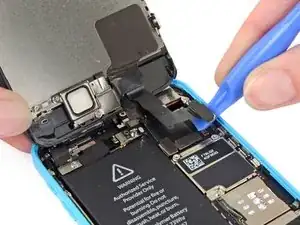
Используйте пластиковый инструмент для вскрытия или ноготь, чтобы отключить разъём кабеля фронтальной камеры и датчиков.
Убедитесь, что вы только поддеваете сам разъём, а не гнездо на логической плате.
Шаг 15
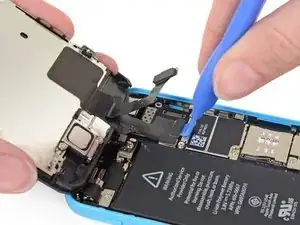
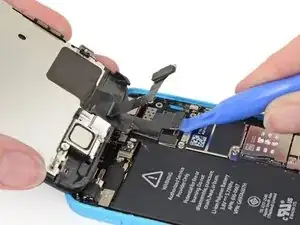
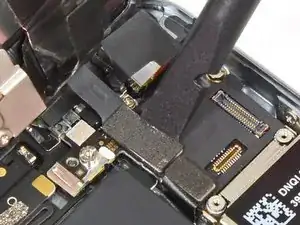
Перед отключением или повторным подключением кабелей на этом шаге убедитесь, что батарея отключена.
Используйте пластиковый инструмент для вскрытия или ноготь, чтобы отключить разъём кабеля ЖК‑матрицы.
Разъёмы ЖК‑матрицы и дигитайзера находятся на одном кабельном жгуте, поэтому при поддевании разъёма ЖК‑матрицы вверх должны отключиться оба разъёма. Дважды проверьте, что оба кабеля полностью отключены, прежде чем снимать дисплей.
При повторной сборке телефона кабель ЖК‑матрицы может отщёлкнуться с разъёма. Пустой экран или белые полосы на дисплее могут быть вызваны ослабленным соединением. В этом случае подключите кабель заново и выполните перезагрузку телефона. Наиболее надёжный способ перезагрузки — отключить и снова подключить батарею.
Шаг 16
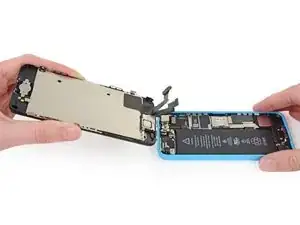
Снимите передний модуль с задней панели корпуса.
Шаг 17
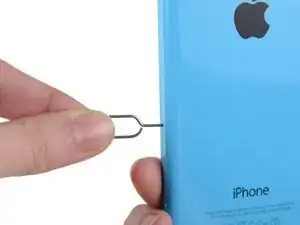
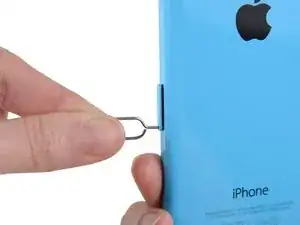
Полностью выключите телефон перед извлечением SIM‑карты и лотка.
Вставьте инструмент для извлечения SIM‑лотка или скрепку в маленькое отверстие в лотке SIM‑карты.
Нажмите инструмент для извлечения SIM‑лотка внутрь, чтобы извлечь лоток.
Для этого может потребоваться значительная сила.
Шаг 18
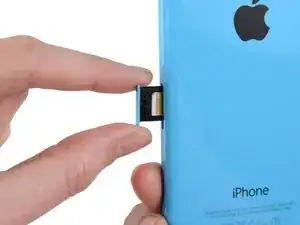
Извлеките сборку лотка SIM‑карты из iPhone.
При сборке убедитесь, что SIM‑карта правильно ориентирована относительно лотка.
Шаг 19
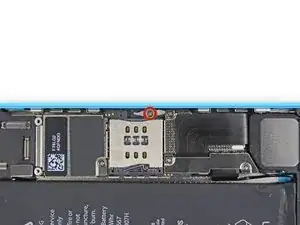
Удалите винт Phillips #000 длиной 2,0 мм, фиксирующий извлекатель SIM‑лотка.
Шаг 20
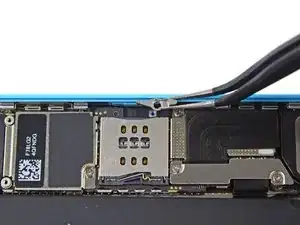
Используйте пинцет, чтобы извлечь извлекатель SIM‑лотка из телефона.
Обратите внимание на ориентацию при сборке: выступающая часть извлекателя должна быть ближе к нижней части телефона.
Заключение
Для повторной сборки устройства выполните эти инструкции в обратном порядке.
Перевод руководства с ifixit.com