Замена экрана iPhone 16e
Используйте это руководство, чтобы заменить разбитый, треснувший или не реагирующий на прикосновения экран в вашем iPhone 16e.
Для завершения ремонта потребуется клейкая лента для экрана (заменяющая клей для экрана).
Примечание: Поскольку при этом ремонте батарею нельзя отключить, будьте особенно осторожны — не используйте металлические лопатки и не касайтесь оголённых контактов в вашем iPhone.
После ремонта откалибруйте оригинальный дисплей с помощью утилиты восстановления Apple (Repair Assistant).
Некоторые фотографии в этом руководстве сделаны для другой модели и могут содержать незначительные визуальные несоответствия, но это не повлияет на процедуру.
Шаг 1
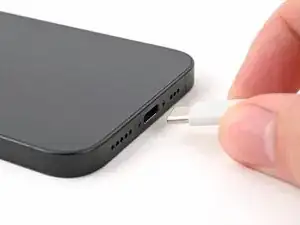
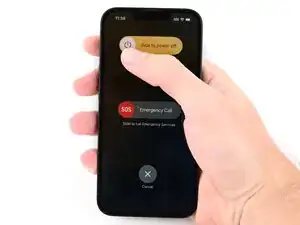
Дайте батарее телефона разрядиться ниже 25%, так как заряженная литий‑ионная батарея представляет потенциальную угрозу безопасности.
Отключите все кабели от телефона.
Удерживайте кнопку питания и любую кнопку регулировки громкости, затем выполните сдвиг для выключения телефона.
Шаг 2
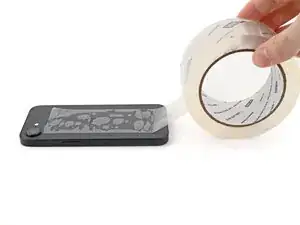
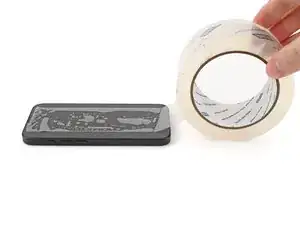
Если экран или заднее стекло сильно потрескались, наложите полосы упаковочной ленты внахлёст на стекло, чтобы защитить себя и облегчить разборку.
Убедитесь, что у нижнего края есть гладкая область, достаточная для присоски.
Шаг 3
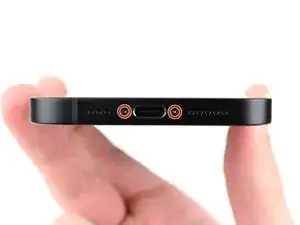
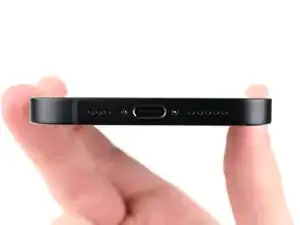
Используйте пенталобный отвёрток P2, чтобы снять два винта длиной 7,8 мм по обе стороны от разъёма зарядки.
Шаг 4



Если лезвие слишком глубоко вставлено, открывающая лопатка может повредить устройство. Выполните этот шаг, чтобы пометить лопаточку и исключить повреждения.
Отмерьте 3 мм от кончика и отметьте открывающую лопаточку перманентным маркером.
Вы также можете пометить другие углы лопаточки разными размерами.
Альтернативно приклейте монету к лопаточке на расстоянии 3 мм от кончика.
Apple продаёт инструмент Adhesive Cutter для безопасной резки клея дисплея в своём магазине для самостоятельного ремонта.
Шаг 5
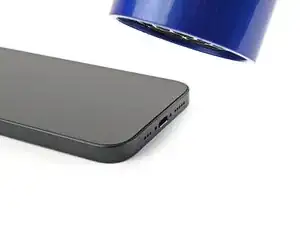
Используйте фен или тепловую пушку, чтобы нагреть нижний край экрана до состояния, когда он станет горячим на ощупь.
Вы также можете использовать iOpener для нагрева экрана. Следуйте этим инструкциям, чтобы правильно нагреть и применить iOpener.
Шаг 6
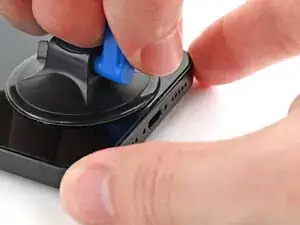
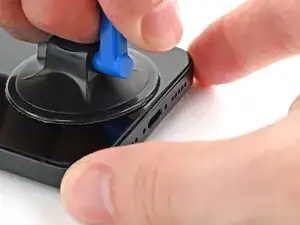
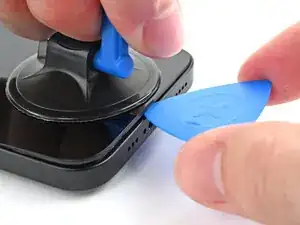
Экран состоит из дисплейного модуля и рамки. Убедитесь, что вы вставляете лопаточку под рамку, иначе есть риск разделить два слоя и разрушить экран.
Прикрепите присоску к нижнему краю экрана.
Одной рукой прижмите корпус, а другой сильно и устойчиво потяните за ручку присоски, чтобы создать щель между экраном и рамкой.
Вставьте кончик открывающей лопаточки в щель.
Шаг 7
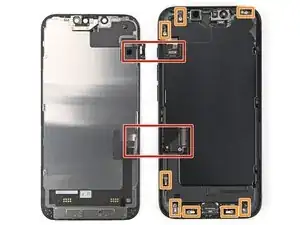
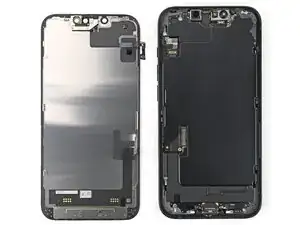
При разрезании клея, фиксирующего экран на следующих шагах, не вставляйте лопаточку глубже 3 мм, чтобы не повредить следующие элементы:
Два тонких кабеля, соединяющих экран с телефоном — один рядом с кнопкой Действия, другой примерно на полпути между кнопкой уменьшения громкости и нижней частью телефона.
Несколько пружинных контактов по периметру телефона.
Шаг 8
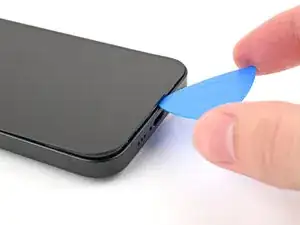
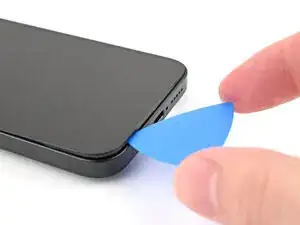
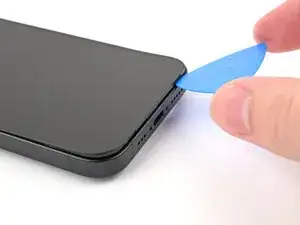
Проведите открывающей лопаточкой вдоль нижнего края, чтобы разъединить клей.
Оставьте лопаточку в нижнем правом углу.
Шаг 9
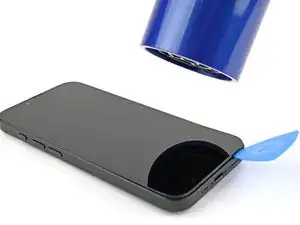
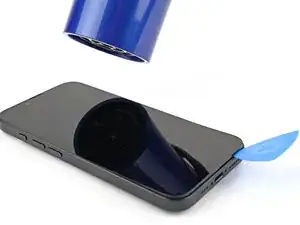
Нагрейте правый край экрана до состояния, когда он станет горячим на ощупь.
Шаг 10
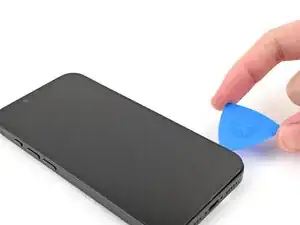
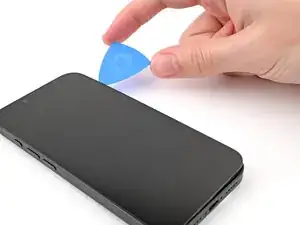
Проведите лопаточкой вокруг нижнего правого угла и вверх по правому краю экрана, чтобы разъединить клей и освободить металлический зажим.
Вы услышите и почувствуете освобождение металлического зажима при прохождении через него.
Шаг 11
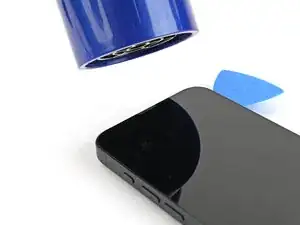
Нагрейте верхний край экрана до состояния, когда он станет горячим на ощупь.
Шаг 12
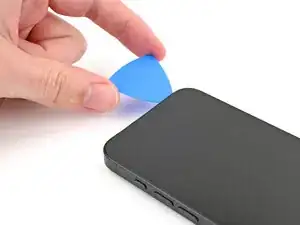
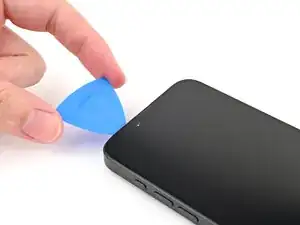
Продолжайте проводить лопаточкой вокруг верхнего правого угла и по верхнему краю, чтобы разъединить клей и освободить два металлических зажима.
Шаг 13
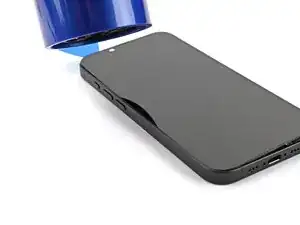
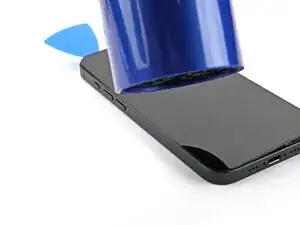
Нагрейте левый край экрана до состояния, когда он станет горячим на ощупь.
Шаг 14
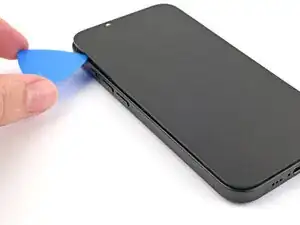
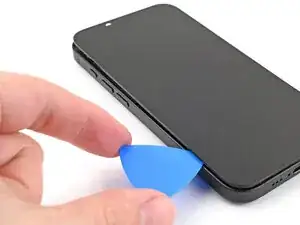
Проведите открывающей лопаточкой вниз по левому краю экрана, чтобы разъединить оставшийся клей и освободить последние два металлических зажима.
Шаг 15
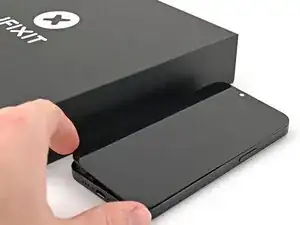
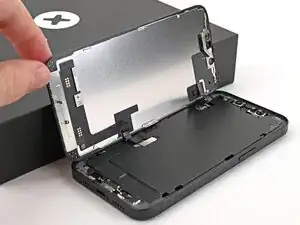
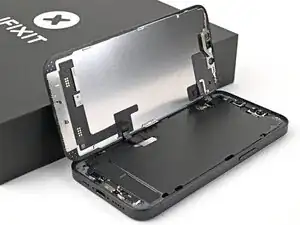
На этом этапе экран должен быть освобождён от рамки. Если экран остаётся прижатым, пройдитесь лопаточкой по периметру ещё раз, чтобы проверить пропущенные участки клея или застрявшие зажимы.
Откройте экран влево и подперите его чистым, прочным предметом.
Шаг 16
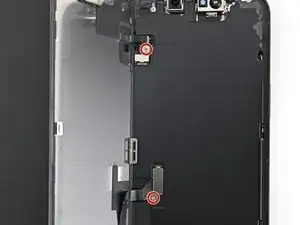
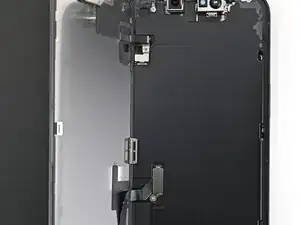
Используйте отвертку три‑точечную Y000, чтобы выкрутить два винта длиной 0,9 мм, удерживающих крышки разъёмов переднего датчика и разъёма экрана.
Шаг 17
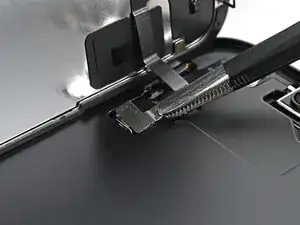
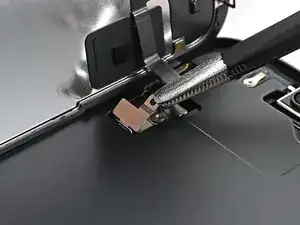
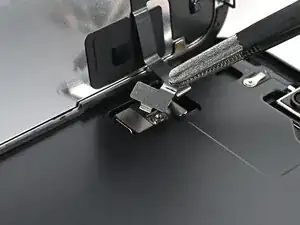
Используйте пинцет или пальцы, чтобы поднять крышку переднего датчика под углом 90 градусов и отстегнуть её из посадочного места на плате.
Поднимите крышку из посадочного места и снимите её.
Шаг 18
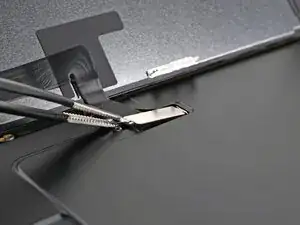
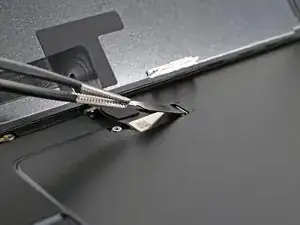
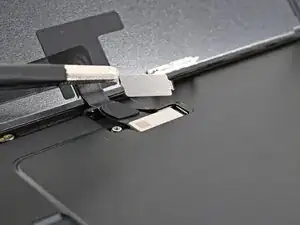
Используйте пинцет или пальцы, чтобы приподнять крышку разъёма экрана под небольшим углом и отстегнуть её из посадочного места на плате.
Поднимите крышку из посадочного места и снимите её.
Шаг 19
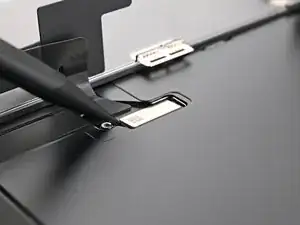
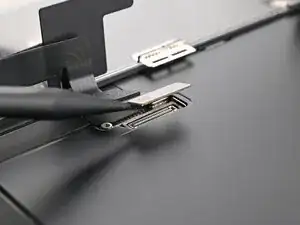
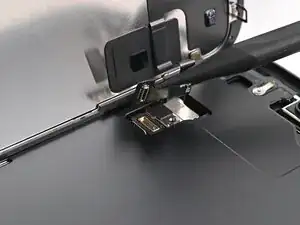
Используйте тонкий наконечник лопатки, чтобы поддеть и отключить нажимной разъём экрана press connector.
Повторите для нажимного разъёма переднего датчика.
Шаг 20
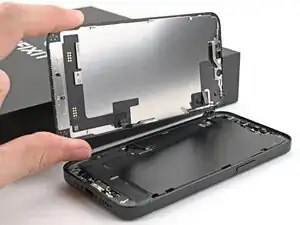
Поднимите экран от рамки и снимите его.
Шаг 21
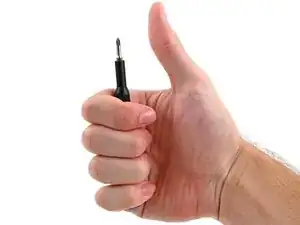
Поздравляем — разборка завершена! Оставшиеся шаги покажут, как собрать устройство обратно.
Шаг 22
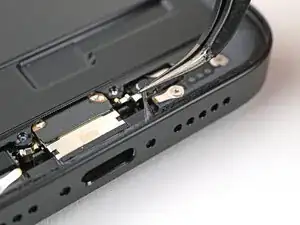
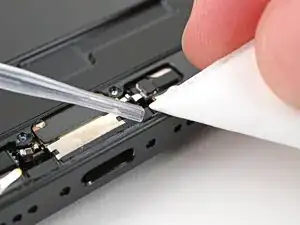
Используйте пинцет, чтобы удалить клей по периметру рамки.
Возможно, придётся сбивать клей концом лопатки, прежде чем захватить его пинцетом.
Используйте кофейный фильтр или безворсовую салфетку и высококонцентрированный изопропиловый спирт (>90%), чтобы удалить остатки клея.
Шаг 23
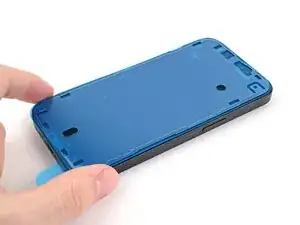
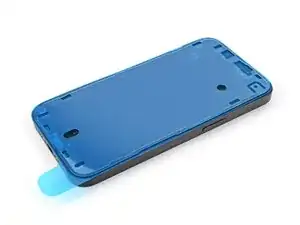
Разместите клей поверх телефона и используйте элементы вырезов, например для пружинных контактов и фронтальной камеры, чтобы убедиться, что клей ориентирован правильно.
Ваша прокладка клея может выглядеть немного иначе.
Шаг 24
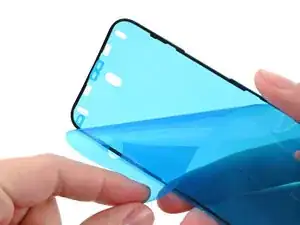
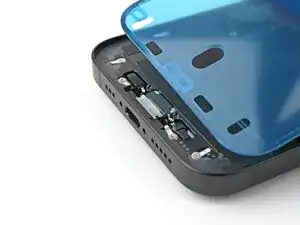
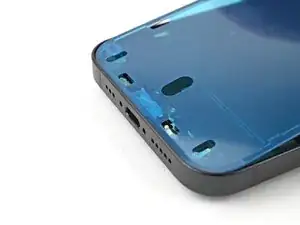
После прижатия клея на место его нельзя переместить — придётся удалить и заменить новым куском клея.
Используйте тянущую бирку, чтобы начать снимать заднюю плёнку с клея снизу, но не удаляйте плёнку полностью.
Отведите синюю подложку в сторону и совместите клей с нижним краем iPhone.
Вложите нижний край клея в его углубление в рамке, убедившись, что пружинные контакты iPhone выровнены с соответствующими вырезами в подложке.
Шаг 25
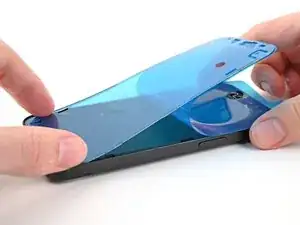
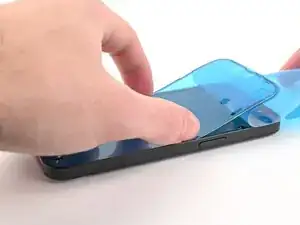
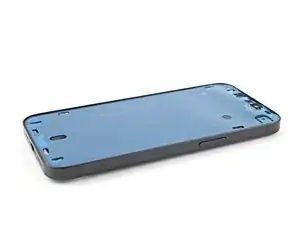
Продолжайте снимать заднюю плёнку с клея, одновременно прижимая клей к краям рамки iPhone.
Если вы правильно выровняли нижний край клея, боковые и верхний края лягут точно. Если клей смещён, снимите его и начните заново с новым куском.
Если клей смещён и у вас нет запаса, допускается временно собрать iPhone и пользоваться им без клея, но учитывайте, что водозащита iPhone будет нарушена до установки нового клея.
Шаг 26
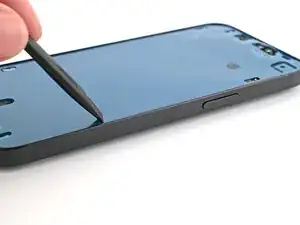
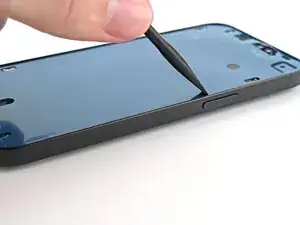
Используйте плоский конец лопатки, чтобы прижать клей по периметру рамки.
Шаг 27
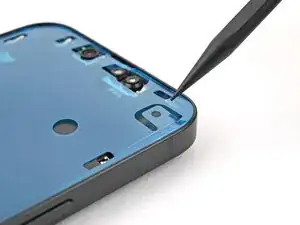
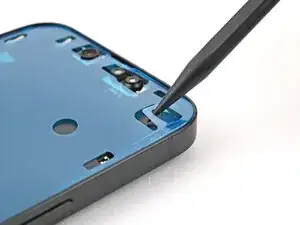
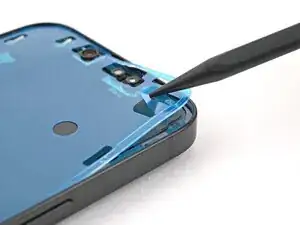
Подденьте наконечником лопатки тянущую бирку в правом верхнем углу синей подложки, пока не сможете захватить её пальцами.
Шаг 28
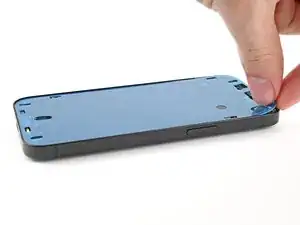
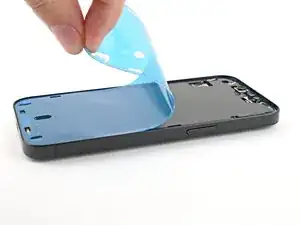
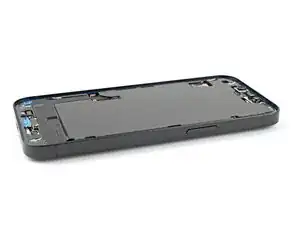
Используйте тянущую бирку, чтобы снять синюю подложку с рамки.
Шаг 29
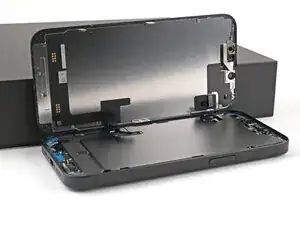
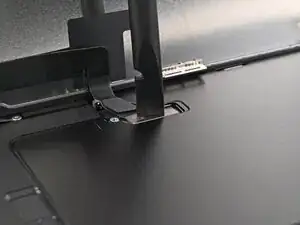
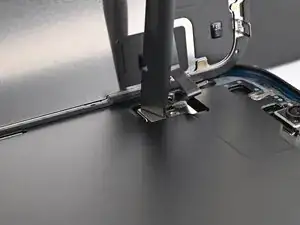
Подоприте экран вдоль левого края iPhone, используя коробку или другой устойчивый предмет для поддержки.
Используйте плоский конец лопатки или палец, чтобы подключить нажимной разъём экрана.
Повторите для нажимного разъёма переднего датчика.
Шаг 30
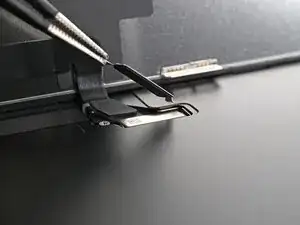
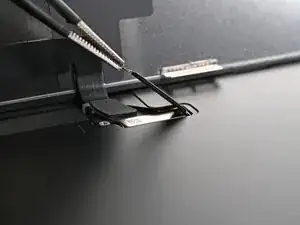
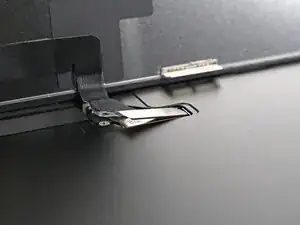
Вставьте верхнюю часть крышки разъёма экрана в её паз в рамке и уложите её поверх нажимного разъёма.
Шаг 31
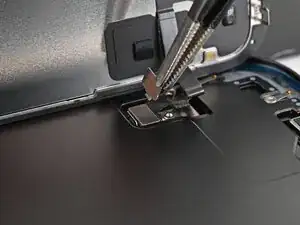
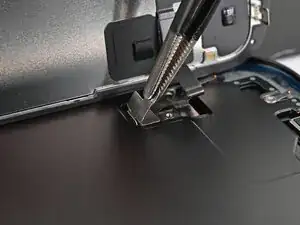
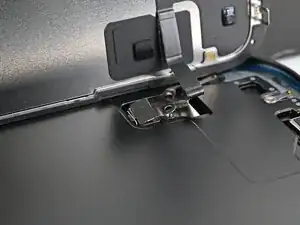
Удерживая крышку разъёма переднего датчика под углом 90 градусов, вставьте её в соответствующий паз в рамке.
Уложите крышку поверх нажимного разъёма.
Шаг 32
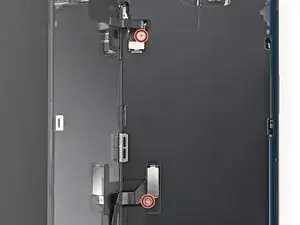
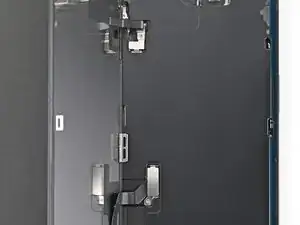
Используйте отвертку три‑точечную Y000, чтобы установить два винта длиной 0,9 мм, фиксирующих крышки разъёмов переднего датчика и разъёма экрана.
Шаг 33
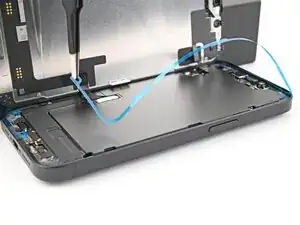
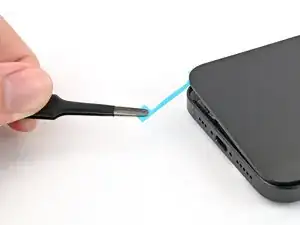
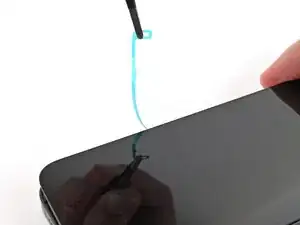
Используйте пинцет или пальцы, чтобы захватить синий язычок и удалить защитную плёнку вдоль правого края.
Не допуская контакта экрана с клеем, держите экран над телефоном и удалите оставшиеся две защитные плёнки.
Шаг 34
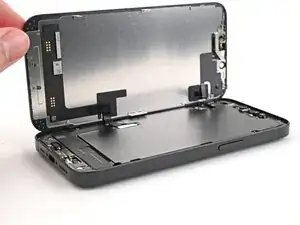
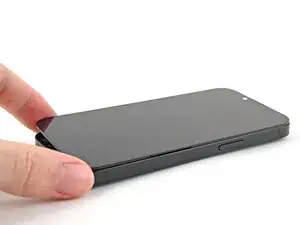
Держите экран над телефоном и совместите его с рамкой.
Шаг 35
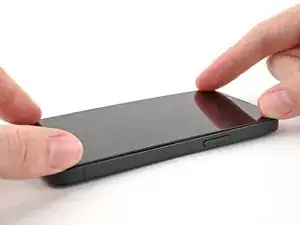
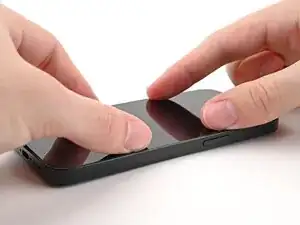
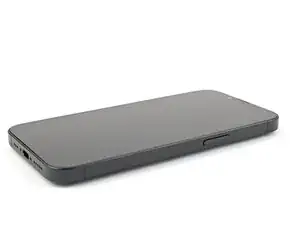
Опустите экран прямо на рамку и нажмите, пока защёлки не встанут на место.
Нажмите по периметру экрана, чтобы зафиксировать все защёлки.
Шаг 36
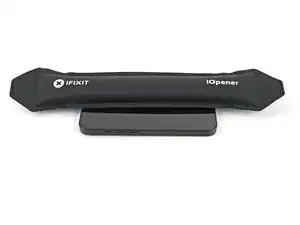

Чтобы помочь клею схватиться, нагрейте края экрана с помощью iOpener, фена или термофена, пока они не станут горячими на ощупь.
Если у вас есть зажимы для экрана, используйте их, чтобы усилить сцепление новой клеевой ленты. Если нет, продолжайте чтение для других способов закрепления экрана.
Шаг 37
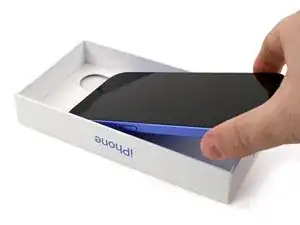
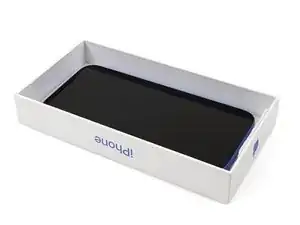
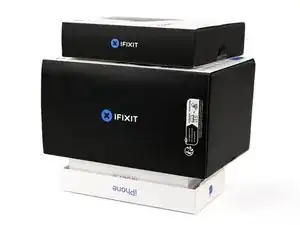
Чтобы равномерно сжать iPhone и усилить сцепление экрана с рамкой, необходимо учитывать выступ камеры.
Если у вас есть коробка, в которой поставлялся iPhone, возьмите крышку и разместите её на ровной поверхности.
Если у вас нет оригинальной коробки, пропустите этот шаг для альтернативного метода.
Поместите iPhone экраном вверх в крышку коробки так, чтобы выступ камеры лёг в выемку.
Найдите что‑то примерно по размеру iPhone, но выше стенок коробки. Положите это на iPhone, затем добавьте несколько тяжёлых предметов.
Оставьте предметы на месте как минимум на тридцать минут. Чем легче предметы, тем дольше их следует оставлять. В идеале оставьте их на ночь.
Шаг 38
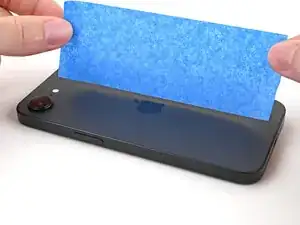
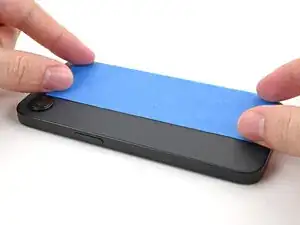
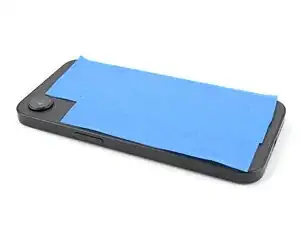
Если у вас нет оригинальной коробки для iPhone, выполните следующие три шага для другого метода равномерного сжатия экрана.
Поместите iPhone экраном вниз на мягкую ровную поверхность.
Приклейте ленту на заднее стекло, чтобы защитить его отделку.
Шаг 39
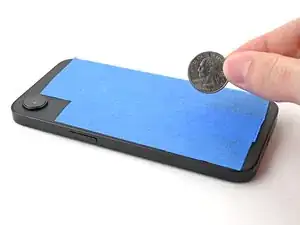
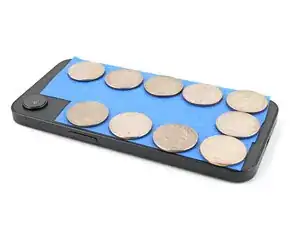
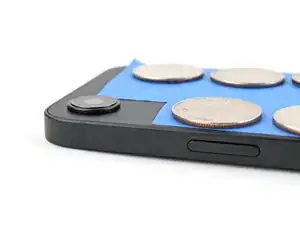
Разместите один слой монет или аналогичных по толщине предметов на ленте вдоль краёв заднего стекла.
В зависимости от толщины монет может потребоваться несколько слоёв.
Равномерно распределите монеты и убедитесь, что их толщина как минимум соответствует выступу камеры.
Шаг 40

Наденьте стопку книг или других тяжёлых предметов на iPhone.
Монеты могут оставить след на нижнем объекте, поэтому не используйте ничего ценного.
Оставьте предметы на месте как минимум на тридцать минут. Чем легче предметы, тем дольше их следует оставлять. В идеале оставьте их на ночь.
Шаг 41
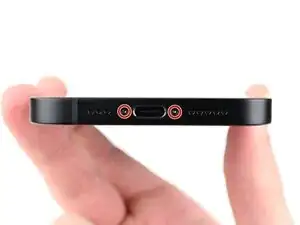
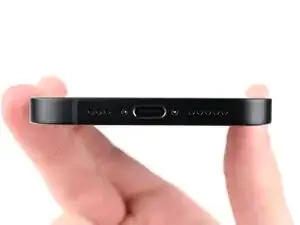
Используйте отвёртку P2 pentalobe, чтобы установить два винта длиной 7.8 мм по обе стороны от разъёма зарядки.
Заключение
После ремонта калибруйте оригинальный сменный экран с помощью утилиты восстановления Apple. Перейдите в Настройки → Основные → Об этом устройстве → История частей и обслуживания, нажмите Перезапустить и завершить ремонт и следуйте подсказкам на экране.
Сдайте электронные отходы в переработку, сертифицированную по стандартам R2 или e‑Stewards.
Ремонт не удался? Попробуйте базовую диагностику или обратитесь за помощью к сообществу iPhone 16e Answers.
Перевод руководства с ifixit.com