Замена аккумулятора iPhone 16e
Используйте это руководство, чтобы заменить аккумулятор в Вашем iPhone 16e.
Аккумуляторы iPhone рассчитаны на сохранение 80% ёмкости до 500 циклов зарядки, или примерно 18–24 месяцев. Если Ваш iPhone требует подзарядки чаще или работает медленнее, возможно, пришло время заменить аккумулятор.
В этом iPhone, iPhone 16 и iPhone 16 Plus используется клей для аккумулятора, который требует подачи электрического напряжения для ослабления. Руководство по ремонту Apple рекомендует подключать 9В батарею на 90 секунд, но можно использовать блок питания или портативный аккумулятор с выходом 5–20В — время, необходимое для ослабления клея, будет варьироваться.
В руководстве используется VoltClip вместе с портативной электростанцией FixHub для отделения клея. Если Вы используете другой метод, следуйте руководству в целом и дополните его процедурами работы с Вашим источником питания на соответствующих шагах.
После завершения этого ремонта Вы можете получить предупреждения о Вашей заменённой детали и потерять доступ к данным о здоровье аккумулятора, но новый аккумулятор будет работать нормально. Начиная с iOS 18.1, состояние аккумулятора работает как с оригинальными, так и с послепродажными батареями. Запустите Repair Assistant для сброса метрик аккумулятора.
Вам потребуется клей для замены заднего стекла, чтобы завершить этот ремонт.
Некоторые фотографии в этом руководстве сделаны для другой модели и могут содержать незначительные визуальные отличия, но они не повлияют на процедуру.
Шаг 1
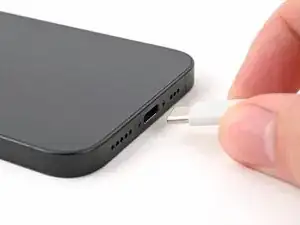
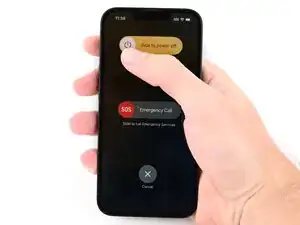
Дождитесь, пока заряд аккумулятора телефона не опустится ниже 25%, так как заряженный литий‑ионный аккумулятор представляет собой потенциальную опасность.
Отключите все кабели от телефона.
Удерживайте кнопку питания и любую кнопку громкости, затем выполните смахивание для выключения телефона.
Шаг 2
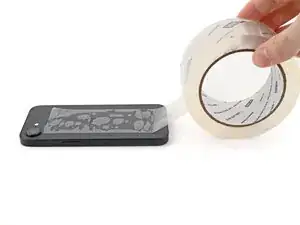
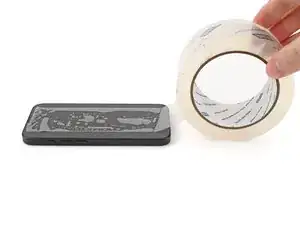
Если экран или заднее стекло сильно треснули, нанесите накладывающиеся полосы упаковочной ленты на стекло, чтобы защитить себя и упростить разборку.
Убедитесь, что рядом с нижним краем есть ровная область, достаточная для присоски.
Шаг 3
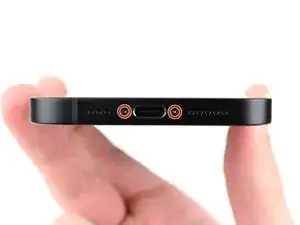
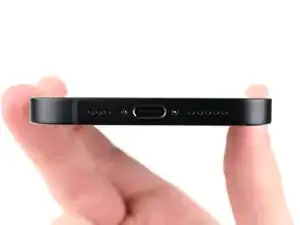
Используйте отвертку P2 pentalobe, чтобы выкрутить два винта длиной 7,8 мм по обеим сторонам разъёма зарядки.
Шаг 4



Если вставить открывающую пластинку слишком глубоко, она может повредить устройство. Выполните этот шаг, чтобы отметить пластинку и предотвратить повреждение.
Отмерьте 3 мм от кончика и отметьте открывающую пластинку перманентным маркером.
Вы также можете отметить другие углы пластинки разными измерениями.
Альтернативно, приклейте монету к пластинке на расстоянии 3 мм от кончика.
Apple продаёт инструмент Adhesive Cutter для безопасной резки клея дисплея в своём магазине саморемонта.
Шаг 5
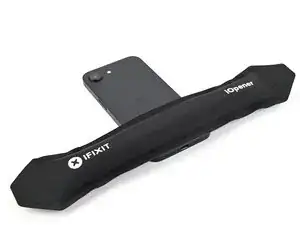
Приложите нагретый iOpener к нижнему краю заднего стекла на 90 секунд.
В качестве альтернативы можно использовать фен или тепловую пушку, нагревая нижний край заднего стекла до состояния, когда он станет горячим на ощупь.
Не нагревайте телефон сильнее этого — аккумулятор чувствителен к повреждениям от тепла.
Шаг 6
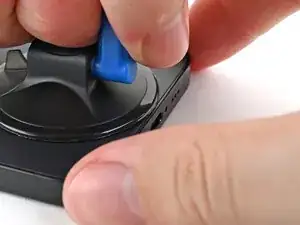
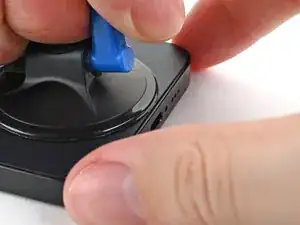
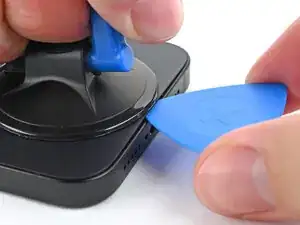
Прикрепите присоску к нижнему краю заднего стекла.
Тяните за ручку сильной, ровной силой, чтобы создать зазор между задним стеклом и рамкой.
Вставьте кончик открывающей пластинки в зазор.
Шаг 7
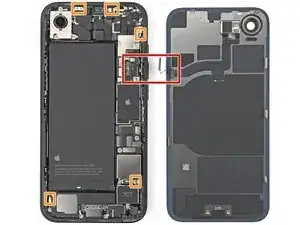
При рассечении клея, фиксирующего заднее стекло, в последующих шагах не вставляйте пластинку глубже 3 мм, чтобы не повредить следующие участки:
Тонкий кабель, соединяющий заднее стекло с телефоном, рядом с кнопкой увеличения громкости.
Несколько пружинных контактов по периметру телефона.
Шаг 8
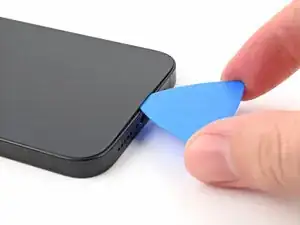
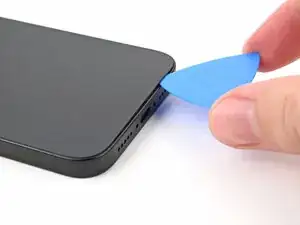
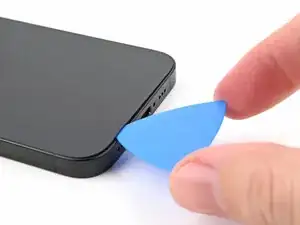
Проведите открывающей пластинкой вдоль нижней части заднего стекла, чтобы отделить клей.
Оставьте пластинку возле нижнего левого угла.
Шаг 9
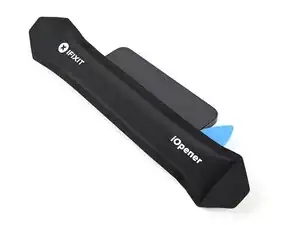
Приложите нагретый iOpener к левому краю заднего стекла на 90 секунд.
При использовании фена или тепловой пушки нагрейте заднее стекло до состояния, когда оно станет горячим на ощупь.
Шаг 10
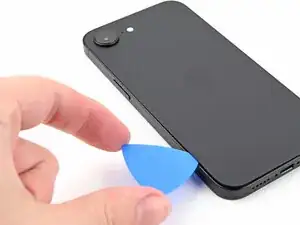
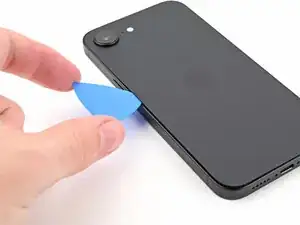
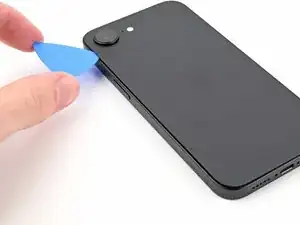
Поверните открывающую пластинку вокруг нижнего левого угла и проведите ею вдоль левого края, чтобы отделить клей и освободить металлические защёлки.
Вы услышите и почувствуете, как металлические защёлки освобождаются при прохождении через них.
Оставьте пластинку возле верхнего левого угла.
Шаг 11
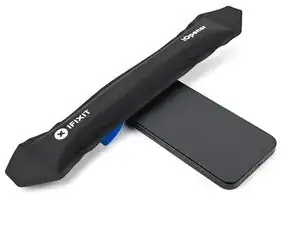
Приложите нагретый iOpener к верхнему краю заднего стекла на 90 секунд.
При использовании фена или тепловой пушки нагрейте заднее стекло до состояния, когда оно станет горячим на ощупь.
Шаг 12
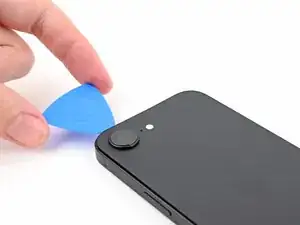
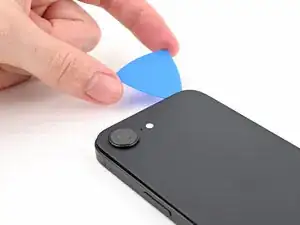
Поверните открывающую пластинку вокруг верхнего левого угла и проведите ею вдоль верхнего края, чтобы отделить клей и освободить металлические защёлки.
Вы услышите и почувствуете, как металлические защёлки освобождаются при прохождении через них.
Оставьте пластинку в верхнем правом углу.
Шаг 13
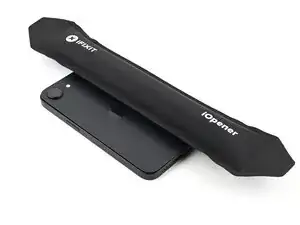
Нанесите нагретый iOpener на правый край заднего стекла в течение 90 секунд.
При использовании фена или тепловой пушки нагревайте заднее стекло до ощущения сильного жара при прикосновении.
Шаг 14
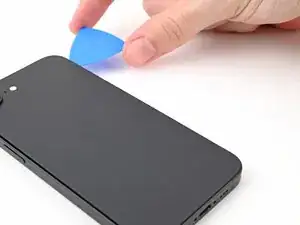
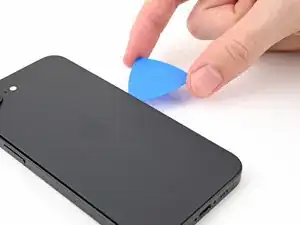
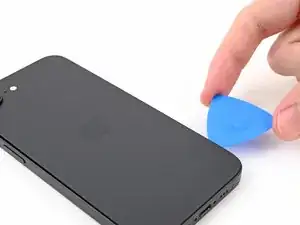
Не вставляйте медиатор глубже 3 мм, чтобы избежать повреждения скрытого кабеля.
Проведите медиатором по верхнему правому углу и сдвигайте его вдоль правого края, чтобы отделить оставшийся клей и металлическую защёлку.
Вы услышите и почувствуете, как металлическая защёлка отщёлкнется при прохождении.
Шаг 15
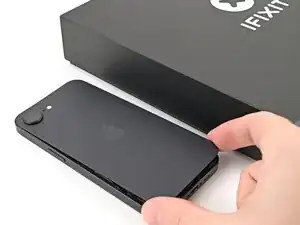
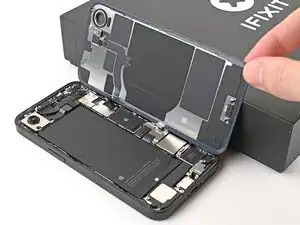
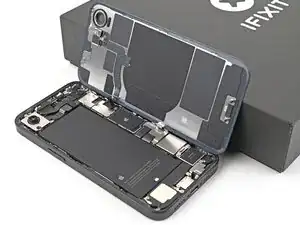
Клей заднего стекла теперь должен быть полностью разделён. Если это не так, проведите медиатором вокруг заднего стекла, чтобы отделить оставшиеся участки клея.
Откиньте заднее стекло вправо от телефона и подоприте его вертикально о чистый, прочный предмет.
Шаг 16
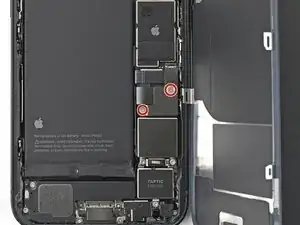
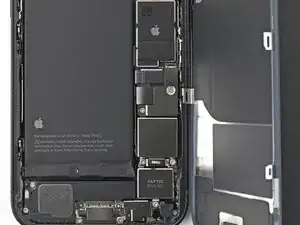
Используйте трёхгранную отвёртку Y000, чтобы выкрутить два винта длиной 1.3 мм, фиксирующие нижнюю крышку разъёма.
Шаг 17
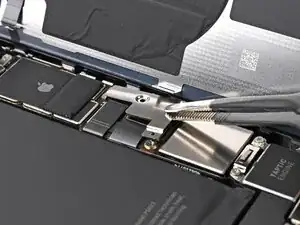
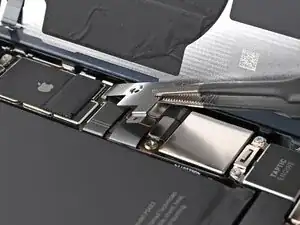
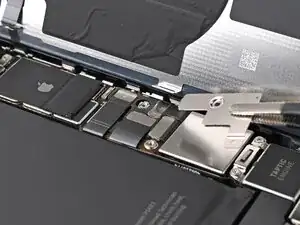
Используйте пинцет или пальцы, чтобы приподнять нижнюю крышку разъёма и сдвинуть её к верхней части телефона, освободив от металлической защёлки.
Снимите нижнюю крышку разъёма.
Шаг 18
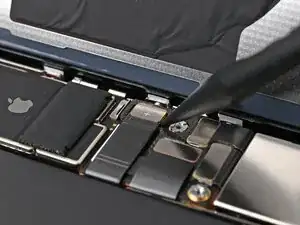
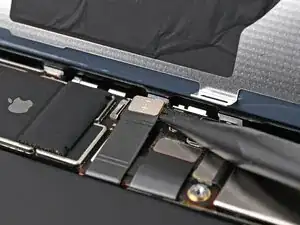
Используйте острый конец лопатки, чтобы поддеть и отсоединить пружинный контакт батареи.
Шаг 19
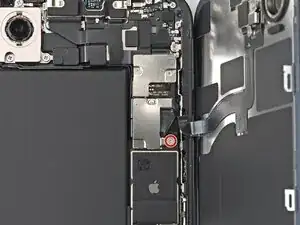
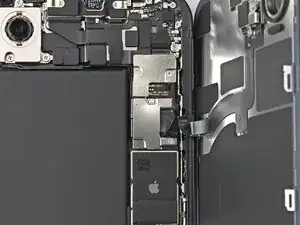
Используйте трёхгранную отвёртку Y000, чтобы выкрутить винт длиной 1.0 мм, фиксирующий среднюю крышку разъёма.
Шаг 20
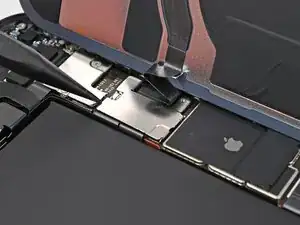
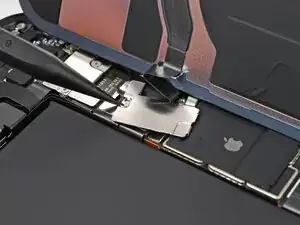
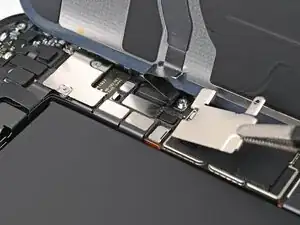
Средняя крышка разъёма зафиксирована в двух металлических защёлках сверху и снизу.
Используйте острый конец лопатки, чтобы сдвинуть среднюю крышку разъёма в направлении вниз по телефону и освободить защёлки.
Используйте пинцет или пальцы, чтобы снять крышку.
Шаг 21
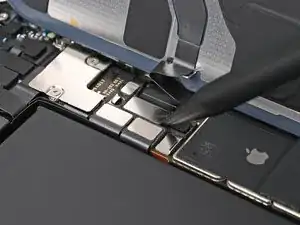
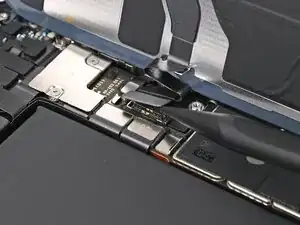
Используйте острый конец лопатки, чтобы поддеть и отсоединить пружинный контакт катушки беспроводной зарядки.
Шаг 22
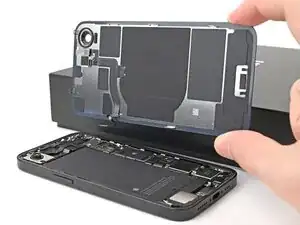
Поднимите заднее стекло с рамки и снимите его.
Шаг 23
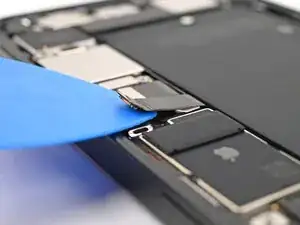
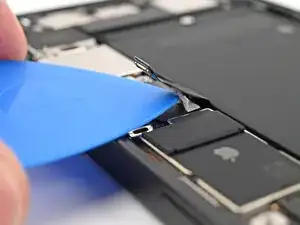
Вставьте медиатор под кабель батареи, чтобы отделить клей, прикрепляющий его к логической плате.
Под кабелем батареи находится прокладка, под которую вы можете случайно провести медиатор. В этом случае прижмите прокладку обратно на место и проведите медиатор между прокладкой и кабелем.
Шаг 24
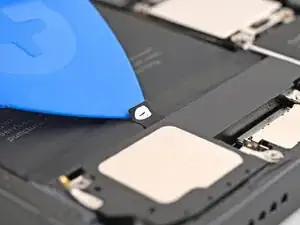
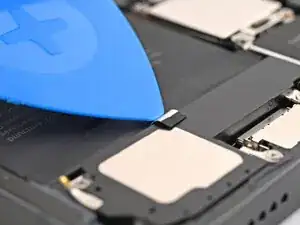
Используйте медиатор или чистый ноготь, чтобы отодрать серебристую язычок на нижнем крае батареи.
Шаг 25
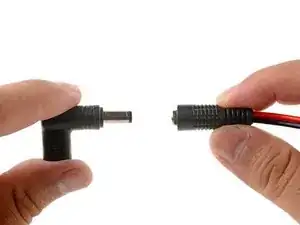
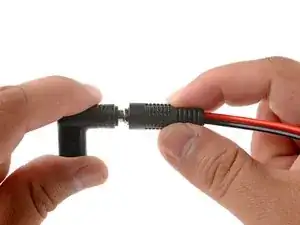
Не подключайте VoltClip к источнику питания пока. Крокодилы могут соприкоснуться друг с другом и вызвать короткое замыкание.
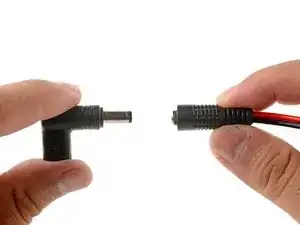
Подключите цилиндрический разъём VoltClip к USB-C угловому адаптеру.
Шаг 26
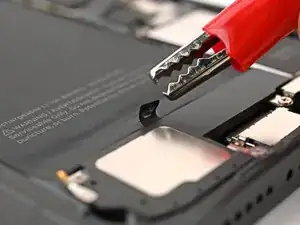
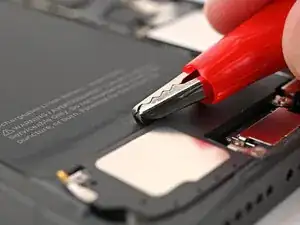
Прикрепите красный крокодил к серебристой язычку.
Шаг 27
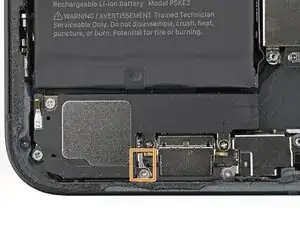
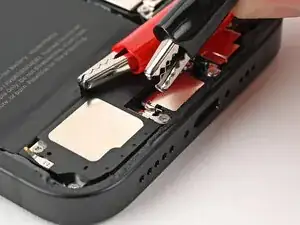
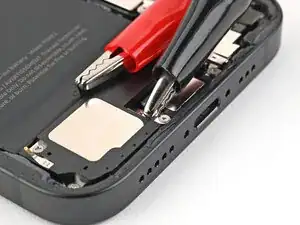
Прикрепите чёрный крокодил к металлической пластине внизу громкоговорителя.
Шаг 28
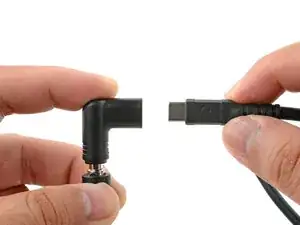
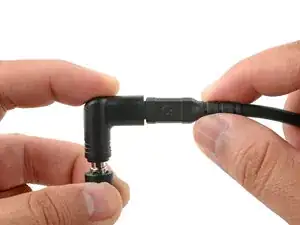
Убедитесь, что красный крокодил не касается металлических поверхностей, кроме серебристой язычки.
Подключите питаемый кабель USB-C к угловому адаптеру USB-C и подождите 90 секунд, пока клей не ослабнет.
Шаг 29
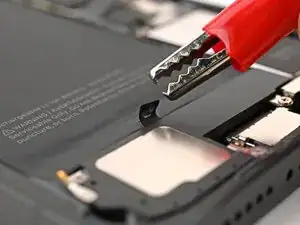
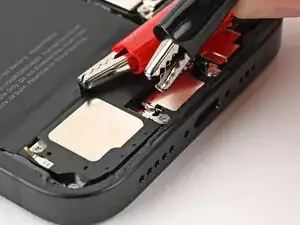
Отключите USB-C кабель от углового адаптера, затем отсоедините крокодилы.
Шаг 30
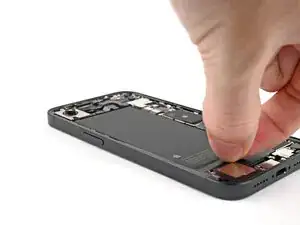
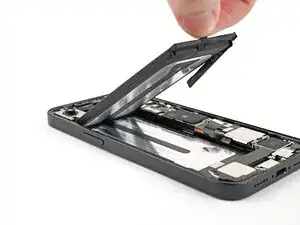
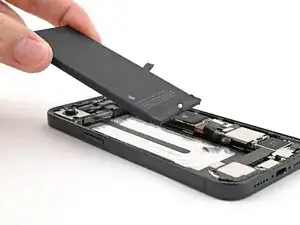
Если батарея не поддаётся на этом шаге, снова подключите крокодилы ещё на одну минуту и попробуйте снова.
Возьмитесь за серебристую язычку или используйте присоску, чтобы вынуть батарею из корпуса.
Если батарея не выходит легко, повторите предыдущие четыре шага.
Шаг 31
Поздравляем с завершением разборки! Оставшиеся шаги покажут, как собрать устройство обратно.
Шаг 32
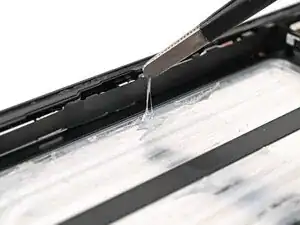
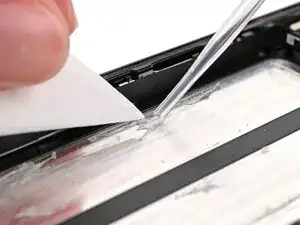
Используйте пинцет, чтобы оторвать крупные фрагменты оставшегося адгезива аккумулятора от корпуса iPhone.
Используйте кофейные фильтры или безворсовую ткань и изопропиловый спирт высокой концентрации (>90%) для удаления оставшихся следов адгезива аккумулятора с корпуса iPhone.
Шаг 33
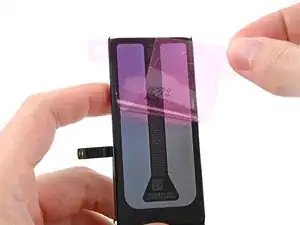
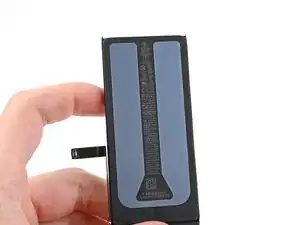
Снимите подложку с клеевой ленты аккумулятора.
Шаг 34
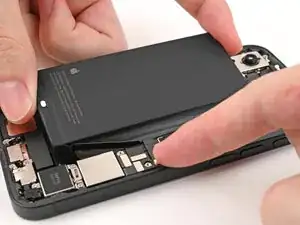
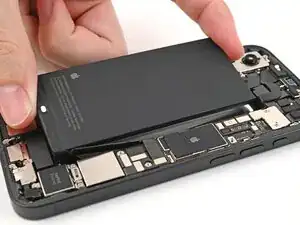
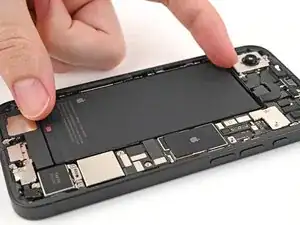
Держите аккумулятор над его посадочным местом в iPhone и подключите его нажимной разъем.
При подключённом аккумуляторе опустите его на место.
Прижатиями пальцев зафиксируйте аккумулятор и обеспечьте его приклеивание.
Шаг 35
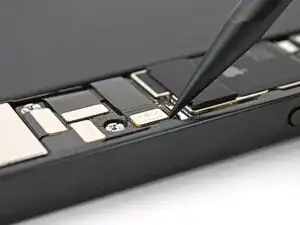
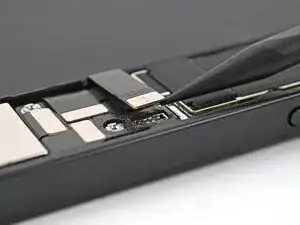
Используйте кончик лопатки, чтобы поддеть и отключить нажимной разъём кабеля аккумулятора.
Шаг 36
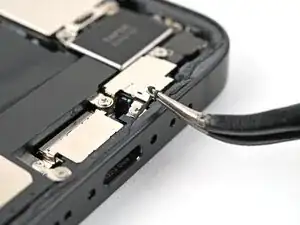
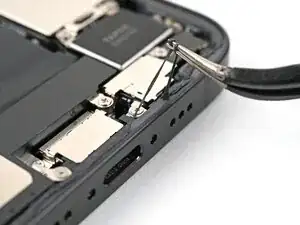
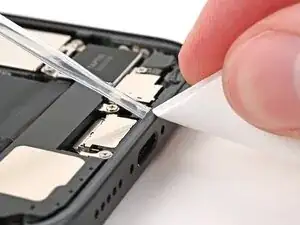
Используйте пинцет, чтобы удалить клей по периметру корпуса.
Возможно, придётся собрать клей в комочек кончиком лопатки прежде чем захватить его пинцетом.
Используйте кофейный фильтр или безворсовую ткань и изопропиловый спирт высокой концентрации (>90%) для удаления оставшихся следов клея.
Шаг 37
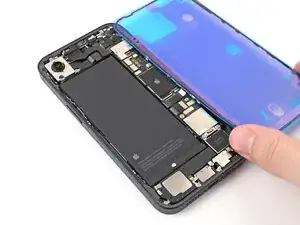
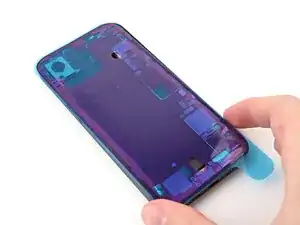
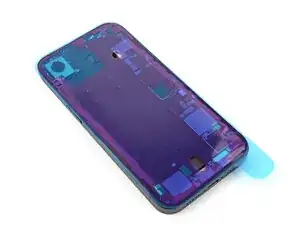
Ориентируйте новую клейкую основу над корпусом так, чтобы большая синяя подложка находилась снизу, а вытяжная ярлычок — в правом нижнем углу.
Цвет подложки и расположение вытяжного ярлычка на вашей клейкой ленте могут отличаться.
Используйте элементы, такие как вырез под камеру и выемки по краям, чтобы представить, как клей ляжет в корпус.
Шаг 38
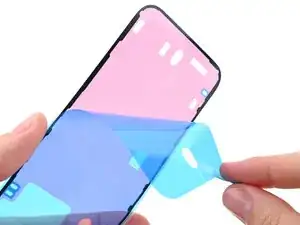
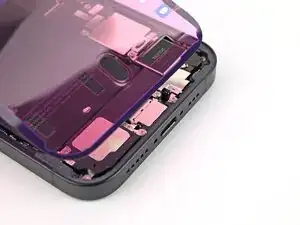
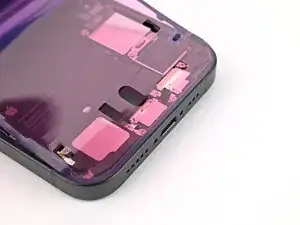
После того как клей прижат на место, его нельзя будет переставить — придётся удалить и начинать заново с новой клейкой ленты.
Возьмитесь за вытяжной ярлычок и начните отрывать заднюю подложку от клея снизу, но не снимайте подложку полностью.
Отведите синюю подложку в сторону и совместите клей по нижнему краю iPhone.
Уложите нижний край клея в его паз в корпусе, убедившись, что пружинные контакты iPhone совпадают с вырезами в подложке.
Шаг 39
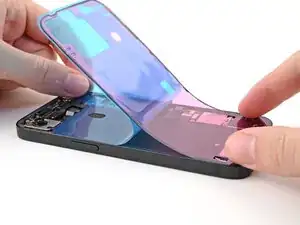
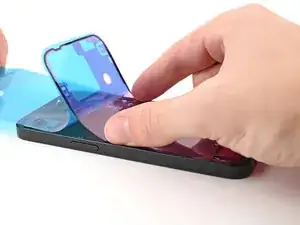
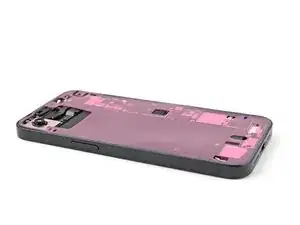
Продолжайте снимать заднюю подложку с клея, одновременно прижимая клей по краям корпуса iPhone.
Если вы правильно совместили нижний край клея, боковые и верхний края лягут идеально. При неправильной подгонке удалите клей и начните заново с новой ленты.
Если клей смещён и у вас нет запаса, можно временно собрать iPhone и использовать его без клея, но имейте в виду, что водозащита iPhone будет нарушена, пока вы не установите новую клейкую ленту.
Шаг 40
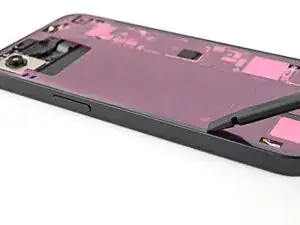
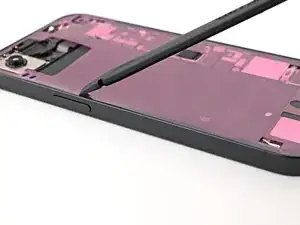
Используйте плоский край лопатки, чтобы прижать клей по периметру корпуса.
Шаг 41
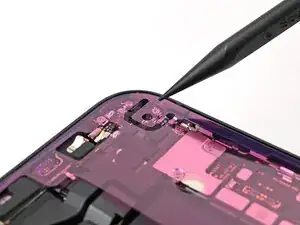
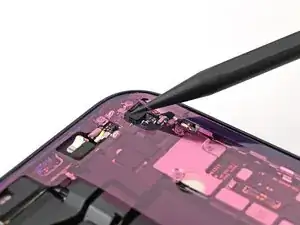
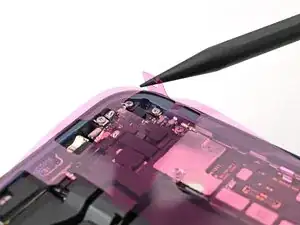
Подденьте кончиком лопатки вытяжной ярлычок в правом верхнем углу розовой подложки до тех пор, пока не сможете захватить его пальцами.
Шаг 42
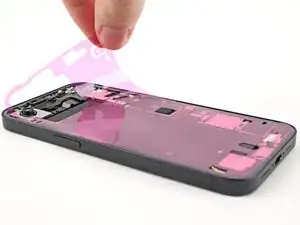
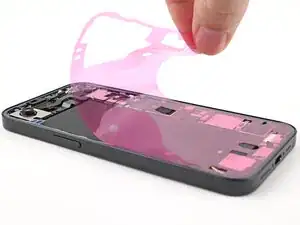
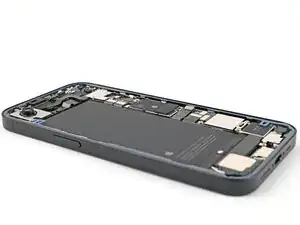
Используйте вытяжной ярлычок, чтобы снять розовую подложку с корпуса и открыть вторичные синие подложки.
Шаг 43
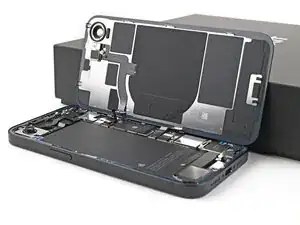
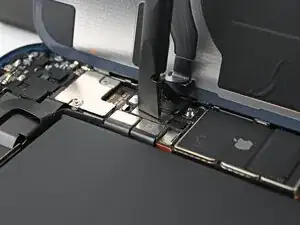
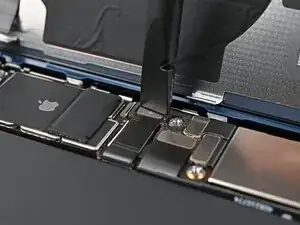
Подоприте заднюю стеклянную панель по правому краю iPhone, используя коробку или аналогичный прочный предмет для поддержки стекла.
Используйте плоский конец лопатки или палец, чтобы подключить нажимной разъём катушки беспроводной зарядки, затем нажимной разъём аккумулятора.
Шаг 44
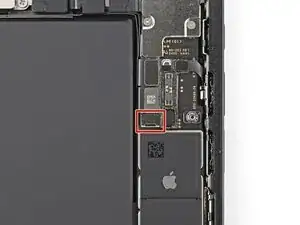
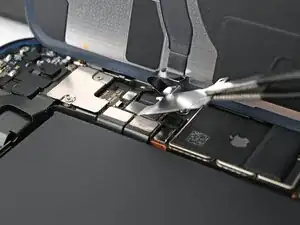
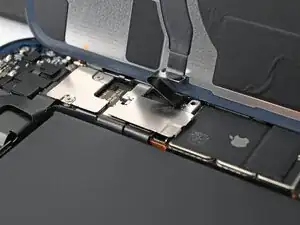
Поместите среднюю крышку разъёмов над нажимным разъёмом катушки беспроводной зарядки так, чтобы она слегка выступала над пазом на плате для нижней защёлки.
Шаг 45
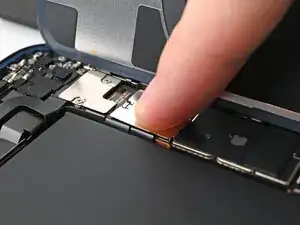
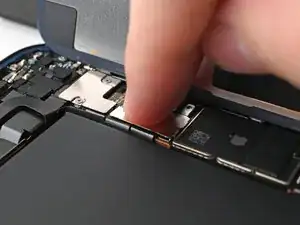
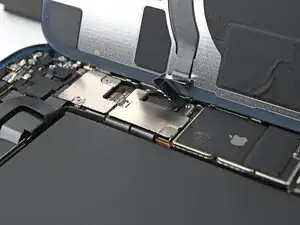
Прижмите крышку пальцем к плате.
Прижимая её, сдвиньте крышку вверх, чтобы оба металлических защёлки вошли в свои места на плате.
Шаг 46
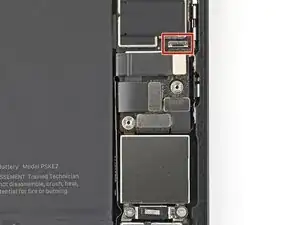
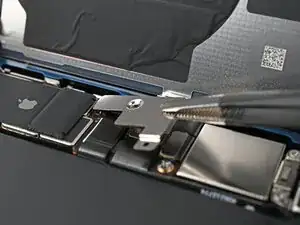
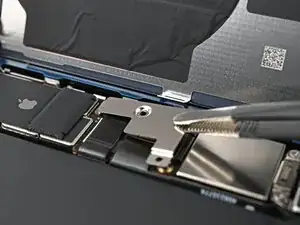
Используйте пинцет, чтобы установить верхнюю часть нижней крышки разъёмов в её паз на плате.
Положите нижнюю крышку разъёмов поверх нажимного разъёма.
Шаг 47
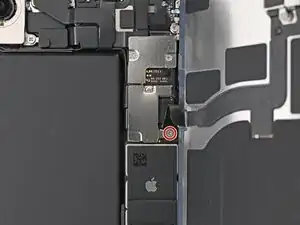
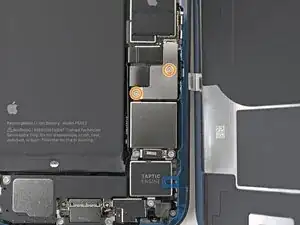
Используйте трёхлопастную отвёртку Y000, чтобы установить винт длиной 1,0 мм, фиксирующий среднюю крышку разъёмов.
Используйте трёхлопастную отвёртку Y000, чтобы установить два винта длиной 1,3 мм, фиксирующие нижнюю крышку разъёмов.
Шаг 48
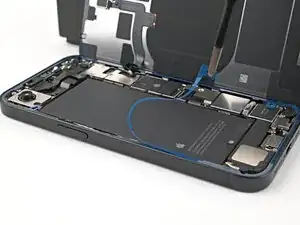
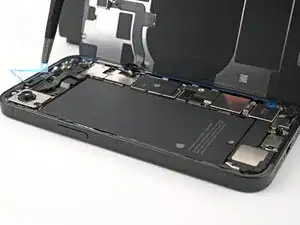
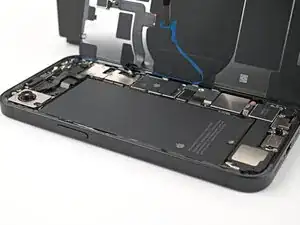
Захватите вытяжные язычки трёх синих подкладок пинцетом и отрежьте их, чтобы открыть клей.
Возможно, придётся держать заднее стекло над рамкой, чтобы оно не касалось клея, чтобы снять подкладку вдоль правого края.
Шаг 49
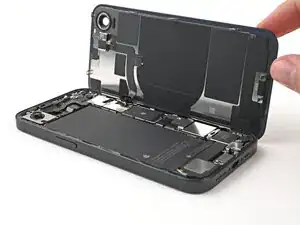
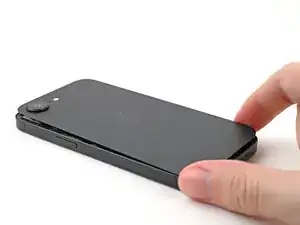
Держите заднее стекло над телефоном и совместите его с рамкой.
Шаг 50
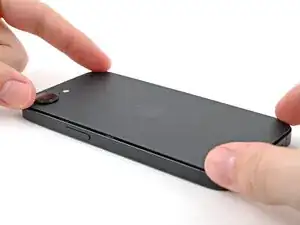
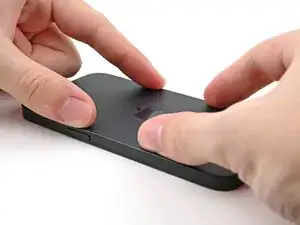
Опустите заднее стекло прямо на рамку и надавите, пока защёлки не зафиксируются.
Пройдитесь по периметру заднего стекла, чтобы зафиксировать все защёлки.
Шаг 51


Для улучшения сцепления клея подогрейте кромки заднего стекла с помощью iOpener, фена или тепловой пушки до тёплого на ощупь состояния.
Плотно прижмите по периметру заднего стекла. Если у вас есть стиски для экрана, используйте их для усиления сцепления нового клея. Если нет — читайте дальше, там описаны другие способы закрепления заднего стекла.
Шаг 52
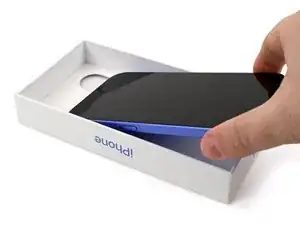
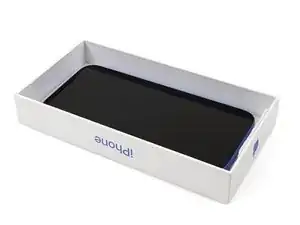

Чтобы равномерно сжать iPhone и усилить сцепление заднего стекла с рамкой, нужно учесть выступ камеры.
Если у вас есть коробка, в которой поставлялся iPhone, возьмите крышку и положите её на ровную поверхность.
Если у вас нет оригинальной коробки, пропустите этот шаг для альтернативного метода.
Разместите iPhone экраном вверх в крышке коробки так, чтобы выступ камеры располагался в выемке.
Найдите предмет, близкий по размеру к iPhone, но выше стенок коробки. Поставьте его на iPhone, а затем положите сверху несколько тяжёлых предметов.
Оставьте предметы на месте как минимум на тридцать минут. Чем легче предметы, тем дольше их следует держать. В идеале — оставить на ночь.
Шаг 53
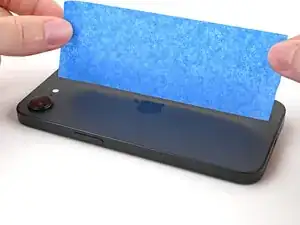
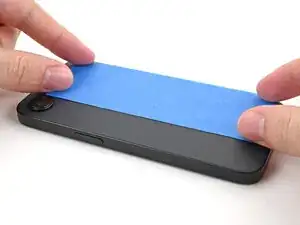
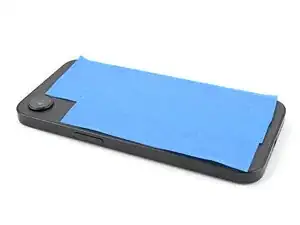
Если у вас нет оригинальной коробки для iPhone, выполните следующие три шага для альтернативного способа равномерного сжатия заднего стекла.
Положите iPhone экраном вниз на мягкую ровную поверхность.
Защитите поверхность заднего стекла, приклеив ленту.
Шаг 54
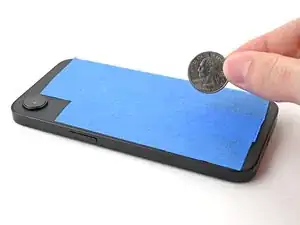
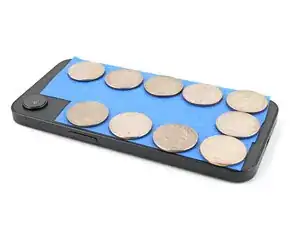
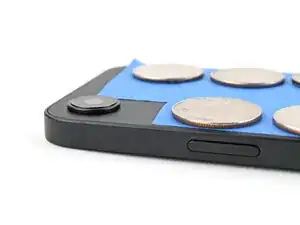
Разместите один слой монет или других предметов аналогичной толщины на ленте вдоль кромок заднего стекла.
В зависимости от толщины монет может потребоваться несколько слоёв.
Равномерно распределите монеты и убедитесь, что их суммарная толщина не меньше выступа камеры.
Шаг 55

Положите на iPhone стопку книг или другие тяжёлые предметы.
Монеты могут оставить след на нижнем предмете, поэтому не используйте ничего ценного.
Оставьте предметы на месте как минимум на тридцать минут. Чем легче предметы, тем дольше их следует держать. В идеале — оставить на ночь.
Шаг 56
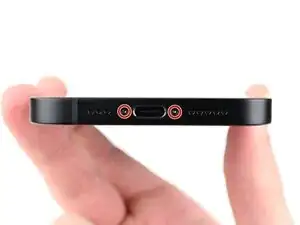
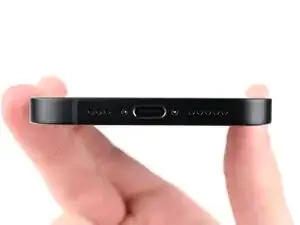
Используйте отвёртку P2 Pentalobe, чтобы установить два винта длиной 7,8 мм по обе стороны от зарядного порта.
Заключение
После ремонта откалибруйте оригинальную заменяемую батарею с помощью утилиты восстановления Apple. Перейдите в Настройки → Основные → Об этом устройстве → История запчастей и сервисов, нажмите Перезапустить и завершить ремонт и следуйте инструкциям на экране.
Калибруйте вновь установленную батарею после завершения этого руководства.
Отнесите электронные отходы в пункт утилизации с сертификатом R2 или e-Stewards.
Ремонт не удался? Попробуйте базовую диагностику или обратитесь за помощью к сообществу ответов iPhone 16e.
Перевод руководства с ifixit.com