Замена средней рамы Google Pixel
Руководство по предварительным требованиям для снятия средней рамы. Хотя сама средняя рама редко нуждается в замене, её необходимо снять для замены других компонентов.
Шаг 1
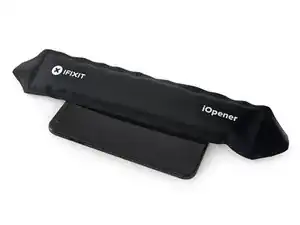
Выключите устройство.
Подготовьте iOpener, чтобы прогреть края дисплея и размягчить клей под ним. В качестве альтернативы вы можете использовать термофен или фен.
Поверхности около динамика и микрофона (сверху и снизу соответственно) имеют большие участки клея. Эти зоны могут потребовать немного большего времени для нагрева. Дисплей следует греть до тех пор, пока он немного не станет горячим для прикосновения, примерно в течение двух минут.
Шаг 2
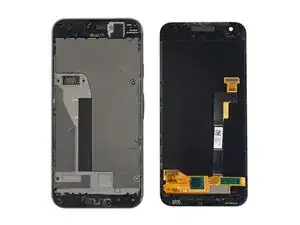
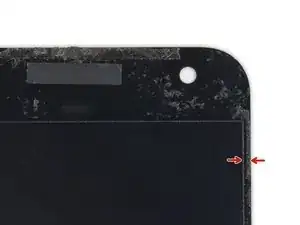
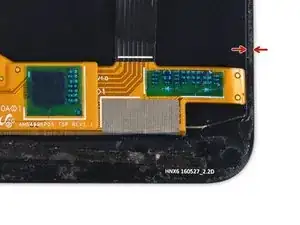
На следующем этапе вы отделите панель дисплея, прорезая клей, соединяющий дисплей с корпусом Pixel.
Для справки, обратная сторона панели дисплея показана слева. Обратите внимание на узкий зазор между боковиной дисплея и OLED панелью. (Рамки указывают на это расстояние спереди.)
Не вставляйте инструмент для открытия глубже 1,5 мм в боковины устройства или 9 мм в верхнюю и нижнюю части, так как это может навсегда повредить дисплей.
Шаг 3
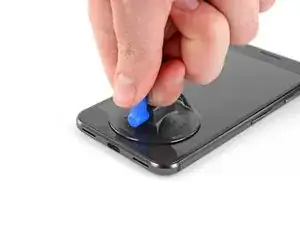
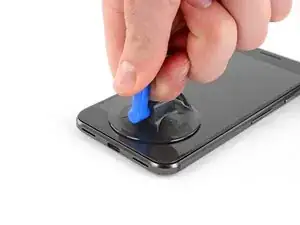
Используйте вакуумный держатель, чтобы приподнять дисплей и создать небольшой зазор между дисплеем и корпусом телефона.
Если ваш дисплей треснут, закройте его упаковочной лентой, чтобы помочь присоске лучше прилипнуть и предотвратить вылет стеклянных осколков.
Возможно, вам потребуется применить больше тепла, если он не поднимается. Не торопитесь, это займет время. Как только вы сможете осторожно вставить инструмент в зазор, переходите к следующему шагу.
Шаг 4
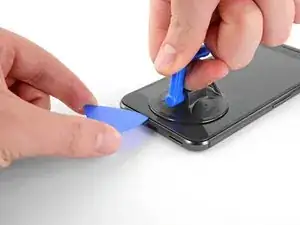
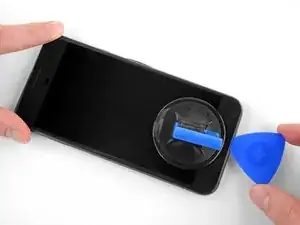
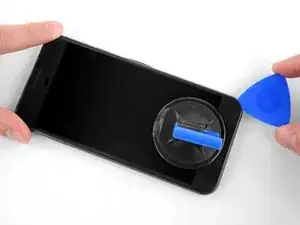
Вставьте инструмент для открытия или игральную карту в зазор между корпусом и сборкой дисплея.
Начните скользить инструментом вокруг края дисплея, прорезая клей, который его удерживает.
Не пытайтесь приподнять или поддеть экран инструментом. Просто скользите вокруг, чтобы отделить клей.
Панель дисплея невероятно хрупкая. Если вы планируете повторно использовать ваш дисплей, будьте осторожны и вставляйте свой инструмент только настолько, насколько это необходимо для отделения клея. Вставка инструмента глубже может повредить OLED панель под стеклом.
Шаг 5
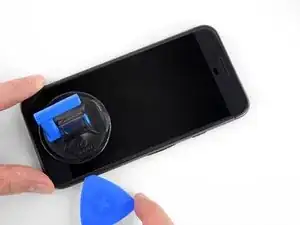
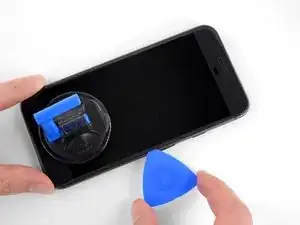
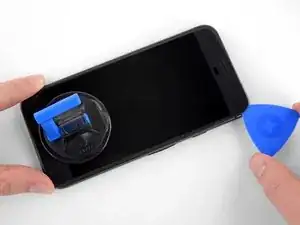
Спокойно продолжайте отделять клей вокруг остальной части устройства.
Существуют сетки, покрывающие динамик слуховой трубки на верхнем краю дисплея. Если у вас нет замены этой сетки, будьте осторожны, чтобы не повредить или не потерять этот компонент.
Будьте особенно осторожны с боковыми рамками, которые глубиной всего 1,5 мм.
Шаг 6
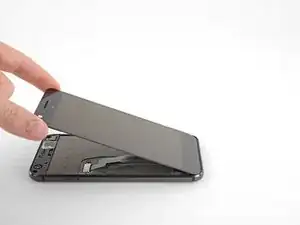
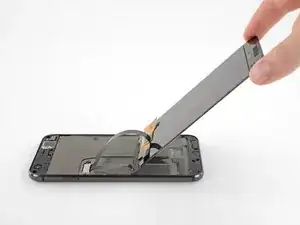
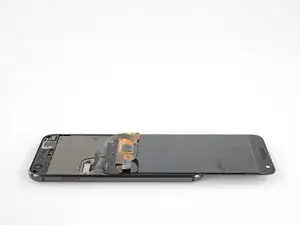
После того как клей будет разрезан, медленно поднимите дисплей сверху (со стороны с вырезом для решетки динамика), осторожно переверните его вертикально к нижней части устройства и положите на экран, как показано.
Не забудьте, что клей повсюду, поэтому стоит установить инструмент для открытия между экраном и дисплеем, чтобы избежать распространения клея!
Не пытайтесь полностью снять дисплей, так как он всё ещё подключен хрупким шлейфом. Будьте осторожны, чтобы не натянуть кабель во время позиционирования дисплея.
Шаг 7
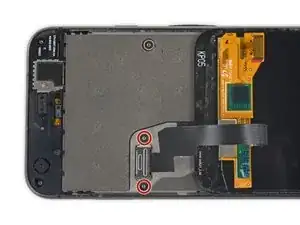
Используйте отвертку Torx T5, чтобы удалить два черных винта T5 длиной 3,5 мм, которые удерживают скобу соединителя дисплея.
Во время этого ремонта следите за каждым винтом и убедитесь, что он возвращается на своё место.
Шаг 8
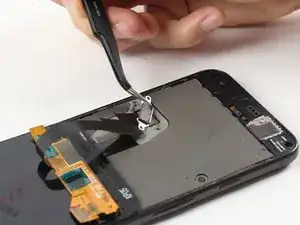
Используйте пинцет, чтобы удалить скобу, которая удерживает соединитель дисплея на месте.
Это просто кусок металла, и он должен легко подняться. (Кабель будет удалён на следующем шаге.)
Шаг 9
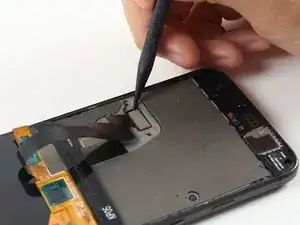
Используйте лопатку, чтобы поддеть соединитель дисплея, чтобы освободить дисплей.
При сборке аккуратно прищелкните одну сторону, затем другую.
Не вForceывайте этот тип соединителя, так как это может привести к повреждению. (Вы должны услышать лёгкий щелчок, но сила, превышающая это, навсегда повредит ваш соединитель.)
Шаг 10
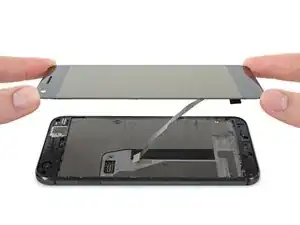
Удалите дисплей.
Некоторые дисплеи для замены не поставляются с решеткой динамика слуховой трубки. Если ваш заменяемый дисплей не имеет её, обязательно перенесите решетку со старого дисплея на новый.
Во время сборки остановитесь здесь, чтобы проверить функциональность новой детали и заменить клей для дисплея.
Во время процесса загрузки после сборки дисплей пройдёт через процедуру калибровки. Не касайтесь дисплея во время этого процесса, так как это может привести к неправильной калибровке касания и создать проблемы с касанием.
Шаг 11
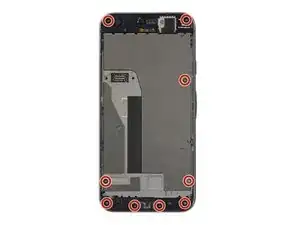
Используйте отвертку Torx T5, чтобы удалить девять винтов длиной 3,5 мм, которые удерживают среднюю раму.
Шаг 12
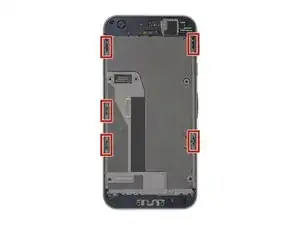
Средняя рама удерживается на месте пятью зажимами. Чтобы освободить эти зажимы, примените внутреннее давление с помощью инструмента открытия, как показано в следующих шагах.
Шаг 13
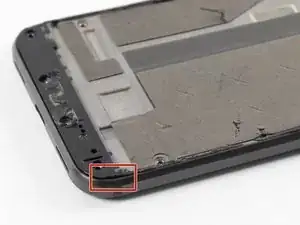
Вставьте инструмент для открытия в выемку, расположенную в нижнем правом углу телефона.
Шаг 14
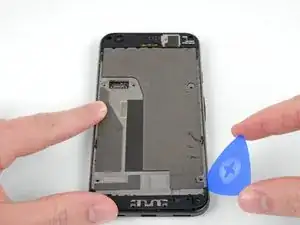
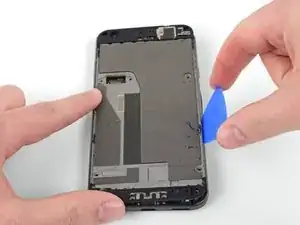
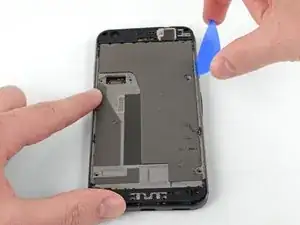
Вставьте открывающую лопатку с обеих сторон устройства в узкое пространство между средней рамкой и задней крышкой, чтобы освободить зажимы, удерживающие её на месте.
Имейте в виду, что зажимы не освобождаются при скольжении через них, а благодаря внутреннему давлению, которое создает открывающая лопата, когда она входит в зазор вокруг них.
Если зажимы не разъединяются, попробуйте надавливать на край, с которым вы работаете, внутрь рукой или используйте более толстый инструмент, такой как лопатка.
Не пытайтесь удалить среднюю рамку пока! Под ней по-прежнему находится хрупкий шлейф, соединяющий динамик разговорного звука с материнской платой.
Шаг 15
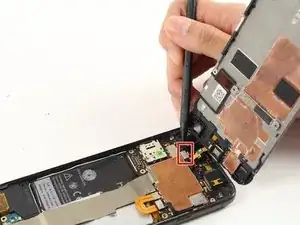
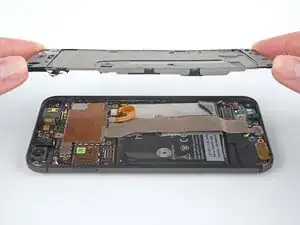
Используйте лопатку, чтобы поднять разъем кабеля динамика разговорного звука прямо вверх, отсоединяя его от материнской платы.
Удалите среднюю рамку из устройства.
При сборке в обратном порядке снова подключите кабель динамика разговорного звука и вставьте верхнюю часть средней рамки, прежде чем защелкнуть зажимы на место.
Заключение
Для сборки вашего устройства следуйте этим инструкциям в обратном порядке.
Перевод руководства с ifixit.com