Замена дисплея Google Pixel
Данное руководство по ремонту написано сотрудниками iFixit и не подтверждено Google. Узнайте больше о наших руководствах по ремонту здесь.
Используйте это руководство, чтобы снять экран Pixel — либо с целью его замены, либо чтобы освободить доступ к другим компонентам для ремонта.
Предупреждение: вследствие прочного клеевого соединения, минимального зазора для инструмента и необходимости применения высокой температуры существует большой риск случайного повреждения дисплея в ходе выполнения процедуры. Если вы заменяете сломанный дисплей, то беспокоиться не о чем — однако при прочих видах ремонта работайте предельно осторожно и будьте готовы заменить дисплей после завершения операции.
Шаг 1
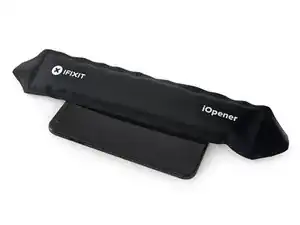
Выключите устройство.
Подготовьте iOpener, чтобы прогреть края дисплея и размягчить расположенный под ним клей. Альтернативно вы можете использовать термофен или фен для сушки волос.
Участки корпуса у динамика и микрофона (соответственно сверху и снизу) имеют более обширные зоны клеевого соединения. Эти области могут потребовать немного более длительного нагрева. Нагревайте дисплей до тех пор, пока он не станет слегка слишком горячим для прикосновений, примерно в течение двух минут.
Шаг 2
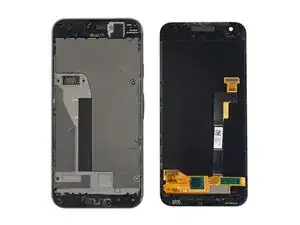
На следующих шагах вы отделите панель дисплея, разрезая клей, соединяющий дисплей с корпусом Pixel.
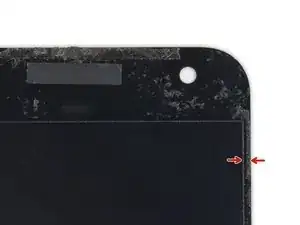
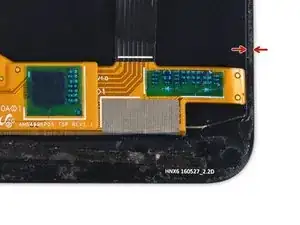
Для справки, сзади показана задняя сторона панели дисплея. Обратите внимание на узкий зазор между боковой частью блока дисплея и OLED-панелью. (На передней стороне этот зазор обозначен рамками.)
Введение инструмента глубже чем на 1,5 мм с боковых сторон устройства или глубже чем на 9 мм сверху и снизу может нанести необратимый ущерб дисплею.
Шаг 3
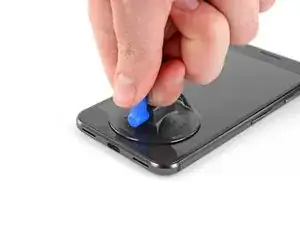
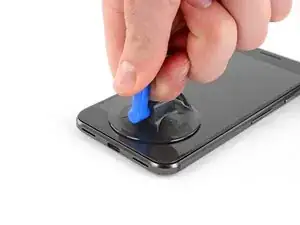
Используйте присоску, чтобы поднять дисплей и создать небольшой зазор между ним и корпусом телефона.
Если у вашего дисплея есть трещины, заклейте его упаковочной лентой, чтобы присоска лучше фиксировалась и осколки стекла не могли отлететь.
Если дисплей не поднимается, возможно, потребуется дополнительный нагрев. Не торопитесь — на это потребуется время. Как только вы сможете аккуратно вставить инструмент в образовавшийся зазор, переходите к следующему шагу.
Шаг 4
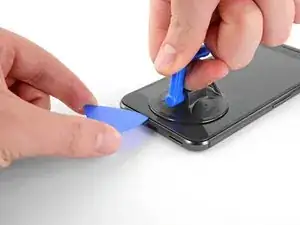
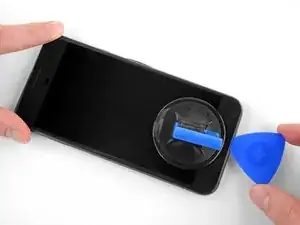
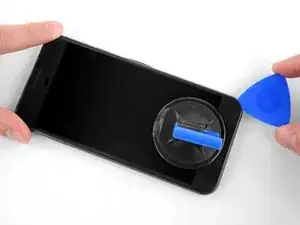
Вставьте открывающую лопатку или банковскую карточку в зазор между корпусом и блоком дисплея.
Начните медленно продвигать лопатку вдоль края дисплея, разрезая клей, который его фиксирует.
Не пытайтесь поддевать или отрывать экран лопаткой. Просто перемещайте её, чтобы отделить клей.
Панель дисплея чрезвычайно хрупкая. Если вы планируете повторно использовать свой дисплей, вставляйте инструмент только на необходимую глубину для отсоединения клея. Дальнейшее продвижение инструмента может повредить OLED-панель, расположенную под стеклом.
Шаг 5
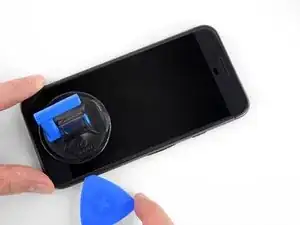
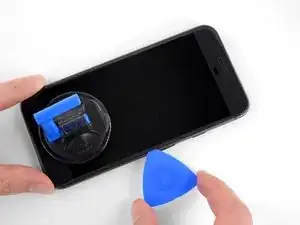
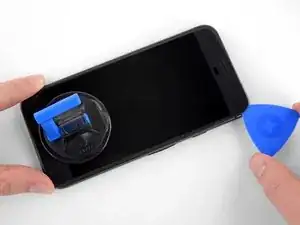
Продолжайте аккуратно отделять клей по всему периметру устройства.
На верхнем крае экрана над динамиком для уха расположена сетка. Если у вас нет запасной сетки, будьте осторожны, чтобы не повредить и не потерять этот компонент.
Особое внимание уделите боковым рамкам, глубина которых составляет всего 1,5 мм.
Шаг 6
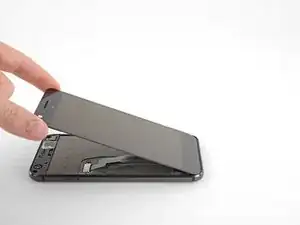
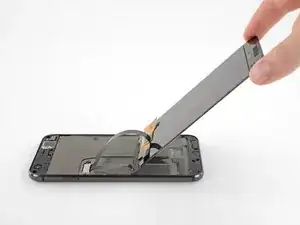
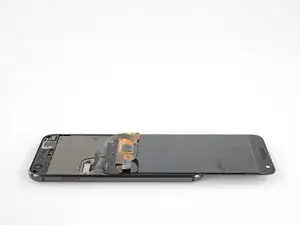
После отделения клеевого соединения медленно поднимите дисплей сверху (с той стороны, где вырез для решётки динамика), осторожно переверните его вертикально в направлении нижней части устройства и положите лицевой стороной вниз, как показано.
Не забывайте, что повсюду есть липкий клей, поэтому рекомендуется оставить лопатку между экраном и корпусом, чтобы не занести грязь!
Пока не пытайтесь полностью удалить дисплей, так как он всё ещё соединён гибким кабелем. Будьте осторожны, не создавайте нагрузку на кабель при перемещении дисплея.
Шаг 7
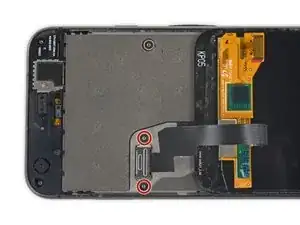
Используйте отвёртку под головку Torx T5, чтобы удалить два чёрных винта T5 длиной 3,5 мм, крепящих скобу разъёма кабеля дисплея.
Во время всего ремонта аккуратно отслеживайте положение каждого винта и убедитесь, что он будет установлен обратно точно на своё место.
Шаг 8
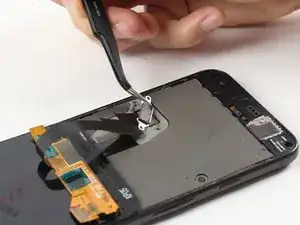
Используйте пинцет, чтобы удалить скобу, удерживающую разъём кабеля дисплея.
Это просто металлическая пластина, и она легко снимается. (Кабель будет отсоединён на следующем шаге.)
Шаг 9
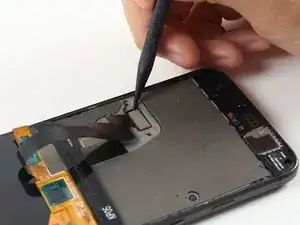
Используйте лопатку, чтобы поддеть разъём кабеля дисплея и отсоединить дисплей.
При сборке сначала аккуратно защёлкните одну сторону, затем другую.
Не применяйте силу для установки этого типа разъёма, так как это может вызвать повреждение. (Вы должны ощутить лёгкий щелчок, а дальнейшее усилие нанесёт необратимый ущерб разъёму.)
Шаг 10
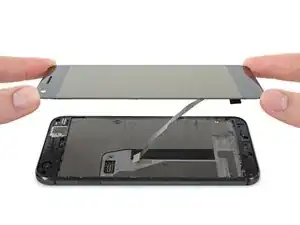
Снимите дисплей.
Некоторые новые дисплеи продаются без решётки динамика для уха. Если на вашем новом экране её нет, обязательно перенесите решётку со старого дисплея на новый.
При сборке остановитесь здесь, чтобы проверить работоспособность новой детали и заменить клейкую ленту дисплея.
Во время процесса включения после сборки экран проходит калибровку. В ходе этого процесса не прикасайтесь к экрану, так как это может привести к неправильной калибровке сенсорного управления и возникновению проблем с откликом.
Завершение
Сравните новую запасную деталь с оригиналом — возможно, потребуется перенести оставшиеся компоненты или удалить защитные плёнки с новой детали перед установкой.
Чтобы собрать устройство, выполните приведённые выше шаги в обратном порядке.
Передайте электронные отходы в центр по переработке, сертифицированный по стандартам R2 или e-Stewards.
Ремонт прошёл не по плану? Обратитесь в наше сообщество Поддержки для получения помощи в устранении неполадок.
Перевод руководства с ifixit.com