Замена дочерней платы Google Pixel
Это руководство по ремонту было создано членом сообщества iFixit и не было одобрено компанией Google. Узнайте больше о наших руководствах по ремонту здесь.
Если устройство не заряжается или не записывает звук, возможно, потребуется заменить микрофон и разъем для зарядки. Эти компоненты расположены на дочерней плате.
Шаг 1
Выключите устройство.
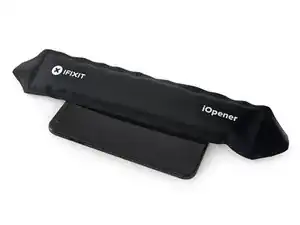
Приготовьте iOpener, чтобы нагреть края дисплея и размягчить клей под ним. В качестве альтернативы вы можете использовать тепловую пушку или фен.
Поверхности около динамика и микрофона (сверху и снизу соответственно) имеют большие участки клея. Эти области могут потребовать немного больше времени для нагрева. Дисплей следует нагреть до состояния, когда он будет слегка горячим для касания, примерно на две минуты.
Шаг 2
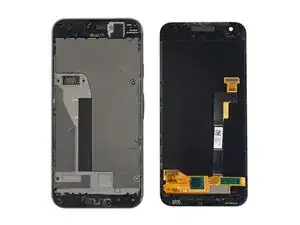
В следующих шагах вы отделите панель дисплея, прокалывая клей, соединяющий дисплей с корпусом Pixel.
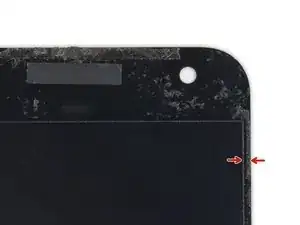
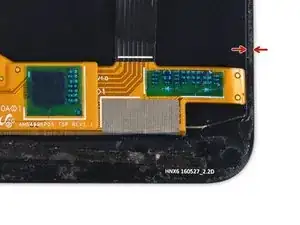
Для справки, задняя часть панели дисплея показана слева. Обратите внимание на узкое расстояние между боковой частью дисплейного блока и OLED-панелью. (Рамки указывают на это пространство спереди.)
Вставка инструмента для открытия глубже 1,5 мм в боковые стороны устройства или на 9 мм в верхнюю и нижнюю части может навсегда повредить дисплей.
Шаг 3
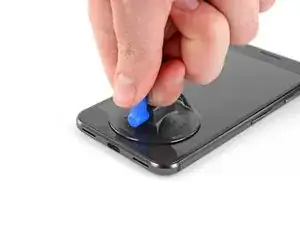
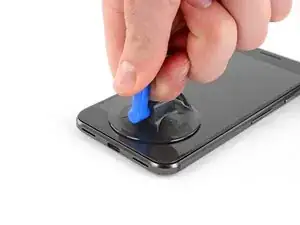
Используйте вакуумный захват, чтобы притянуть дисплей и создать небольшую щель между дисплеем и корпусом телефона.
Если ваш дисплей треснут, накройте его упаковочной лентой, чтобы помочь присоске приклеиться и предотвратить вылет стеклянных осколков.
Возможно, вам потребуется нанести больше тепла, если это не поднимется. Не спешите, это займет время. Как только вы сможете аккуратно вставить инструмент в щель, переходите к следующему шагу.
Шаг 4
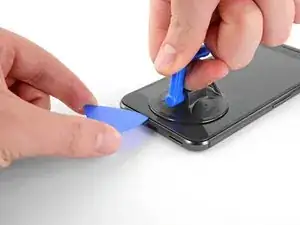
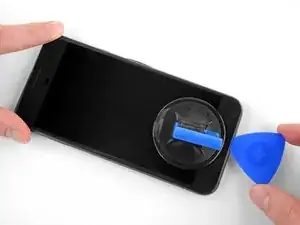
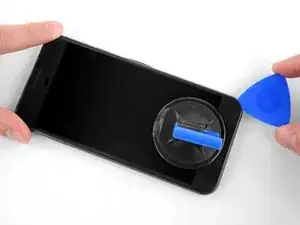
Вставьте инструмент для открытия или игральную карту в щель между корпусом и сборкой дисплея.
Начните двигать инструмент вокруг края дисплея, разрезая клей, который его удерживает.
Не пытайтесь поднять или приподнять экран с помощью инструмента. Просто двигайте им вокруг, чтобы отсоединить клей.
Панель дисплея чрезвычайно хрупка. Если вы планируете повторно использовать дисплей, будьте осторожны, вставляя инструмент только на необходимую глубину для отделения клея. Вставка инструмента глубже может повредить OLED-панель под стеклом.
Шаг 5
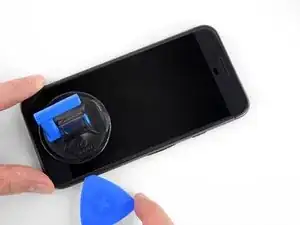
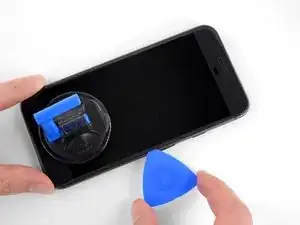
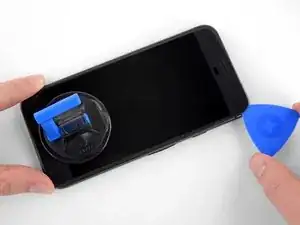
Продолжайте осторожно отделять клей вокруг остальной части устройства.
Есть сетка, покрывающая динамик слуховой трубки на верхнем крае экрана. Если у вас нет запасной сетки, будьте осторожны, чтобы не повредить или не потерять этот компонент.
Будьте особенно осторожны с боковыми рамками, которые имеют только 1,5 мм глубины.
Шаг 6
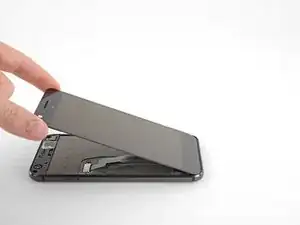
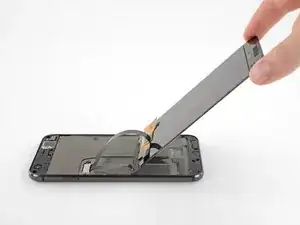
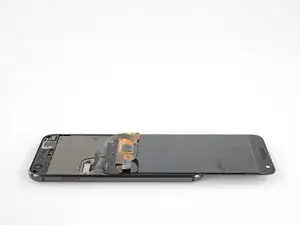
После того как клей будет разрезан, медленно поднимите дисплей сверху (со стороны выреза для динамика), осторожно переверните его вертикально к нижней части устройства и оставьте на лицевой стороне, как показано.
Не забывайте, что клей повсюду, поэтому подумайте о том, чтобы поставить инструмент для открытия между экраном и дисплеем, чтобы избежать распространения клея!
Не пытайтесь полностью снять дисплей пока, так как он все еще подключен через хрупкий шлейф. Будьте осторожны, чтобы не натягивать шлейф во время позиционирования дисплея.
Шаг 7
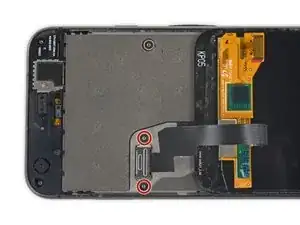
Используйте отвертку Torx T5, чтобы удалить два черных винта T5 с длиной 3,5 мм, которые удерживают кронштейн разъема дисплейного шлейфа.
В течение всего ремонта следите за каждым винтом и убедитесь, что он вернется именно туда, откуда был взят.
Шаг 8
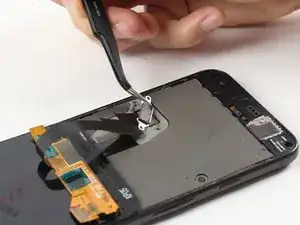
Используйте пинцет, чтобы удалить кронштейн, который удерживает разъем дисплея на месте.
Это просто кусок металла, и должен легко подниматься. (Кабель будет удален на следующем шаге.)
Шаг 9
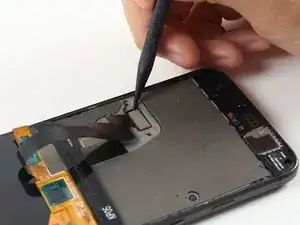
Используйте лопатку, чтобы приподнять разъем дисплея, освободив дисплей.
При сборке аккуратно защелкните одну сторону, затем другую.
Не пытайтесь силой вставить такой тип разъема на место, так как это может привести к повреждению. (Вы должны почувствовать легкое щелчок, но превышение этой силы может навсегда повредить ваш разъем.)
Шаг 10
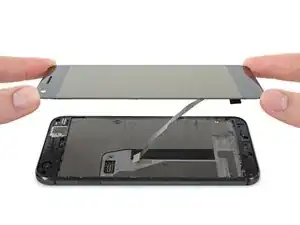
Удалите дисплей.
Некоторые запасные дисплеи не поставляются с решеткой слуховой трубки. Если ваш заменяемый экран не имеет ее, убедитесь, что вы перенесли решетку со своего старого дисплея на новый.
При сборке сделайте паузу здесь, чтобы протестировать функциональность вашей новой детали и заменить клей для дисплея.
Во время процесса загрузки после сборки экран пройдет через последовательность калибровки. Не касайтесь экрана в этот момент, так как это может привести к неправильной калибровке касания и создать проблемы с касанием.
Шаг 11
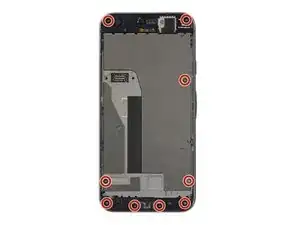
Используйте отвертку Torx T5, чтобы удалить девять винтов длиной 3,5 мм, удерживающих среднюю рамку.
Шаг 12
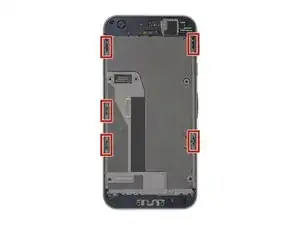
Средняя рамка плотно удерживается пятью зажимами. Чтобы освободить эти зажимы, приложите давление внутрь с помощью инструмента для открытия, как показано в следующих шагах.
Шаг 13
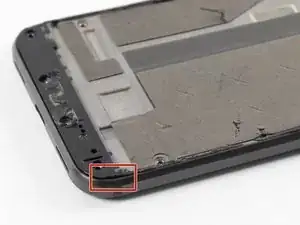
Вставьте инструмент для открытия в вырез, расположенный в нижнем правом углу телефона.
Шаг 14
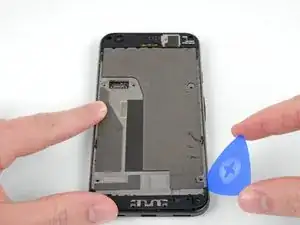
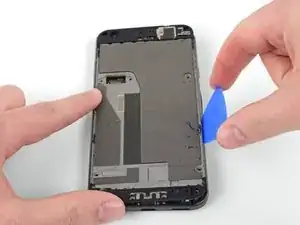
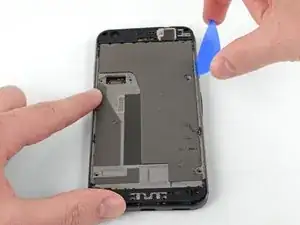
Вставьте открывающую лопатку с обеих сторон устройства в небольшом пространстве между средним корпусом и задней крышкой, чтобы освободить зажимы, удерживающие ее на месте.
Обратите внимание, что зажимы не освобождаются путем скольжения через них, а скорее за счет внутреннего давления, создаваемого открывающей лопаткой при входе в зазор вокруг них.
Если зажимы не отстегиваются, попробуйте надавить на край, с которым вы работаете, рукой или используйте более толстый инструмент, например, лопатку.
Не пытайтесь пока удалить средний корпус! Под ним все еще находится хрупкий шлейф, соединяющий динамик в верхней части с материнской платой.
Шаг 15
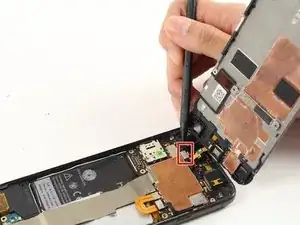
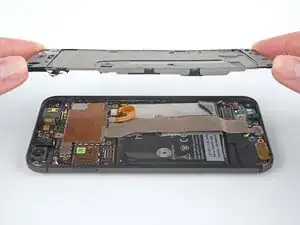
Используйте лопатку, чтобы поднять разъем кабеля динамика в верхней части, отключив его от материнской платы.
Удалите средний корпус из устройства.
Во время сборки повторно подключите кабель динамика и вставьте верхнюю часть среднего корпуса, прежде чем защелкнуть зажимы на место.
Шаг 16
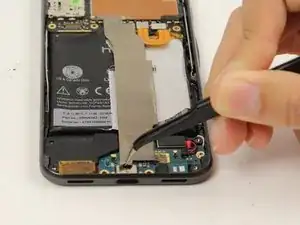
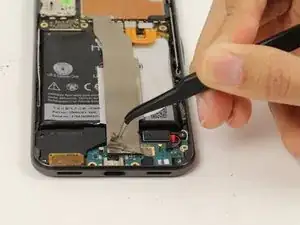
Используйте пинцет, чтобы приподнять серебристую полоску в верхней части дочерней платы и отогнуть ее, чтобы открыть разъем под ней.
Шаг 17
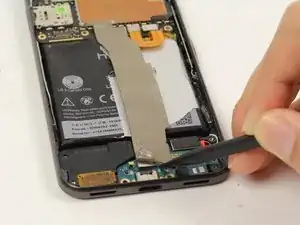
Используйте лопатку, чтобы отключить шлейф от дочерней платы.
Шаг 18
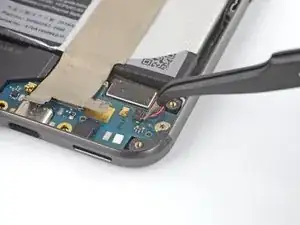
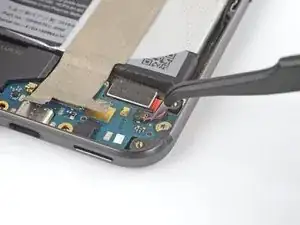
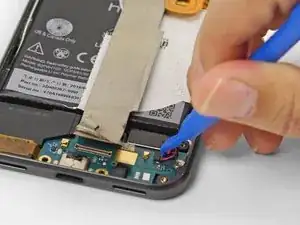
Вибромотор подключен к дочерней плате с помощью небольшого разъемного соединителя.
Чтобы отключить кабель, аккуратно потяните разъем за кабели пинцетом.
Разъем должен легко выходить из гнезда. Если это не происходит, не тяните за кабели с силой. Вместо этого используйте открывающий инструмент, чтобы аккуратно его поддеть.
Шаг 19
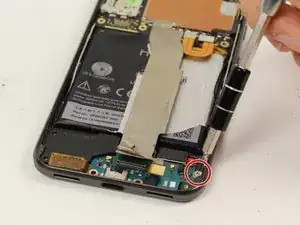
Удалите серебристый винт T5 длиной 2.5 мм, удерживающий дочернюю плату на месте.
Шаг 20
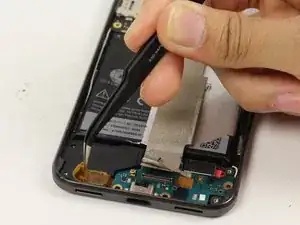
Используя пинцет, приподнимите контактные площадки, расположенные слева от дочерней платы.
Шаг 21
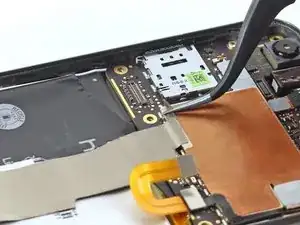
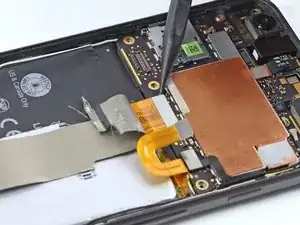
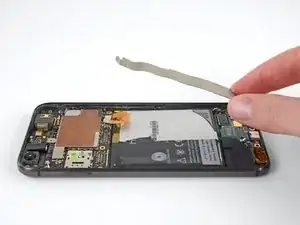
При желании вы можете остановиться здесь, чтобы удалить межсоединительный кабель от материнской платы, чтобы он не мешал в процессе извлечения дочерней платы.
Для этого отогните наклейку на стороне материнской платы и используйте лопатку, чтобы аккуратно поднять разъем.
Если вы решите удалить этот межсоединительный кабель, убедитесь, что вы установили его в том же направлении. Телефон не включится, если кабель установлен вверх дном.
Шаг 22
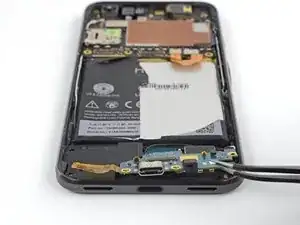
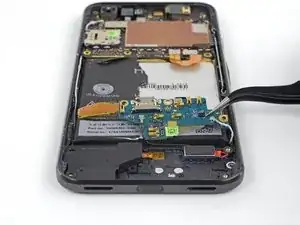
Используя пинцет, поднимите дочернюю плату и переверните ее на батареи.
Не пытайтесь пока удалить дочернюю плату! Под ней все еще подключены два коаксиальных кабеля.
Шаг 23
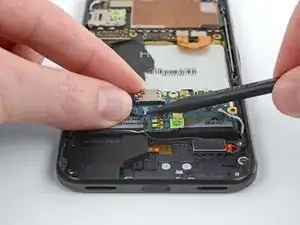
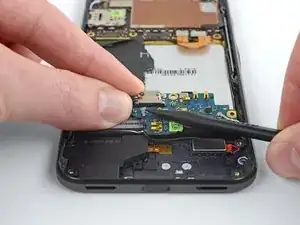
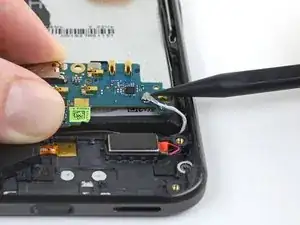
Используйте лопатку, чтобы поддеть черные и белые коаксиальные кабели, прикрепленные к нижней стороне дочерней платы.
Разъемы и гнезда коаксиальных кабелей хрупкие. Чтобы не повредить разъемы, аккуратно поддевайте их прямо от платы.
При повторном подключении этих кабелей положите дочернюю плату вверх ногами на батарею и используйте пинцет, чтобы аккуратно установить каждый разъем над соответствующим гнездом на плате, затем нажмите его вниз, пока он не защелкнется на месте.
Шаг 24
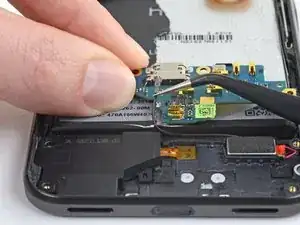
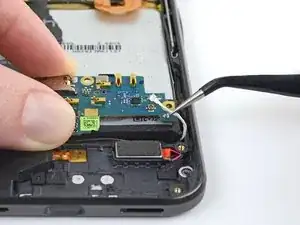
Используйте пинцет, чтобы аккуратно вытащить каждый коаксиальный кабель из его фиксирующего зажима.
Шаг 25
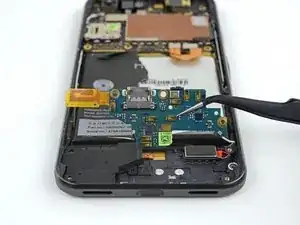
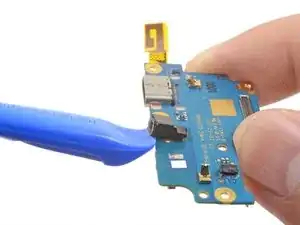
Удалите дочернюю плату из устройства.
Если ваша запасная часть не идет с пластиковым барометрическим отверстием, используйте край открывающего инструмента, чтобы аккуратно поднять отверствие с старой дочерней платы и перенести его на новую.
Вам может понадобиться использовать клей или двусторонний скотч, чтобы прикрепить отверствие к новой детали. Если это так, убедитесь, что вы не закрываете отверстие для вентиляции внизу.
Заключение
Сравните вашу новую запасную часть с оригинальной — вам может понадобиться перенести оставшиеся компоненты или удалить защитные пленки с новой части перед установкой.
Чтобы собрать устройство, следуйте вышеуказанным шагам в обратном порядке.
Сдайте свой электронный мусор в переработчик, сертифицированный R2 или e-Stewards.
Ремонт не удался? Посетите наше сообщество Answers для получения помощи по устранению неполадок.
Перевод руководства с ifixit.com