Замена аккумулятора Google Pixel
Это руководство по ремонту подготовлено сотрудниками iFixit и не одобрено компанией Google. Узнайте больше о наших руководствах по ремонту здесь.
Используйте это руководство, чтобы заменить аккумулятор в вашем Google Pixel. При ежедневном использовании типичный аккумулятор прослужит около 18–24 месяцев, прежде чем значительно снизится его ёмкость. Если телефон постоянно требует подзарядки или внезапно выключается, замена аккумулятора может стать решением.
Предупреждение: из-за сильного клея, фиксирующего дисплей, небольшого зазора для вставки инструментов и необходимого высокого нагрева, существует высокий риск случайного повреждения дисплея во время этой процедуры. Если вы не планируете заменить дисплей одновременно с этим ремонтом, работайте очень осторожно и будьте готовы к его замене, если после сборки он не заработает. Следуйте инструкциям внимательно и соблюдайте все предупреждения, чтобы увеличить шансы на успех.
Перед разборкой телефона разрядите аккумулятор ниже 25%. Заряженный литий-ионный аккумулятор может загореться и/или взорваться, если случайно будет проколот. Если аккумулятор вздулся, соблюдайте соответствующие меры предосторожности.
Аккумулятор удерживается на месте очень сильным клеем. Возможно, вам понадобится изопропиловый спирт с высокой концентрацией (более 90%), чтобы ослабить фиксацию аккумулятора в телефоне.
Шаг 1

Выключите устройство.
Подготовьте iOpener, чтобы нагреть края дисплея и размягчить клей под ним. В качестве альтернативы можно использовать термофен или фен для сушки волос.
В областях около динамика и микрофона (соответственно сверху и снизу) клеевые участки больше. Эти зоны могут потребовать более длительного нагрева. Нагревайте дисплей до тех пор, пока он не станет слегка горячим на ощупь, примерно в течение двух минут.
Шаг 2
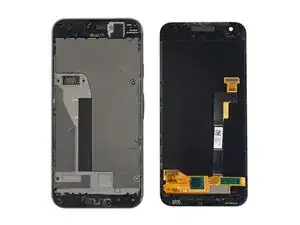
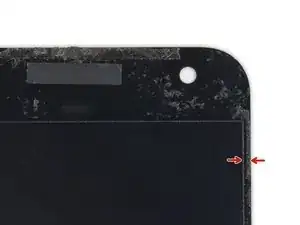
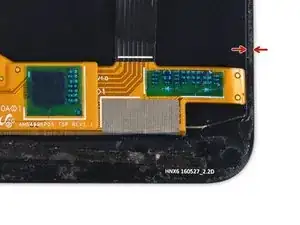
На следующих шагах вы отделите панель дисплея, разрезая клей, который крепит дисплей к корпусу Pixel.
Для справки, с левой стороны показана тыльная сторона панели дисплея. Обратите внимание на узкий зазор между краем дисплейного модуля и OLED-панелью. (Рамки указывают на это расстояние спереди.)
Вставка инструмента на глубину более 1,5 мм по боковым сторонам устройства или более 9 мм сверху и снизу может привести к постоянному повреждению дисплея.
Шаг 3
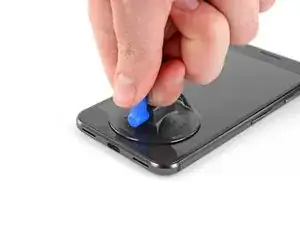
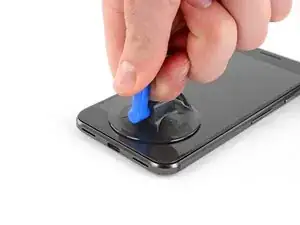
Используйте присоску, чтобы потянуть вверх панель дисплея и создать небольшой зазор между экраном и корпусом телефона.
Если дисплей треснул, заклейте его упаковочной лентой, чтобы присоска лучше держалась, и предотвратить осыпание осколков стекла.
Возможно, потребуется дополнительно нагреть, если зазор не появляется. Не торопитесь, это займёт время. Как только сможете аккуратно вставить инструмент в зазор, переходите к следующему шагу.
Шаг 4
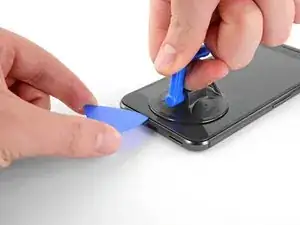
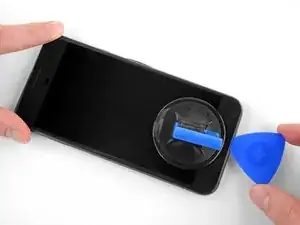
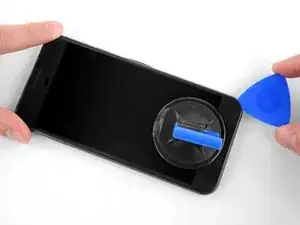
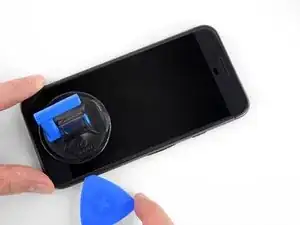
Вставьте лопатку или пластиковую карту в зазор между корпусом и дисплейным блоком.
Начните медленно протягивать лопатку по краю дисплея, разрезая клей, который его удерживает.
Не пытайтесь поддевать или отрывать экран лопаткой. Просто протягивайте её, чтобы отделить клей.
Панель дисплея чрезвычайно хрупкая. Если вы планируете использовать дисплей повторно, вставляйте инструмент только на необходимую глубину для отделения клея. Излишняя вставка инструмента может повредить OLED-панель под стеклом.
Шаг 5
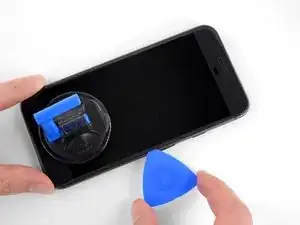
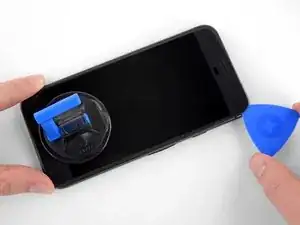
Продолжайте осторожно отделять клей по всему периметру устройства.
На верхнем крае экрана над динамиком разговорного устройства расположена сетка. Если у вас нет запасной сетки, будьте осторожны, чтобы не повредить или не потерять этот компонент.
Особое внимание уделите боковым рамкам, глубина которых всего 1,5 мм.
Шаг 6
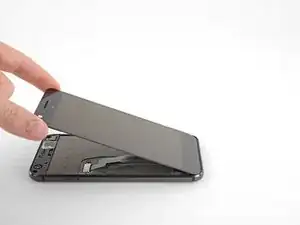
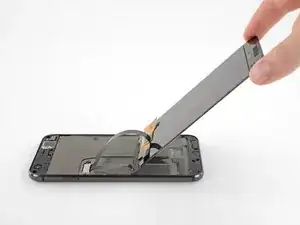
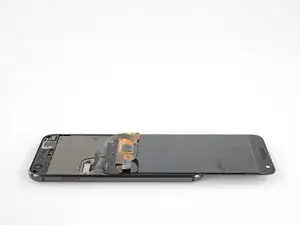
После отрезки клея медленно поднимите дисплей сверху (с той стороны, где вырез под решётку динамика), осторожно переверните его вертикально вниз к нижней части устройства и положите экраном вниз, как показано.
Не забывайте, что везде есть клей, поэтому подложите между экраном и корпусом лопатку, чтобы не размазывать клей!
Пока не пытайтесь полностью удалить дисплей, так как он всё ещё соединён хрупким гибким кабелем. Будьте осторожны, не перегружайте кабель при перемещении дисплея.
Шаг 7
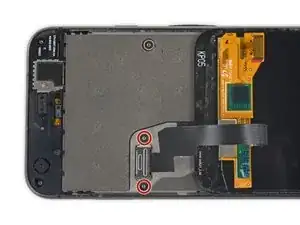
Используйте биту T5, чтобы вывернуть два чёрных винта T5 длиной 3,5 мм, крепящих скобу разъёма кабеля дисплея.
Во время ремонта следите за каждым винтом и убедитесь, что каждый возвращается точно туда, откуда был извлечён.
Шаг 8
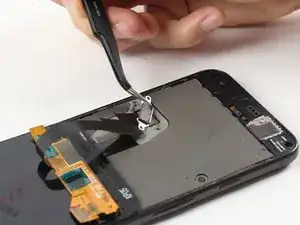
Используйте пинцет, чтобы снять скобу, удерживающую разъём кабеля дисплея.
Это просто металлическая деталь, и она должна легко сниматься. (Кабель отсоединяется на следующем шаге.)
Шаг 9
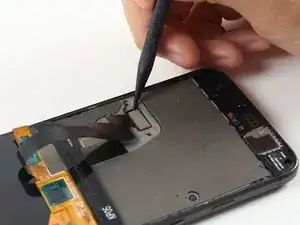
Используйте лопатку, чтобы отжать разъём кабеля дисплея, освободив тем самым экран.
При сборке защёлкните сначала одну сторону, затем другую.
Не применяйте усилие при установке этого типа разъёма, так как это может привести к повреждению. (Вы должны ощутить лёгкий щелчок, но дальнейшее усилие приведёт к необратимому повреждению разъёма.)
Шаг 10
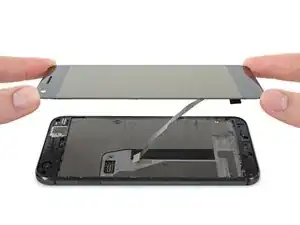
Снимите дисплей.
Некоторые дисплеи для замены поставляются без решётки динамика, установленного рядом с ухом. Если на новом экране её нет, обязательно перенесите решётку со старого дисплея на новый.
При сборке сделайте паузу на этом шаге, чтобы проверить работоспособность новой детали и заменить клей дисплея.
Во время процесса запуска после сборки экран проходит процедуру калибровки. Не прикасайтесь к экрану в это время, так как это может привести к неправильной калибровке сенсорного экрана и возникновению проблем с управлением.
Шаг 11
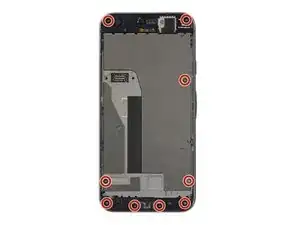
Открутите с помощью отвертки T5 девять винтов длиной 3,5 мм, которые крепят среднюю рамку.
Шаг 12
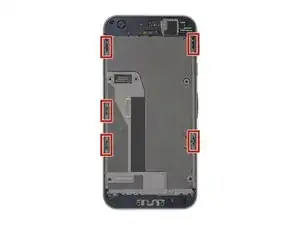
Средняя рамка плотно зафиксирована пятью защёлками. Чтобы освободить их, прижмите внутрь инструментом для вскрытия, как показано в следующих шагах.
Шаг 13
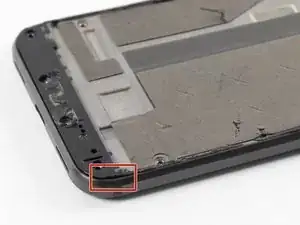
Вставьте лопатку в выемку, расположенную в правом нижнем углу телефона.
Шаг 14
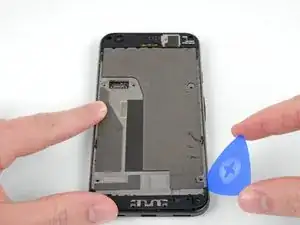
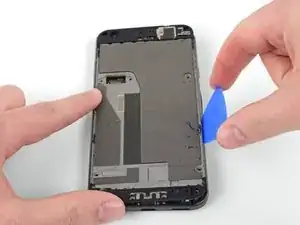
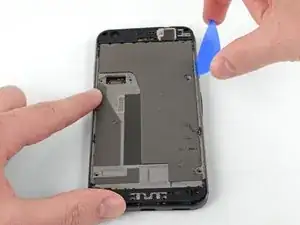
Продвигайте лопатку по боковым сторонам устройства в узком зазоре между средней рамкой и задней крышкой, чтобы освободить защёлки.
Обратите внимание: защёлки освобождаются не за счёт продвижения лопатки сквозь них, а благодаря давлению, которое лопатка создаёт, проникая в зазор вокруг этих защёлок.
Если защёлки не отсоединяются, попробуйте слегка надавить пальцем на ту сторону, с которой вы работаете, либо используйте более толстый инструмент, например, лопатку.
Пока не пытайтесь снять среднюю рамку! Под ней всё ещё находится хрупкий шлейф, соединяющий динамик, установленный рядом с ухом, с материнской платой.
Шаг 15
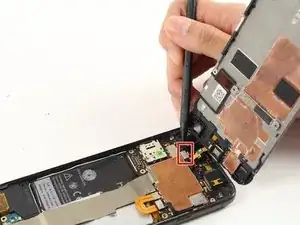
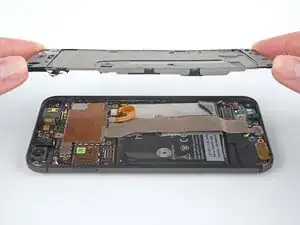
Используйте лопатку, чтобы аккуратно поддеть разъём шлейфа динамика, установленного рядом с ухом, и отключить его от материнской платы.
Снимите среднюю рамку с устройства.
При сборке снова подключите шлейф динамика и вставьте верхнюю часть средней рамки, прежде чем защёлкнуть все крепления на место.
Шаг 16
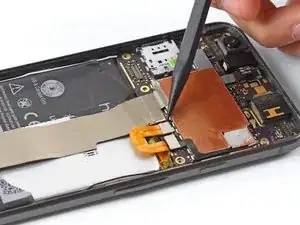
Используйте лопатку, чтобы поддеть шлейф аккумулятора и отключить его от материнской платы.
Шаг 17
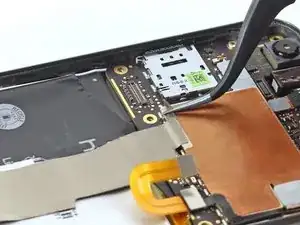
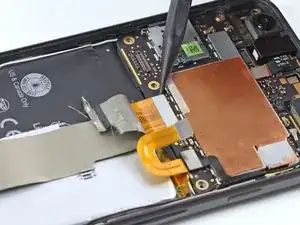
Пинцетом отклейте серебристую ленту, закрывающую шлейф, соединяющий материнскую плату с дочерней платой. Отклейте её ровно настолько, чтобы был виден разъём.
Поднимите разъём лопаткой вверх и отключите его от материнской платы.
Шаг 18
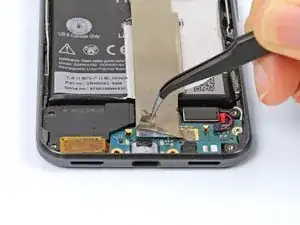
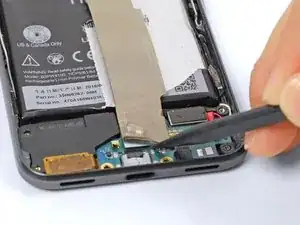
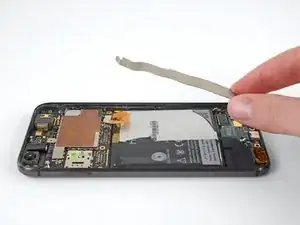
Отклейте наклейку, закрывающую шлейф на стороне дочерней платы.
Отключите шлейф от дочерней платы с помощью лопатки.
Извлеките шлейф из устройства.
При сборке убедитесь, что шлейф установлен правильно. Телефон не включится, если шлейф установлен вверх ногами.
Шаг 19
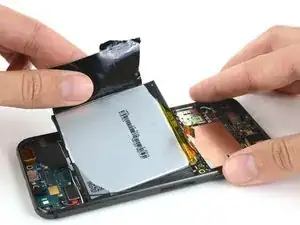
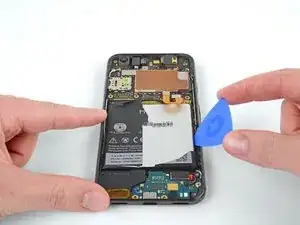
На аккумуляторе есть чехол, который можно использовать как язычок для извлечения. Потяните за него, чтобы извлечь аккумулятор. Если это не сработает, следуйте инструкциям ниже.
Аккуратно вставьте лопатку под аккумулятор, чтобы разрушить клей.
Если аккумулятор не выходит легко, не прилагайте чрезмерных усилий. Нагрейте заднюю панель телефона с помощью iOpener или теплового пистолета, чтобы ослабить клей.
Старайтесь не деформировать аккумулятор в процессе. Литий-ионные аккумуляторы с мягкой оболочкой могут протекать, воспламениться или даже взорваться при повреждении. Не используйте чрезмерных усилий и не поддевайте аккумулятор металлическими инструментами.
Не используйте аккумулятор повторно после его извлечения, так как это потенциальная угроза безопасности. Замените его на новый.
Шаг 20
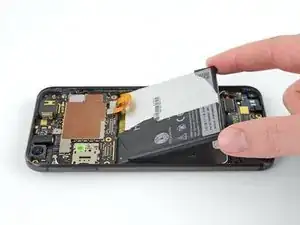
Извлеките аккумулятор.
Чтобы установить новый аккумулятор:
Удалите остатки старого клея с телефона и очистите клейкие участки изопропиловым спиртом и салфеткой без ворса.
Зафиксируйте новый аккумулятор с помощью предварительно вырезанного клея или двустороннего скотча. Наносите новый клей на корпус телефона, а не напрямую на аккумулятор.
Плотно прижмите новый аккумулятор на место на 5–10 секунд.
Заключение
Сравните новую деталь с оригинальной — возможно, потребуется перенести оставшиеся компоненты или удалить защитные плёнки с новой детали перед установкой.
Для сборки устройства следуйте приведённым выше шагам в обратном порядке.
После завершения этой инструкции выполните калибровку аккумулятора.
Утилизируйте электронные отходы на переработку в центре, сертифицированном по стандарту R2 или e-Stewards.
Ремонт прошёл не так, как планировалось? Посетите наше сообщество ответов, чтобы получить помощь в устранении неисправностей.
Перевод руководства с ifixit.com