Замена сканера отпечатков пальцев Google Pixel
Это руководство по ремонту составлено участником сообщества iFixit и не было одобрено Google. Узнайте больше о наших руководствах по ремонту здесь.
Если устройство неправильно распознаёт отпечатки пальцев, замена сканера отпечатков может решить эту проблему. Используйте это руководство для замены сломанного сканера отпечатков Pixel.
Шаг 1
Выключите устройство.
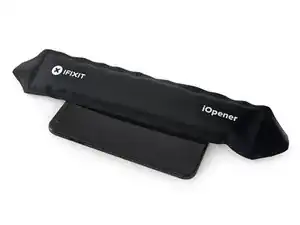
Подготовьте iOpener, чтобы разогреть кромки дисплея и размягчить клей под ним. В качестве альтернативы можно использовать тепловой пистолет или фен.
Поверхности вокруг динамика и микрофона (соответственно сверху и снизу) имеют более крупные участки клея. В этих местах может потребоваться немного больше времени для нагрева. Дисплей следует нагревать до состояния, когда он становится чуть слишком горячим для касания, примерно две минуты.
Шаг 2
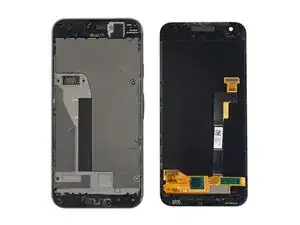
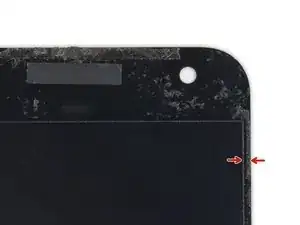
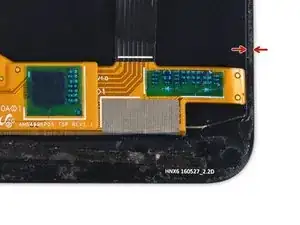
В следующих шагах вы отделите панель дисплея, разрезая клей, скрепляющий дисплей с шасси Pixel.
Для ориентира, на изображении слева показана задняя часть панели дисплея. Обратите внимание на узкий зазор между боковой стороной дисплейного блока и OLED-панелью. (Рамки на лицевой стороне указывают на это расстояние.)
Вставка инструмента для вскрытия глубже 1,5 мм в боковые стороны устройства или глубже 9 мм в верхнюю и нижнюю части может навсегда повредить дисплей.
Шаг 3
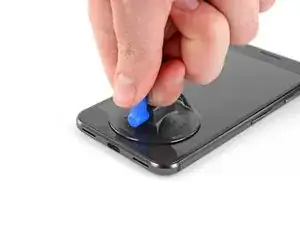
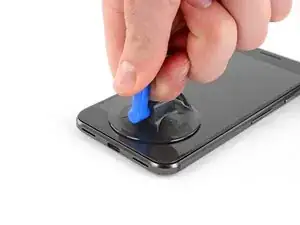
Используйте присоску, чтобы приподнять дисплей и создать небольшой зазор между дисплеем и шасси телефона.
Если ваш дисплей треснул, заклейте его упаковочной лентой, чтобы присоска лучше держалась и осколки стекла не вызывали повреждений.
Возможно, потребуется дополнительный нагрев, если дисплей не поддаётся. Не торопитесь, это займёт время. Как только вы сможете осторожно вставить инструмент в щель, переходите к следующему шагу.
Шаг 4
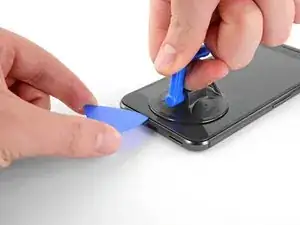
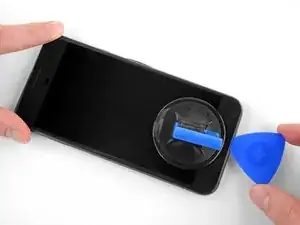
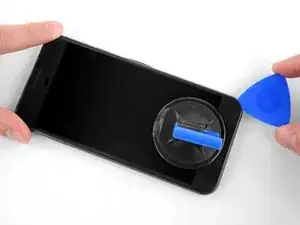
Вставьте пластиковую лопатку или игральную карту в зазор между шасси и сборкой дисплея.
Начните перемещать лопатку вдоль края дисплея, разрезая клей, который его удерживает.
Не пытайтесь приподнять или отжать экран с помощью лопатки. Просто скользите ею вокруг, чтобы отделить клей.
Панель дисплея чрезвычайно хрупкая. Если вы планируете повторно использовать дисплей, аккуратно вставляйте инструмент только настолько, насколько необходимо для отделения клея. Вставка инструмента глубже может повредить OLED-панель под стеклом.
Шаг 5
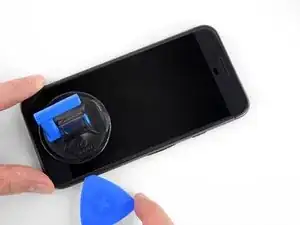
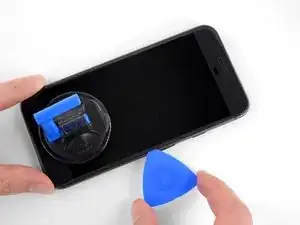
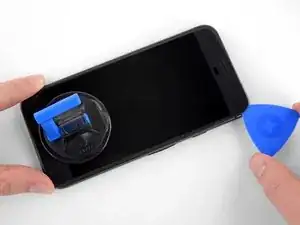
Продолжайте аккуратно отделять клей вокруг остальной части устройства.
На верхнем краю экрана находится сетка, закрывающая динамик. Если у вас нет запасной сетки, осторожно обращайтесь с этой деталью, чтобы не повредить и не потерять её.
Особую осторожность соблюдайте с боковыми рамками, глубина которых составляет всего 1,5 мм.
Шаг 6
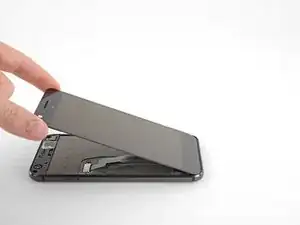
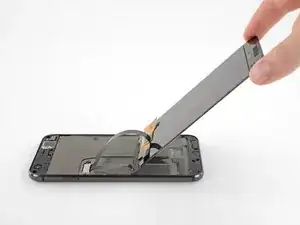
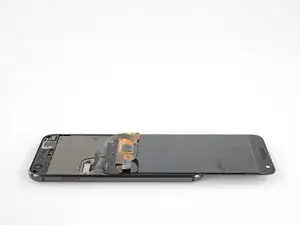
После разрезания клея медленно приподнимите дисплей с верхней стороны (со стороны выреза под решётку динамика), аккуратно переверните его вертикально вниз по направлению к нижней части устройства и положите экраном вниз, как показано.
Не забывайте, что по краям повсюду остаётся клей, поэтому положите между экраном и дисплеем лопатку, чтобы не растереть грязь.
Не пытайтесь полностью снять дисплей пока — он всё ещё подключён хрупким ленточным кабелем. Будьте осторожны, чтобы не перегреть кабель при позиционировании дисплея.
Шаг 7
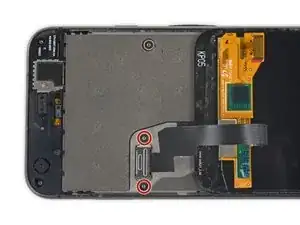
Используйте драйвер T5 Torx, чтобы выкрутить два чёрных винта T5 длиной 3,5 мм, фиксирующих прижимную пластину разъёма кабеля дисплея.
В ходе ремонта следите за каждым винтом и возвращайте его только на то же место, откуда он был снят.
Шаг 8
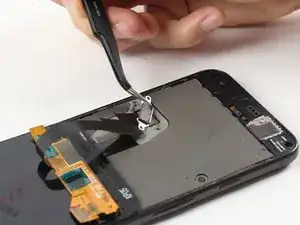
Пинцетом снимите пластину, удерживающую разъём дисплея на месте.
Это просто металлическая деталь, её легко приподнять. (Кабель будет отсоединён на следующем шаге.)
Шаг 9
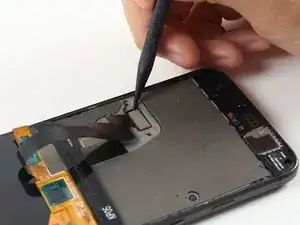
С помощью медиатора аккуратно подденьте разъём кабеля дисплея, чтобы освободить дисплей.
При сборке аккуратно защёлкните одну сторону, затем другую.
Не заставляйте этот тип разъёма вставляться силой, иначе произойдёт повреждение. Вы должны почувствовать лёгкую защёлку; чрезмерное усилие навсегда повредит разъём.
Шаг 10
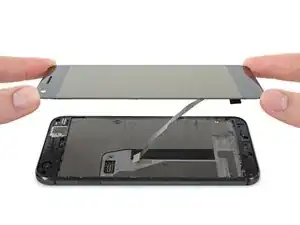
Снимите дисплей.
Некоторые запасные дисплеи поставляются без решётки динамика. Если у вашего нового экрана её нет, обязательно перенесите решётку со старого дисплея на новый.
При сборке остановитесь на этом шаге, чтобы протестировать работоспособность новой детали и заменить клей для дисплея.
Во время загрузки после сборки экран пройдёт процедуру калибровки. Не прикасайтесь к экрану в этот процесс, так как это может привести к неверной калибровке сенсора и создать проблемы с сенсорным вводом.
Шаг 11
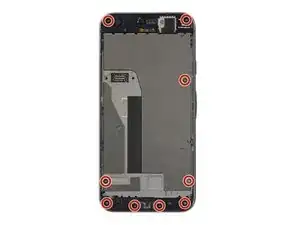
Используйте драйвер T5 Torx, чтобы выкрутить девять винтов длиной 3,5 мм, фиксирующих среднюю рамку.
Шаг 12
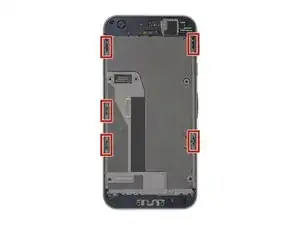
Средняя рамка плотно удерживается пятью защёлками. Чтобы освободить эти защёлки, прижмите внутрь инструментом для вскрытия, как показано в следующих шагах.
Шаг 13
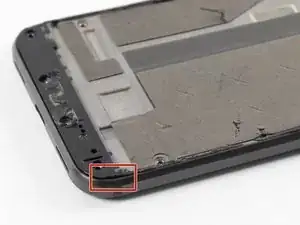
Вставьте лопатку в выемку, расположенную в правом нижнем углу телефона.
Шаг 14
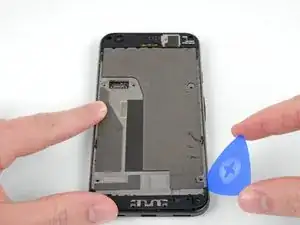
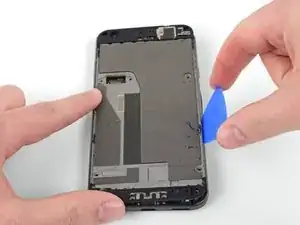
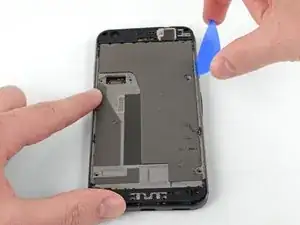
Вставьте медиатор для вскрытия с обеих сторон устройства в узкую щель между средней рамой и задней крышкой и продвигайте его вверх, чтобы освободить защёлки, удерживающие её на месте.
Обратите внимание: защёлки освобождаются не при проведении медиатором через них, а за счёт внутреннего давления, которое создаёт медиатор при входе в зазор вокруг защёлок.
Если защёлки не разъединяются, попробуйте поджать край, за который вы работаете, рукой или использовать более толстый инструмент, например лопатку.
Не пытайтесь снимать среднюю раму пока что! Под ней находится хрупкий шлейф, соединяющий разговорный динамик с материнской платой.
Шаг 15
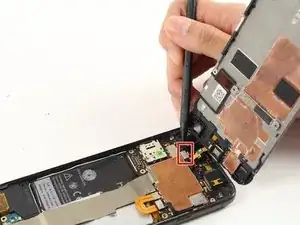
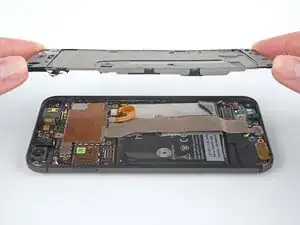
Используйте лопатку, чтобы поддеть разъём шлейфа разговорного динамика вертикально вверх и отсоединить его от материнской платы.
Снимите среднюю рамку с устройства.
При сборке заново подсоедините шлейф разговорного динамика и установите верхнюю сторону средней рамки перед тем, как защёлкнуть фиксаторы на место.
Шаг 16
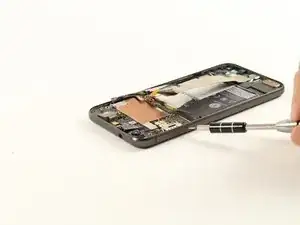
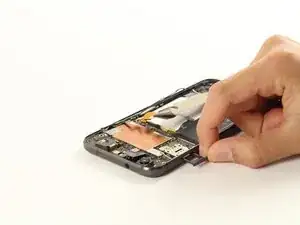
Используйте инструмент для извлечения SIM-карты, чтобы вынуть лоток SIM-карты, расположенный в верхнем левом углу устройства.
Шаг 17
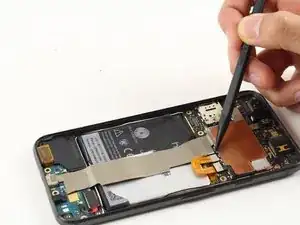
С помощью лопатки отсоедините шлейф аккумулятора от материнской платы.
Шаг 18
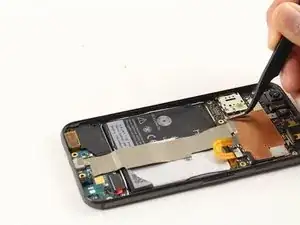
Используйте пинцет, чтобы приподнять клеящую полоску в верхней части аккумулятора и отогнуть её, чтобы открыть доступ к разъёму под ней.
Шаг 19
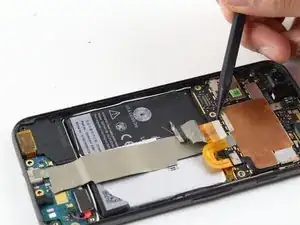
С помощью лопатки отсоедините шлейф разъёма зарядки от материнской платы.
Шаг 20
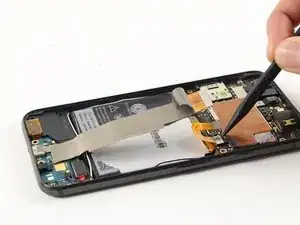
С помощью лопатки отсоедините тонкий чёрный шлейф, соединяющий кнопки питания и регулировки громкости с материнской платой.
Шаг 21
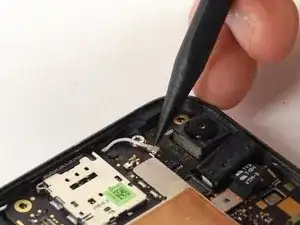
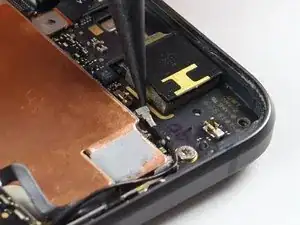
С помощью лопатки приподнимите чёрные и белые коаксиальные кабели, прикреплённые к правой и левой верхним сторонам материнской платы.
Разъёмы и гнёзда коаксиальных кабелей хрупкие. Чтобы не повредить разъёмы, аккуратно подденьте их лопаткой строго вертикально вверх.
Чтобы снова подключить эти кабели, используйте пинцет, чтобы аккуратно разместить каждый кабель над его гнездом на плате, затем нажмите прямо вниз, пока он не защёлкнется на месте.
Шаг 22
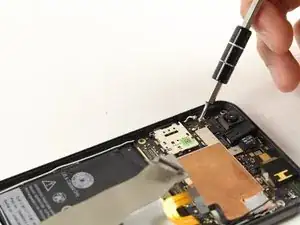
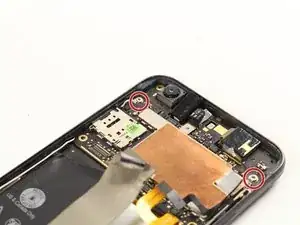
Выверните два серебристых винта T5 длиной 2,5 мм, удерживающих материнскую плату на месте.
Шаг 23
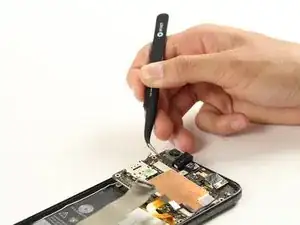
С помощью пинцета аккуратно приподнимите верхнюю часть материнской платы (со стороны камеры) и извлеките её из устройства.
Не пытайтесь полностью вынимать материнскую плату — на её обратной стороне всё ещё подключён хрупкий шлейф датчика отпечатка пальца.
Шаг 24

Удерживая материнскую плату пинцетом, с помощью лопатки отсоедините шлейф датчика отпечатка пальца от материнской платы.
Полностью извлеките материнскую плату из устройства.
Шаг 25
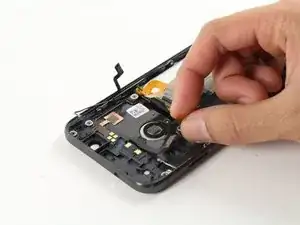
Выньте сканер отпечатка пальца из его посадочного места.
Заключение
Для сборки устройства выполните эти действия в обратном порядке.
Перевод руководства с ifixit.com