Замена экрана Google Pixel 2 XL
Это руководство по ремонту подготовлено сотрудниками iFixit и не одобрено компанией Google. Узнайте больше о наших руководствах по ремонту здесь.
Используйте это руководство, чтобы заменить треснувший или неисправный экран, включая дисплей и дигитайзер, на вашем Google Pixel 2 XL. Если в комплекте нет клея, для установки заменяемой детали потребуется новый клей, чтобы герметизировать телефон. Также может потребоваться перенести с оригинального дисплея небольшие детали на заменяемый. Внимательно осмотрите оба дисплея, чтобы убедиться, что все соответствующие компоненты перенесены с оригинального дисплея на заменяемый.
Шаг 1
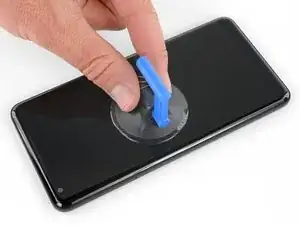
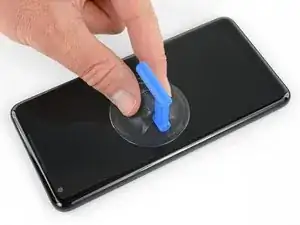
Если стекло дисплея треснуло, заклейте стекло лентой, чтобы избежать травм и дальнейших повреждений. Это также создаёт ровную поверхность, позволяющую присоске лучше держаться.
Прикрепите присоску как можно ближе к краю слота SIM, избегая изогнутого края.
Присоска не обеспечит хорошее прилегание на изогнутой части стекла.
Шаг 2
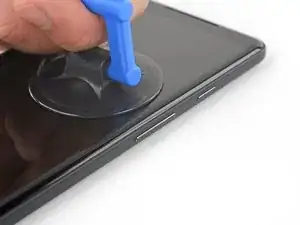
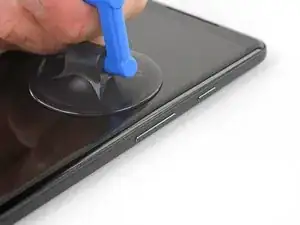
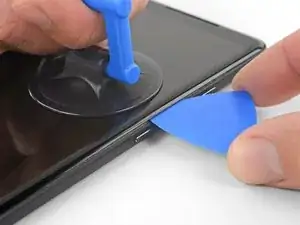
Подтяните присоску с сильным и равномерным усилием и вставьте медиатор между передней панелью и задним корпусом.
Это требует значительной силы и терпения. Если возникают трудности, покачайте присоску и экран, чтобы ослабить клей, или примените тепло с помощью iOpener, теплового пистолета или фена.
Шаг 3
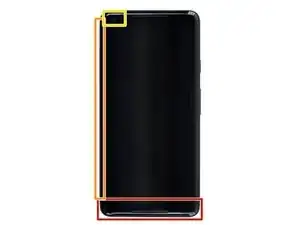
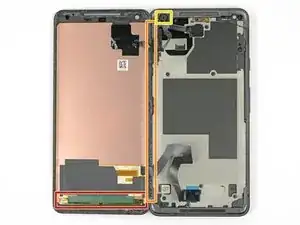
В следующих шагах требуется особая осторожность в некоторых местах, чтобы избежать повреждения телефона:
Не вставляйте медиатор глубже 0,25 дюйма (6 мм) в нижний край телефона. Если медиатор коснётся сложенной части OLED-панели, это может повредить дисплей.
Не резать вдоль левого края; там находятся деликатные кабели дисплея, которые могут быть повреждены.
Делайте только очень неглубокие надрезы в верхнем левом углу; глубокое поддевание может повредить фронтальную камеру.
Шаг 4
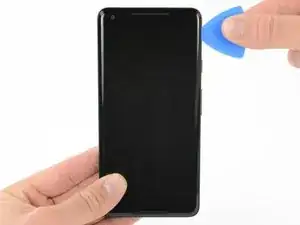
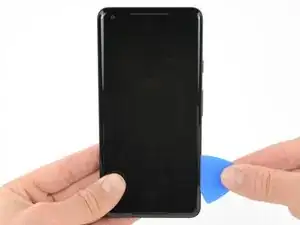
Проведите медиатором вниз по правой стороне телефона, чтобы отделить клей дисплея.
Шаг 5
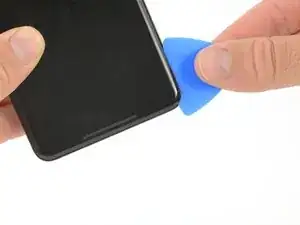
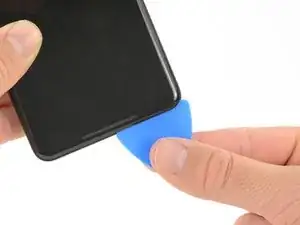
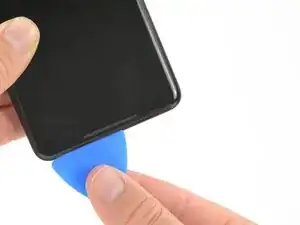
В следующих шагах используйте плоскую кромку медиатора, а не угол, для разрезания. Это поможет избежать чрезмерного проникновения медиатора.
Проведите медиатор вокруг нижнего правого угла и вдоль нижнего края телефона.
Шаг 6
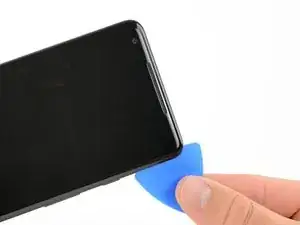
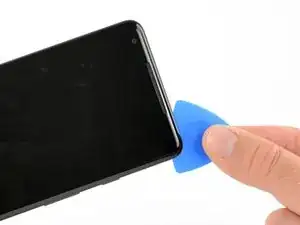
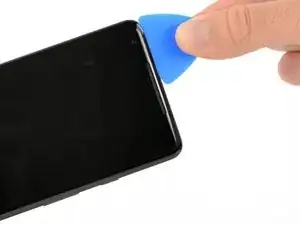
Вставьте плоскую кромку медиатора в верхнем правом углу телефона и проведите её вокруг угла и по верхнему краю телефона.
Шаг 7
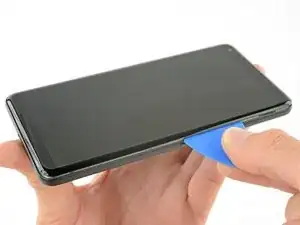
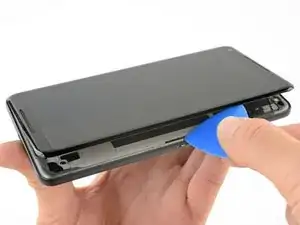
Осторожно приподнимите дисплей с правой стороны телефона, открывая его как книгу.
Если дисплей не поднимается легко, подденьте дополнительно, чтобы отделить оставшийся клей.
Пока не пытайтесь полностью отделить дисплей — к материнской плате всё ещё подсоединены хрупкие ленточные кабели.
Осторожно положите дисплей на стол рядом с телефоном, держите его близко к телефону, чтобы не натягивать кабели дисплея и дигитайзера.
Шаг 8
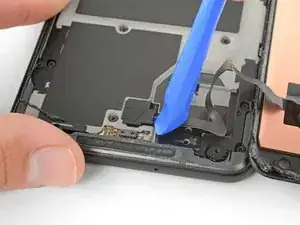
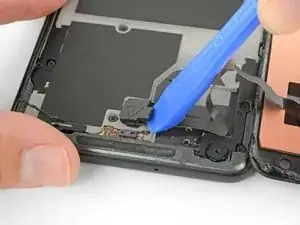
Используйте угол монтажного инструмента, чтобы поддеть и отщёлкнуть нижний край крышки разъёма кабеля дигитайзера.
Защёлка, фиксирующая эту крышку, находится вдоль нижнего края.
Подденьте осторожно, чтобы не повредить лежащий под ней кабель и не потерять саму крышку.
Снимите крышку разъёма.
Не забудьте сохранить этот компонент для повторной установки при сборке.
Шаг 9
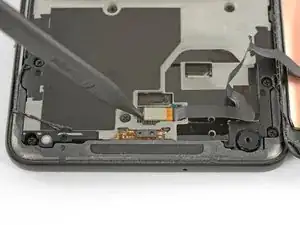
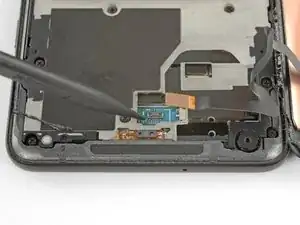
Используйте кончик лопатки, чтобы приподнять разъём кабеля дигитайзера и вынуть его из гнезда на материнской плате.
Для повторного подключения таких защёлкивающихся разъёмов аккуратно совместите и нажмите одну сторону до щелчка, затем повторите с другой стороны. Не нажимайте посередине. При неправильном совмещении контакты могут погнуться, что приведёт к необратимому повреждению.
Если после ремонта часть сенсора не реагирует на прикосновения, переподключите этот разъём, убедившись, что он полностью защёлкнулся и в гнезде нет пыли или другого препятствия.
Шаг 10
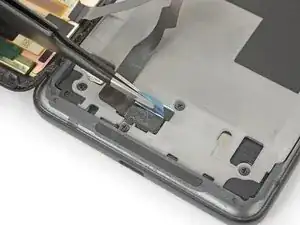
Используйте пинцет, чтобы снять любую ленту с крышки разъёма дисплея.
Шаг 11
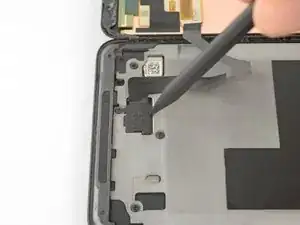
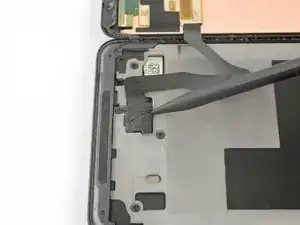
Вставьте кончик лопатки в небольшое отверстие на кромке крышки разъёма дисплея.
С помощью лопатки выпримите крышку из её гнезда.
Снимите крышку разъёма.
Не забудьте сохранить этот компонент для повторной установки при сборке.
Шаг 12
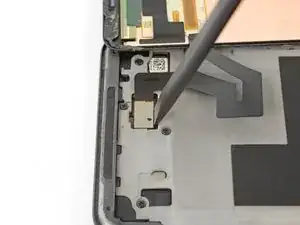
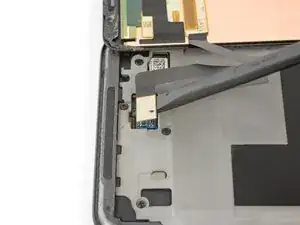
Используйте плоскую кромку лопатки, чтобы приподнять разъём кабеля дисплея из его гнезда.
Снимите дисплей.
При сборке сделайте паузу здесь, если хотите заменить клей по краям дисплея.
Шаг 13
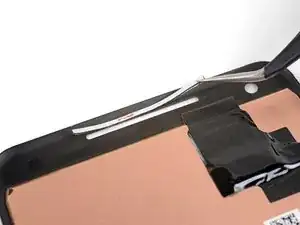
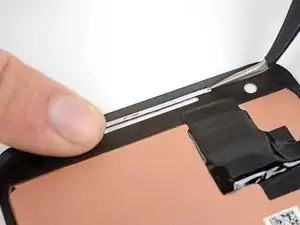
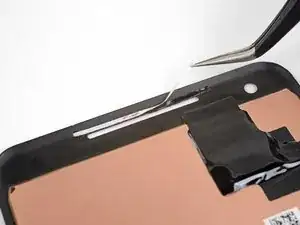
Возможно, в комплекте с заменяемым дисплеем не будут поставляться решётки динамиков или уплотнитель передней камеры. В этом случае аккуратно извлеките эти детали с помощью пинцета со старого дисплея и следуйте остальной части руководства, чтобы установить их на новый дисплей.
Удалите остатки клея с деталей перед их повторной установкой.
Установите решётки и уплотнитель перед нанесением клея для дисплея.
Вырежьте полоску двустороннего скотча шириной 1 мм и длиной примерно 3 см.
Разместите полоску клея вдоль верхнего края прорези для разговорного динамика в новом дисплее так, чтобы она была по центру над прорезью и касалась верхнего края.
Полоска клея должна располагаться как можно ближе к краю прорези, не перекрывая её. В противном случае она может помешать клею для дисплея.
Аккуратно прижмите полоску клея к дисплею пальцем или лопаткой.
Снимите белую защитную плёнку с полоски клея.
Шаг 14
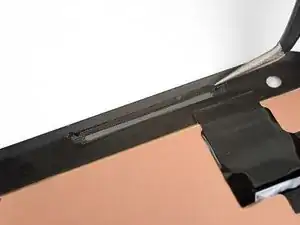
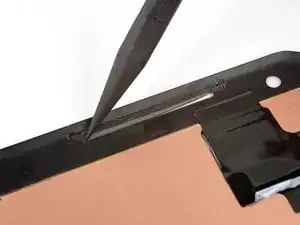
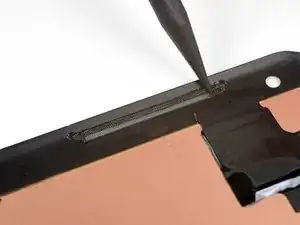
Лёгко установите решётку динамика в её посадочное место так, чтобы вогнутая половина решётки находилась внутри прорези, а плоская, невогнутая половина — над прорезью на клее. Пока не прижимайте её к клею.
Используйте острый конец лопатки, чтобы аккуратно прижать края решётки к краям прорези, центрируя решётку в прорези.
Шаг 15
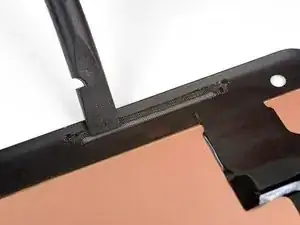
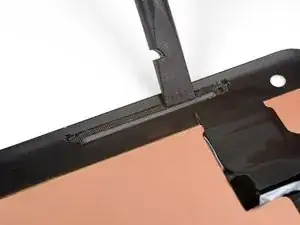
Используйте плоский конец лопатки, чтобы прижать верх решётки к полоске клея.
Повторите последние три шага, чтобы установить нижнюю решётку динамика.
При установке нижней решётки приклейте полоску клея к нижнему краю прорези для динамика и расположите решётку так, чтобы плоская половина была под прорезью.
Шаг 16
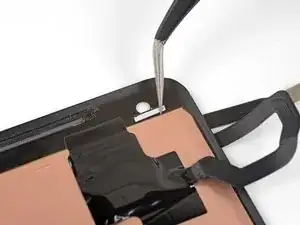
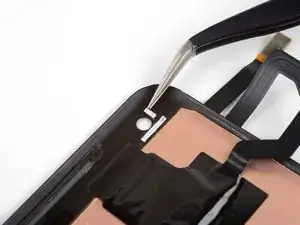
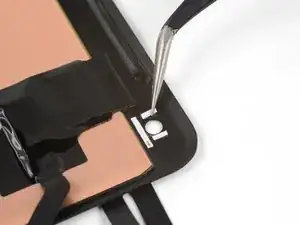
Если вы повторно используете уплотнитель камеры со старого экрана, старый клей мог остаться на уплотнителе при его снятии. Если клей всё ещё липкий, переходите сразу к последнему шагу.
Вырежьте одну полоску клея шириной 1 мм длиной 6 мм.
Разместите полоску клея под отверстием передней камеры, параллельно верхнему краю дисплея.
Вырежьте две полоски клея длиной 3 мм и шириной 1 мм.
Разместите эти полоски слева и справа от отверстия камеры, перпендикулярно нижней полоске клея.
Аккуратно прижмите полоски клея к дисплею пальцем или лопаткой.
Убедитесь, что все три полоски расположены как можно ближе к отверстию камеры, не перекрывая само отверстие.
Шаг 17
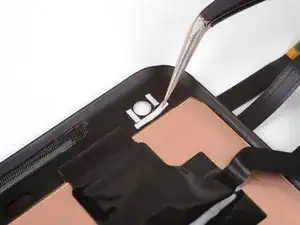
Снимите белую защитную плёнку со всех трёх полосок клея.
Шаг 18
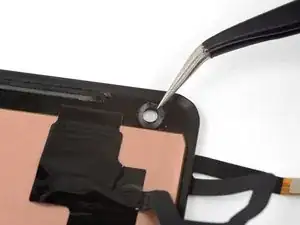
Аккуратно установите уплотнитель передней камеры поверх полосок клея.
Убедитесь, что уплотнитель расположен по центру вокруг отверстия камеры. Если он перекрывает отверстие, это нарушит работу камеры.
Прижмите уплотнитель к клею пальцем или лопаткой.
Во время загрузки после сборки экран пройдёт процесс калибровки. Не касайтесь экрана в этот период — это может нарушить калибровку сенсора и вызвать проблемы с сенсорным вводом.
Заключение
Сравните новый заменяемый компонент с оригинальной деталью — возможно, потребуется перенести оставшиеся компоненты или удалить защитные плёнки с новой детали перед установкой.
Для сборки устройства выполните вышеописанные шаги в обратном порядке.
Утилизируйте электронный мусор через переработчика, сертифицированного по стандарту R2 или e-Stewards.
Ремонт пошёл не по плану? Загляните в наше сообщество Answers за помощью по устранению неполадок.
Перевод руководства с ifixit.com