Замена дисплейного модуля Samsung Galaxy Note 8.0
Сенсорный модуль — это прозрачная стекловидная защита для ЖК-дисплея. Сенсорный модуль также регистрирует ваши касания. ЖК-дисплей расположен под сенсорным модулем и является компонентом, отображающим изображение. Эти шаги можно использовать для замены только сенсорного экрана, если он треснул или повреждён, либо только ЖК-дисплея, если изображение отсутствует полностью.
Шаг 1
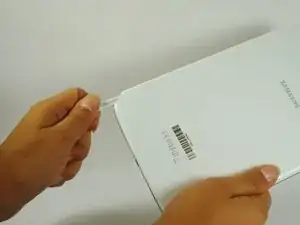
Удалите стилус Samsung S-Pen.
Извлеките карту памяти micro SD.
Шаг 2
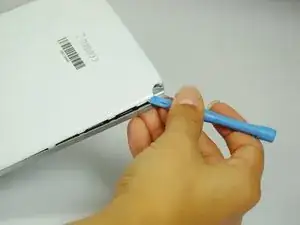
Используя пластиковый инструмент для вскрытия, начните в месте, где находился S-Pen, и аккуратно подденьте угол.
Шаг 3
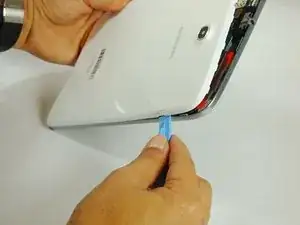
Продолжайте по периметру устройства, аккуратно поддевая и сдвигая пластиковый инструмент для вскрытия.
Защёлки расположены примерно с интервалом 2 см. При снятии задней крышки вы должны слышать, как защёлки отсоединяются от планшета.
Шаг 4
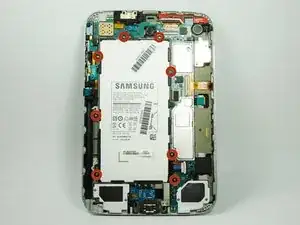
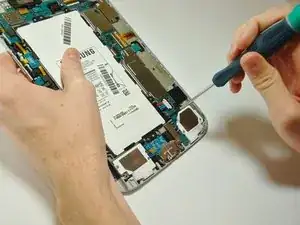
Удалите 8 винтов Phillips #00 длиной 3 мм, удерживающих аккумулятор.
Шаг 5
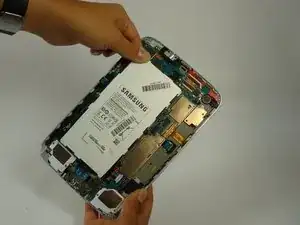
Поднимите верхний левый угол аккумулятора за чёрную вкладку.
Шаг 6
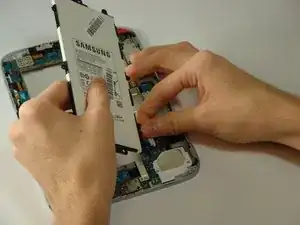
Аккуратно возьмитесь и поднимите белый разъём, расположенный в правом нижнем углу аккумулятора. Он соединён с аккумулятором двумя синими и двумя красными проводами.
Не тяните разъём за провода. Если разъём не отсоединяется легко, вставьте пластиковый инструмент между белым разъёмом и платой, чтобы приподнять разъём от платы.
Шаг 7
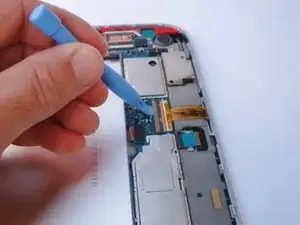
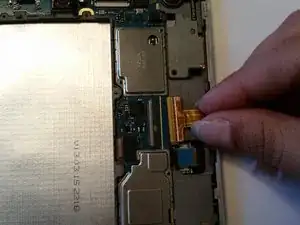
Осторожно приподнимите коричневую часть разъёма сенсорного модуля.
Аккуратно извлеките оранжевую ленту из разъёма.
Шаг 8
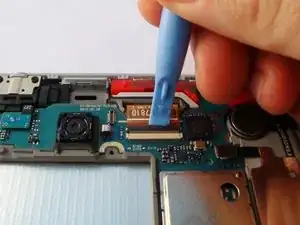
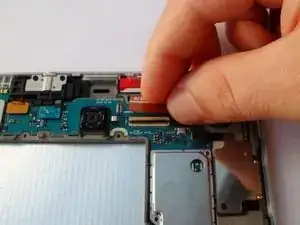
Осторожно поднимите чёрную часть разъёма ЖК-дисплея.
Аккуратно извлеките оранжевую ленту из разъёма.
Шаг 9
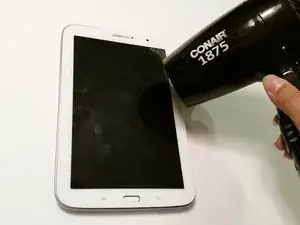
Переверните планшет лицевой стороной вверх. Установите тепловую пушку или фен на средний режим нагрева.
Проводите тепловой пушкой вдоль белой кромки экрана планшета. Нагревайте по 30 секунд с каждой стороны перед переходом к следующей стороне.
Повторяйте круговой порядок: низ, левая сторона, верх, затем правая. Повторите этот цикл 3 раза, уделяя 30 секунд каждой стороне.
Вместо тепловой пушки можно использовать iOpener: Инструкции по iOpener
Шаг 10
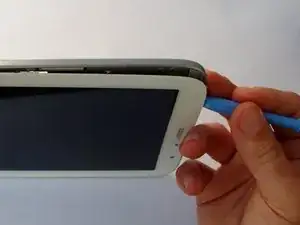
Вставьте пластиковый инструмент между серебристой окантовкой и экраном, начиная с верхней части планшета.
Шаг 11
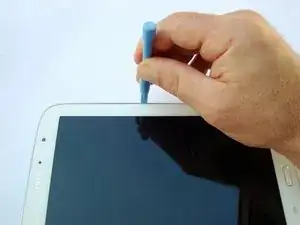
Важно разделить только три кромки на данном этапе. Сторона планшета, противоположная кнопке питания, имеет соединение, которое может быть повреждено при отрыве этой стороны.
Вставьте инструмент и проводите по стороне устройства с кнопками громкости и питания. Продолжайте движение вниз к кнопке «Домой», пока клей не освободится на этой стороне.
Шаг 12
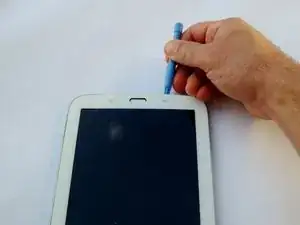
Проведите инструментом вдоль кромки с кнопкой «Домой», пока клей не освободится на этой стороне.
Шаг 13
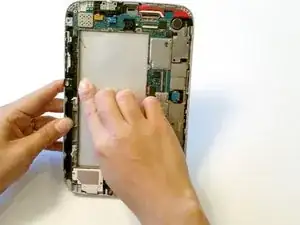
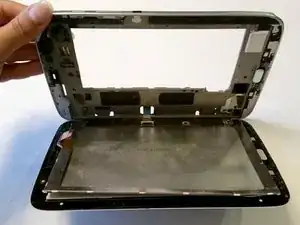
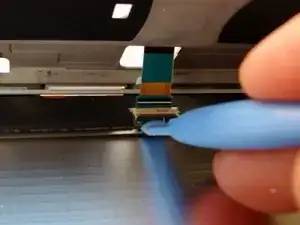
Переверните планшет и аккуратно выдавите ЖК-панель с задней стороны вдоль кромки с кнопкой питания. Нежно нажимайте на заднюю часть ЖК в отверстии для аккумулятора.
Отключите ленту, которая соединяет блок экрана с материнской платой.
Шаг 14
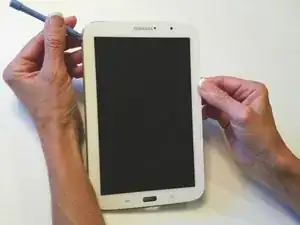
При вставке инструмента со стороны, противоположной кнопке питания, избегайте кабеля экрана, расположенного на 7 см от верхней части устройства.
Переверните планшет и полностью извлеките ЖК и модуль экрана из устройства, проведя пластиковым инструментом по последней кромке, пока клей полностью не освободится.
Если вы заменяете только экран, переходите к следующему шагу. Если вы заменяете только сенсорный модуль, просто выполните сборку в обратном порядке для завершения замены.
Шаг 15
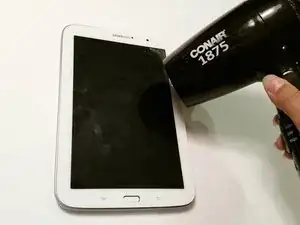
Чтобы отделить экран от ЖК, необходимо нагреть клей, скрепляющий их.
Держа тепловую пушку на среднем режиме примерно в 15 см от экрана, проводите слева направо, перемещая пушку сверху вниз по планшету.
Продолжайте нагревать экран сверху вниз, проводя слева направо в течение 5 минут.
Шаг 16
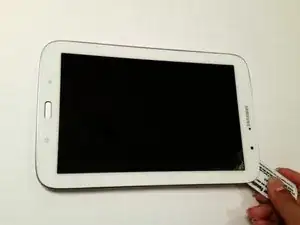
Найдите пластиковую карту, которая вам больше не нужна.
После работы на ней останется клей.
Вставьте карту между экраном и сенсорным модулем и проведите по краям к центру.
Заключение
Для повторной сборки устройства выполните эти инструкции в обратном порядке.
Перевод руководства с ifixit.com