Замена задних камер iPhone 11 Pro
Используйте это руководство, чтобы снять и заменить задние камеры в iPhone 11 Pro. Все три модуля камеры заменяются как единый блок.
Шаг 1
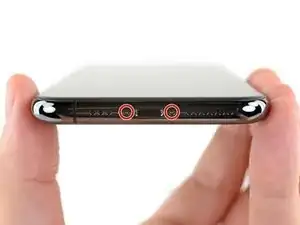
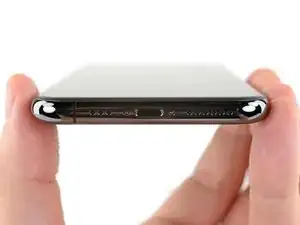
Перед началом разрядите аккумулятор iPhone ниже 25%. Заряженный литий-ионный аккумулятор может загореться и/или взорваться при случайном проколе.
Выключите iPhone перед началом разборки.
Удалите два 6,7 мм пенталобных винта на нижней грани iPhone.
Открытие дисплея iPhone нарушит его водозащитные уплотнения. Подготовьте заменяющие уплотнения перед выполнением следующих шагов или будьте осторожны с попаданием жидкости, если собираете iPhone без замены уплотнений.
Шаг 2



Если инструмент для поддевания вставлен слишком глубоко, он может повредить устройство. Выполните этот шаг, чтобы отметить инструмент и предотвратить повреждение.
Отмерьте 3 мм от кончика и отметьте инструмент для поддевания перманентным маркером.
Вы также можете отметить другие углы инструмента разными метками.
В качестве альтернативы приклейте монету к инструменту в 3 мм от кончика.
Apple продаёт инструмент Adhesive Cutter для безопасного разрезания клея дисплея в своём магазине Self Repair.
Шаг 3
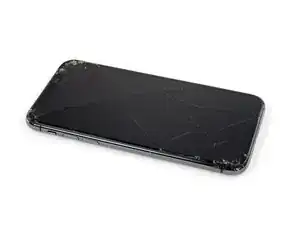
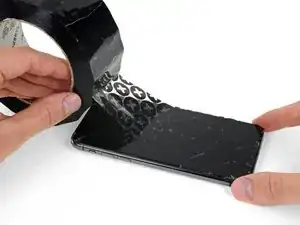
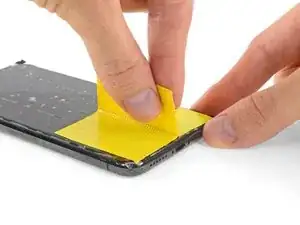
Если экран iPhone треснут, предупредите дальнейшее разрушение и предотвратите травмы, заклеив стекло.
Наложите налегающие полосы прозрачной упаковочной ленты на экран iPhone, пока вся передняя панель не будет покрыта.
Наденьте защитные очки, чтобы защитить глаза от осколков стекла, которые могут оторваться во время ремонта.
Если вам не удаётся прикрепить присоску на следующих шагах, сложите прочную ленту (например, клейкую ленту) в ручку и используйте её, чтобы поднять экран.
Если всё остальное не помогает, можно приклеить присоску к экрану суперклеем.
Шаг 4
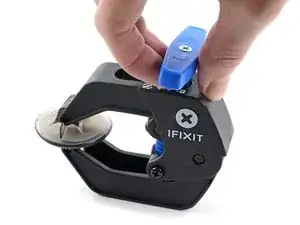
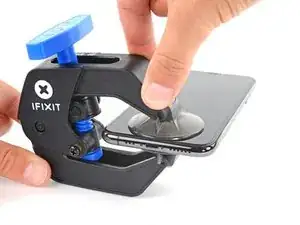
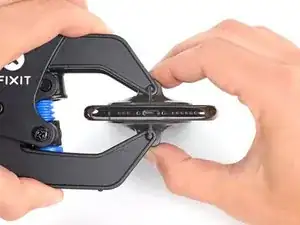
Следующие три шага демонстрируют Anti-Clamp — инструмент, который мы разработали, чтобы упростить процедуру открытия. Если вы не используете Anti-Clamp, пропустите три шага вниз для альтернативного метода.
Полные инструкции по использованию Anti-Clamp смотрите в этом руководстве.
Оттяните синюю ручку назад, чтобы разблокировать рычаги Anti-Clamp.
Наденьте рычаги на левый или правый край iPhone.
Разместите присоски рядом с нижним краем iPhone — одну спереди и одну сзади.
Сожмите присоски вместе, чтобы создать всасывание в нужной области.
Если поверхность iPhone слишком скользкая и Anti-Clamp не удерживается, можно использовать ленту для повышения сцепления.
Шаг 5
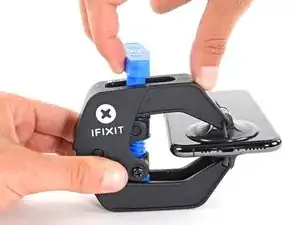
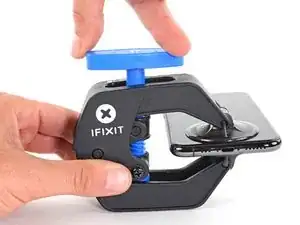
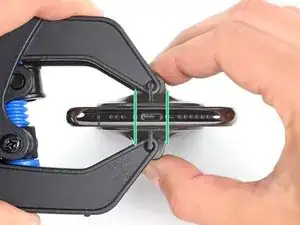
Потяните синюю ручку вперёд, чтобы зафиксировать рычаги.
Поверните ручку по часовой стрелке на 360 градусов или до тех пор, пока присоски не начнут растягиваться.
Убедитесь, что присоски остаются выровненными друг с другом. Если они начнут смещаться, ослабьте присоски немного и выровняйте рычаги.
Шаг 6
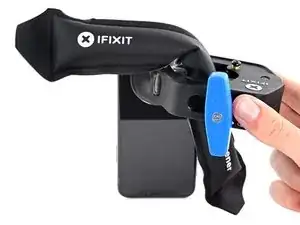
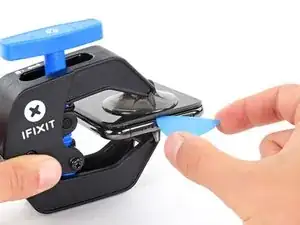
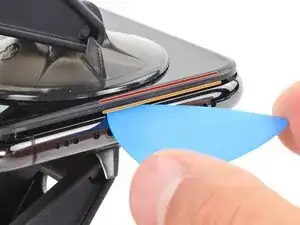
Разогрейте iOpener и протяните его через рычаги Anti-Clamp.
Можно также использовать фен, тепловую пушку или горячую пластину — но чрезмерное нагревание может повредить дисплей и/или внутренний аккумулятор, так что действуйте осторожно.
Сложите iOpener так, чтобы он лежал на нижнем крае iPhone.
Подождите одну минуту, чтобы клей успел размягчиться и образовалась щель для открытия.
Вставьте инструмент для поддевания в щель между экраном и пластиковой рамкой, не в сам экран.
Если Anti-Clamp не создаёт достаточной щели, примените больше тепла к области и поверните ручку на четверть оборота.
Не делайте более чем на четверть оборота за раз и делайте паузу в одну минуту между поворотами. Дайте Anti-Clamp и времени выполнять работу за вас.
Пропустите следующие три шага.
Шаг 7
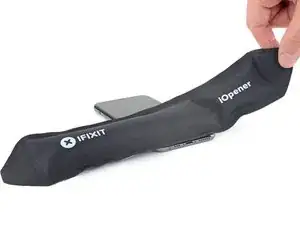
Нагрев нижнего края iPhone помогает размягчить клей, держащий дисплей, что облегчает его открытие.
Используйте фен или тепловую пушку или подготовьте iOpener и приложите его к нижнему краю iPhone примерно на минуту, чтобы размягчить клей под ним.
Шаг 8
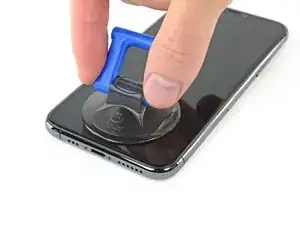
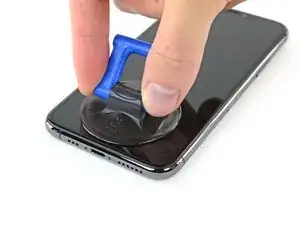
Если вы используете одиночную присоску, закрепите её на нижнем крае телефона, избегая изогнутой части стекла.
Шаг 9
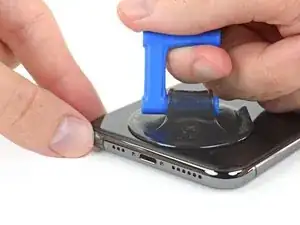
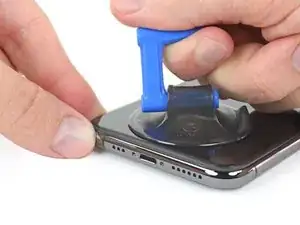
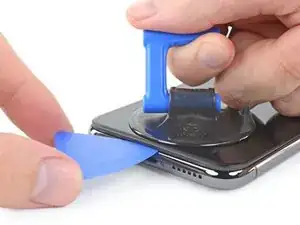
Потяните присоску вверх с твёрдым, равномерным усилием, чтобы создать небольшую щель между передней панелью и задним корпусом.
Вставьте инструмент для поддевания в щель между экраном и пластиковой рамкой, не в сам экран.
Герметичный клей, удерживающий дисплей, очень прочен; создание этой начальной щели требует значительной силы. Если вам трудно открыть щель, примените больше тепла и аккуратно покачайте экран вверх и вниз, чтобы ослабить клей, пока не появится достаточно щели для вставки инструмента.
Шаг 10
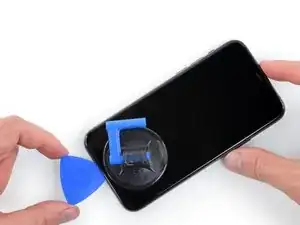
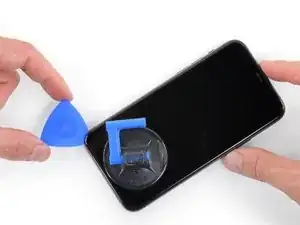
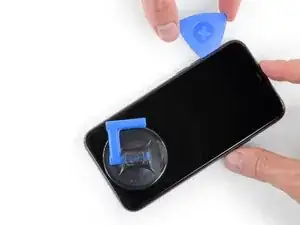
Просуньте инструмент для поддевания вокруг нижнего левого угла и вверх по левой кромке iPhone, разрезая клей, который удерживает дисплей на месте.
Не вставляйте инструмент более чем на 3 мм, чтобы не повредить внутренние компоненты.
Шаг 11
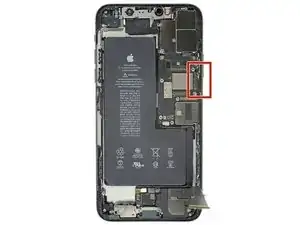
Вдоль правой кромки iPhone проходит деликатный кабель. Не вставляйте сюда инструмент, чтобы не повредить кабель.
Шаг 12
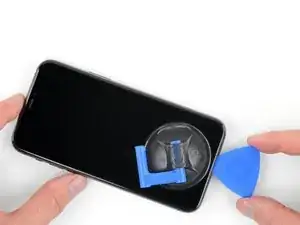
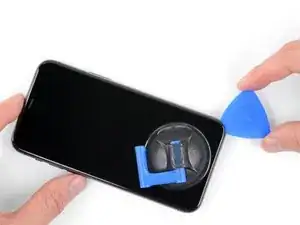
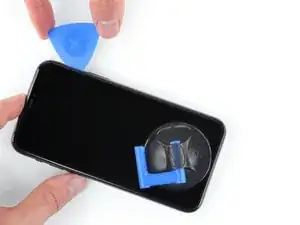
Вставьте инструмент снова в нижнюю кромку iPhone и проведите им вверх по правой стороне, продолжая отделять клей.
Не вставляйте инструмент более чем на 3 мм, чтобы не повредить шлейфы дисплея.
Шаг 13
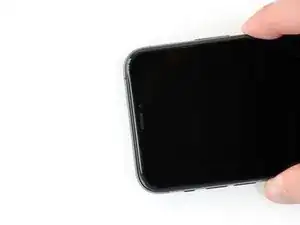
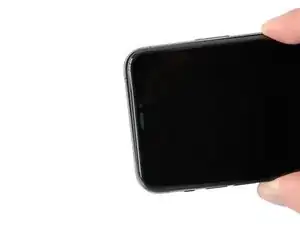
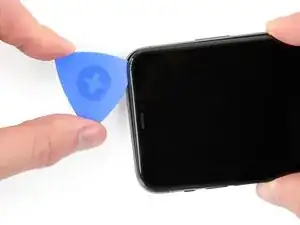
Верхняя кромка дисплея закреплена клеем и защёлками.
Осторожно потяните правую кромку дисплея немного вниз (в направлении порта Lightning).
Вставьте инструмент в правый верхний угол телефона.
Шаг 14
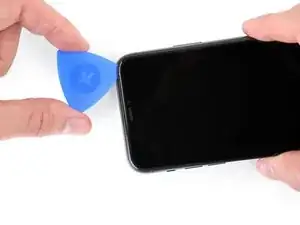

Продолжайте тянуть дисплей вниз (в направлении порта Lightning) по мере необходимости, чтобы образовать зазор, достаточный для инструмента.
Проведите инструментом до верхнего левого угла и отрежьте оставшийся клей, фиксирующий дисплей.
Не вставляйте инструмент более чем на 3 мм, чтобы не повредить сенсорный модуль передней панели.
Шаг 15
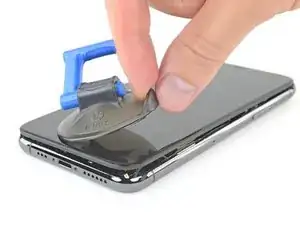
Потяните за маленький язычок на присоске, чтобы снять её с передней панели.
Шаг 16
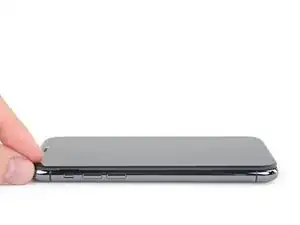
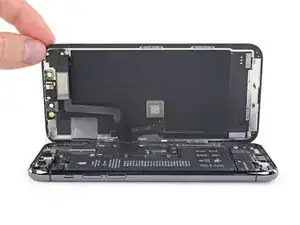
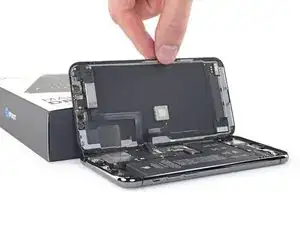
Откройте iPhone, откинув дисплей вверх с левой стороны, как обложку книги.
Не пытайтесь полностью отделить дисплей пока — несколько хрупких шлейфов всё ещё соединяют его с логической платой.
Оприте дисплей о что‑то, чтобы он оставался подпертым во время работы с телефоном.
При сборке положите дисплей на место, совместите защёлки вдоль верхней кромки и аккуратно прижмите верхнюю кромку, прежде чем защёлкнуть остальную часть дисплея. Если он не защёлкивается легко, проверьте состояние защёлок по периметру дисплея и убедитесь, что они не деформированы.
Шаг 17
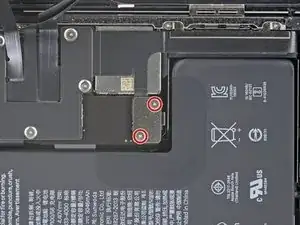
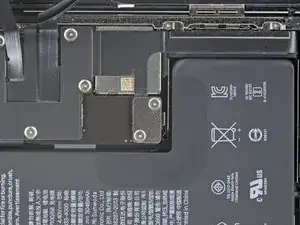
Отверткой Y000 отвёрните два винта длиной 1,3 мм, удерживающих кронштейн крышки аккумулятора.
В ходе ремонта отслеживайте каждый винт и возвращайте его в то же место, чтобы не повредить iPhone.
При сборке это хорошее место для включения iPhone и проверки всех функций перед окончательной фиксацией дисплея. Обязательно полностью выключите iPhone перед продолжением работ.
Шаг 18
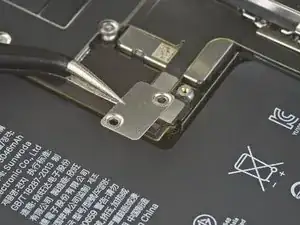
Снимите кронштейн.
Шаг 19
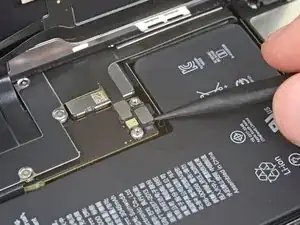
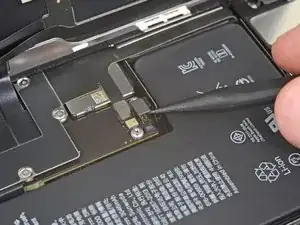
Используйте лопаточку или чистый ноготь, чтобы приподнять разъём питания аккумулятора из его гнезда на логической плате.
Старайтесь не повредить чёрную силиконовую прокладку вокруг этого и других соединений платы. Эти прокладки обеспечивают дополнительную защиту от воды и пыли.
Немного отогните разъём от логической платы, чтобы он случайно не коснулся гнезда и не подал питание на телефон во время ремонта.
Шаг 20
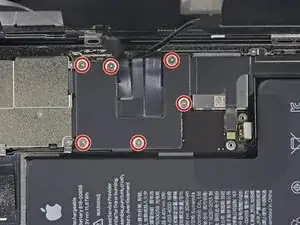
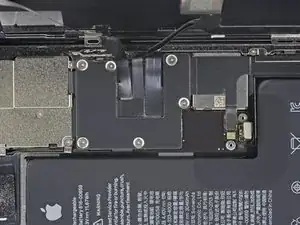
Отверткой Y000 отвёрните шесть винтов длиной 1,3 мм, удерживающих кронштейн крышки логической платы.
Шаг 21
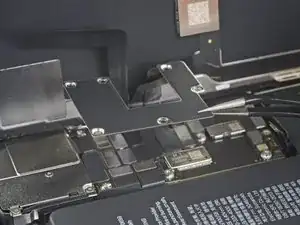
Снимите кронштейн.
Шаг 22
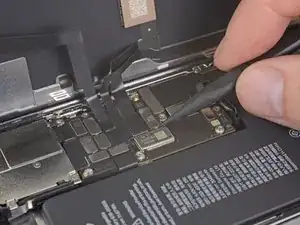
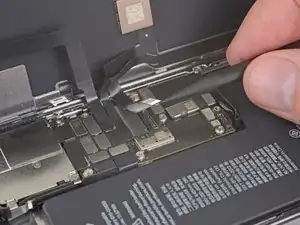
Используйте лопаточку или ноготь, чтобы отсоединить разъём шлейфа OLED‑панели.
Чтобы при повторном подключении такие защёлкивающиеся разъёмы закрепить, аккуратно совместите и надавите на одну сторону до щелчка, затем повторите с другой стороны. Не нажимайте посередине. При неправильном выравнивании контакты могут погнуться и получат необратимое повреждение.
Шаг 23
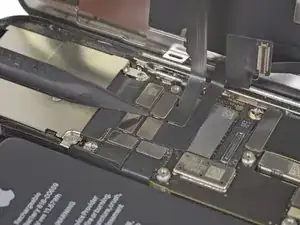
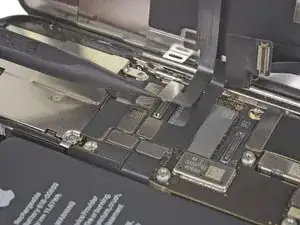
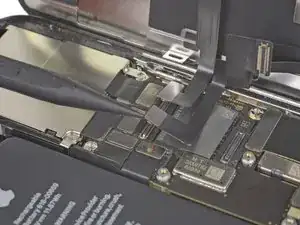
Используйте лопаточку или ноготь, чтобы отсоединить разъём шлейфа переднего сенсорного блока.
Используйте лопаточку или ноготь, чтобы отсоединить разъём шлейфа дигитайзера.
Если после ремонта какая‑то часть экрана не реагирует на прикосновения, отключите аккумулятор и заново подключите этот разъём, убедившись, что он полностью защёлкнулся и в гнезде нет пыли или других препятствий.
Шаг 24
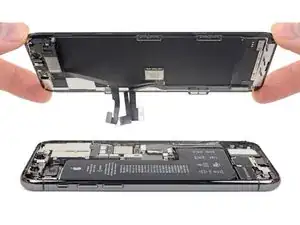
Снимите сборку дисплея.
При сборке остановитесь здесь, если вы хотите заменить водонепроницаемую клеевую ленту по краям дисплея.
Шаг 25
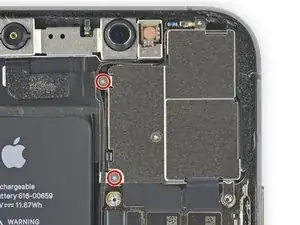
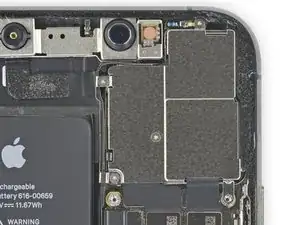
Отверткой Y000 отвёрните два винта длиной 1,5 мм на левой стороне крышки задней камеры.
Шаг 26
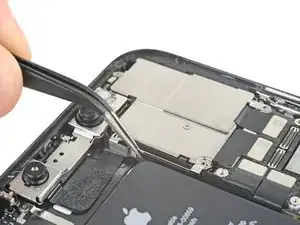
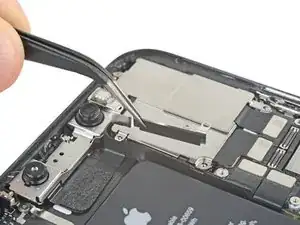
Снимите кронштейн шлейфа Face ID.
При сборке установите кронштейн так, чтобы он удерживал шлейфы отдельно от аккумулятора. Не пытайтесь просунуть его между шлейфами и областью логической платы/камеры.
Шаг 27
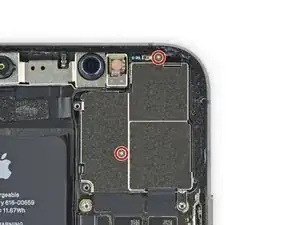
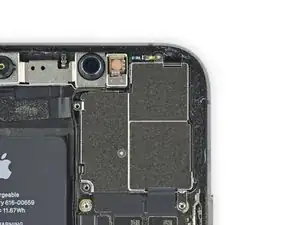
Используйте отвертку Y000, чтобы выкрутить два винта 1,2 мм, которые закрепляют крышку задней камеры.
Шаг 28
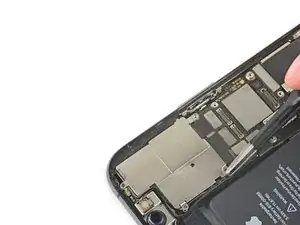
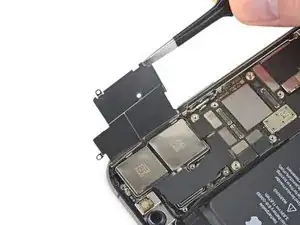
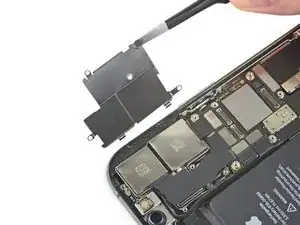
Поднимите крышку камеры с края, ближайшего к аккумулятору, и снимите её.
Для повторной установки крышки камеры следуйте изображениям в точности в обратном порядке: сначала опустите внешний край до тех пор, пока два выступающих фиксатора на крышке надежно не войдут в скобу на наружном крае модуля камеры. Затем закройте крышку, как петлю.
Если два фиксатора не зафиксированы правильно, крышка не будет лежать ровно.
Шаг 29
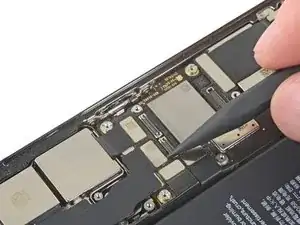
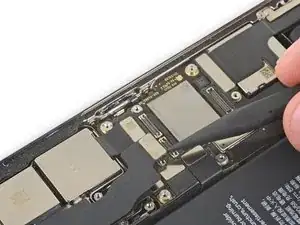
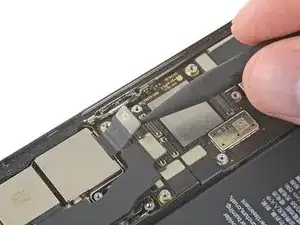
Используйте лопатка или ноготь, чтобы отсоединить первые два разъёма кабелей камеры, поддевая их прямо вверх из гнезд.
Шаг 30
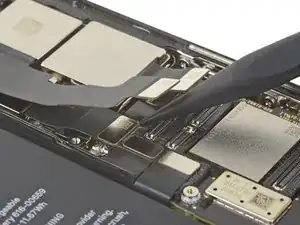
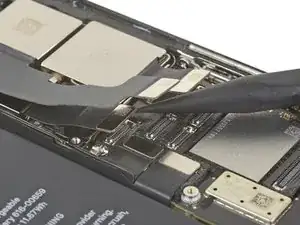
Используйте лопатка, чтобы отсоединить третий разъём камеры — его контакт расположен под кабелем, который вы отключили на предыдущем шаге.
Шаг 31
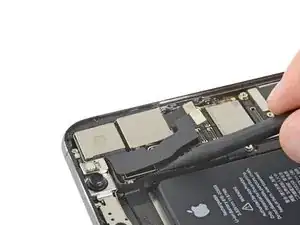
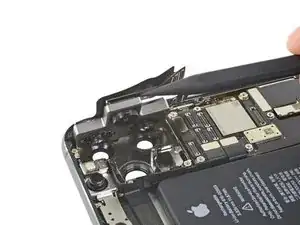
Засуньте наконечник лопатки под левый край блока камеры.
Осторожно приподнимите, чтобы отжать камеры и вынуть их из iPhone.
Блок камеры не приклеен, но плотно запрессован на месте.
Шаг 32
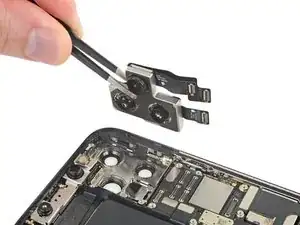
Снимите блок задней камеры.
Заключение
Сравните новую запасную деталь с оригинальной — возможно, потребуется перенести оставшиеся компоненты или снять защитные клеевые полоски с новой детали перед установкой.
Для сборки устройства повторите приведённые выше шаги в обратном порядке.
Утильте электронные отходы в сертифицированный пункт приёма R2 или e-Stewards.
Ремонт прошёл неудачно? Попробуйте базовую диагностику или обратитесь за помощью к сообществу iPhone 11 Pro Answers.
Перевод руководства с ifixit.com