Замена антенны 5G mmWave в Google Pixel 8
Данный ремонтный мануал создан сотрудниками iFixit и не одобрен компанией Google. Узнайте больше о наших руководствах по ремонту здесь.
Используйте это руководство, чтобы заменить антенну 5G mmWave в вашем Google Pixel 8.
Если ваш телефон не ловит сотовую сеть, но при этом подключается к Wi-Fi, возможно, требуется заменить антенну 5G mmWave.
Для выполнения ремонта понадобится новый клей для экрана.
Шаг 1
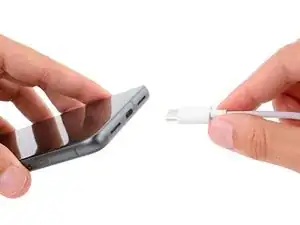
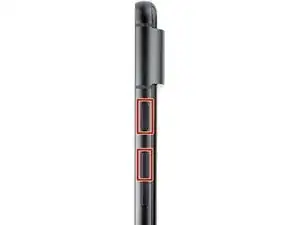
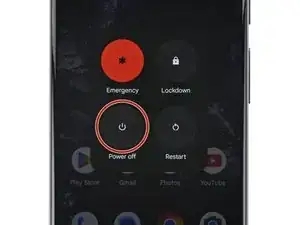
Перед началом ремонта разрядите аккумулятор Pixel до уровня ниже 25%. Повреждённый литий-ионный аккумулятор при наличии заряда может загореться.
Отключите все кабели от телефона.
Полностью выключите телефон.
Нажмите одновременно кнопку питания и кнопку увеличения громкости, чтобы вызвать меню выключения.
Шаг 2
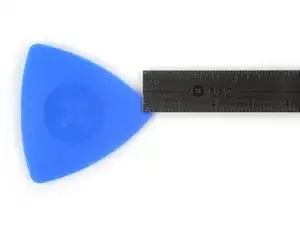
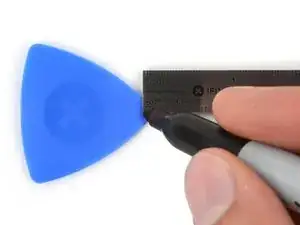
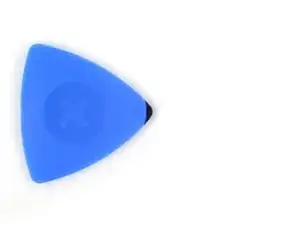
Для отделения экрана от рамки будут использоваться лопатки. Излишне глубокое введение лопатки может повредить устройство. Следуйте этому шагу, чтобы отметить лопатку и предотвратить повреждения.
Отмерьте 3 мм от кончика и отметьте лопатку перманентным маркером.
В качестве альтернативы можно закрепить монету на расстоянии 3 мм от кончика лопатки с помощью скотча.
Шаг 3
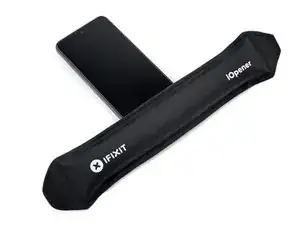
Клей и защёлки фиксируют экран к рамке. Нагревание экрана размягчает клей, облегчая их отделение.
Нагрейте iOpener и поместите его на нижний край экрана на две минуты, чтобы размягчить клей.
В качестве альтернативы можно использовать фен, тепловую пушку или нагревательную плитку, но будьте осторожны: избыточное тепло может повредить экран и/или аккумулятор.
Шаг 4
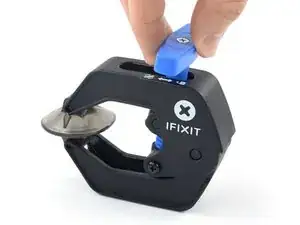
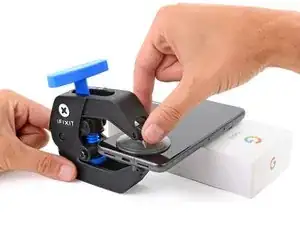
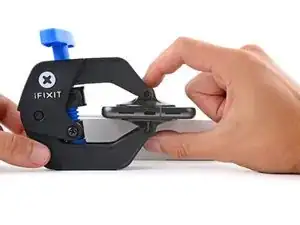
Следующие три шага демонстрируют использование Anti-Clamp — приспособления, которое мы разработали, чтобы упростить процесс вскрытия. Если вы не используете Anti-Clamp, пропустите следующие три шага, чтобы перейти к альтернативному способу.
Полные инструкции по использованию Anti-Clamp приведены в этом руководстве.
Оттяните синюю ручку назад, чтобы разблокировать рычаги Anti-Clamp.
Поместите телефон экраном вверх на твёрдую поверхность так, чтобы он устойчиво располагался между рычагами Anti-Clamp, и нижний край свисал.
Наденьте рычаги на левый край телефона, чтобы получить доступ к нижнему краю.
Разместите присоски как можно ближе к центру нижнего края.
Сожмите присоски, чтобы создать вакуум.
Шаг 5
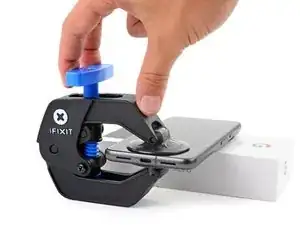
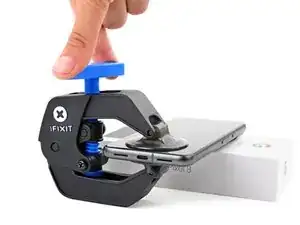
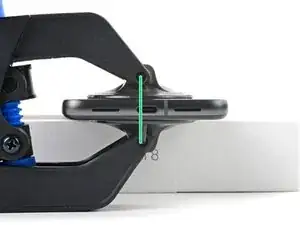
Передвиньте ручку вперёд, чтобы зафиксировать рычаги.
Поверните ручку по часовой стрелке на полный оборот (360 градусов), или пока присоски не начнут растягиваться.
По мере растяжения присосок убедитесь, что они остаются выровнены. Если они регулярно соскальзывают, снимите Anti-Clamp и приклейте ленту, к которой они смогут пристать.
Шаг 6
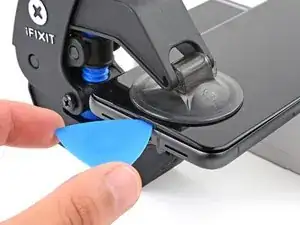
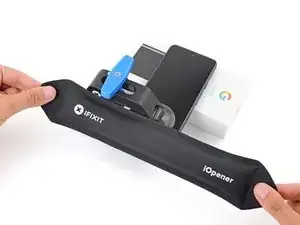
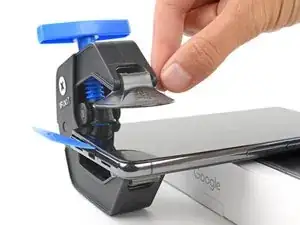
Подождите одну минуту, пока между экраном и рамкой не образуется зазор.
Если клей не разделился, поверните ручку по часовой стрелке на четверть оборота и подождите ещё минуту. При необходимости нанесите дополнительный нагрев, если экран остыл.
Вставьте лопатку в зазор.
Не вставляйте лопатку глубже 3 мм, чтобы не повредить пружинные контакты.
Оттяните синюю ручку назад, чтобы разблокировать рычаги, и снимите Anti-Clamp, потянув за язычки на присосках.
Пропустите следующие два шага.
Шаг 7
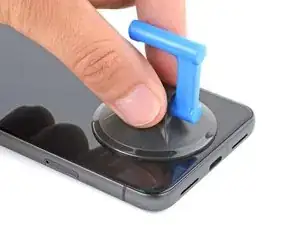
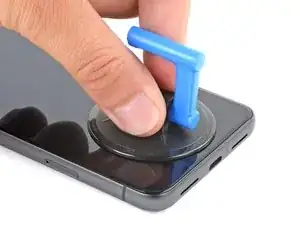
Прикрепите присоску к центру нижнего края экрана.
Шаг 8
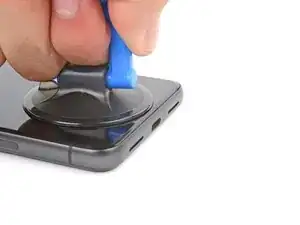
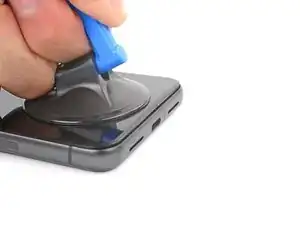
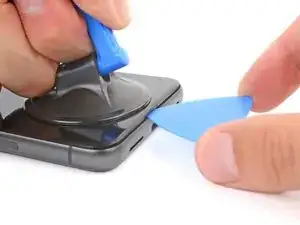
Потяните присоску вверх сильным и равномерным усилием, пока между экраном и рамкой не появится зазор.
Если возникают трудности с образованием зазора, дополнительно нагрейте и попробуйте снова.
Вставьте лопатку в образовавшийся зазор.
Шаг 9
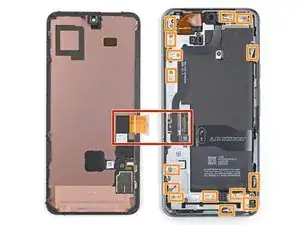
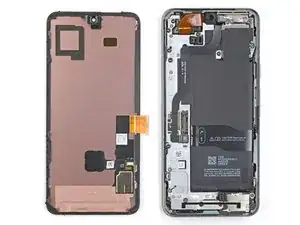
Чтобы избежать повреждений телефона, не вставляйте лопатку глубже 3 мм при отделении клея по периметру экрана. Обратите внимание на следующие участки:
Кабель экрана расположен чуть менее чем по центру левого края телефона. Будьте предельно осторожны, чтобы не порвать кабель.
По периметру телефона расположено множество пружинных контактов. Будьте очень аккуратны, чтобы не погнуть их.
Шаг 10
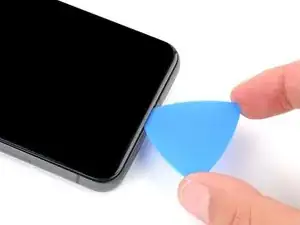
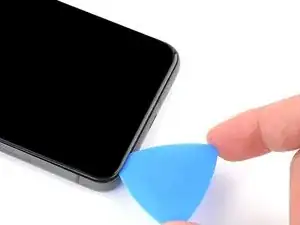
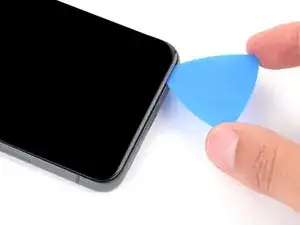
Проведите лопаткой вдоль нижнего края, чтобы расслоить клей, удерживающий экран.
Оставьте лопатку в правом нижнем углу, чтобы предотвратить повторное приклеивание.
Шаг 11
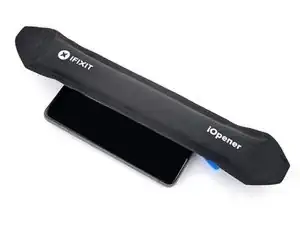
Нанесите нагретый iOpener на правый край экрана на две минуты.
В качестве альтернативы можно использовать фен, тепловую пушку или нагревательную плитку, но будьте осторожны: избыточное тепло может повредить экран и/или аккумулятор.
Шаг 12
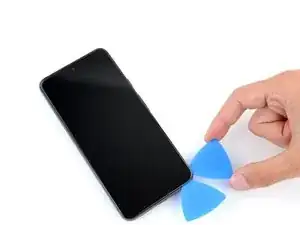
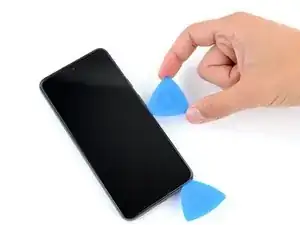
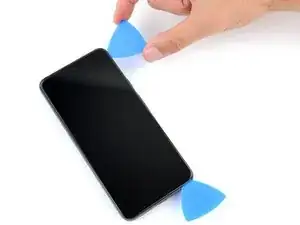
Вставьте вторую лопатку под нижний правый угол экрана.
Проведите новой лопаткой вверх до верхнего правого угла, чтобы отделить клей, фиксирующий правый край экрана.
Оставьте лопатку в верхнем правом углу, чтобы клей не схватился снова.
Шаг 13
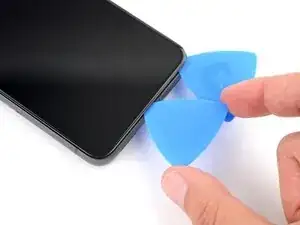
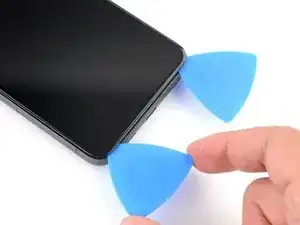
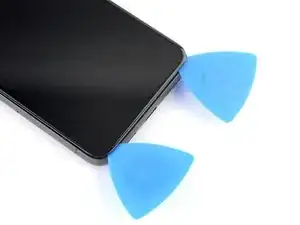
Вставьте третью лопатку под нижний край экрана.
Проведите лопаткой в нижний левый угол.
Оставьте лопатку в нижнем левом углу, чтобы клей не схватился снова.
Шаг 14
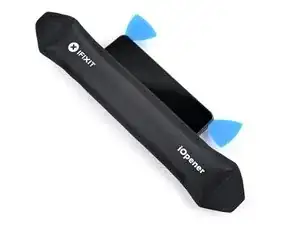
Приложите подогретый iOpener к левому краю экрана на две минуты.
Вместо этого можно использовать фен, тепловую пушку или плиту — будьте осторожны, так как сильный нагрев может повредить экран и/или батарею.
Шаг 15
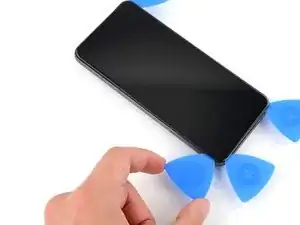
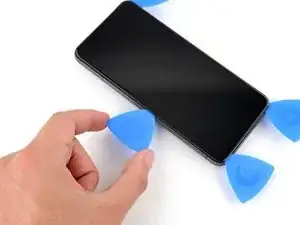
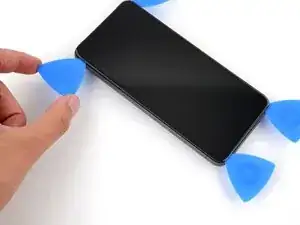
Вставьте четвёртую лопатку под нижний левый угол экрана.
Проведите лопаткой до верхнего левого угла, чтобы отделить клей, фиксирующий левый край экрана.
Оставьте лопатку в верхнем левом углу, чтобы клей не схватился снова.
Шаг 16
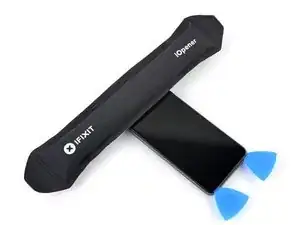
Приложите подогретый iOpener к верхнему краю экрана на две минуты.
Вместо этого можно использовать фен, тепловую пушку или плиту — будьте осторожны, так как сильный нагрев может повредить экран и/или батарею.
Шаг 17
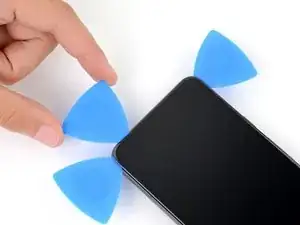
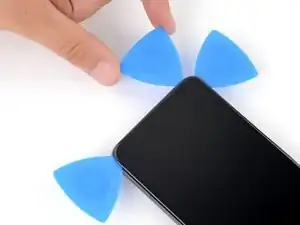
Вставьте пятую лопатку под верхний край экрана рядом с левым углом.
Проведите лопаткой до верхнего правого угла, чтобы отделить клей, фиксирующий верхний край экрана.
Шаг 18
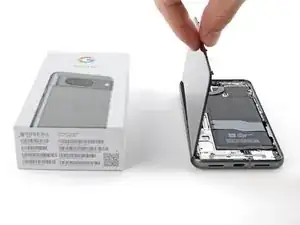
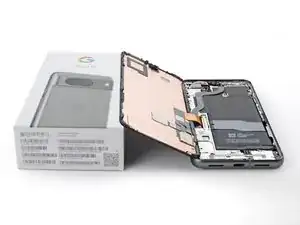
Поставьте слева от телефона небольшую коробку или стопку книг, чтобы опереть на них экран при отключении кабеля.
Откройте правый край экрана, как переднюю обложку книги.
Не допускайте перегрузок экранного кабеля.
Если экран не поддаётся, пройдитесь лопаткой по периметру, чтобы отделить остатки клея.
Оприте экран так, чтобы был доступен экранного кабеля.
Шаг 19
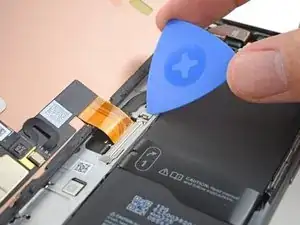
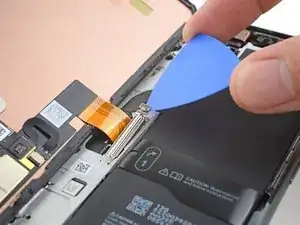
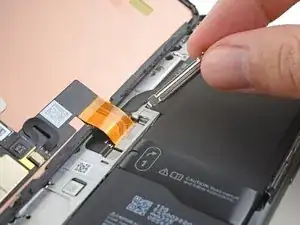
Используйте лопатку, чтобы поддеть верхний край крышки кабеля экрана.
Снимите крышку.
Шаг 20
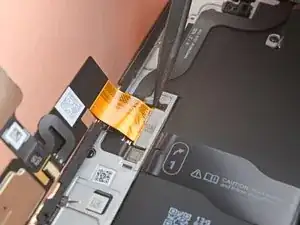
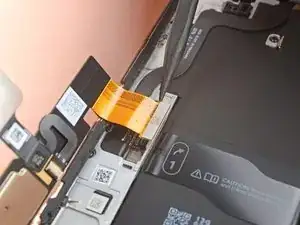
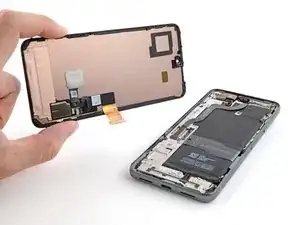
Вставьте конец лопатки под верхний левый угол контактной панели экрана.
Аккуратно подденьте и отсоедините кабель.
Снимите экран.
Чтобы подключить контактную панель, совместите её с разъёмом и аккуратно нажмите сначала на одну сторону, пока она не защёлкнется, затем на другую. Не нажимайте посередине. При неправильном совмещении контакты могут согнуться и вызвать постоянное повреждение.
Шаг 21
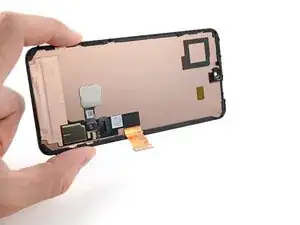
Задняя сторона экрана Pixel очень хрупкая. Даже мелкая царапина или вмятина могут повредить экран.
Чтобы не повредить экран или новый экран:
При обращении с экраном держите его за края.
Когда кладёте экран на рабочую поверхность, убедитесь, что ничто не касается его нижней стороны. Рассмотрите возможность размещения экрана на мягкой безворсовой ткани.
Шаг 22
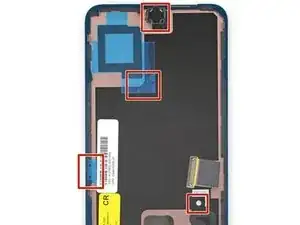
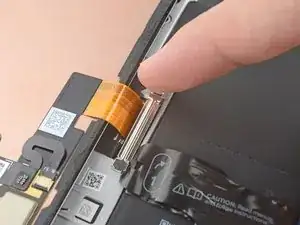
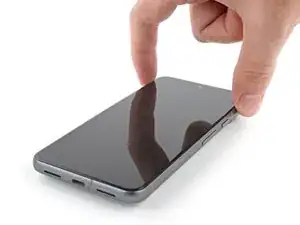
Если вы устанавливаете новый экран с уже нанесённым клеем, выполните этот шаг при сборке. В противном случае следуйте данному руководству, чтобы нанести клей на старый экран.
Используйте вытяжные язычки, чтобы снять плёнку, закрывающую вырез под переднюю камеру, площадку задней камеры, заднюю часть экрана и клей по периметру.
Подключите кабель экрана и установите крышку обратно.
Перед окончательной сборкой проверьте работоспособность телефона. Временно включите телефон и убедитесь в его нормальной работе. Выключите его перед продолжением работы.
Плотно прижмите экран к раме. Должен ощущаться щелчок фиксирующих защёлок.
Хорошо прижмите экран по периметру, чтобы надёжно зафиксировать его с помощью нового клея.
При желании можно усилить сцепление клея, равномерно приложив давление к телефону.
Следуйте этому руководству, чтобы откалибровать датчик отпечатков пальцев.
Шаг 23
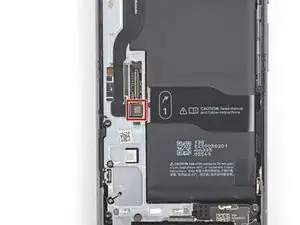
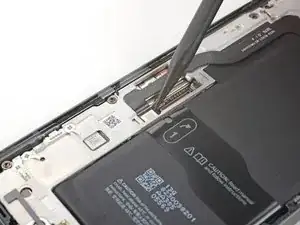
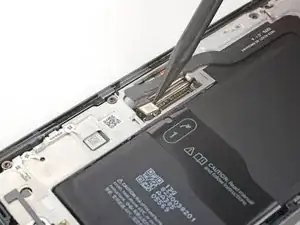
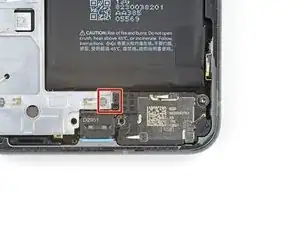
Используйте конец лопатки, чтобы поддеть и отключить кабель антенны 5G mmWave от платы логики.
Шаг 24
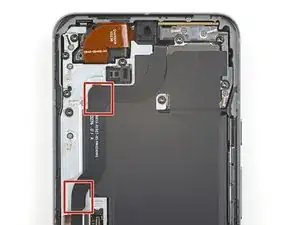
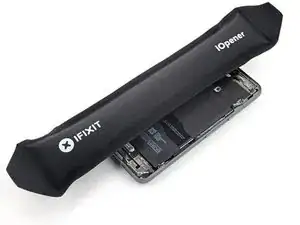
Кабель антенны 5G mmWave приклеен к средней раме в двух местах.
Нагрейте iOpener и поместите его на левый край телефона на две минуты, чтобы размягчить клей.
Вместо этого можно использовать фен, тепловую пушку или плиту — будьте осторожны, так как сильный нагрев может повредить батарею.
Шаг 25
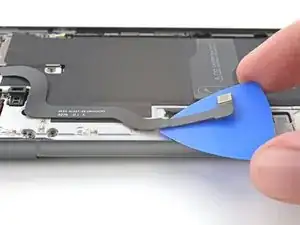
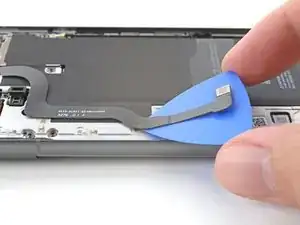
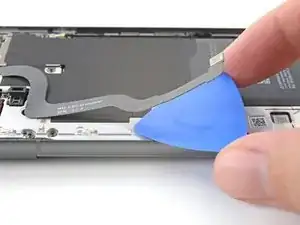
Вставьте открывалку под нижнюю часть клеевого соединения кабеля антенны 5G mmWave.
Проведите открывалкой в сторону верхнего края телефона, чтобы отделить клей.
Шаг 26
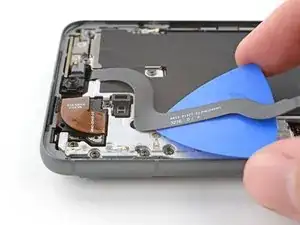
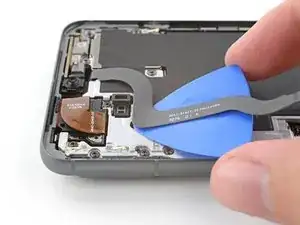
Повторите предыдущий шаг для верхней части клеевого соединения.
Шаг 27
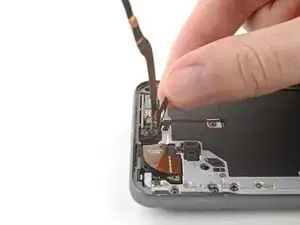
Отведите кабель антенны 5G mmWave вверх над телефоном, чтобы он не мешал.
Не сгибайте и не мните кабель — достаточно просто отвести его, чтобы он не мешал при разборке.
Шаг 28
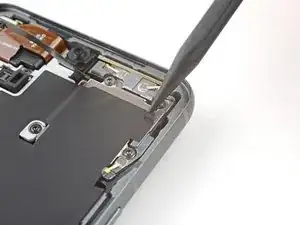
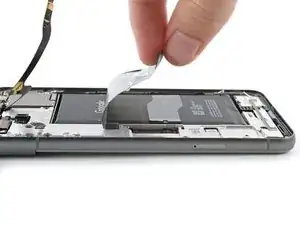
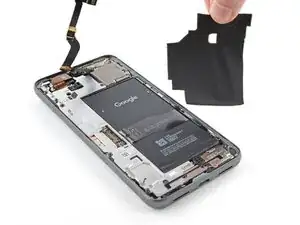
Для завершения ремонта необходимо снять и заменить большую графитовую прокладку. Она соединяет верхнюю часть аккумулятора, среднюю раму и задние камеры.
Вставьте конец лопатки под верхний правый угол графитовой прокладки и приподнимайте, пока не сможете удержать прокладку пальцами.
Отделите и полностью снимите графитовую прокладку.
Если прокладка порвётся, не беспокойтесь! Захватите повреждённые участки и снимите прокладку по частям.
При сборке не используйте старую графитовую прокладку. Следуйте этому руководству, чтобы заменить прокладку.
Шаг 29
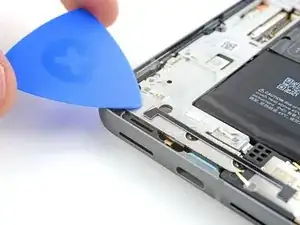
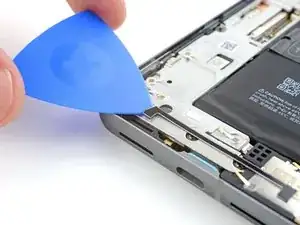
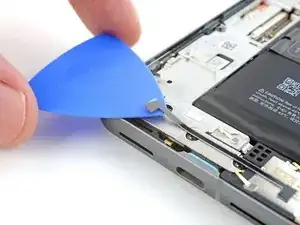
Пластиковая прокладка слегка приклеена к средней раме и нижнему динамику.
Проведите концом открывалки под пластиковой прокладкой, пока не сможете захватить её пинцетом или пальцами.
Шаг 30
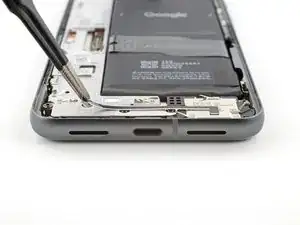
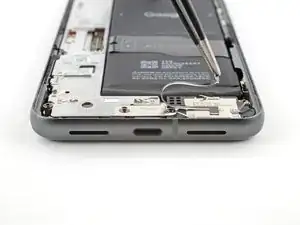
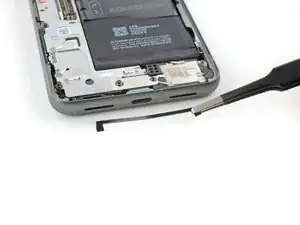
Используйте пинцет или пальцы, чтобы снять и удалить прокладку со средней рамы и нижнего динамика.
Шаг 31
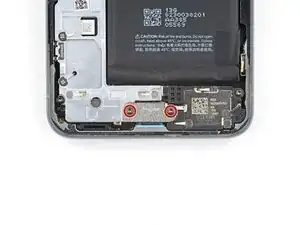
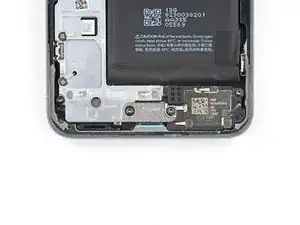
Во время ремонта внимательно отслеживайте каждую винт и обязательно возвращайте его точно на место.
Хотя в пикселе 8 используются винты Torx Plus, подойдут и стандартные биты Torx. Убедитесь, что прилагаете постоянное усилие вниз, чтобы не сорвать резьбу.
Используйте отвёртку T3, чтобы выкрутить два винта Torx Plus длиной 5 мм, которые крепят скобу разъёма USB-C.
Шаг 32
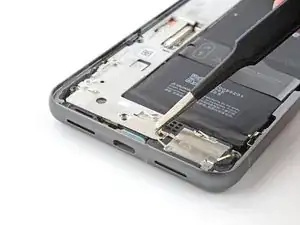
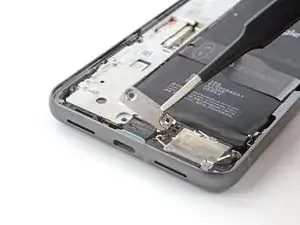
Используйте пинцет или пальцы, чтобы снять скобу разъёма USB-C.
Шаг 33
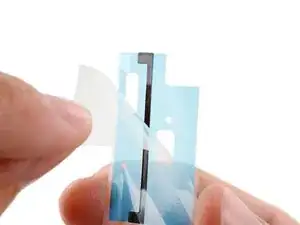
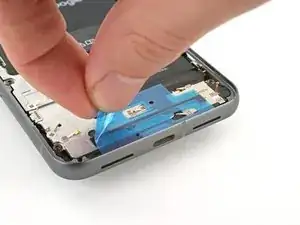
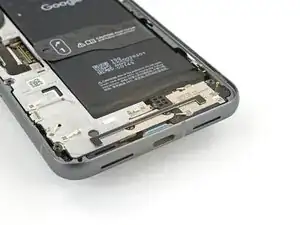
При сборке выполните этот шаг, чтобы установить новую пластиковую прокладку, которая проходит по нижней части средней рамы и динамика. Если у вас нет новой прокладки, прижмите старую обратно на место.
Снимите прозрачную плёнку с прокладки.
По меткам на средней раме совместите левую сторону прокладки и прижмите её на место.
Используйте плоский конец лопатки, чтобы плотно прижать всю прокладку по длине.
Снимите синюю плёнку.
Шаг 34
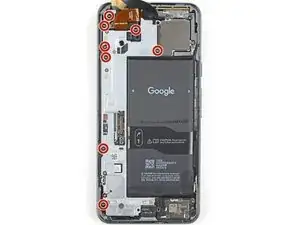
Используйте отвёртку T3, чтобы выкрутить восемь винтов Torx Plus длиной 5,1 мм, которые крепят среднюю раму.
Шаг 35
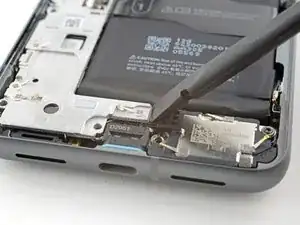
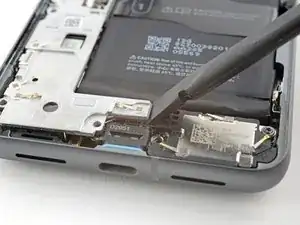
Центр средней рамы слегка соединён с термопрокладкой.
Заведите плоский конец лопатки под нижний правый угол средней рамы, чтобы отделить её от термопрокладки.
Вы почувствуете, что рама ослабнет, как только полностью отделится.
Шаг 36
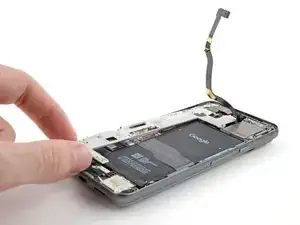
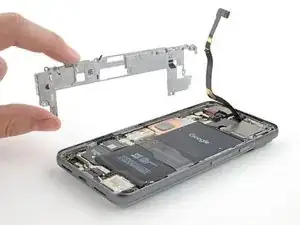
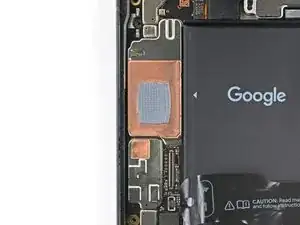
Поднимите и снимите среднюю раму с корпуса.
При сборке проверьте состояние термопрокладки. Если она повреждена, удалите прокладку, очистите участок высококонцентрированным (более 90 %) изопропиловым спиртом и микрофибровой или безворсовой тканью и установите новую термопрокладку.
Шаг 37
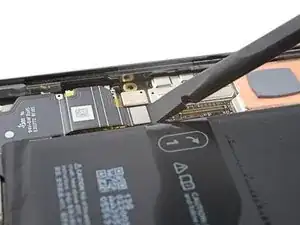
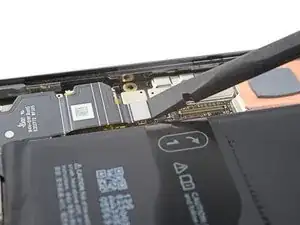
Используйте лопатку, чтобы поддеть и отключить разъём аккумулятора.
Шаг 38
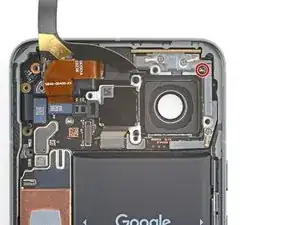
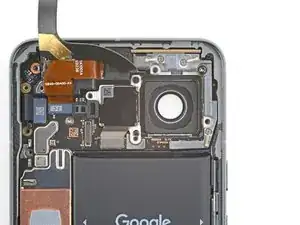
Используйте отвёртку T3, чтобы выкрутить винт Torx Plus длиной 5,1 мм, который крепит скобу антенны 5G mmWave.
Шаг 39
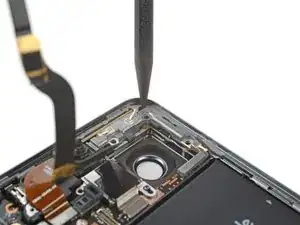
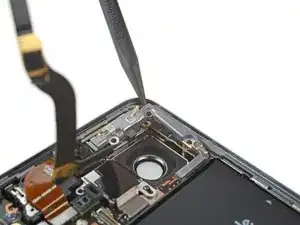
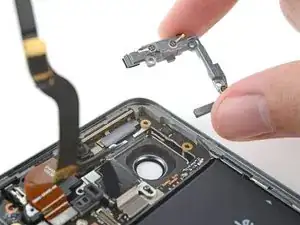
Вставьте конец лопатки в выемку в верхнем правом углу скобы антенны 5G mmWave.
Подденьте скобу лопаткой, чтобы снять её.
Снимите скобу.
При сборке сначала вставьте верхний край скобы под углом вниз, чтобы её поролоновая прокладка легла правильно, затем закрепите скобу.
Шаг 40
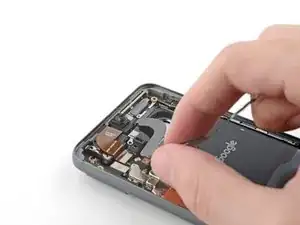
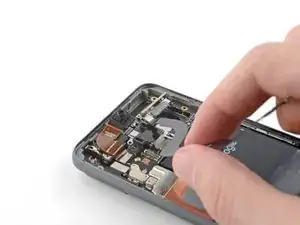
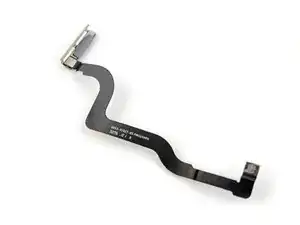
Вытяните антенну и её кабель из корпуса и снимите их.
Если кабель отсоединится от антенны, не переживайте! Совместите контакт кабеля с разъёмом и нажмите пальцами, пока он не защёлкнется.
Шаг 41
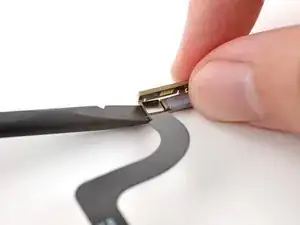
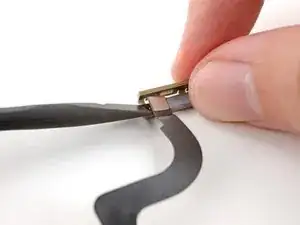
Используйте лопатку, чтобы поддеть и отключить контактное соединение кабеля антенны 5G mmWave.
Шаг 42
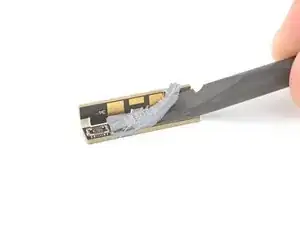
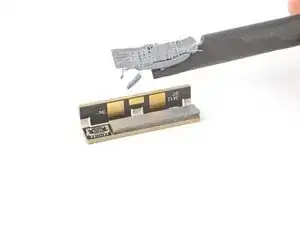
Аккуратно подденьте и удалите теплопроводную прокладку антенны 5G mmWave при помощи лопатки, не повредив её.
Отложите прокладку в сторону для установки при сборке.
При сборке перенесите старую теплопроводную прокладку на новую антенну 5G mmWave. Помогите ей встать на место при помощи плоского конца лопатки. Если прокладка повреждена, замените её на новую.
Шаг 43
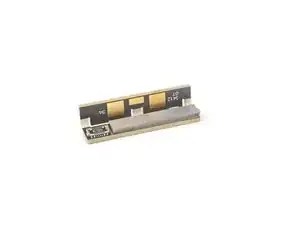
У вас осталась антенна 5G mmWave.
Заключение
Чтобы собрать устройство, выполните указания в обратном порядке.
Чтобы запустить диагностику с помощью встроенной утилиты диагностики Pixel, нажмите здесь.
Передавайте электронные отходы в центр переработки, сертифицированный по стандарту R2 или e-Stewards.
Ремонт прошёл не так, как планировалось? Попробуйте выполнить базовую диагностику или обратитесь за помощью в сообщество Google Pixel 8 Answers.
Перевод руководства с ifixit.com