Замена сверхширокоугольной задней камеры Google Pixel 8
Это руководство по ремонту написано сотрудниками iFixit и не одобрено компанией Google. Узнайте больше о наших руководствах по ремонту здесь.
Используйте это руководство, чтобы заменить сверхширокоугольную заднюю камеру в Google Pixel 8.
Если сверхширокоугольные снимки выглядят искажёнными, размытыми или камера не работает, возможно, пришло время заменить сверхширокоугольную заднюю камеру.
Для завершения этого ремонта потребуется заменить клей экрана.
Примечание: Руководство составлено для модели Pixel 8 с антенной 5G mmWave. Если у вас версия без mmWave, вы всё равно можете использовать данное руководство — просто пропустите шаги, в которых упоминается антенна 5G mmWave.
Шаг 1
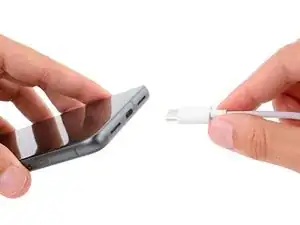
Перед началом ремонта разрядите аккумулятор Pixel до уровня ниже 25%. Заряженный литий-ионный аккумулятор может загореться при повреждении.
Отключите все кабели от телефона.
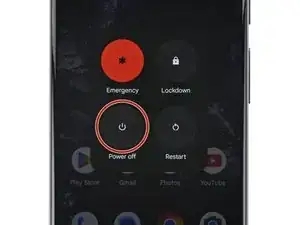
Полностью выключите телефон.
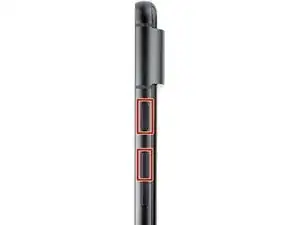
Одновременно нажмите кнопки питания и громкости вверх, чтобы вызвать меню выключения.
Шаг 2
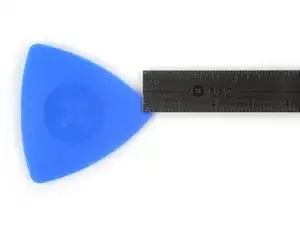
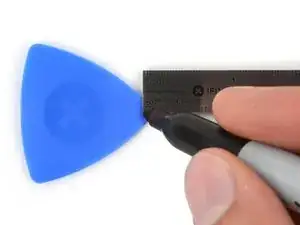
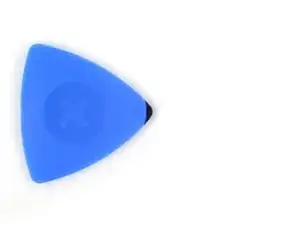
Вы будете использовать разделительные пластинки, чтобы отделить экран от рамки. Если пластина будет вставлена слишком глубоко, она может повредить устройство. Выполните этот шаг, чтобы отметить пластику и предотвратить повреждения.
Отмерьте 3 мм от кончика пластины и отметьте её перманентным маркером.
В качестве альтернативы, приклейте монету к пластинке на расстоянии 3 мм от кончика.
Шаг 3
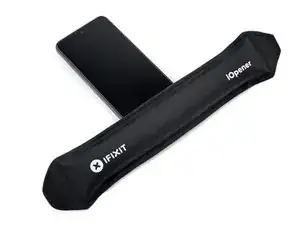
Клей и защёлки фиксируют экран на рамке. Нагрев экрана размягчает клей, облегчая отделение.
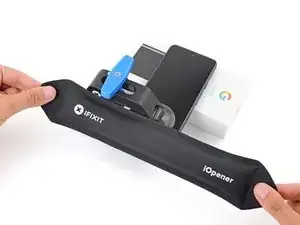
Нагрейте iOpener и поместите его на нижний край экрана на две минуты, чтобы размягчить клей.
Также можно использовать фен, тепловую пушку или плиту — будьте осторожны, так как сильный нагрев может повредить экран и/или аккумулятор.
Шаг 4
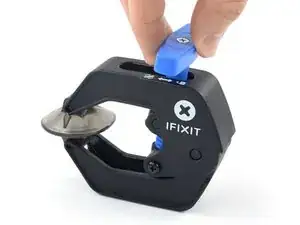
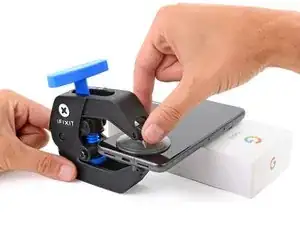
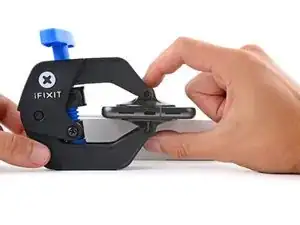
Следующие три шага демонстрируют использование Anti-Clamp — инструмента, разработанного нами для упрощения процесса открытия. Если вы не используете Anti-Clamp, перейдите через три шага для альтернативного способа.
Полные инструкции по использованию Anti-Clamp см. в этом руководстве.
Оттяните синюю ручку назад, чтобы разблокировать плечи Anti-Clamp.
Поместите телефон экраном вверх на опору так, чтобы он устойчиво располагался между плечами Anti-Clamp — нижний край должен свисать.
Надвиньте плечи на левый край телефона, чтобы получить доступ к нижнему краю.
Установите присоски как можно ближе к центру нижнего края.
Сожмите присоски, чтобы создать вакуум.
Шаг 5
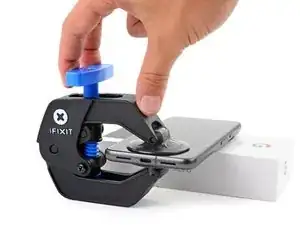
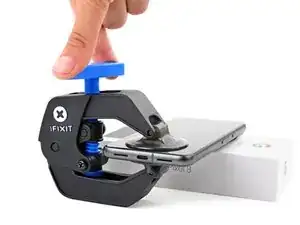
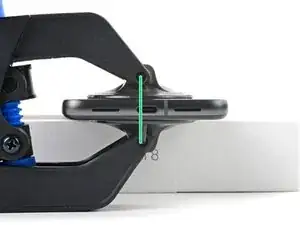
Сдвиньте ручку вперёд, чтобы зафиксировать плечи.
Поверните ручку по часовой стрелке на один полный оборот (360 градусов) или пока присоски не начнут растягиваться.
При растяжении присосок следите за тем, чтобы они оставались параллельны друг другу. Если они продолжают соскальзывать, снимите Anti-Clamp и нанесите ленту, к которой они смогут прилипнуть.
Шаг 6
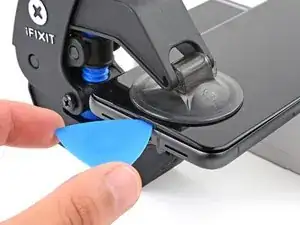
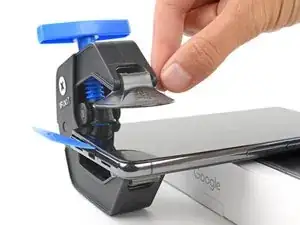
Подождите минуту, пока не образуется зазор между экраном и рамкой.
Если клей не разделяется, поверните ручку по часовой стрелке на четверть оборота и подождите ещё минуту. Повторно нагрейте экран, если он остыл.
Вставьте разделительную пластинку в зазор.
Не вставляйте разделительную пластинку глубже 3 мм, чтобы не повредить пружинные контакты.
Оттяните синюю ручку назад, чтобы разблокировать плечи, и снимите Anti-Clamp, потянув за язычки на присосках.
Пропустите следующие два шага.
Шаг 7
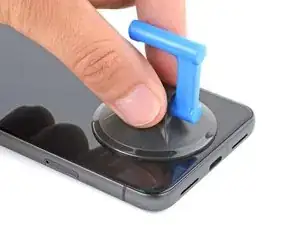
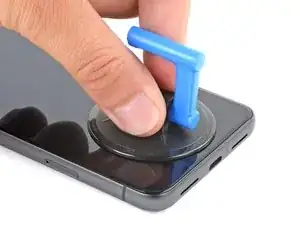
Прикрепите присоску к центру нижнего края экрана.
Шаг 8
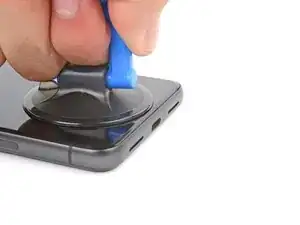
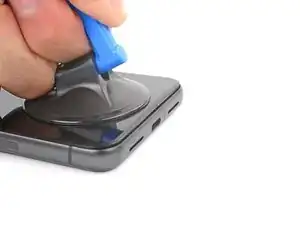
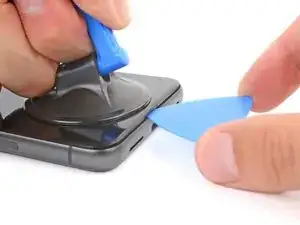
Тяните вверх за присоску с сильным постоянным усилием, пока между экраном и рамкой не образуется зазор.
Если возникают трудности с созданием зазора, дополнительно нагрейте и повторите попытку.
Вставьте разделительную пластинку в зазор.
Шаг 9
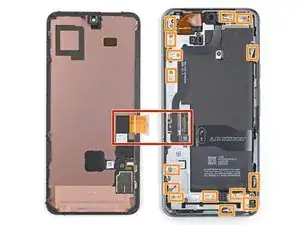
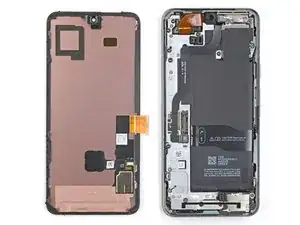
Чтобы не повредить телефон, не вставляйте пластинку глубже 3 мм при отслаивании клея экрана. Обратите внимание на следующие зоны:
Кабель экрана расположен чуть ближе к левому краю телефона. Будьте предельно осторожны в этом месте, чтобы не порвать кабель.
По периметру телефона расположено множество пружинных контактов. Будьте крайне аккуратны в этих зонах, чтобы не согнуть контакты.
Шаг 10
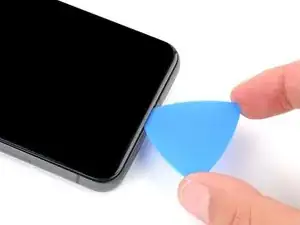
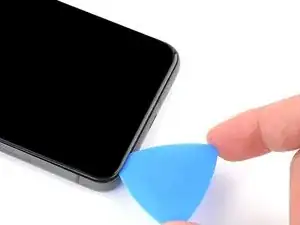
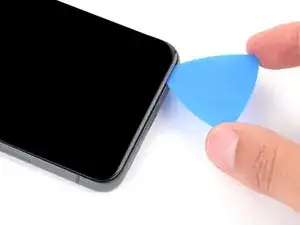
Проведите разделительной пластинкой по нижнему краю, чтобы отделить клей, фиксирующий экран.
Оставьте пластинку в правом нижнем углу, чтобы клей не приклеился обратно.
Шаг 11
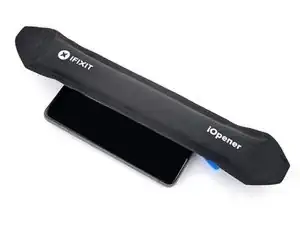
Нанесите нагретый iOpener на правый край экрана на две минуты.
Также можно использовать фен, тепловую пушку или плиту — будьте осторожны, так как сильный нагрев может повредить экран и/или аккумулятор.
Шаг 12
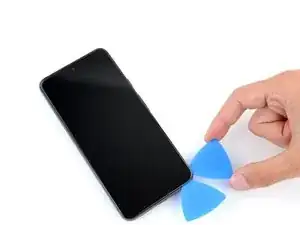
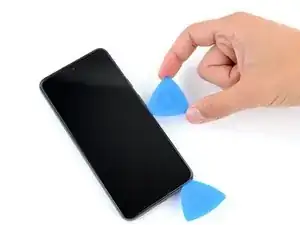
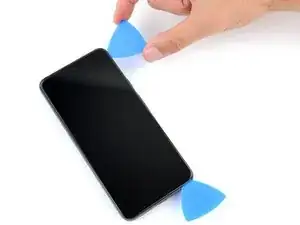
Вставьте вторую лопатку под нижний правый угол экрана.
Переместите лопатку в верхний правый угол, чтобы отделить клей, фиксирующий правый край экрана.
Оставьте лопатку в верхнем правом углу, чтобы клей не приклеился снова.
Шаг 13
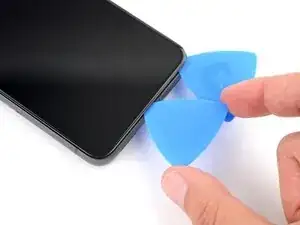
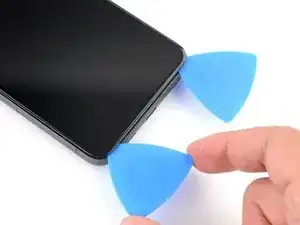
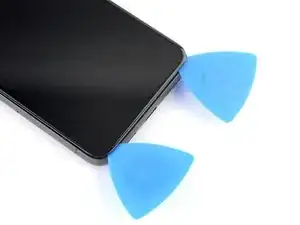
Вставьте третью лопатку под нижнюю кромку экрана.
Переместите лопатку в нижний левый угол.
Оставьте лопатку в нижнем левом углу, чтобы клей не приклеился снова.
Шаг 14
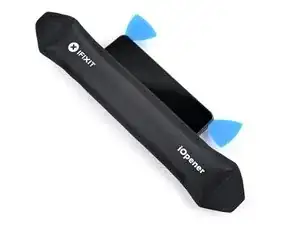
Нанесите разогретый iOpener на левый край экрана на два минуты.
В качестве альтернативы можно использовать фен, тепловую пушку или электроплитку, но будьте осторожны: сильный нагрев может повредить экран и/или аккумулятор.
Шаг 15
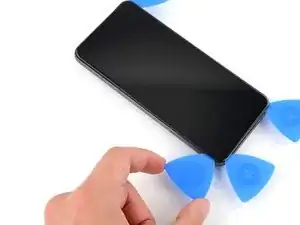
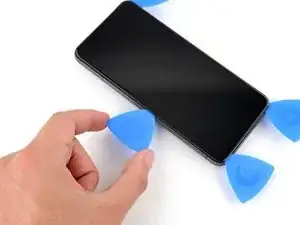
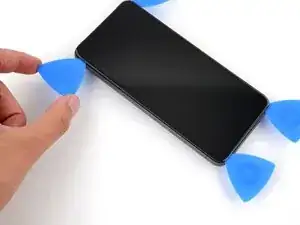
Вставьте четвёртую лопатку под нижний левый угол экрана.
Переместите лопатку в верхний левый угол, чтобы отделить клей, фиксирующий левый край экрана.
Оставьте лопатку в верхнем левом углу, чтобы клей не приклеился снова.
Шаг 16
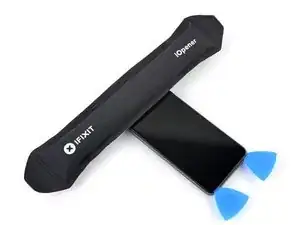
Нанесите разогретый iOpener на верхний край экрана на два минуты.
В качестве альтернативы можно использовать фен, тепловую пушку или электроплитку, но будьте осторожны: сильный нагрев может повредить экран и/или аккумулятор.
Шаг 17
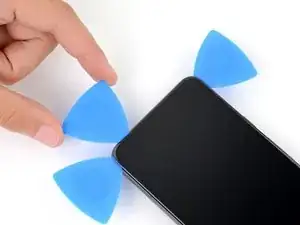
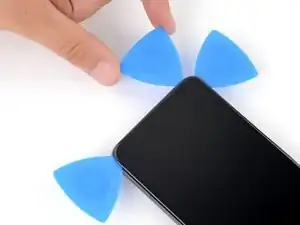
Вставьте пятую лопатку под верхнюю кромку экрана возле левого угла.
Переместите лопатку в верхний правый угол, чтобы отделить клей, фиксирующий верхний край экрана.
Шаг 18
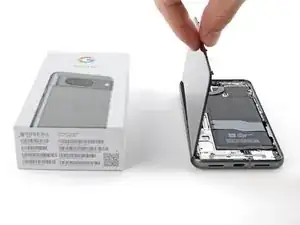
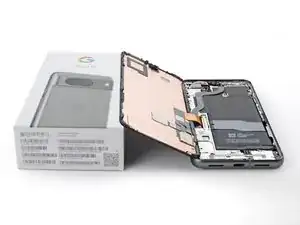
Поместите небольшую коробку или стопку книг слева от телефона, чтобы опирать экран при отключении кабеля.
Откиньте правый край экрана, как переднюю обложку книги.
Будьте осторожны, чтобы не повредить кабель экрана.
Если экран не отходит, обойдите его по периметру лопаткой, чтобы отделить остатки клея.
Зафиксируйте экран в открытом положении, чтобы получить доступ к кабелю.
Шаг 19
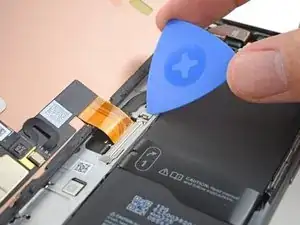
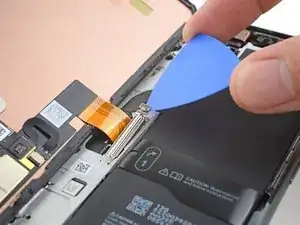
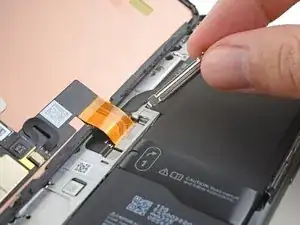
Используйте лопатку, чтобы поддеть верхний край крышки кабеля экрана.
Снимите крышку.
Шаг 20
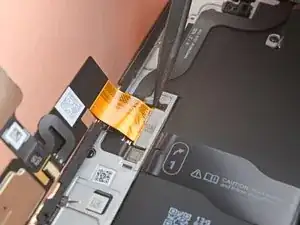
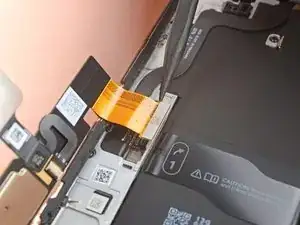
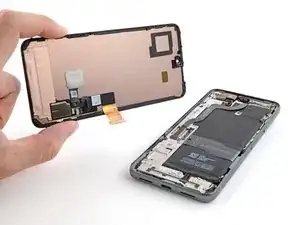
Вставьте конец лопатки под верхний левый угол прижимного разъёма кабеля экрана.
Аккуратно подденьте и отключите кабель.
Снимите экран.
Чтобы подключить прижимной разъём, совместите его с гнездом и аккуратно нажмите на одну сторону, пока он не защёлкнется, затем нажмите на другую сторону. Не нажимайте посередине. При неправильном совмещении контакты могут погнуться, что приведёт к необратимым повреждениям.
Шаг 21
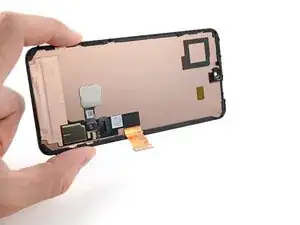
Задняя сторона экрана Pixel очень хрупкая. Даже небольшой царапины или вмятины может быть достаточно, чтобы повредить экран.
Чтобы не повредить экран или новый экран:
При работе с экраном держитесь за его края.
Когда кладёте экран на рабочую поверхность, убедитесь, что ничто не касается его тыльной стороны. Рассмотрите возможность размещения экрана на мягкой ткани, не оставляющей ворса.
Шаг 22
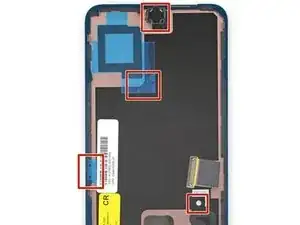
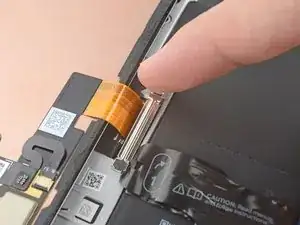
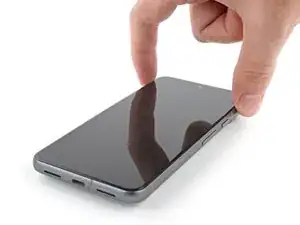
Если Вы устанавливаете новый экран с уже нанесённым клеем, выполните этот шаг при сборке. В противном случае воспользуйтесь этим руководством, чтобы нанести клей на старый экран.
Используя тяговые язычки, снимите подложки с выреза для передней камеры, площадки задней камеры, тыльной стороны экрана и периметрального клея.
Подключите кабель экрана и установите его крышку обратно.
Теперь — хорошее время, чтобы проверить работу телефона перед окончательной сборкой. Включите его временно и убедитесь, что всё работает, как ожидалось. Затем выключите, прежде чем продолжить.
Хорошо прижмите экран к корпусу. Вы должны услышать, как защёлкиваются фиксаторы.
Крепко нажмите по всему периметру экрана, чтобы надёжно зафиксировать его с помощью нового клея.
При желании Вы можете усилить сцепление клея, равномерно прижав телефон.
Следуйте этому руководству, чтобы откалибровать датчик отпечатков пальцев.
Шаг 23
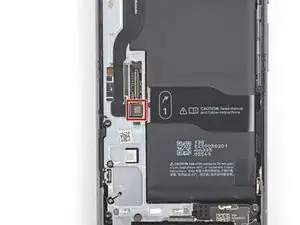
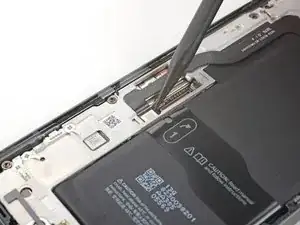
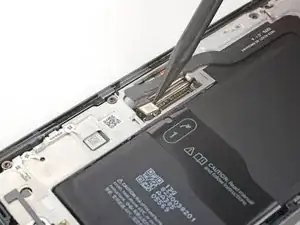
Используйте конец лопатки, чтобы поддеть и отключить кабель антенны 5G mmWave от материнской платы.
Шаг 24
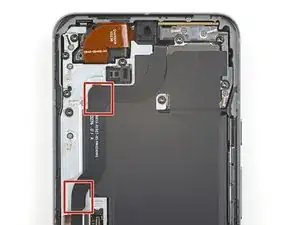
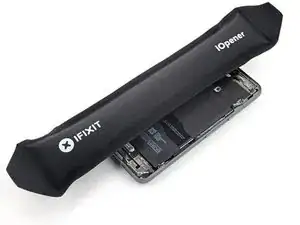
Кабель антенны 5G mmWave прикреплён к средней раме клеем в двух местах.
Разогрейте iOpener и положите его на левый край телефона на два минуты, чтобы размягчить клей.
В качестве альтернативы можно использовать фен, тепловую пушку или электроплитку, но будьте осторожны: сильный нагрев может повредить аккумулятор.
Шаг 25
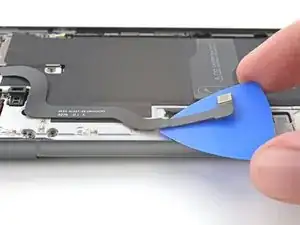
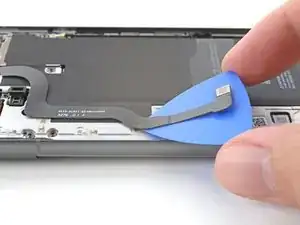
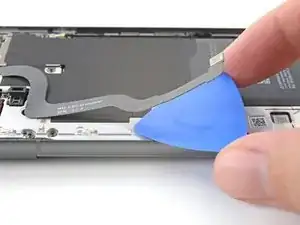
Вставьте лопатку под нижнюю часть клеевой полосы кабеля антенны 5G mmWave.
Потяните лопатку к верхнему краю телефона, чтобы отделить клей.
Шаг 26
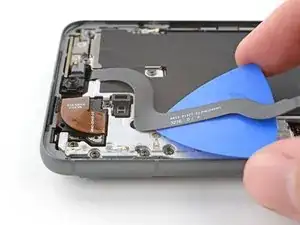
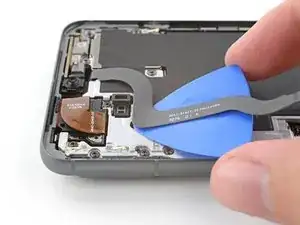
Повторите предыдущий шаг для верхней части клеевой полосы.
Шаг 27
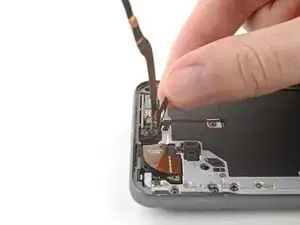
Отведите кабель антенны 5G mmWave в сторону, переложив его через верхнюю часть телефона.
Не сгибайте и не перекручивайте кабель — просто отодвиньте его достаточно далеко, чтобы он не мешал разборке.
Шаг 28
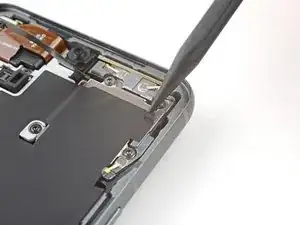
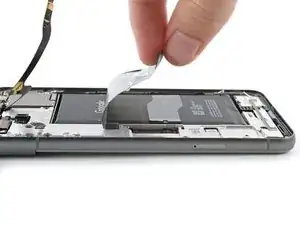
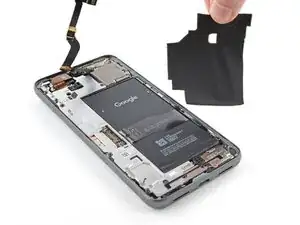
Для завершения этой починки необходимо снять и заменить большую графитовую пластину. Она соединяет верхнюю часть аккумулятора, среднюю рамку и задние камеры.
Вставьте конец лопатки под правый верхний угол графитовой пластины и приподнимите её, пока можно будет захватить пальцами.
Отклейте и удалите всю графитовую пластину.
Если пластина порвалась, не волнуйтесь! Захватите повреждённые участки и удалите пластину по частям.
При сборке не используйте старую графитовую пластину. Следуйте этому руководству, чтобы заменить пластину.
Шаг 29
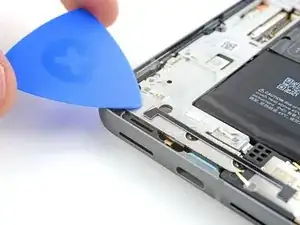
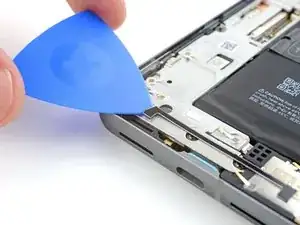
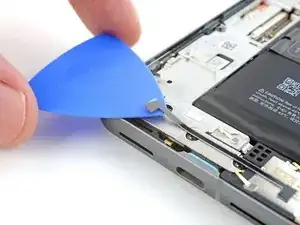
Пластиковая прокладка слабо приклеена к средней рамке и нижнему динамику.
Подведите кончик лопатки под пластиковую прокладку, пока её можно будет захватить пинцетом или пальцами.
Шаг 30
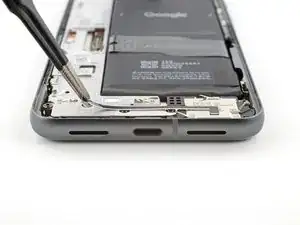
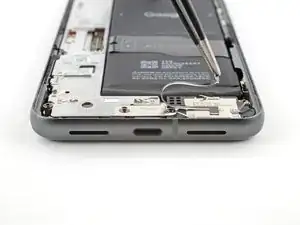
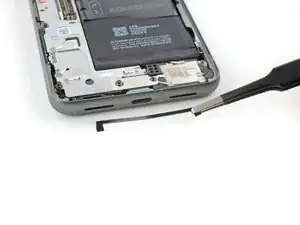
Используйте пинцет или пальцы, чтобы отклеить и удалить прокладку со средней рамки и нижнего динамика.
Шаг 31
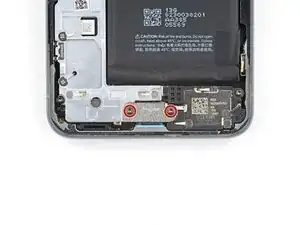
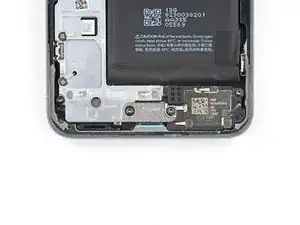
Во время всей починки аккуратно отслеживайте каждое крепёжное винт и убедитесь, что он возвращается точно на своё место.
Хотя в Pixel 8 используются винты Torx Plus, подойдут и обычные биты Torx. Убедитесь, что прилагаете постоянное усилие вниз, чтобы избежать повреждения шлица.
Используйте отвёртку T3 Torx, чтобы выкрутить два винта Torx Plus 3IP длиной 5 мм, которые крепят скобу порта USB-C.
Шаг 32
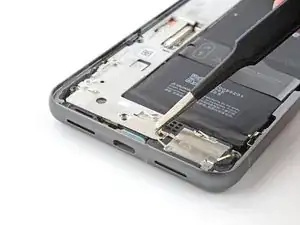
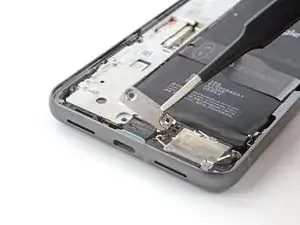
Используйте пинцет или пальцы, чтобы удалить скобу порта USB-C.
Шаг 33
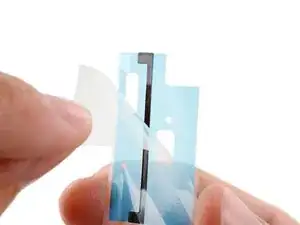
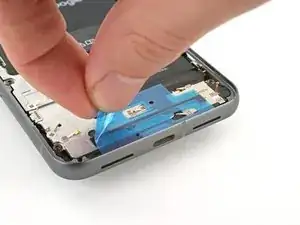
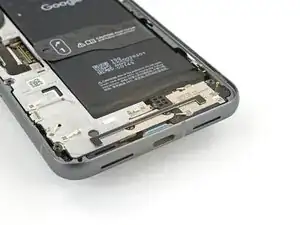
При сборке выполните этот шаг, чтобы установить пластиковую прокладку, которая проходит вдоль нижней части средней рамки и динамика. Если у вас нет новой, верните старую на место.
Снимите прозрачную плёнку с прокладки.
Используйте метки на средней рамке, чтобы выровнять левый край прокладки, затем прижмите её на место.
Плоским концом лопатки плотно прижмите прокладку по всей длине, чтобы закрепить её.
Снимите синюю плёнку.
Шаг 34
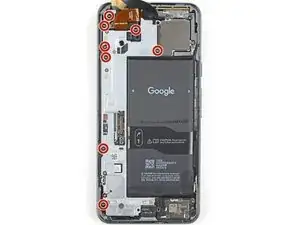
Используйте отвёртку T3 Torx, чтобы выкрутить восемь винтов Torx Plus 3IP длиной 5,1 мм, которые крепят среднюю рамку.
Шаг 35
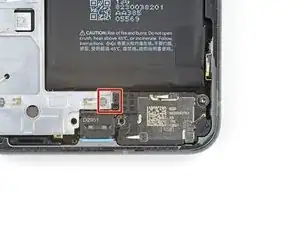
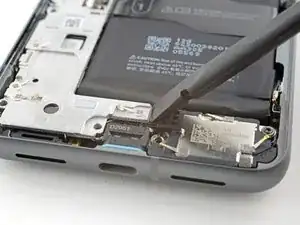
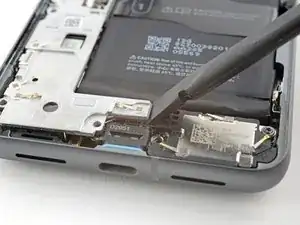
Центр средней рамки слабо прикреплён к термопрокладке.
Подведите плоский конец лопатки под правый нижний угол средней рамки, чтобы отделить её от термопрокладки.
Вы почувствуете, как средняя рамка ослабнет, когда полностью отделится.
Шаг 36
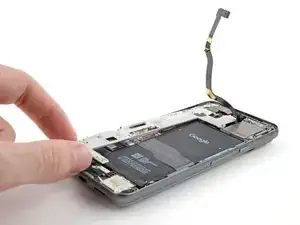
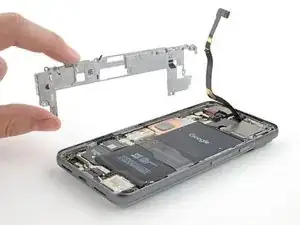
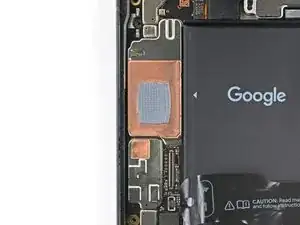
Поднимите среднюю рамку с корпуса и удалите её.
При сборке проверьте состояние термопрокладки. Если она повреждена, удалите прокладку, очистите поверхность изопропиловым спиртом высокой концентрации (более 90 %) и безворсовой тканью или микрофиброй и установите новую термопрокладку.
Шаг 37
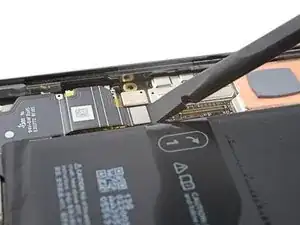
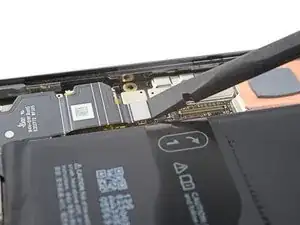
Используйте лопатку, чтобы поддеть и отключить разъём аккумулятора.
Шаг 38
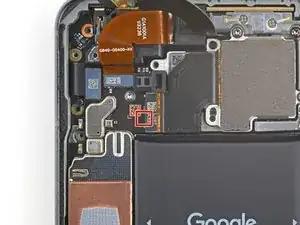
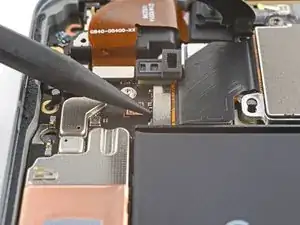
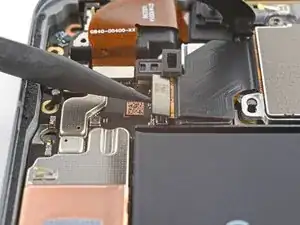
Вставьте конец лопатки под нижнюю половину широкого разъёма задней камеры, между поверхностно установленными компонентами.
Не вставляйте лопатку в другие места — это может повредить материнскую плату.
Подденьте разъём, чтобы отключить широкую заднюю камеру.
Шаг 39
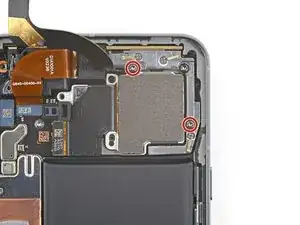
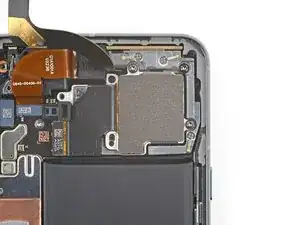
Используйте отвёртку T3 Torx, чтобы выкрутить два винта Torx Plus 3IP длиной 5,1 мм, которые крепят широкую заднюю камеру.
Шаг 40
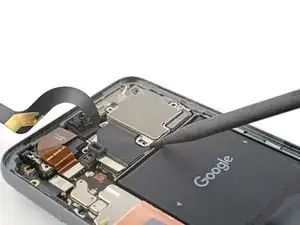
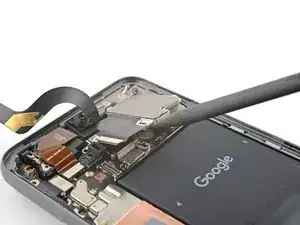
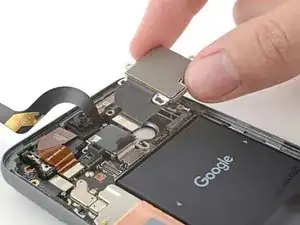
Вставьте кончик лопатки под один из вырезов под винты широкой задней камеры.
Используйте лопатку, чтобы приподнять камеру из гнезда.
Удалите камеру.
Шаг 41
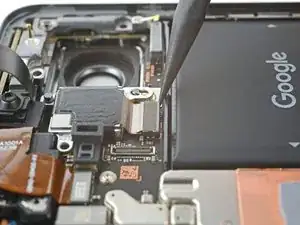
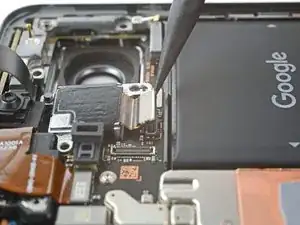
С помощью лопатки отсоедините разъём ультраширокоугольной задней камеры, нажав на него сверху и отключив от логической платы.
Шаг 42
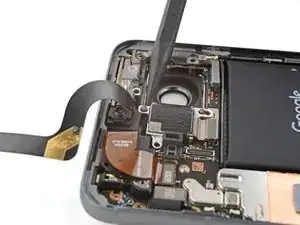
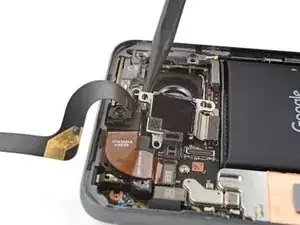
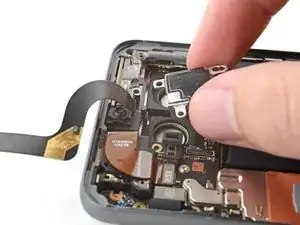
Вставьте наконечник лопатки под верхнее отверстие для винта ультраширокоугольной задней камеры.
Приподнимите камеру из посадочного места с помощью лопатки.
Извлеките камеру.
Завершение
Чтобы собрать устройство, выполните эти инструкции в обратном порядке.
Чтобы выполнить диагностику с помощью встроенного инструмента диагностики Pixel, нажмите здесь.
Сдайте электронные отходы на переработку в сертифицированный по стандарту R2 или e-Stewards центр.
Ремонт прошёл не так, как планировалось? Попробуйте выполнить базовую диагностику или обратитесь за помощью в сообщество ответов Google Pixel 8.
Перевод руководства с ifixit.com