Замена нижнего динамика Google Pixel 8
Это руководство по ремонту подготовлено сотрудниками iFixit и не было одобрено Google. Узнать больше о наших руководствах по ремонту можно здесь.
Используйте это руководство, чтобы заменить нижний динамик в вашем Google Pixel 8.
Нижний динамик отвечает за звонки, видео и музыку. Если звук на телефоне искажен или не слышен, возможно, пришло время заменить динамик.
Для завершения этого ремонта вам потребуется клейкая лента для экрана (заменитель клея для экрана).
Примечание: Это руководство составлено для модели Pixel 8 с 5G mmWave антенной. Если у вас версия без mmWave, вы всё равно можете использовать это руководство — пропустите шаги, в которых упоминается 5G mmWave антенна.
Шаг 1
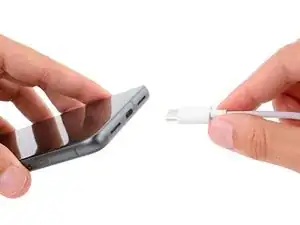
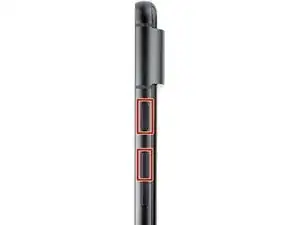
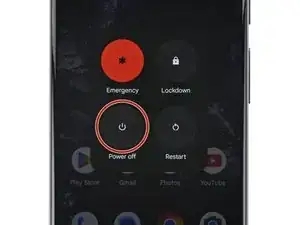
Дождитесь, пока заряд батареи Pixel не опустится ниже 25% перед началом ремонта. Заряженная литий‑ионная батарея может загореться при повреждении.
Отключите все кабели от телефона.
Полностью выключите телефон.
Нажмите одновременно кнопку питания и кнопку увеличения громкости, чтобы вызвать меню выключения.
Шаг 2
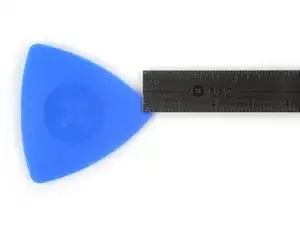
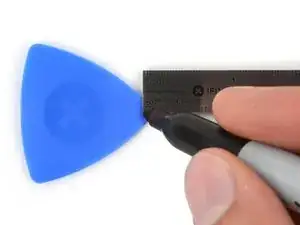

Вы будете использовать медиаторы (открывающие лезвия), чтобы разъединить экран и рамку. Если ввести медиатор слишком глубоко, он может повредить устройство. Выполните этот шаг, чтобы пометить медиатор и избежать повреждений.
Отмерьте 3 мм от наконечника и отметьте медиатор перманентным маркером.
Или приклейте монету к медиатору на расстоянии 3 мм от наконечника.
Шаг 3
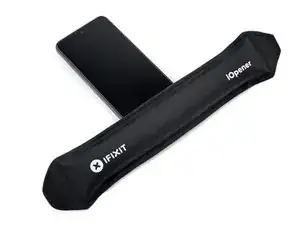
Экран приклеен и закреплён клипсами к рамке. Нагрев экрана размягчает клей, что облегчает отделение.
Разогрейте iOpener и положите его на нижний край экрана на две минуты, чтобы размягчить клей.
В качестве альтернативы можно использовать фен, тепловую пушку или горячую плиту — но будьте осторожны, так как сильный нагрев может повредить экран и/или батарею.
Шаг 4
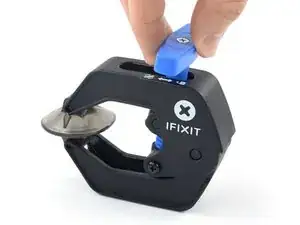
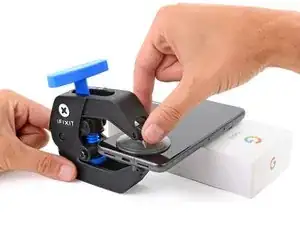
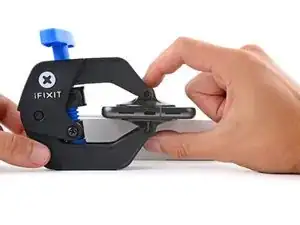
Следующие три шага демонстрируют Anti‑Clamp — инструмент, который мы разработали, чтобы упростить процедуру открытия. Если вы не используете Anti‑Clamp, пропустите три шага вниз для альтернативного метода.
Полные инструкции по использованию Anti‑Clamp можно найти в этом руководстве.
Оттяните синюю ручку назад, чтобы разблокировать рычаги Anti‑Clamp.
Положите телефон экраном вверх на предмет так, чтобы он ровно располагался между рычагами Anti‑Clamp — нижний край должен свисать.
Сдвиньте рычаги поверх левого края телефона, чтобы получить доступ к нижнему краю.
Разместите присоски как можно ближе к центру нижнего края.
Сожмите присоски вместе, чтобы создать вакуум.
Шаг 5
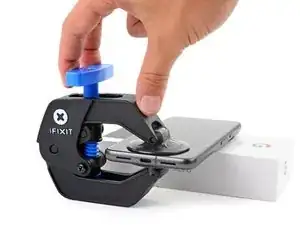
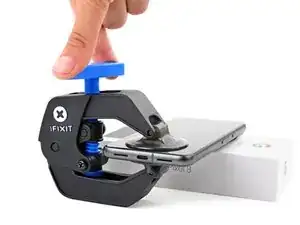
Потяните ручку вперёд, чтобы зафиксировать рычаги.
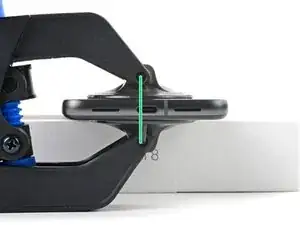
Поверните ручку по часовой стрелке на один полный оборот (360 градусов) или пока присоски не начнут растягиваться.
По мере растяжения присосок следите, чтобы они оставались выровненными. Если они продолжают соскальзывать, снимите Anti‑Clamp и наклейте ленту, чтобы присоски закрепились.
Шаг 6
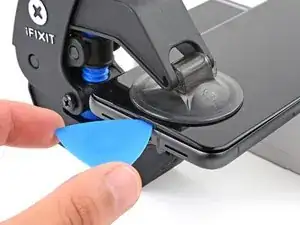
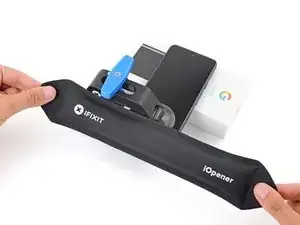
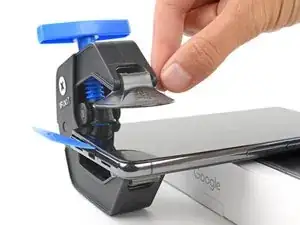
Подождите одну минуту, чтобы образовалась щель между экраном и рамкой.
Если клей не отделяется, поверните ручку по часовой стрелке ещё на четверть оборота и подождите ещё минуту. При остывании экрана приложите дополнительный нагрев.
Вставьте медиатор в щель.
Не вводите медиатор глубже, чем на 3 мм, чтобы не повредить пружинные контакты.
Оттяните синюю ручку назад, чтобы разблокировать рычаги, и снимите Anti‑Clamp, используя петли на присосках.
Пропустите следующие два шага.
Шаг 7
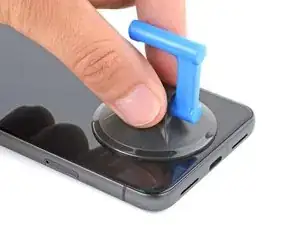
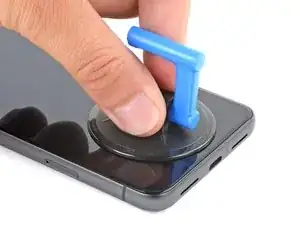
Прикрепите присоску к центру нижнего края экрана.
Шаг 8
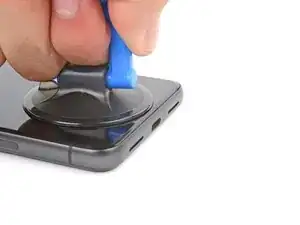
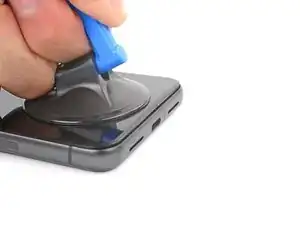
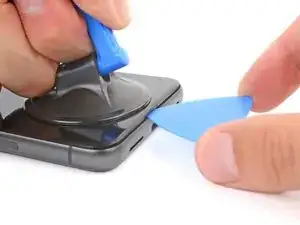
Ровно и сильно потяните за присоску вверх, пока между экраном и рамкой не появится щель.
Если вам трудно создать щель, приложите дополнительный нагрев и попробуйте снова.
Вставьте медиатор в появившуюся щель.
Шаг 9
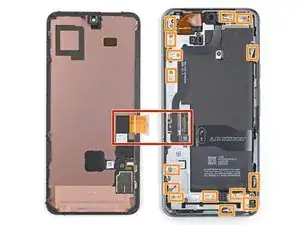
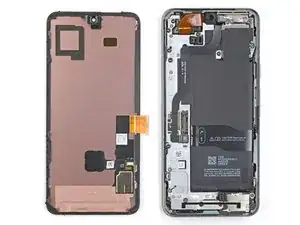
Чтобы не повредить телефон, не вводите медиатор глубже 3 мм при отделении клея экрана. Обратите внимание на следующие зоны:
Шлейф экрана находится примерно в середине левого края телефона. Будьте очень осторожны, чтобы не порвать шлейф.
Вокруг периметра телефона расположено много пружинных контактов. Будьте крайне осторожны в этих местах, чтобы не согнуть контакты.
Шаг 10
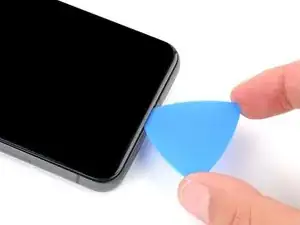
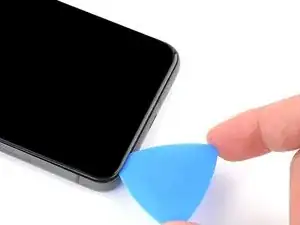
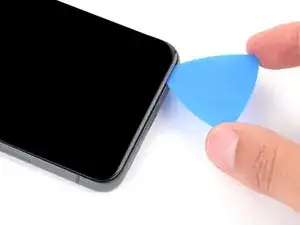
Проведите медиатором вдоль нижнего края, чтобы отделить приклеенную область.
Оставьте медиатор в правом нижнем углу, чтобы клей не слипся снова.
Шаг 11
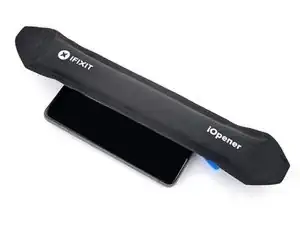
Приложите нагретый iOpener к правому краю экрана на две минуты.
Альтернативно можно использовать фен, тепловую пушку или горячую плиту — но будьте осторожны, так как сильный нагрев может повредить экран и/или батарею.
Шаг 12
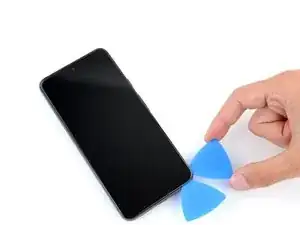
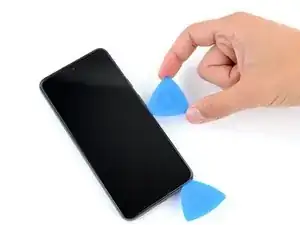
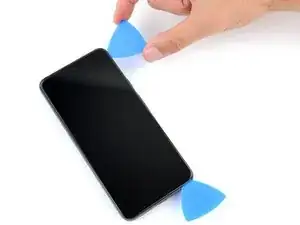
Вставьте вторую монтажную лопатку под нижний правый угол экрана.
Проведите лопатку к верхнему правому углу, чтобы отделить клей, фиксирующий правый край экрана.
Оставьте лопатку в верхнем правом углу, чтобы клей не склеился заново.
Шаг 13
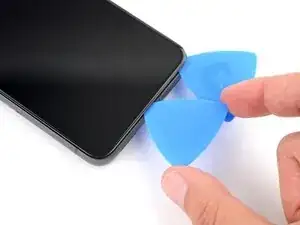
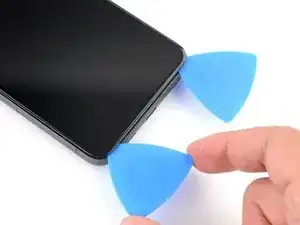
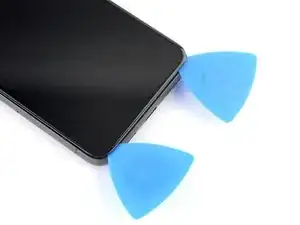
Вставьте третью монтажную лопатку под нижний край экрана.
Проведите лопатку к нижнему левому углу.
Оставьте лопатку в нижнем левом углу, чтобы клей не склеился заново.
Шаг 14
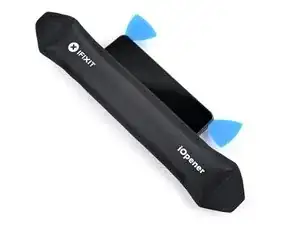
Приложите нагретый iOpener к левому краю экрана на две минуты.
В качестве альтернативы можно использовать фен, тепловую пушку или нагревательную плиту — но будьте осторожны, сильный нагрев может повредить экран и/или батарею.
Шаг 15
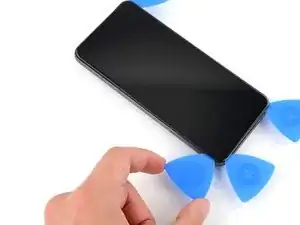
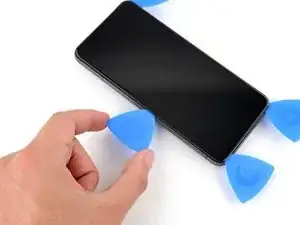
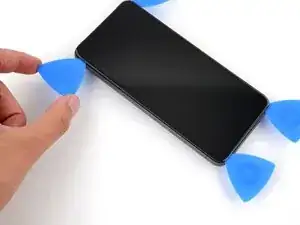
Вставьте четвертую монтажную лопатку под нижний левый угол экрана.
Проведите лопатку к верхнему левому углу, чтобы отделить клей, фиксирующий левый край экрана.
Оставьте лопатку в верхнем левом углу, чтобы клей не склеился заново.
Шаг 16
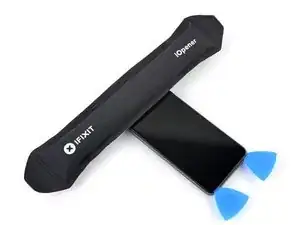
Приложите нагретый iOpener к верхнему краю экрана на две минуты.
В качестве альтернативы можно использовать фен, тепловую пушку или нагревательную плиту — но будьте осторожны, сильный нагрев может повредить экран и/или батарею.
Шаг 17
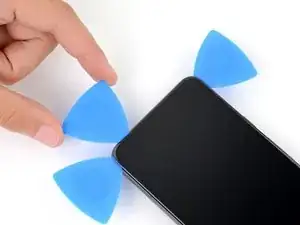
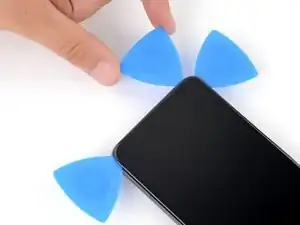
Вставьте пятую монтажную лопатку под верхний край экрана, рядом с левым углом.
Проведите лопатку к верхнему правому углу, чтобы отделить клей, фиксирующий верхний край экрана.
Шаг 18
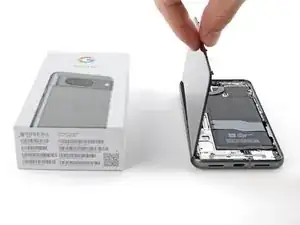
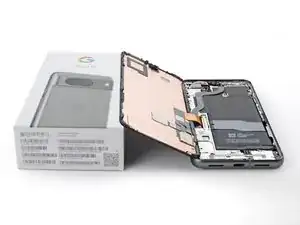
Поставьте небольшую коробку или стопку книг слева от телефона, чтобы подпереть экран при отсоединении его кабеля.
Поднимите правый край экрана, как обложку книги.
Будьте осторожны, чтобы не натянуть кабель экрана.
Если экран кажется застрявшим, пройдитесь по периметру монтажной лопаткой, чтобы отделить оставшийся клей.
Подперьте экран, чтобы получить доступ к кабелю экрана.
Шаг 19
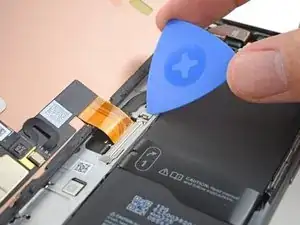
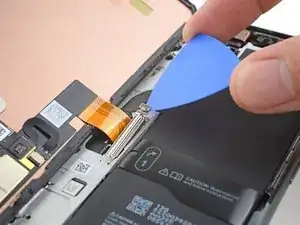
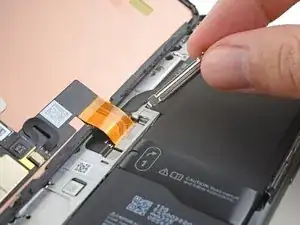
Используйте монтажную лопатку, чтобы поддеть верхний край крышки разъема кабеля экрана.
Снимите крышку.
Шаг 20
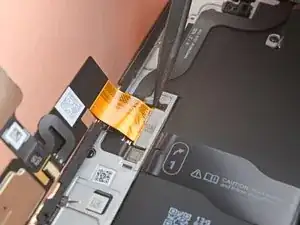
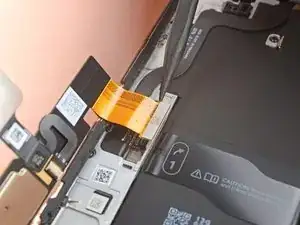
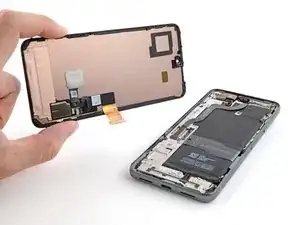
Вставьте наконечник медиатора под верхний левый угол принт-контакта экрана.
Аккуратно подденьте и отключите кабель.
Снимите экран.
Чтобы снова подключить принт-контакт, совместите его с гнездом и аккуратно нажмите на одну сторону до щелчка, затем нажмите на другую сторону. Не нажимайте в середине. При неправильном выравнивании контакты могут согнуться и получить необратимое повреждение.
Шаг 21
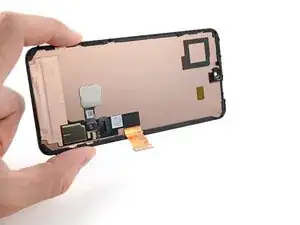
Задняя сторона экрана Pixel очень хрупкая. Даже небольшая царапина или вмятина может повредить экран.
Чтобы не повредить экран или заменяемый экран:
При обращении с экраном держите его за края.
При размещении экрана на рабочей поверхности убедитесь, что ничего не касается обратной стороны экрана. Рекомендуется положить его на мягкую безворсовую ткань.
Шаг 22
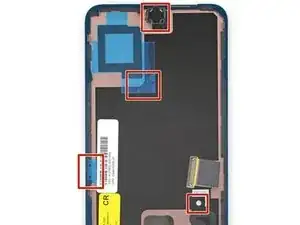
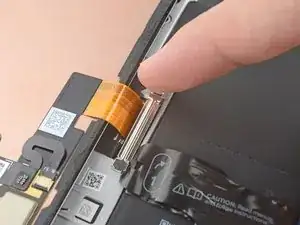
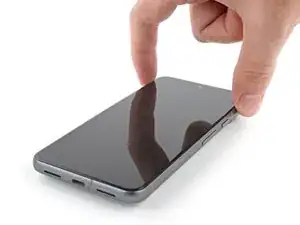
Если вы устанавливаете новый экран с предустановленным клеем, выполните этот шаг при сборке. В противном случае следуйте этому руководству, чтобы нанести клей на старый экран.
Используйте вытяжные полоски, чтобы снять защитные покрытия с выреза под фронтальную камеру, площадки задней камеры, задней стороны экрана и периметрового клея.
Подключите кабель экрана и установите на место его крышку.
Это хорошее место, чтобы протестировать телефон перед окончательным закрытием. Временно включите телефон и убедитесь, что он работает как положено. Перед продолжением выключите его.
Плотно прижмите экран к рамке. Вы должны почувствовать, как защёлки «встают» на место.
Плотно прижмите по периметру экрана, чтобы зафиксировать его новым клеем.
При желании можно усилить сцепление клея, равномерно приложив давление к телефону.
Следуйте этому руководству, чтобы откалибровать датчик отпечатка пальца.
Шаг 23
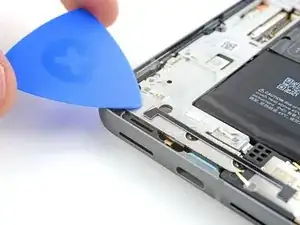
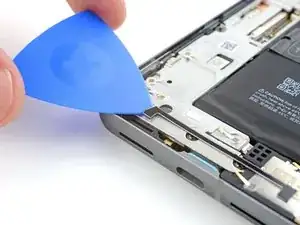
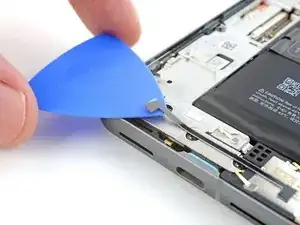
Пластиковая прокладка слегка приклеена к среднему каркасу и нижнему динамику.
Просуньте кончик монтажной лопатки под пластиковую прокладку, пока не сможете захватить её пинцетом или пальцами.
Шаг 24
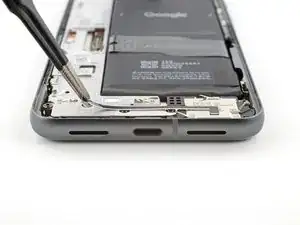
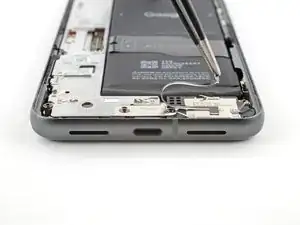
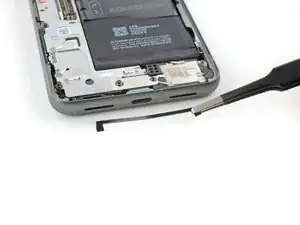
Снимите прокладку с среднего каркаса и нижнего динамика с помощью пинцета или пальцев.
Шаг 25
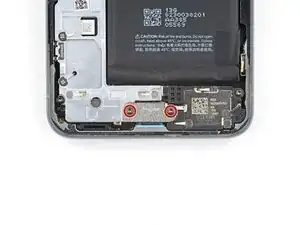
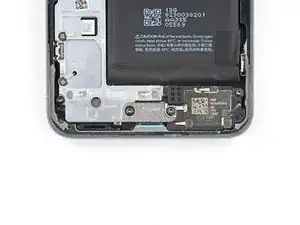
В ходе ремонта отслеживайте каждую винтик и убедитесь, что он возвращается точно на своё место.
Хотя в Pixel 8 используются винты Torx Plus, обычные биты Torx также подойдут. Прилагайте постоянное усилие вниз, чтобы избежать срезания шлицов.
Используйте отвёртку T3 Torx, чтобы выкрутить два 5 мм винта 3IP Torx Plus, фиксирующие кронштейн порта USB‑C.
Шаг 26
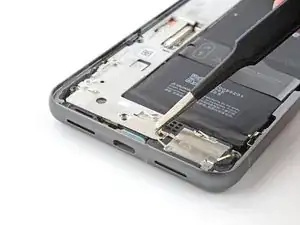
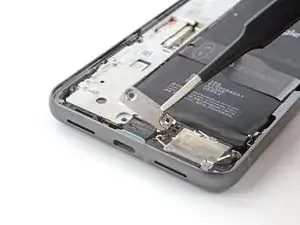
С помощью пинцета или пальцев снимите кронштейн порта USB‑C.
Шаг 27
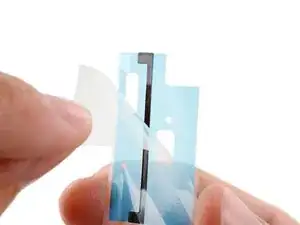
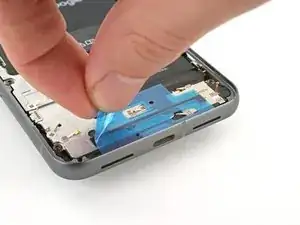
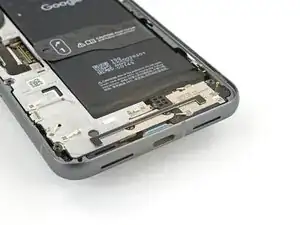
При сборке выполните этот шаг, чтобы установить пластиковую прокладку, проходящую вдоль низа средней рамы и громкоговорителя. Если у вас нет замены, верните старую прокладку на место.
Снимите прозрачную защитную плёнку с прокладки.
Сориентируйте левую сторону прокладки по меткам на средней раме и прижмите её на место.
Плоским концом лопатки плотно прижмите прокладку по всей длине, чтобы зафиксировать её.
Снимите синюю защитную плёнку.
Шаг 28
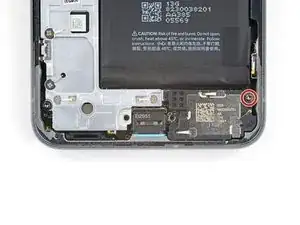
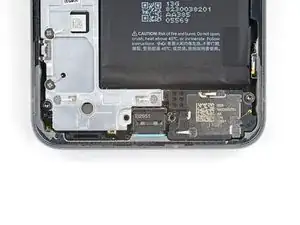
Используйте отвёртку T3 Torx, чтобы выкрутить 5 мм винт, фиксирующий нижний динамик.
Шаг 29
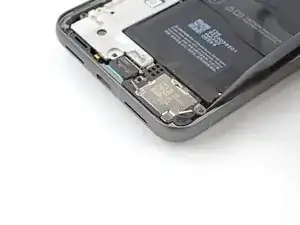
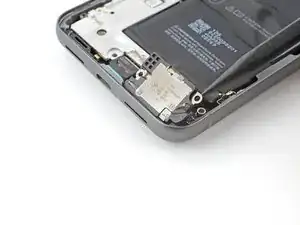
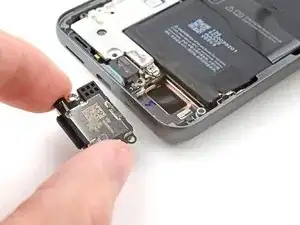
Вставьте наконечник лопатки между верхним правым углом нижнего динамика и рамой.
Подденьте нижний динамик лопаткой, чтобы вытеснить его из посадочного места.
Снимите нижний динамик.
При сборке вставьте край динамика с чёрной прокладкой под углом вниз в его посадочное место. Затем плотно прижмите динамик на место.
Заключение
Для сборки устройства выполните эти инструкции в обратном порядке.
Чтобы запустить диагностический тест с помощью встроенного инструмента Pixel Diagnostic, нажмите здесь.
Сдайте электронные отходы в утилизацию, сертифицированную по стандартам R2 или e‑Stewards.
Ремонт пошёл не так? Попробуйте базовую диагностику или обратитесь за помощью к нашему сообществу Google Pixel 8 Answers.
Перевод руководства с ifixit.com