Замена широкоугольной задней камеры Google Pixel 8
Данный путеводитель по ремонту был разработан сотрудниками iFixit и не был одобрен Google. Узнайте больше о наших путеводителях по ремонту здесь.
Используйте этот путеводитель для замены широкоугольной задней камеры в вашем Google Pixel 8.
Если ваши фотографии выглядят искаженными, размытыми или камера не работает, возможно, пришло время заменить широкоугольную заднюю камеру.
Вам понадобится клей для экрана, чтобы завершить этот ремонт.
Примечание: Этот путеводитель создан с учетом модели Pixel 8 с антенным модулем 5G mmWave. Если у вас версия без mmWave, вы все равно можете использовать этот путеводитель — просто пропустите шаги, в которых упоминается антенна 5G mmWave.
Шаг 1
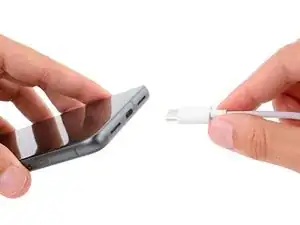
Позвольте аккумулятору вашего Pixel разрядиться ниже 25% перед началом ремонта. Заряженный литий-ионный аккумулятор может загореться, если он повредится.
Отключите все кабели от вашего телефона.
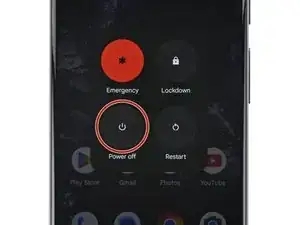
Полностью выключите телефон.
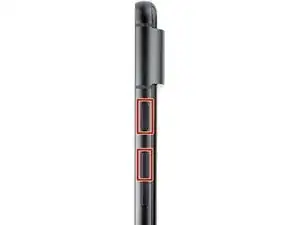
Нажмите одновременно кнопки питания и увеличения громкости, чтобы открыть меню отключения.
Шаг 2
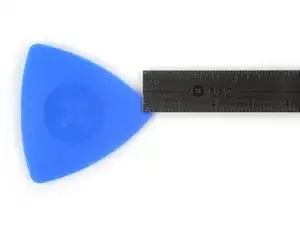
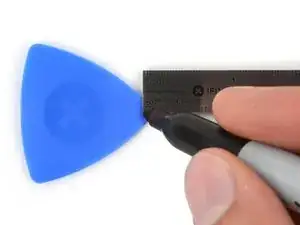
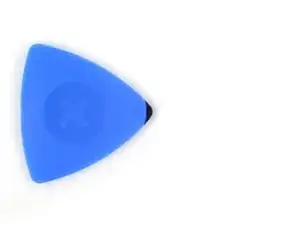
Вы будете использовать лопатки для отделения экрана от рамки. Если лопатка вставлена слишком глубоко, она может повредить устройство. Следуйте этому шагу, чтобы отметить лопатку и избежать повреждений.
Измерьте 3 мм от конца и отметьте лопатку неизгладимым маркером.
В качестве альтернативы можно приклеить монету к лопатке на расстоянии 3 мм от конца.
Шаг 3
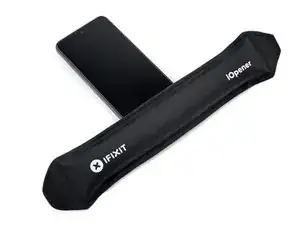
Клей и фиксирующие элементы крепят экран к рамке. Нагрев экрана размягчает клей, что упрощает отделение.
Нагрейте iOpener и положите его на нижний край экрана на две минуты, чтобы размягчить клей.
В качестве альтернативы можно использовать фен, термопистолет или горячую плиту — будьте осторожны, так как чрезмерный нагрев может повредить экран и/или аккумулятор.
Шаг 4
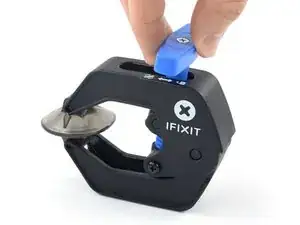
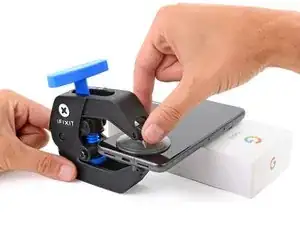
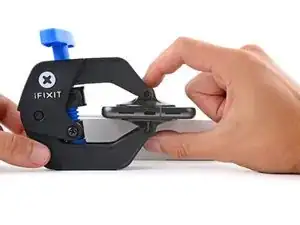
В следующих трех шагах демонстрируется Anti-Clamp, инструмент, разработанный для упрощения процедуры открытия. Если вы не используете Anti-Clamp, пропустите три шага для альтернативного метода.
Для получения полных инструкций по использованию Anti-Clamp посмотрите этот путеводитель.
Потяните синюю ручку назад, чтобы разблокировать ручки Anti-Clamp.
Уложите телефон экраном вверх на предмет так, чтобы он находился на одном уровне между ручками Anti-Clamp — нижний край должен свисать.
Проведите ручками над левым краем вашего телефона, чтобы получить доступ к нижнему краю.
Расположите присоски как можно ближе к центру нижнего края.
Сожмите присоски вместе, чтобы создать вакуум.
Шаг 5
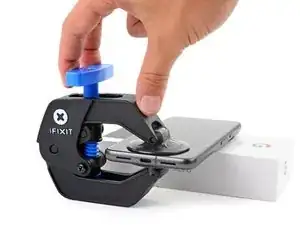
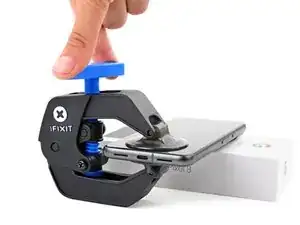
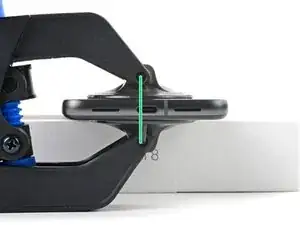
Потяните ручку вперед, чтобы заблокировать ручки.
Поверните ручку по часовой стрелке на один полный оборот (360 градусов) или до того момента, когда присоски начнут вытягиваться.
Пока присоски вытягиваются, убедитесь, что они остаются выровненными. Если они продолжают соскальзывать, снимите Anti-Clamp и приклейте ленту, чтобы присоски могли прилипнуть.
Шаг 6
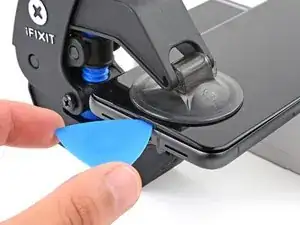
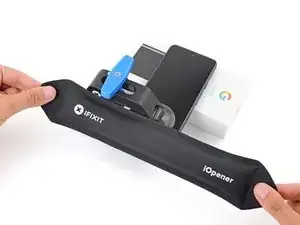
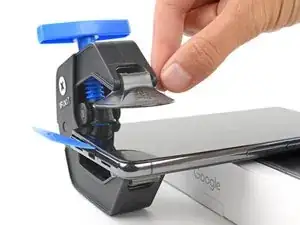
Подождите одну минуту, чтобы образовался зазор между экраном и рамкой.
Если клей не отделяется, поверните ручку по часовой стрелке на четверть оборота и подождите еще минуту. Нагрейте еще раз, если экран остыл.
Вставьте лопатку в зазор.
Не вставляйте лопатку более чем на 3 мм, чтобы избежать повреждения пружинных контактов.
Потяните синюю ручку назад, чтобы разблокировать ручки, и снимите Anti-Clamp с помощью петелек на присосках.
Пропустите следующие два шага.
Шаг 7
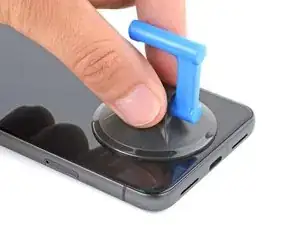
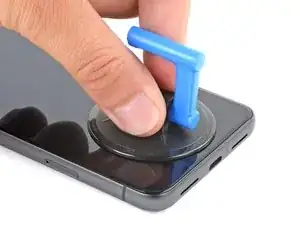
Приклейте присоску к центру нижнего края экрана.
Шаг 8
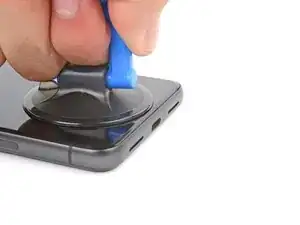
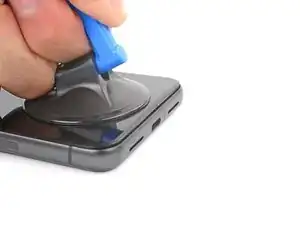
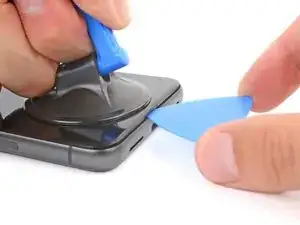
Прикрепите присоску с сильным, равномерным усилием до образования зазора между экраном и рамкой.
Если у вас возникают трудности с созданием зазора, нагрейте еще раз и попробуйте снова.
Вставьте лопатку в зазор.
Шаг 9
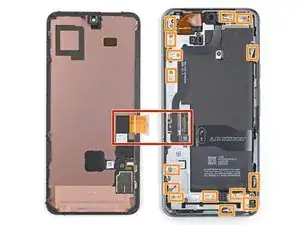
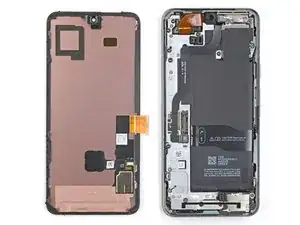
Чтобы избежать повреждения телефона, не вставляйте лопатку более чем на 3 мм при отделении клея экрана. Обратите внимание на следующие области:
Кабель экрана находится чуть менее чем на половине высоты левого края телефона. Будьте очень осторожны здесь, чтобы не порвать кабель.
Вокруг периметра телефона расположены множество пружинных контактов. Будьте крайне осторожны в этих областях, чтобы избежать их изгиба.
Шаг 10
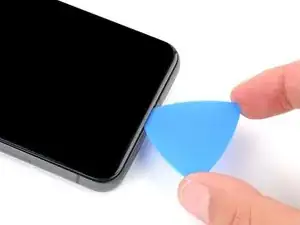
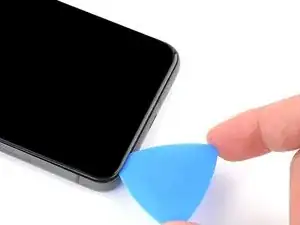
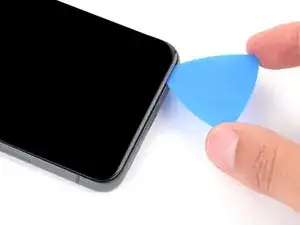
Проведите лопаткой вдоль нижнего края, чтобы отделить клей, закрепляющий его.
Оставьте лопатку в нижнем правом углу, чтобы предотвратить повторное заделывание клея.
Шаг 11
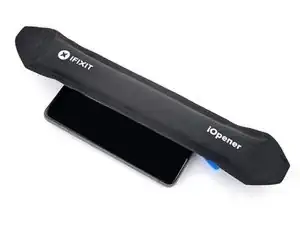
Приложите нагретый iOpener к правому краю экрана на две минуты.
В качестве альтернативы можно использовать фен, термопистолет или горячую плиту — будьте осторожны, так как чрезмерный нагрев может повредить экран и/или аккумулятор.
Шаг 12
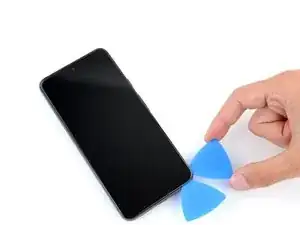
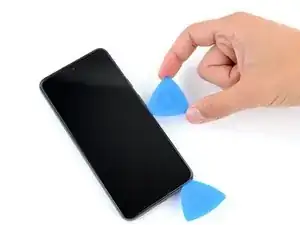
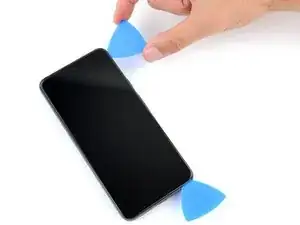
Вставьте вторую открывающую лопатку под правый нижний угол экрана.
Передвигайте новую лопатку к правому верхнему углу, чтобы отделить клей, удерживающий правый край экрана.
Оставьте лопатку в верхнем правом углу, чтобы предотвратить повторное заклеивание.
Шаг 13
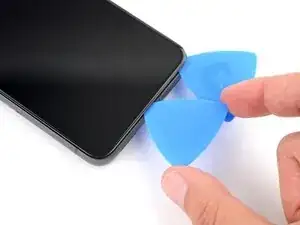
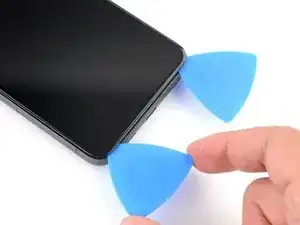
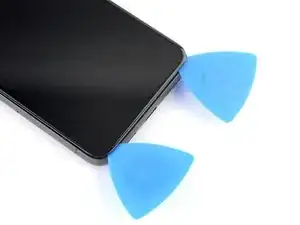
Вставьте третью открывающую лопатку под нижний край экрана.
Передвигайте новую лопатку к левому нижнему углу.
Оставьте лопатку в левом нижнем углу, чтобы предотвратить повторное заклеивание.
Шаг 14
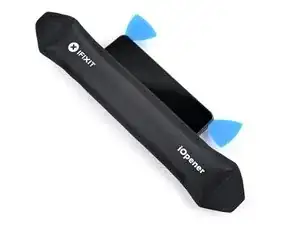
Приложите нагретый iOpener к левому краю экрана на две минуты.
В качестве альтернативы можно использовать фен, тепловую пушку или обогреватель, но будьте осторожны, поскольку высокая температура может повредить экран и/или аккумулятор.
Шаг 15
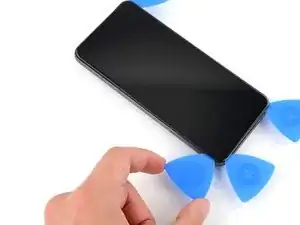
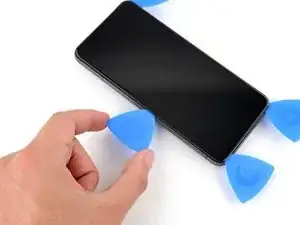
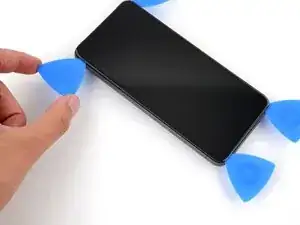
Вставьте четвертую открывающую лопатку под левый нижний угол экрана.
Передвигайте новую лопатку к левому верхнему углу, чтобы отделить клей, удерживающий левый край экрана.
Оставьте лопатку в верхнем левом углу, чтобы предотвратить повторное заклеивание.
Шаг 16
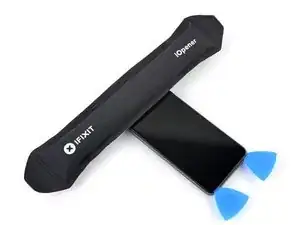
Приложите нагретый iOpener к верхнему краю экрана на две минуты.
В качестве альтернативы можно использовать фен, тепловую пушку или обогреватель, но будьте осторожны, так как высокая температура может повредить экран и/или аккумулятор.
Шаг 17
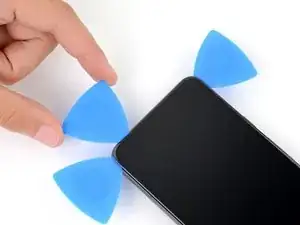
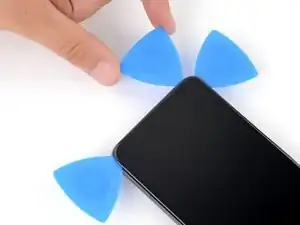
Вставьте пятую открывающую лопатку под верхний край экрана, ближе к левому углу.
Сдвиньте открывающую лопатку к правому верхнему углу, чтобы отделить клей, удерживающий верхний край экрана.
Шаг 18
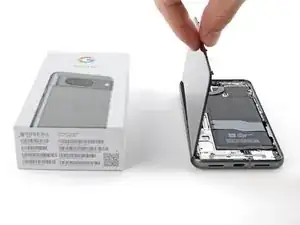
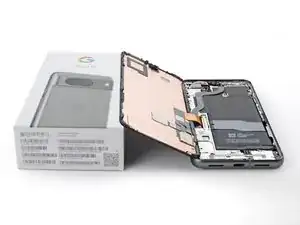
Поместите небольшую коробку или стопку книг слева от вашего телефона, чтобы поддерживать экран во время отключения его кабеля.
Поднимите правый край экрана, как обложку книги.
Будьте осторожны, чтобы не повредить кабель экрана.
Если экран кажется зафиксированным, пройдите вокруг периметра открывающей лопаткой, чтобы отделить оставшийся клей.
Поддержите экран, чтобы получить доступ к кабелю экрана.
Шаг 19
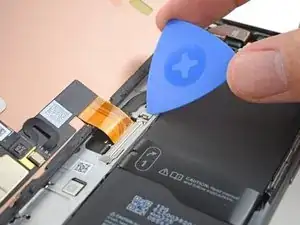
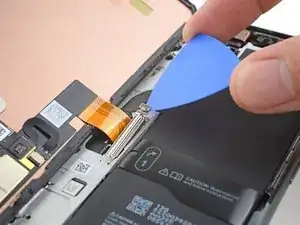
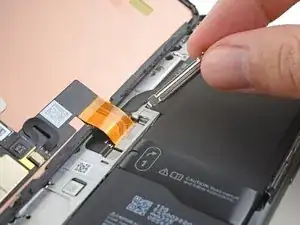
Используйте открывающую лопатку, чтобы приподнять верхний край крышки кабеля экрана.
Снимите крышку.
Шаг 20
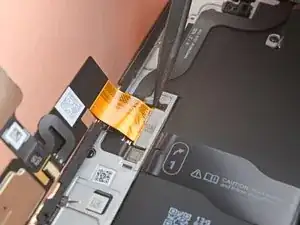
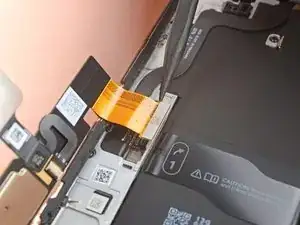
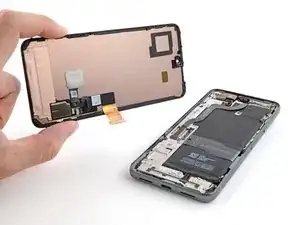
Вставьте конец лопатки под левый верхний угол разъема экрана.
Аккуратно приподнимите и отключите кабель.
Снимите экран.
Чтобы повторно подключить разъем, выровняйте его над разъемом и аккуратно нажмите на одну сторону, пока он не щелкнет на месте, затем нажмите на другую сторону. Не нажимайте в середину. Если разъем смещен, контактные штифты могут согнуться и вызвать постоянные повреждения.
Шаг 21
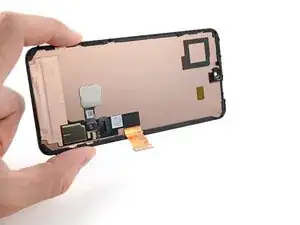
Задняя часть экрана Pixel очень хрупка. Даже небольшая царапина или вмятина могут повредить экран.
Чтобы не повредить экран или заменяемый экран:
При обращении с экраном держитесь за его края.
При размещении экрана на рабочей поверхности убедитесь, что ничто не касаются нижней части экрана. Рассмотрите возможность разместить его на мягкой, безворсовой ткани.
Шаг 22
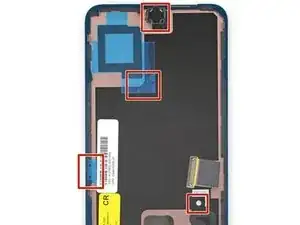
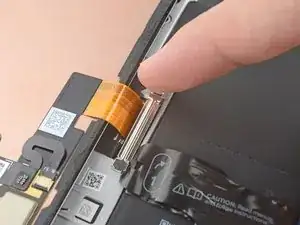
Если вы устанавливаете новый экран с предварительно установленным клеем, выполните этот шаг во время сборки. В противном случае следуйте этому руководству, чтобы нанести клей на старый экран.
Используйте вытягивающие табы, чтобы снять подкладки, закрывающие вырез для передней камеры, задний каменный элемент, заднюю часть экрана и периметральный клей.
Подключите кабель экрана и переустановите его крышку.
Это хорошая возможность протестировать ваш телефон перед тем, как закрыть его. Временно включите телефон и убедитесь, что он работает как ожидается. Выключите его перед продолжением.
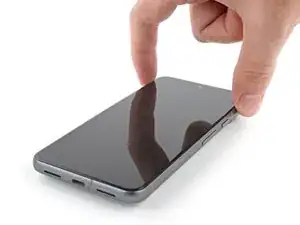
Плотно прижмите экран к корпусу. Вы должны почувствовать, как зажимы «щелкают» на месте.
Уплотните по периметру экрана, чтобы зафиксировать его новым клеем.
По желанию вы можете усилить клейкое соединение, равномерно прижимая телефон.
Следуйте этому руководству, чтобы откалибровать датчик отпечатков пальцев.
Шаг 23
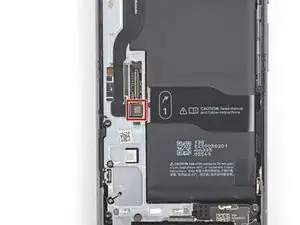
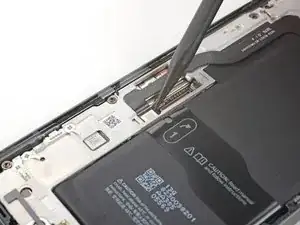
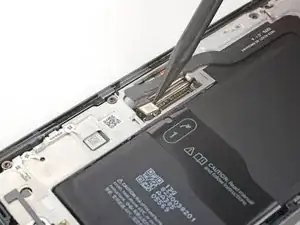
Используйте конец лопатки, чтобы приподнять и отключить кабель антенны 5G mmWave от схемы.
Шаг 24
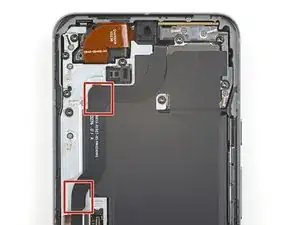
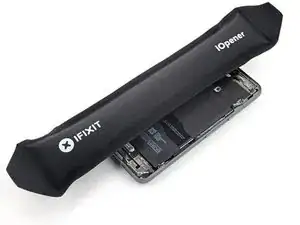
Кабель антенны 5G mmWave приклеен к среднему корпусу в двух местах.
Нагрейте iOpener и положите его на левый край телефона на две минуты, чтобы размягчить клей кабеля.
В качестве альтернативы можно использовать фен, тепловую пушку или обогреватель, но будьте осторожны, так как высокая температура может повредить аккумулятор.
Шаг 25
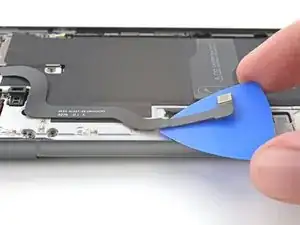
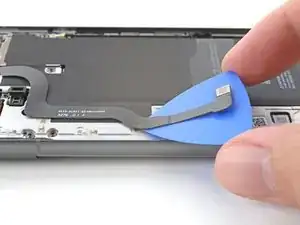
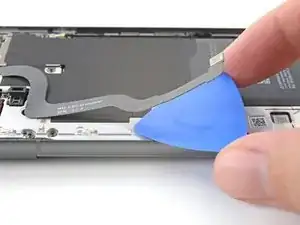
Вставьте лопатку под нижнюю часть нижней части антенны 5G mmWave.
Сдвиньте лопатку к верхнему краю телефона, чтобы отделить клей.
Шаг 26
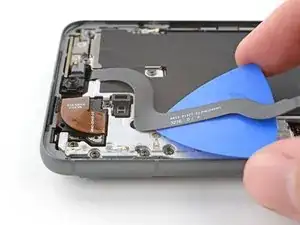
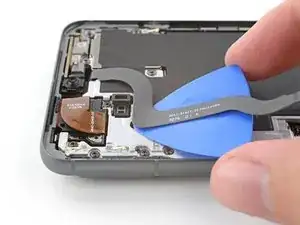
Повторите предыдущий шаг для верхней части клея.
Шаг 27
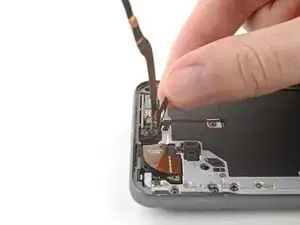
Переместите кабель антенны 5G mmWave над верхней частью телефона, чтобы он не мешал.
Не сгибайте и не поворачивайте кабель—просто переместите его так, чтобы он не мешал разборке.
Шаг 28
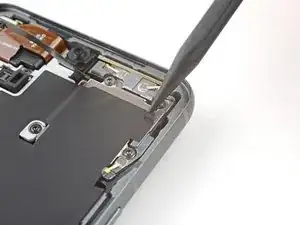
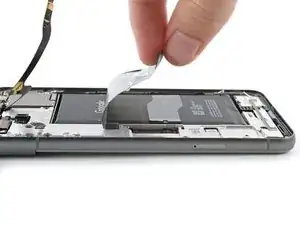
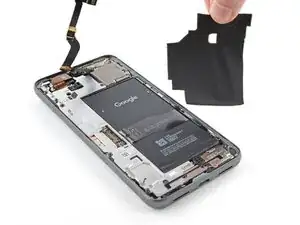
Большую графитовую пластину необходимо удалить и заменить, чтобы завершить этот ремонт. Она соединяет верхнюю часть батареи, серединную рамку и задние камеры.
Вставьте кончик лопатки под верхний правый угол графитовой пластины и поднимите, пока не сможете схватить пластину пальцами.
Снимите и удалите всю графитовую пластину.
Если ваша пластина порвется, не волнуйтесь! Схватите порванные части и удалите пластину по частям.
При сборке не используйте старую графитовую пластину. Следуйте этому руководству для замены пластины.
Шаг 29
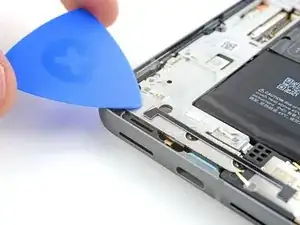
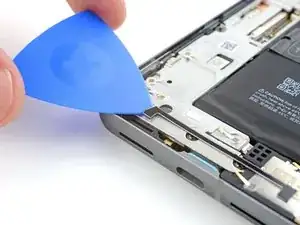
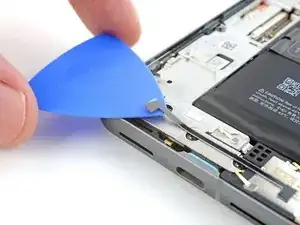
Пластиковая прокладка слегка приклеена к серединной рамке и нижнему динамику.
Сдвиньте кончик открывающей лопатки под пластиковую прокладку, пока не сможете схватить ее пинцетом или пальцами.
Шаг 30
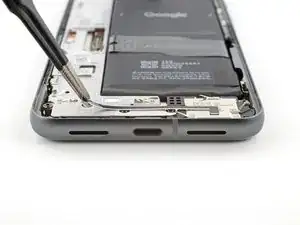
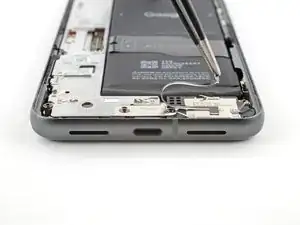
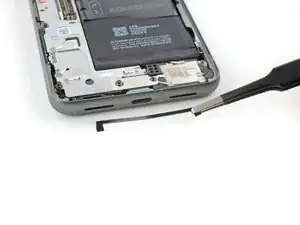
Используйте пинцет или пальцы, чтобы снять и удалить прокладку с серединной рамки и нижнего динамика.
Шаг 31
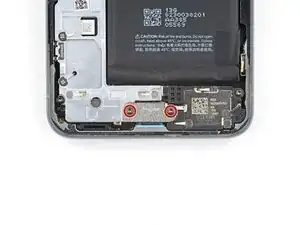
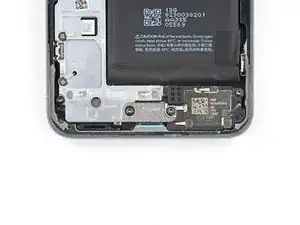
На протяжении всего этого ремонта следите за каждым винтом и убедитесь, что он вернулся на то же место.
Хотя Pixel 8 использует винты Torx Plus, стандартные битки Torx также подойдут. Обязательно прикладывайте постоянное усилие вниз, чтобы предотвратить срыв.
Используйте отвертку T3 Torx, чтобы удалить два винта Torx Plus 3IP длиной 5 мм, закрепляющих кронштейн порта USB‑C.
Шаг 32
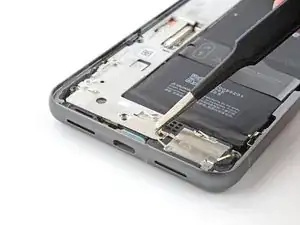
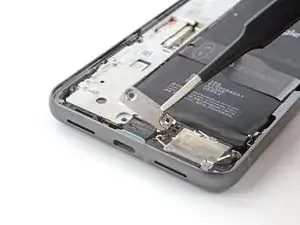
Используйте пинцет или пальцы, чтобы снять кронштейн порта USB‑C.
Шаг 33
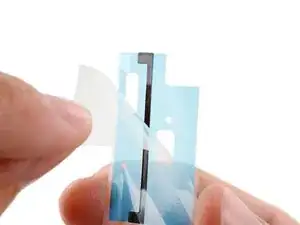
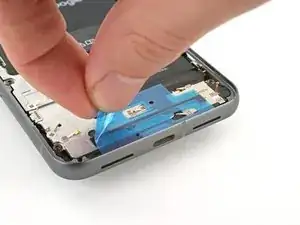
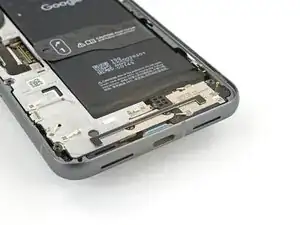
Во время сборки следуйте этому шагу для замены пластиковой прокладки, которая идет по дну серединной рамки и громкоговорителя. Если у вас нет замены, нажмите старую на место.
Снимите прозрачную защитную пленку с прокладки.
Используйте разметку на серединной рамке, чтобы выровнять левую сторону прокладки и прижать ее на место.
Используйте плоский кончик лопатки, чтобы плотно прижать всю прокладку.
Снимите синюю защитную пленку.
Шаг 34
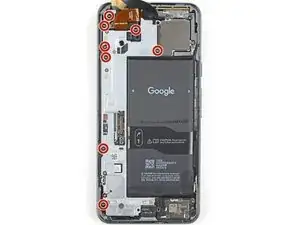
Используйте отвертку T3 Torx, чтобы удалить восемь винтов Torx Plus 3IP длиной 5.1 мм, крепящих серединную рамку.
Шаг 35
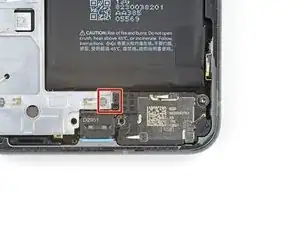
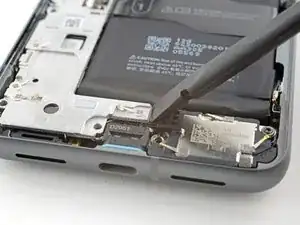
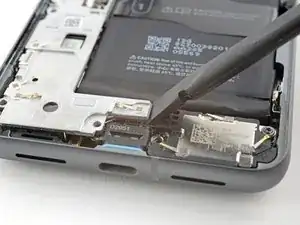
Центр серединной рамки слегка приклеен к термопрокладке.
Сдвиньте плоский конец лопатки под нижний правый угол серединной рамки, чтобы отделить ее от термопрокладки.
Вы почувствуете, как серединная рамка ослабнет, когда она полностью отделится.
Шаг 36
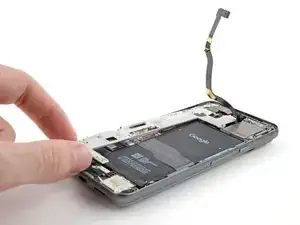
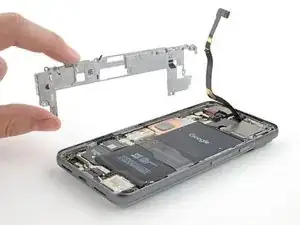
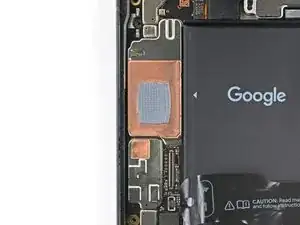
Поднимите серединную рамку и удалите ее.
Во время сборки проверьте состояние термопрокладки. Если она повреждена, удалите прокладку, очистите область с помощью изопропилового спирта высокой концентрации (более 90%) и микрофибровой или безворсовой ткани и нанесите новую термопрокладку.
Шаг 37
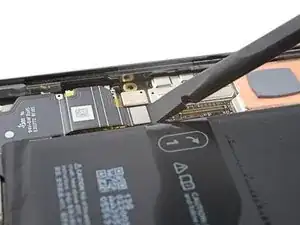
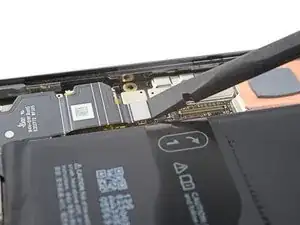
Используйте лопатку, чтобы отойти и отключить разъем батареи.
Шаг 38
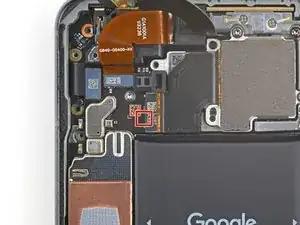
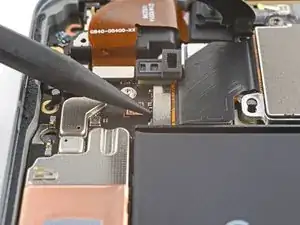
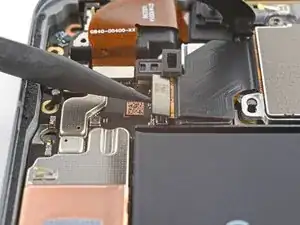
Вставьте кончик лопатки под нижнюю половину разъема широкого заднего камеры, между поверхностно монтируемыми компонентами.
Не вставляйте лопатку в другое место, так как это может повредить логическую плату.
Потяните вверх, чтобы отключить широкую заднюю камеру.
Шаг 39
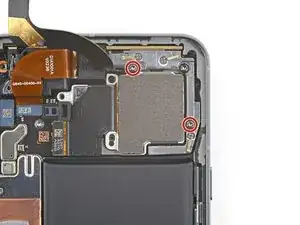
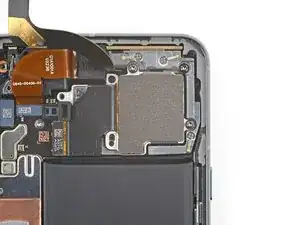
Используйте отвертку T3 Torx, чтобы удалить два винта Torx Plus 3IP длиной 5.1 мм, крепящих широкую заднюю камеру.
Шаг 40
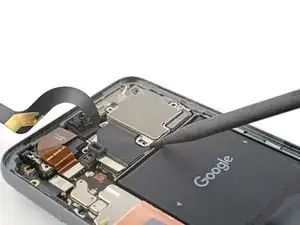
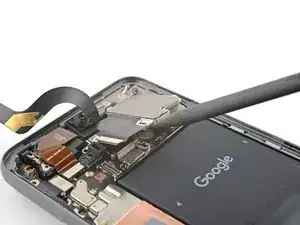
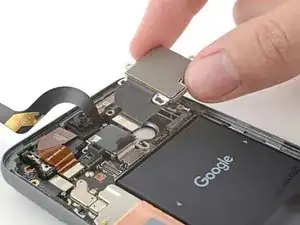
Вставьте кончик лопатки под одно из отверстий для винтов широкой задней камеры.
Используйте лопатку, чтобы поднять камеру из ее паза.
Удалите камеру.
Заключение
Чтобы собрать устройство, выполните эти инструкции в обратном порядке.
Чтобы запустить диагностический тест с помощью встроенного инструмента диагностики Pixel, нажмите здесь.
Сдайте свой электронный мусор в переработчик, сертифицированный R2 или e-Stewards.
Ремонт не прошел так, как планировалось? Попробуйте некоторые основные методы устранения неполадок или обратитесь за помощью в наше сообщество ответов по Google Pixel 8.
Перевод руководства с ifixit.com