Замена аккумуляторов базовой части и откидной части Google Pixel 9 Pro Fold
Это руководство по ремонту подготовлено командой iFixit и не одобрено Google. Узнать больше о наших руководствах по ремонту можно здесь.
Используйте это руководство для замены аккумуляторов откидной части и базовой части в вашем Google Pixel 9 Pro Fold.
Оба аккумулятора необходимо заменять одновременно — потребуется разборка и повторная сборка обеих частей телефона.
Шаг 1
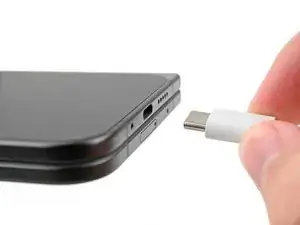
Перед началом ремонта разрядите аккумулятор телефона ниже 25%. Заряженный литий‑ионный аккумулятор может воспламениться при повреждении.
Отключите все кабели от телефона и полностью выключите питание.
Шаг 2
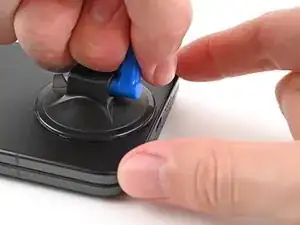
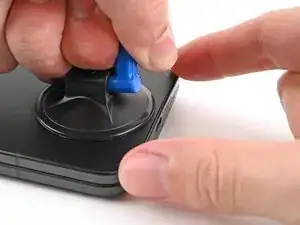
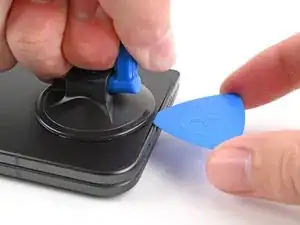
Прикрепите присоску к задней крышке как можно ближе к центру нижнего края.
Удерживая телефон одной рукой, сильным равномерным усилием потяните присоску вверх, чтобы создать зазор между задней крышкой и рамой.
Вставьте медиатор для вскрытия в образовавшийся зазор.
покрытие её слоем прозрачной упаковочной ленты может позволить присоске приклеиться. Альтернативно можно использовать очень прочную ленту вместо присоски. Если ничего не помогает, присоску можно приклеить суперклеем к разбитой крышке.
Шаг 3
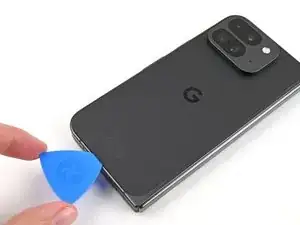
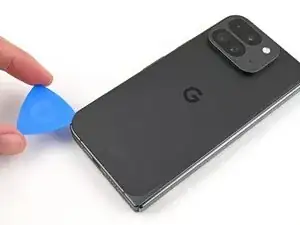
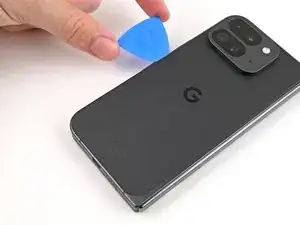
На следующих двух шагах не вставляйте медиатор глубже, чем на 3 мм, чтобы не повредить металлические пружины вокруг рамки.
При желании вы можете измерить и пометить медиатор на отметке 3 мм, чтобы визуализировать глубину.
Снимите ручку присоски с задней крышки.
Просуньте медиатор вокруг нижнего левого угла и по левой кромке задней крышки, чтобы отделить клей.
Шаг 4
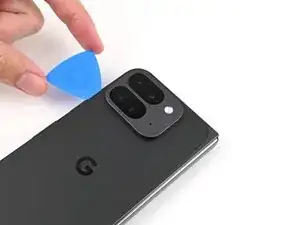

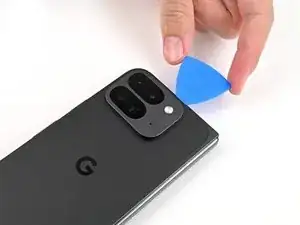
Продолжайте проводить медиатор вокруг верхнего левого угла и по верхнему краю задней крышки.
Шаг 5
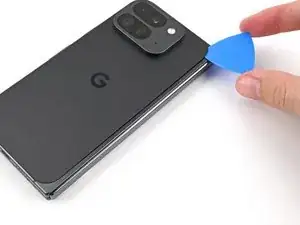
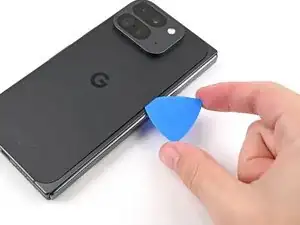
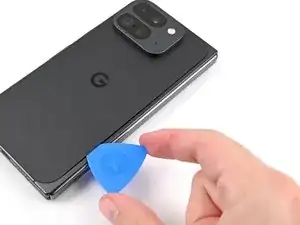
Клей по правому краю задней крышки толще, чем в остальных местах. Для отделения клея потребуется вставить медиатор минимум на 4 мм.
Проведите медиатором вниз по правому краю и вокруг нижнего правого угла, чтобы отделить оставшийся клей.
Шаг 6
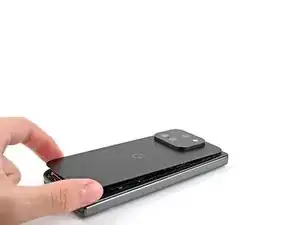
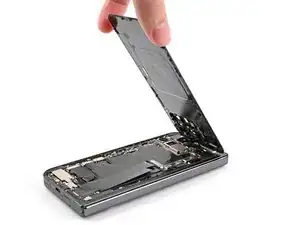
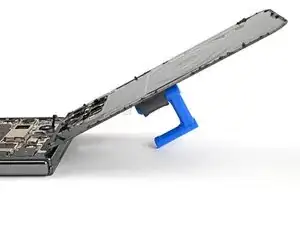
Пока не снимайте заднюю крышку полностью — она всё ещё соединена с телефоном кабелем.
На этом этапе задняя крышка должна быть отделена от рамки. Если по краям остаётся сопротивление, используйте медиатор, чтобы отделить оставшийся клей.
Поднимите нижний край задней крышки и поверните её через верхний край телефона.
Подприте заднюю крышку ручкой присоски или чистым прочным предметом — следите, чтобы кабель не был натянут.
Шаг 7
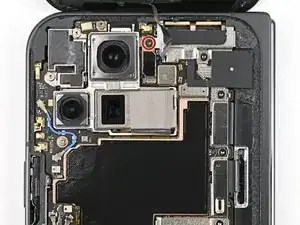
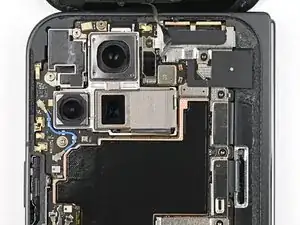
В процессе ремонта отслеживайте каждий винт и устанавливайте его обратно точно в то же место.
Хотя в Pixel 9 Pro Fold используются винты Torx Plus, подойдут и стандартные Torx‑биты. Используйте биты того же размера или на один размер больше (бит T3 или T4 для винтов 3IP Torx Plus) и прикладывайте постоянное давление вниз, чтобы избежать срывов шлицов.
Используйте отвёртку Torx Plus 3IP, чтобы выкрутить 3,0 мм винт, фиксирующий верхний кронштейн.
Шаг 8
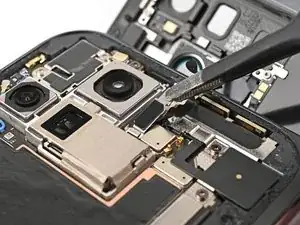
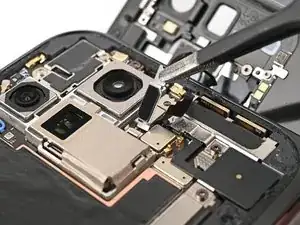
Пинцетом или пальцами потяните верхний кронштейн в сторону верха телефона, чтобы освободить его из защёлки.
Снимите верхний кронштейн.
Шаг 9
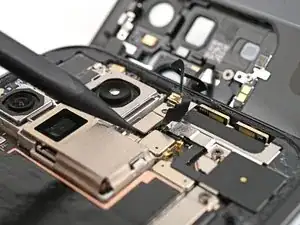
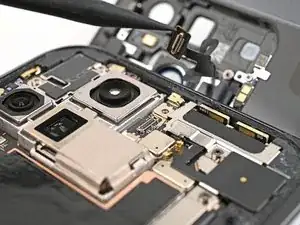
Вставьте кончик лопатки под нижний край нажимного разъёма кабеля задней крышки press connector.
Не вставляйте лопатку в другие места — вы рискуете сдвинуть поверхностно‑смонтированные компоненты.
Подденьте и отсоедините кабель задней крышки.
Шаг 10
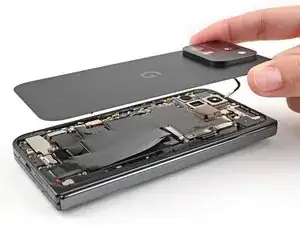
Снимите заднюю крышку с рамки и удалите её.
Шаг 11
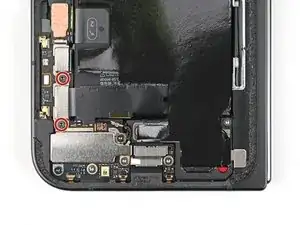
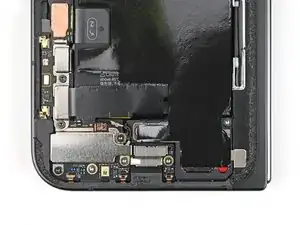
Используйте отвёртку Torx Plus 3IP, чтобы выкрутить два 3,0 мм винта, фиксирующих кронштейн аккумулятора базовой части.
Шаг 12
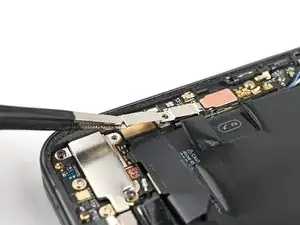
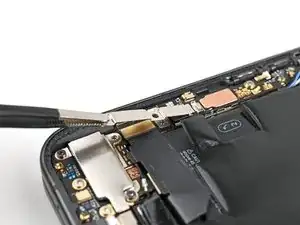
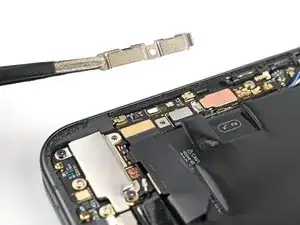
Пинцетом или пальцами потяните кронштейн аккумулятора базовой части в сторону низа телефона, чтобы освободить его из защёлки.
Снимите кронштейн аккумулятора базовой части.
Шаг 13
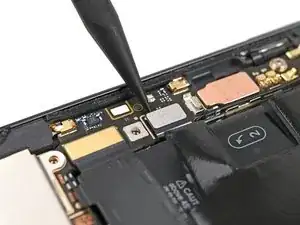
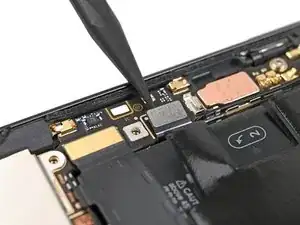
Вставьте кончик лопатки под нижний левый угол нажимного разъёма аккумулятора базовой части, рядом с золотой меткой.
Не вставляйте лопатку в другие места — вы рискуете сдвинуть поверхностно‑смонтированные компоненты.
Подденьте и отсоедините аккумулятор базовой части.
Шаг 14
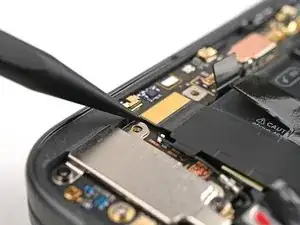
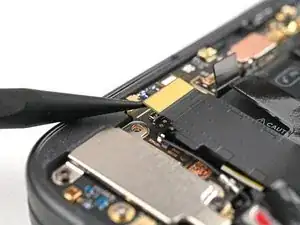
Используйте лопатку, чтобы поддеть и отсоединить нажимной разъём кабеля платы с USB‑C портом.
Шаг 15
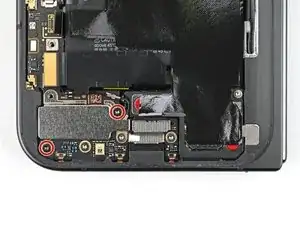
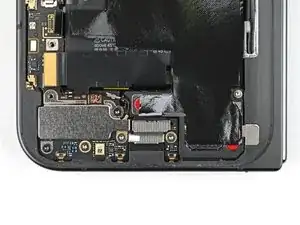
Используйте отвертку Torx Plus 3IP, чтобы выкрутить два винта длиной 3,0 мм, фиксирующие кронштейн вибромотора.
Шаг 16
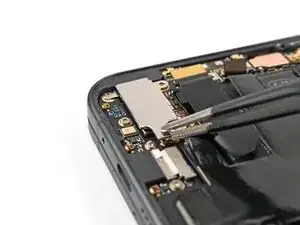
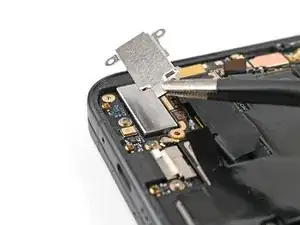
Используйте пинцет или пальцы, чтобы приподнять кронштейн вибромотора со рамки и снять его.
Шаг 17
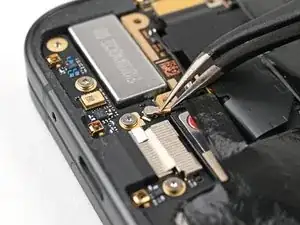
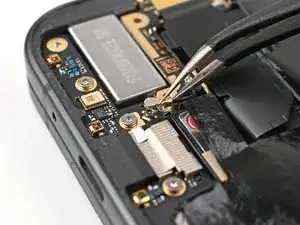
Подденьте одну из ножек изогнутого пинцета под металлическую шейку головки разъёма чёрного антенного кабеля на плате USB‑C.
Поднимите строго вверх, чтобы отсоединить кабель.
Шаг 18
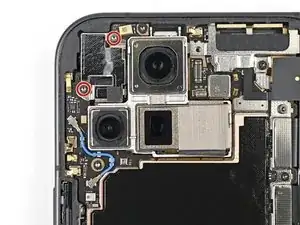

Используйте отвертку Torx Plus 3IP, чтобы выкрутить два винта длиной 2,6 мм, фиксирующие внутренний кронштейн фронтальной камеры.
Шаг 19
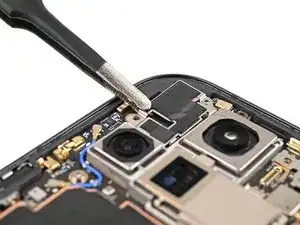
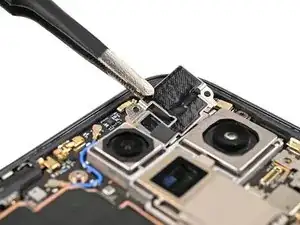

Используйте пинцет или пальцы, чтобы приподнять внутренний кронштейн фронтальной камеры и сдвинуть его в направлении левого края телефона, чтобы освободить защёлки.
Снимите внутренний кронштейн фронтальной камеры.
Шаг 20
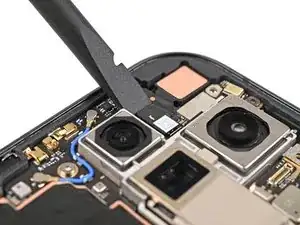
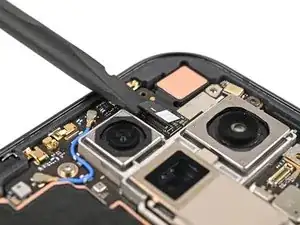
Используйте пластмассовую лопатку, чтобы поддеть и отсоединить прижимной разъём внутренней фронтальной камеры.
Шаг 21
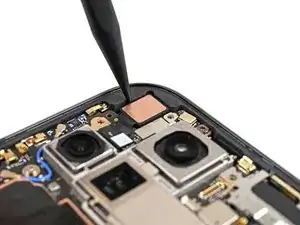
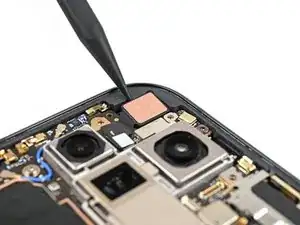
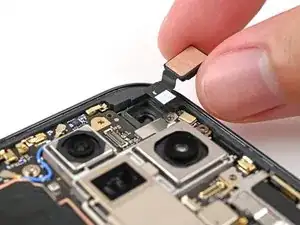
Кончиком пластиковой лопатки подденьте внутреннюю фронтальную камеру и отделите клей, фиксирующий её к рамке.
Снимите внутреннюю фронтальную камеру.
Шаг 22
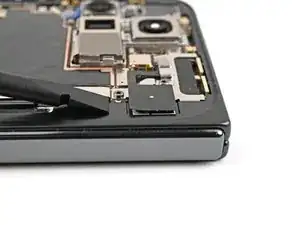
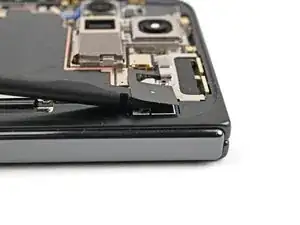
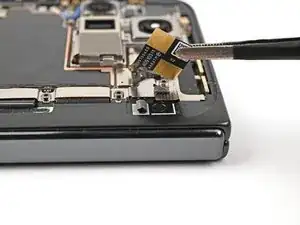
Заведите плоский конец пластиковой лопатки под ультраширокополосную антенну, чтобы отделить клейкую пену, фиксирующую её к рамке.
Используйте пинцет или пальцы, чтобы приподнять антенну со рамки и отделить оставшийся клей.
Шаг 23
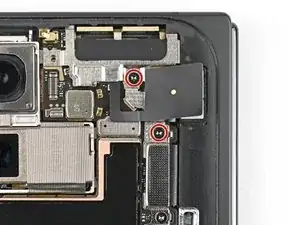
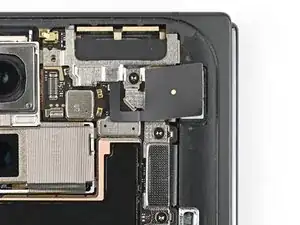
Используйте отвертку Torx Plus 3IP, чтобы выкрутить два винта длиной 3,0 мм, фиксирующие кронштейн ультраширокополосной антенны.
Шаг 24
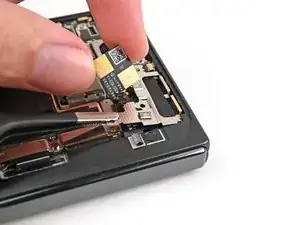

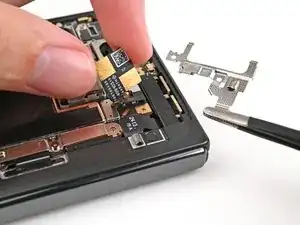
Удерживая ультраширокополосную антенну в стороне, потяните кронштейн к нижнему краю телефона, чтобы освободить его защёлки.
Снимите кронштейн ультраширокополосной антенны.
Шаг 25
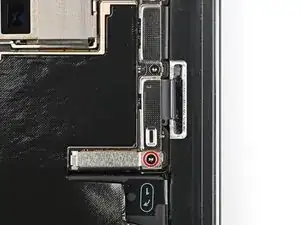
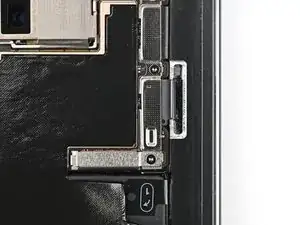
Используйте отвертку Torx Plus 3IP, чтобы выкрутить винт длиной 3,0 мм, фиксирующий кронштейн кабеля соединения.
Шаг 26
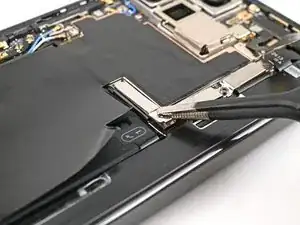
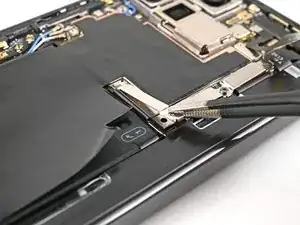
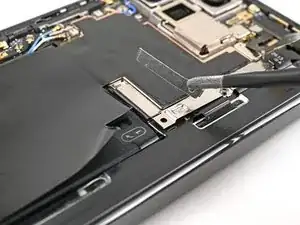
Используйте пинцет или пальцы, чтобы потянуть кронштейн в сторону правого края телефона и освободить его защёлку.
Снимите нижний кронштейн кабеля соединения.
Шаг 27

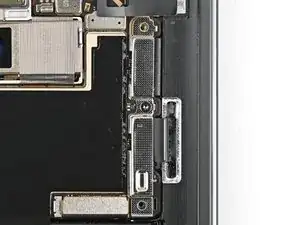
Используйте отвертку Torx Plus 3IP, чтобы выкрутить винт длиной 3,0 мм, фиксирующий кронштейн внутреннего кабеля дисплея.
Шаг 28
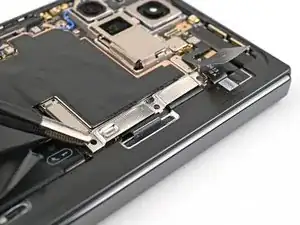
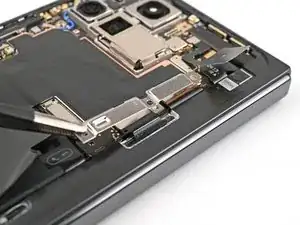
Используйте пинцет или пальцы, чтобы потянуть кронштейн внутреннего кабеля дисплея к левому краю телефона и освободить его из защёлки.
Снимите кронштейн внутреннего кабеля дисплея.
Шаг 29
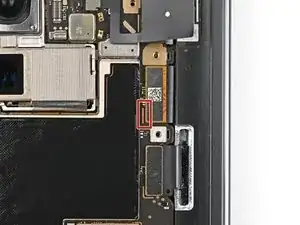
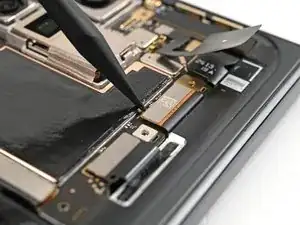
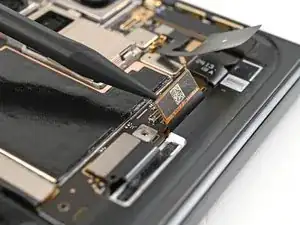
Вставьте кончик пластиковой лопатки под нижний левый угол прижимного разъёма внутреннего кабеля дисплея, рядом с золотой меткой на логической плате.
Не вставляйте лопатку в другие места — вы рискуете вытереть поверхностно-монтированные компоненты.
Подденьте и отсоедините внутренний кабель дисплея.
Шаг 30
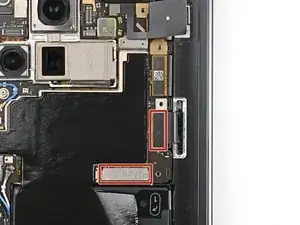
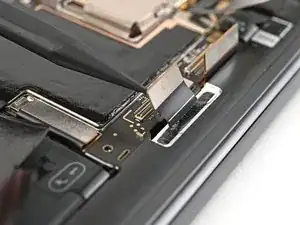
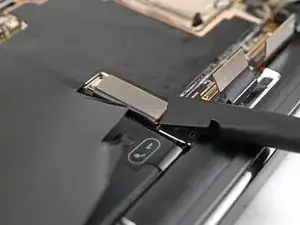
Повторите предыдущий шаг, чтобы отсоединить прижимные разъёмы верхнего и нижнего кабелей соединения, при этом поддёргивайте только рядом с золотыми метками.
Шаг 31
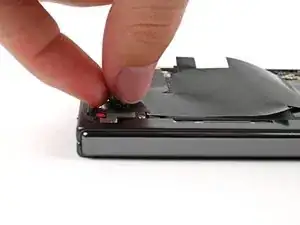
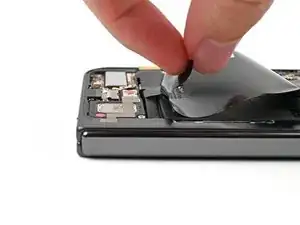
Отклейте графитовую прокладку от нижнего динамика, чтобы разъединить приклеивающий слой.
Шаг 32
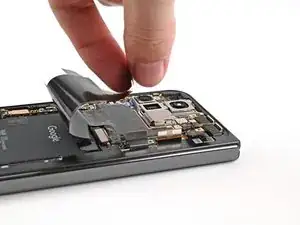

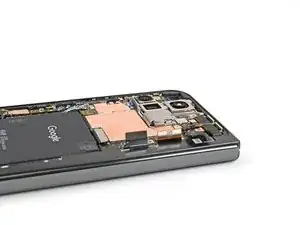
Продолжайте отклеивать графитовую прокладку от логической платы, чтобы отделить оставшийся клей.
Шаг 33
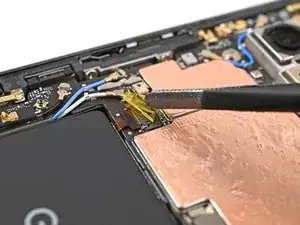
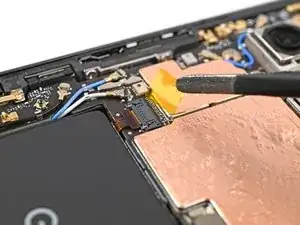
Используйте пинцет или пальцы, чтобы снять жёлтую ленту с ZIF‑разъёма кабеля боковой кнопки.
Отложите ленту в сторону. Она понадобится при сборке.
Шаг 34
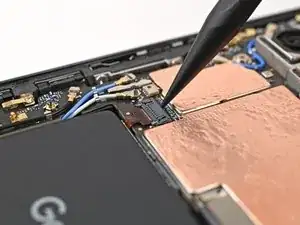
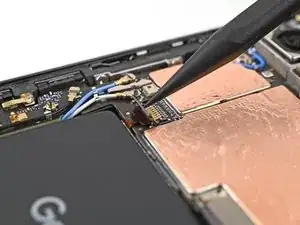
Подденьте фиксирующий язычок ZIF‑разъёма кабеля боковой кнопки кончиком пластиковой лопатки или ногтем и приподнимите его.
Шаг 35
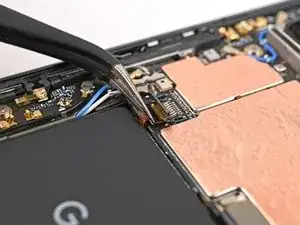
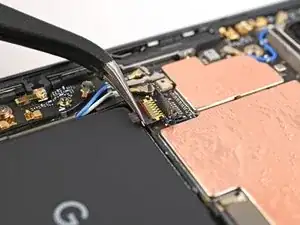
Используйте изогнутые пинцеты, чтобы вытащить кабель боковой кнопки прямо из его разъёма.
Будьте осторожны, чтобы не проколоть аккумулятор — он может протечь опасными химикатами и/или загореться.
Шаг 36
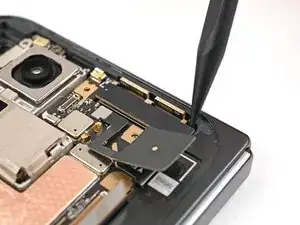
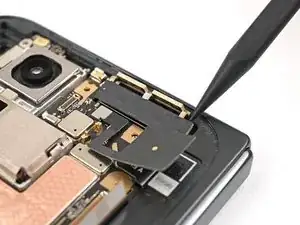
Теплопроводящая прокладка слабо приклеивает антенну 5G mmWave к корпусу.
Используйте тонкий медиатор, чтобы поддеть антенну 5G mmWave и отделить её от корпуса и теплопроводящей прокладки.
Шаг 37
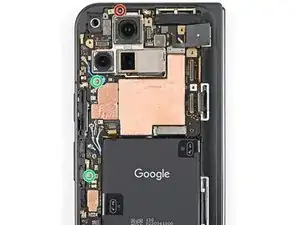
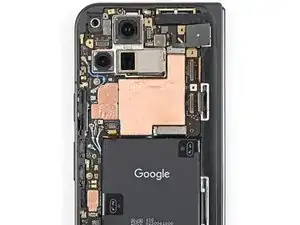
Используйте отвёртку Torx Plus 3IP, чтобы выкрутить три винта, фиксирующие плату логики:
Один винт длиной 2.2 мм
Два винта длиной 2.6 мм
Шаг 38
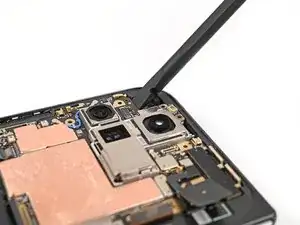
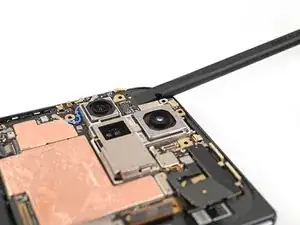
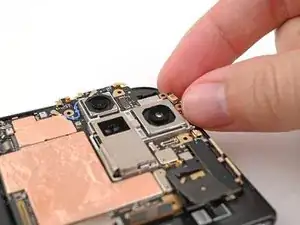
Вставьте плоский конец медиатора под верхний левый угол платы логики, рядом с отверстием для внутренней передней камеры.
Вы можете почувствовать некоторое сопротивление, так как плата логики приклеена к корпусу теплопроводной пастой.
Подденьте плату логики настолько, чтобы можно было захватить верхний край пальцами.
Шаг 39
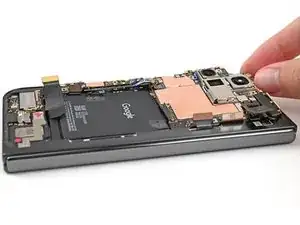

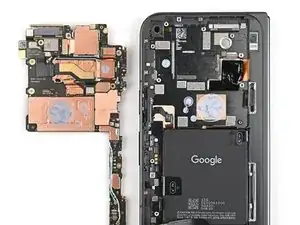
Поднимите верхнюю часть платы логики из корпуса и извлеките её.
Положите плату логики вверх ногами на чистую поверхность.
Шаг 40
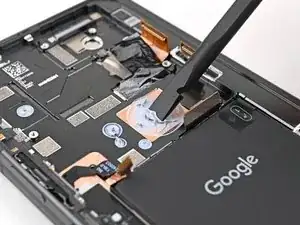
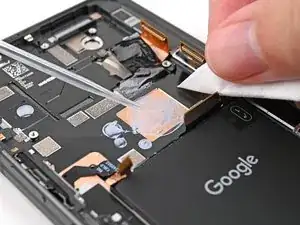
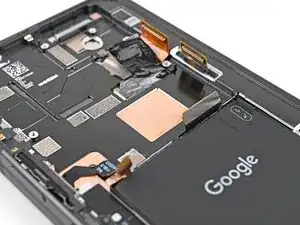
Используйте плоский конец медиатора, чтобы соскрести крупные куски старой теплопроводной пасты с корпуса.
Нанесите несколько капель высококонцентрированного изопропилового спирта (свыше 90%) на оставшиеся следы теплопроводной пасты.
Удалите остатки, протерев фильтром для кофе или безворсовой тканью.
Шаг 41
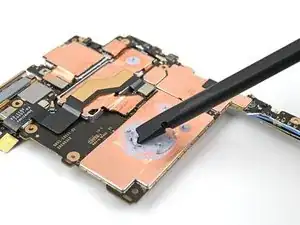
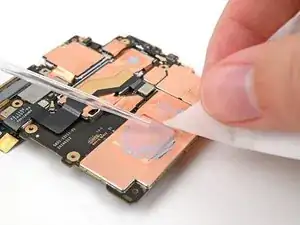
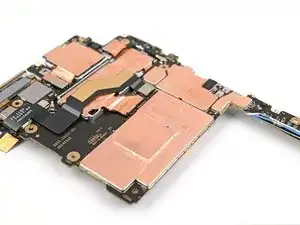
Не нажимайте сильно на плату логики во время очистки, чтобы не деформировать металлические пружины и не размазать модуль основной камеры.
Повторите процедуру очистки теплопроводной пасты для нижней части платы логики.
Шаг 42
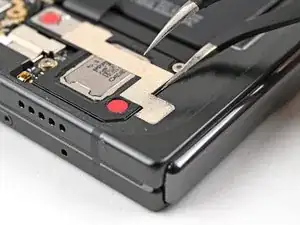

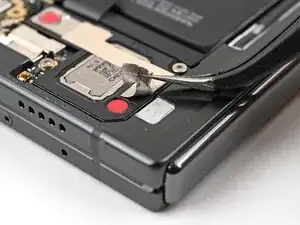
Используя пинцет или пальцы, оторвите участок проводящей ткани, соединяющий динамик с корпусом.
Шаг 43
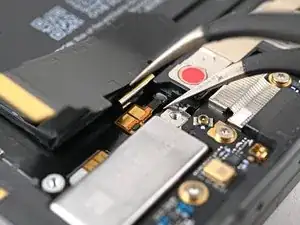
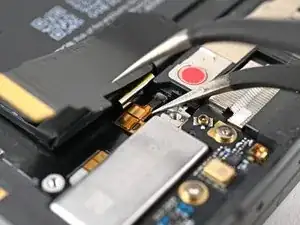
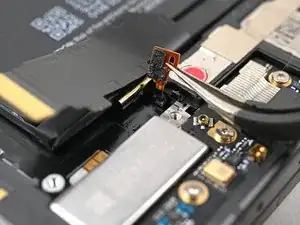
Просуньте одну лапку изогнутого пинцета под контактную площадку, подключённую к динамику.
Будьте осторожны, чтобы не проколоть аккумулятор — он может протечь опасными химикатами и/или загореться.
Поднимите контактную площадку, чтобы отделить клей, фиксирующий её к корпусу.
Шаг 44
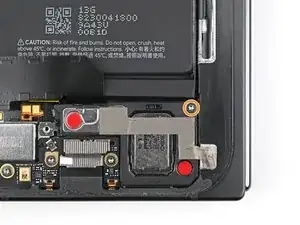
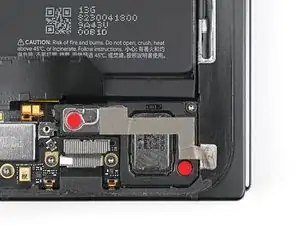
Используйте отвёртку Torx Plus 3IP, чтобы выкрутить винт длиной 2.6 мм, фиксирующий динамик.
Шаг 45
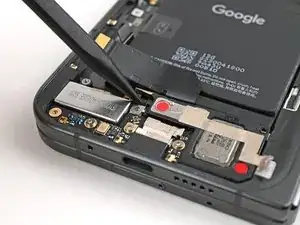
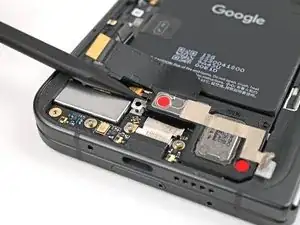
Используйте тонкий медиатор, чтобы поддеть левый край динамика и отделить клей, фиксирующий его к корпусу.
Шаг 46
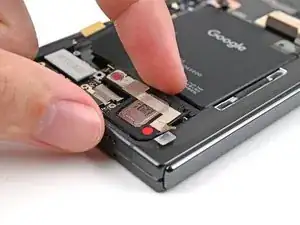
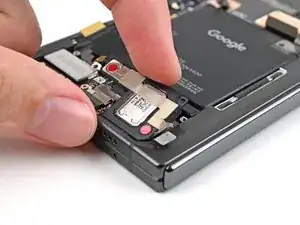
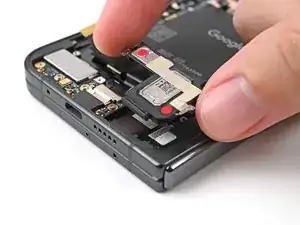
Поднимите верхний край динамика пальцами и вытащите его из углубления в корпусе.
Удалите динамик.
Шаг 47
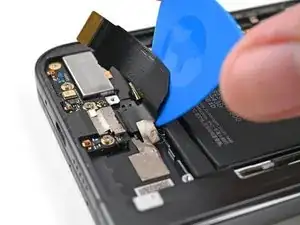
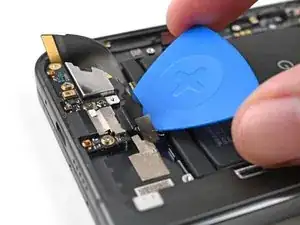
Просуньте наконечник захватного лезвия под кабель платы с портом USB-C, чтобы отделить клей, фиксирующий его к корпусу.
Шаг 48
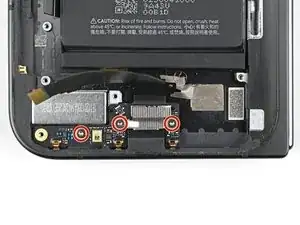
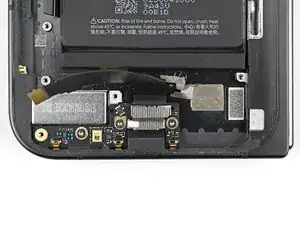
Используйте отвёртку Torx Plus 3IP, чтобы выкрутить три винта длиной 2.6 мм, фиксирующие плату с портом USB-C.
Шаг 49
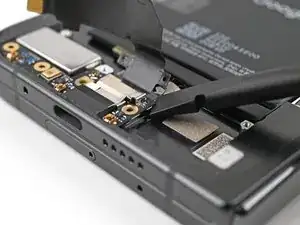
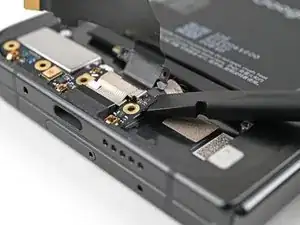
Используйте медиатор, чтобы поддеть верхний правый угол платы с портом USB-C и отщелкнуть её от корпуса.
Шаг 50
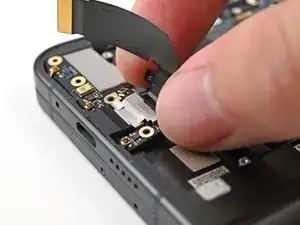
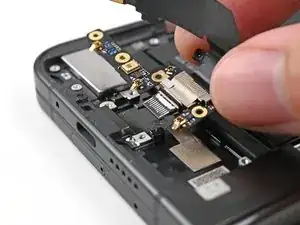
Вытяните плату с портом USB-C из её углубления в корпусе и снимите её.
Шаг 51
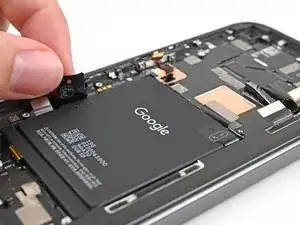
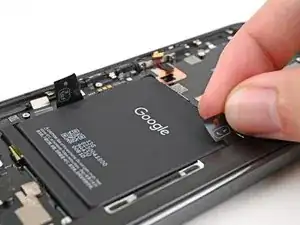
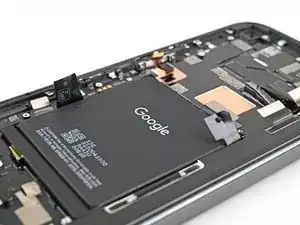
Подденьте пальцами два края вытачки на тяговой плёнке базового аккумулятора.
Шаг 52

Разверните телефон и переверните его так, чтобы внутренний экран смотрел вверх.
Используйте фен или термофен, чтобы нагреть участок внутреннего экрана позади базового аккумулятора до состояния, когда он будет едва горячим на ощупь.
Не нагревайте экран дольше 30 секунд — он чувствителен к воздействию температуры.
Шаг 53
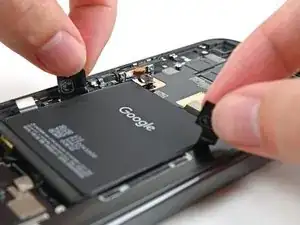
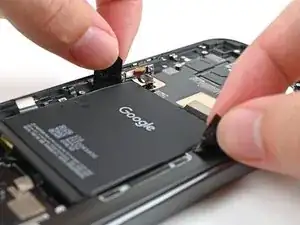
Сложите телефон и поверните его так, чтобы базовый аккумулятор был сверху.
Удерживая правую тяговую плёнку, сдвиньте левую тяговую плёнку в направлении верхнего края батареи, чтобы отделить верхний участок клея.
Шаг 54
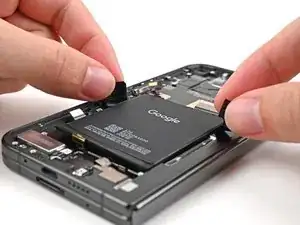
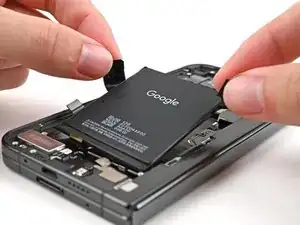
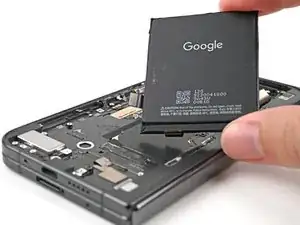
Клей, держащий батарею, очень прочный. Будьте осторожны при тянущих движениях и при необходимости повторно нагрейте, чтобы не изгибать батарею.
Захватите концы пластиковых вытяжных ярлыков пальцами.
Тяните строго вверх равномерной, постоянной силой, чтобы отделить клей под батареей. Работайте медленно и дайте времени сделать свою работу, пока клей не отделится.
Снимите основную батарею.
Если вам трудно отделить клей, нагрейте ещё и попробуйте снова.
Если у вас возникают серьёзные трудности с отделением клея или вы боитесь повредить батарею, выполните следующие три шага для альтернативного метода.
Шаг 55
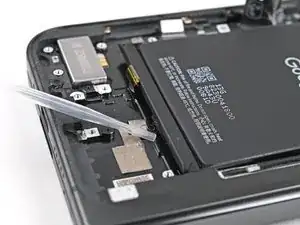
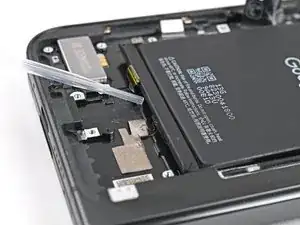
В следующих двух шагах показано, как наносить изопропиловый спирт под основную батарею.
Нанесите несколько капель высококонцентрированного (>90%) изопропилового спирта под нижний край основной батареи.
Шаг 56
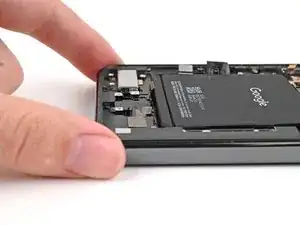
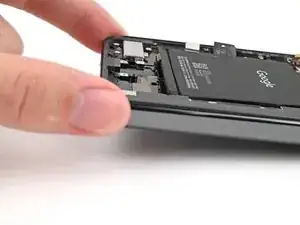
Приподнимите нижний край телефона, чтобы изопропиловый спирт проник под батарею.
Подождите одну минуту, чтобы спирт размягчил клей.
Шаг 57
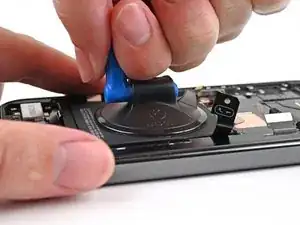
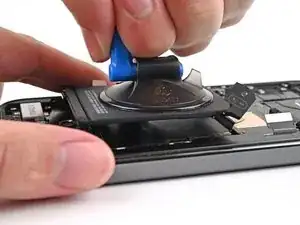
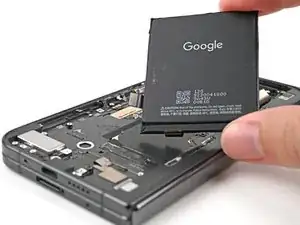
Прикрепите присоску к центру основной батареи.
Держа телефон одной рукой, тяните присоску вверх сильной, равномерной силой, чтобы отделить основную батарею от корпуса.
Снимите основную батарею.
Шаг 58
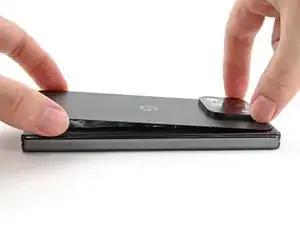
Положите заднее стекло на корпус, чтобы защитить внутренности при работе с оборотной стороной телефона.
Шаг 59
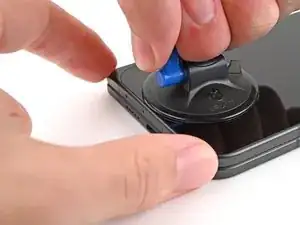
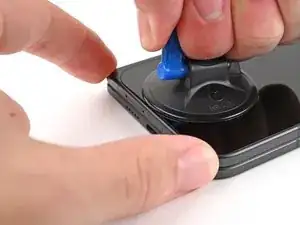
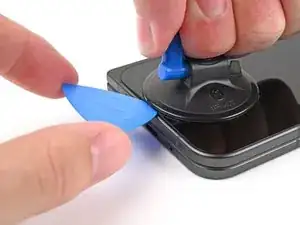
Прикрепите присоску к экрану как можно ближе к центру нижнего края.
Тяните присоску вверх сильной, равномерной силой, чтобы создать щель между экраном и корпусом.
Вставьте медиатор для разъёма в щель.
Если экран сильно треснут, покрытие его слоем прозрачной упаковочной ленты может позволить присоске приклеиться. В качестве альтернативы вместо присоски можно использовать очень прочную ленту. Если ничего не помогает, можно приклеить присоску суперклеем к экрану.
Шаг 60
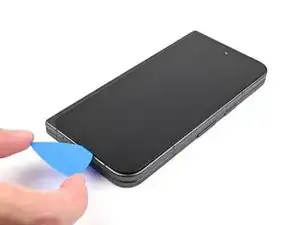
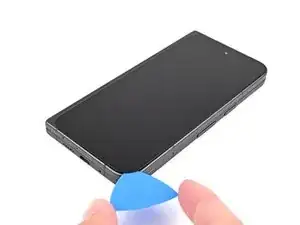
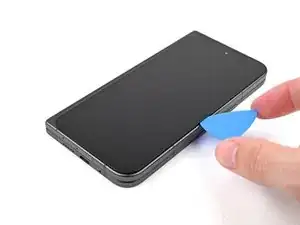
В течение следующих четырёх шагов не вставляйте медиатор глубже 3 мм, чтобы не повредить внутренние компоненты.
При желании можно отмерить и пометить медиатор на 3 мм от кончика, чтобы визуализировать глубину.
Проведите медиатором вокруг нижнего правого угла и вверх по правому краю экрана, чтобы отделить клей.
Шаг 61
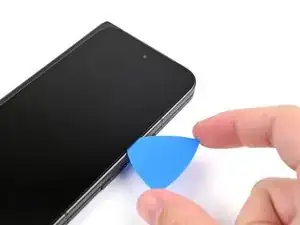
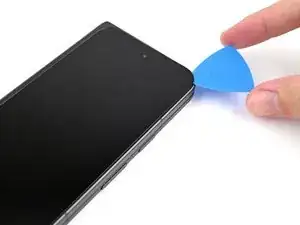
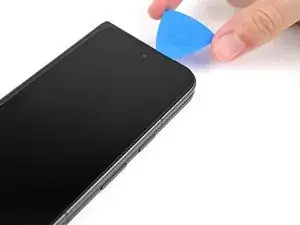
Проведите медиатором вокруг верхнего правого угла и остановитесь до передней камеры.
Шаг 62
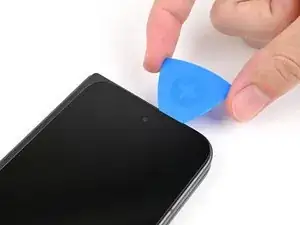
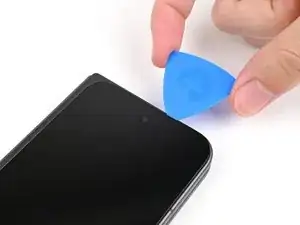
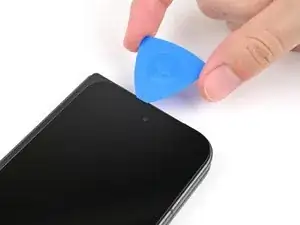
Вытащите медиатор так, чтобы под экраном оставался только кончик.
Проведите медиатором по верхнему краю экрана, пока не пройдёте переднюю камеру.
Верните медиатор на исходную глубину перед продолжением.
Шаг 63
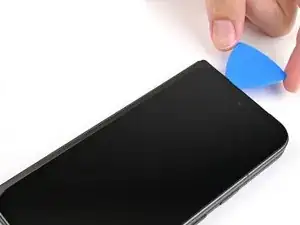
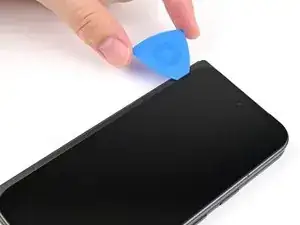
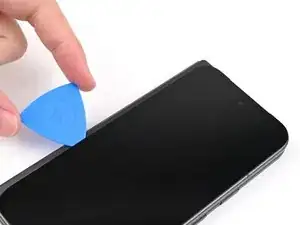
Проведите медиатором вокруг верхнего левого угла и остановитесь примерно на двух третях вниз по левому краю экрана.
Не проводите медиатор дальше, иначе вы рискуете повредить кабель дисплея.
Шаг 64
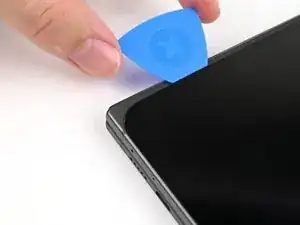
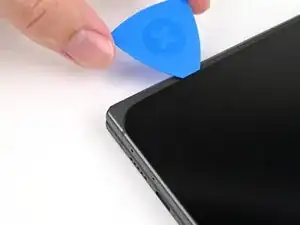
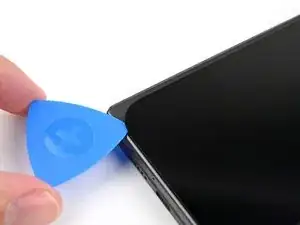
Вытащите медиатор до глубины 2 мм и поверните его вокруг нижнего левого угла, чтобы отделить оставшийся клей.
Шаг 65
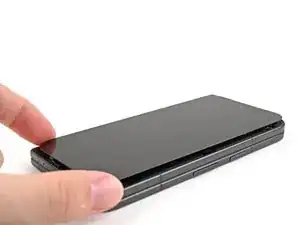
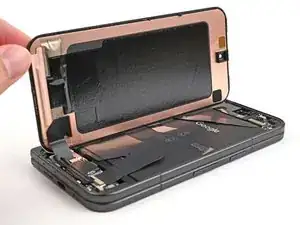

Пока не снимайте экран полностью — он всё ещё подключён к телефону кабелем.
В этот момент экран должен быть отделён от корпуса. Если по краям остаётся сопротивление, используйте медиатор, чтобы отделить оставшийся клей.
Поднимите правый край экрана и откиньте его через левый край телефона, как при открытии книги.
Подпирайте экран ручкой присоски или чистым, прочным предметом.
Шаг 66
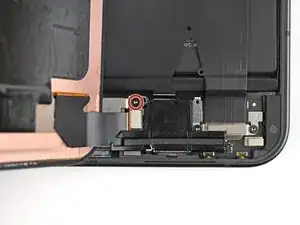
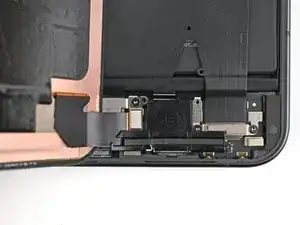
В ходе ремонта отслеживайте каждий винт и убедитесь, что он возвращается ровно на своё место.
Хотя в Pixel 9 Pro Fold используются винты Torx Plus, обычные биты Torx также подходят. Используйте такой же размер или на размер больше (биты T3 или T4 Torx с винтами Torx Plus 3IP) и прикладывайте постоянное давление вниз, чтобы избежать срыва шлицов.
Используйте отвертку Torx Plus 3IP, чтобы выкрутить винт длиной 2,2 мм, фиксирующий скобу кабеля дисплея.
Шаг 67
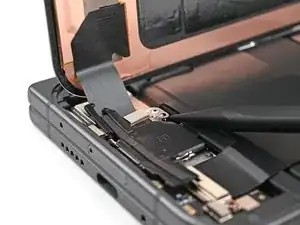
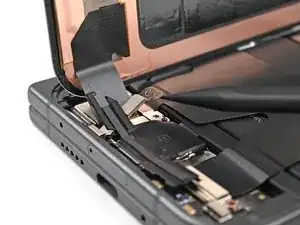
Проводящая лента фиксирует скобу кабеля дисплея на корпусе.
Используйте лопаточку или пальцы, чтобы приподнять скобу кабеля дисплея достаточно, чтобы получить доступ к защёлке под ней.
Шаг 68
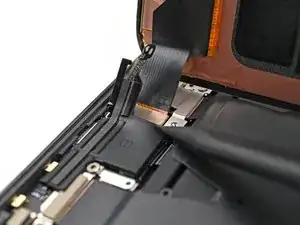
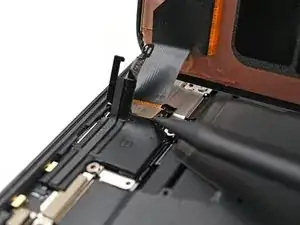
Используйте наконечник лопатки, чтобы поддеть и отсоединить разъём дисплейного кабеля нажимной разъём.
Шаг 69
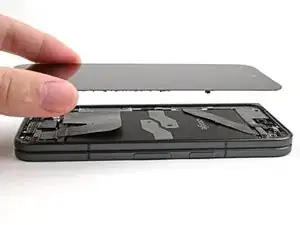
Снимите экран с рамы и удалите его.
Шаг 70
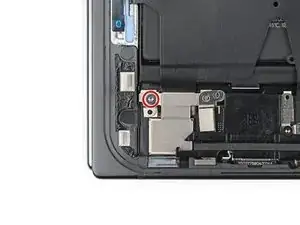
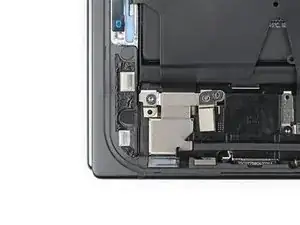
Используйте отвёртку Torx Plus 3IP, чтобы выкрутить винт длиной 2.0 мм, фиксирующий кронштейн аккумулятора.
Шаг 71
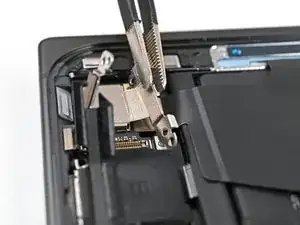
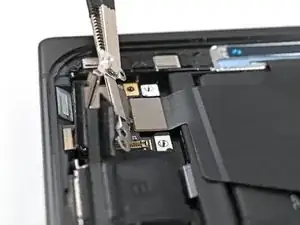
Проводящая лента закрепляет кронштейн разъёма аккумулятора на нижней плате.
Используйте пинцет или пальцы, чтобы отодвинуть кронштейн аккумулятора в сторону от нажимного разъёма аккумулятора.
Шаг 72
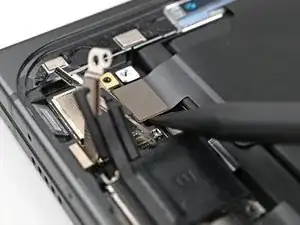
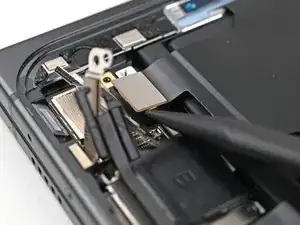
Используйте наконечник лопатки, чтобы поддеть и отсоединить нажимной разъём аккумулятора.
Шаг 73
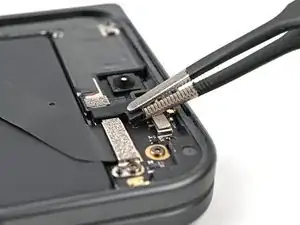
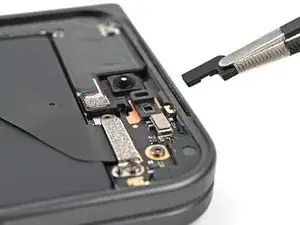
Используйте пинцет или пальцы, чтобы снять резиновый блок, закрывающий винт на верхней плате.
Шаг 74
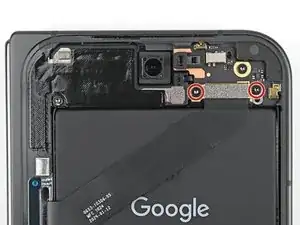
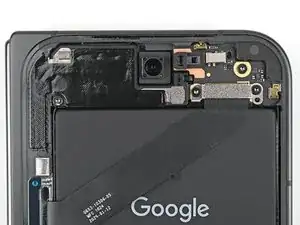
Используйте отвёртку Torx Plus 3IP, чтобы выкрутить два винта длиной 2.2 мм, фиксирующих кронштейн кабеля верхнего соединения.
Шаг 75
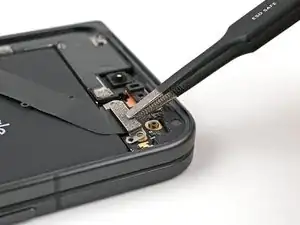

Используйте пинцет или пальцы, чтобы снять кронштейн кабеля верхнего соединения.
Шаг 76
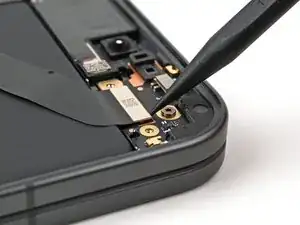
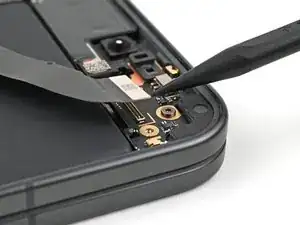
Вставьте наконечник лопатки под верхний правый угол нажимного разъёма кабеля верхнего соединения, возле золотого маркера.
Подденьте и отсоедините нажимной разъём кабеля верхнего соединения.
Шаг 77
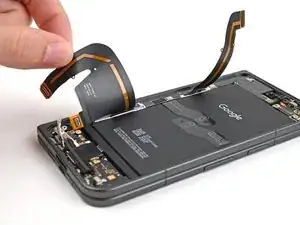
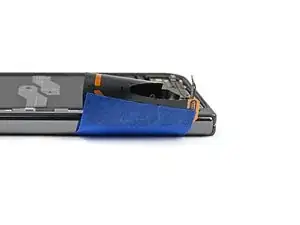
На следующем шаге нужно будет удерживать кабель нижнего соединения в стороне. В качестве альтернативы можно использовать ленту с лёгким клеевым слоем, например малярную ленту, чтобы закрепить кабель сбоку телефона.
Шаг 78
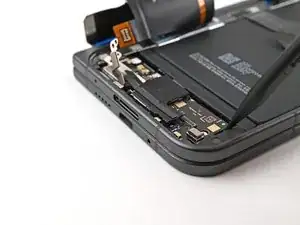
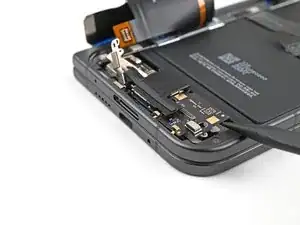
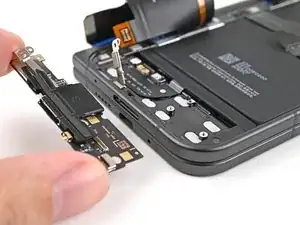
Используйте наконечник лопатки, чтобы приподнять верхний правый угол нижней платы и отщёлкнуть её от рамы.
Снимите нижнюю плату.
Шаг 79
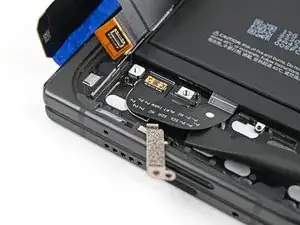
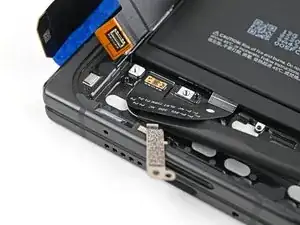
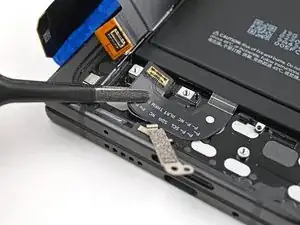
Просуньте плоский конец лопатки под отгибающийся кабель аккумулятора, чтобы разъединить клей.
Используйте пинцет или пальцы, чтобы поднять разъём отгибающегося кабеля аккумулятора и полностью отделить его от рамы.
Шаг 80
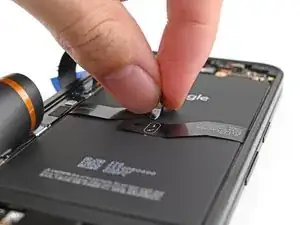
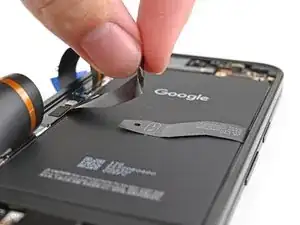

Пальцами снимите обе кромки вытяжных вкладок аккумулятора от батареи.
Шаг 81
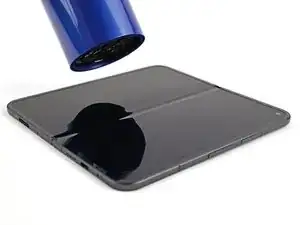
Разверните телефон и переверните так, чтобы внутренний экран был направлен вверх.
Используйте фен или тепловую пушку, чтобы нагреть участок внутреннего экрана за откидной батареей (сторона с вырезом для SIM-карты) до состояния, когда он станет едва слишком горячим для прикосновения.
Не нагревайте экран дольше 30 секунд, он чувствителен к воздействию температуры.
Шаг 82
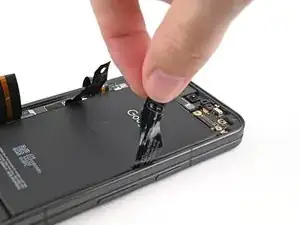
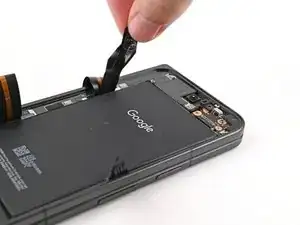

Сложите телефон и поверните так, чтобы откидная батарея была сверху.
Потяните вверх поочерёдно с обеих сторон за вкладку, чтобы прорезать клей на верхней половине откидной батареи, прекращая, когда доберётесь до верхнего края.
Старайтесь не терять одну из сторон вкладки под батареей. Если это произойдёт, не беспокойтесь — перейдите к следующему шагу для альтернативного способа снятия батареи.
Шаг 83
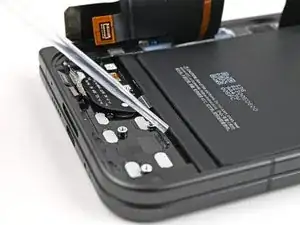
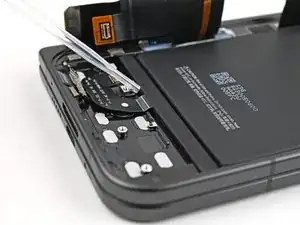
Оставшийся клей очень прочен. Чтобы избежать изгиба батареи, в следующих трёх шагах показано, как использовать изопропиловый спирт и присоску для её снятия.
Капните несколько капель изопропилового спирта (>90%) под нижний край откидной батареи.
Шаг 84
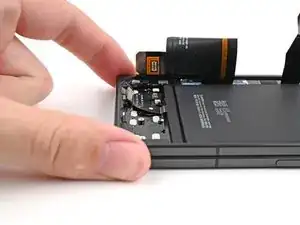
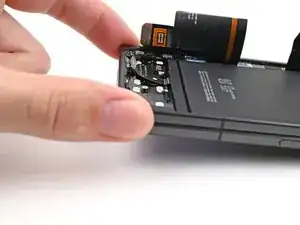
Приподнимите нижний край телефона, чтобы изопропиловый спирт растёкся под батарею.
Подождите одну минуту, чтобы спирт размягчил клей.
Шаг 85
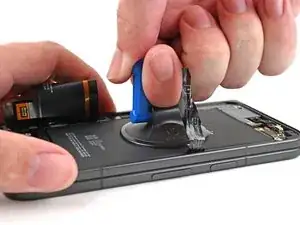
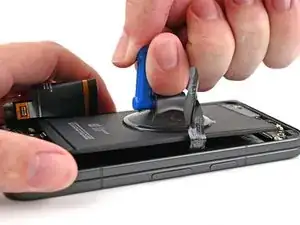
Прикрепите присоску к центру откидной батареи.
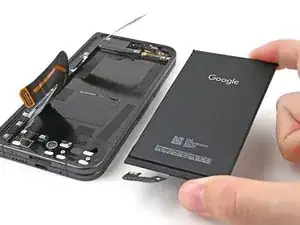
Удерживая телефон одной рукой, сильно и ровно потяните вверх за присоску, чтобы отделить откидную батарею от рамы.
Если батарея не сдвигается несмотря на постоянное усилие, нанесите больше изопропилового спирта и попробуйте снова.
Снимите откидную батарею.
Шаг 86
Поздравляем с завершением разборки! Остальные шаги покажут, как собрать устройство обратно.
Шаг 87
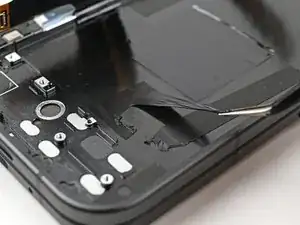
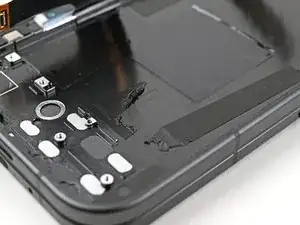

Используйте пинцет или пальцы, чтобы удалить старый клей для переворачиваемого аккумулятора с рамы.
Шаг 88
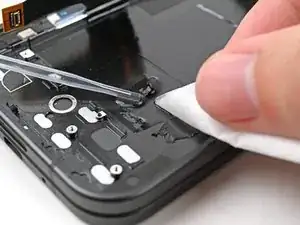
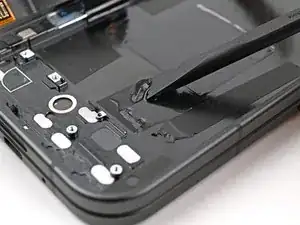
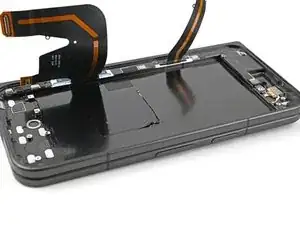
Нанесите изопропиловый спирт (>90%) и используйте кофейный фильтр или микрофибру, чтобы очистить остатки клея.
Шаг 89
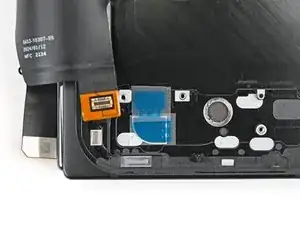
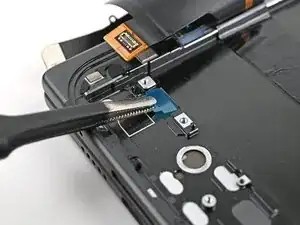
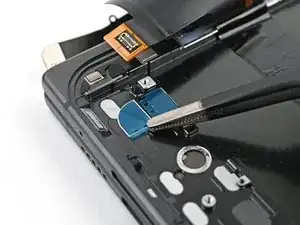
Клеевые элементы для кабеля и разъёма переворачиваемого аккумулятора отделены от основной клейкой ленты.
Разместите клей для кабеля и разъёма переворачиваемого аккумулятора на раме, ориентируясь по белым контурам для подтверждения правильного положения.
Прозрачные подложки должны быть обращены к раме.
Отделите клей от подложек и поместите их на соответствующие места на раме.
Шаг 90
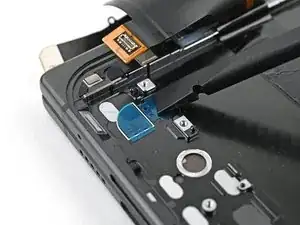
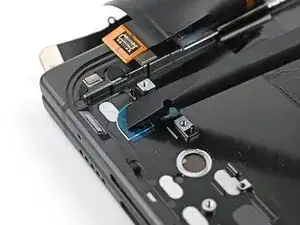
Используйте плоский конец лопатки или пальцы, чтобы прижать клейкие ленты и приклеить их к раме.
Шаг 91
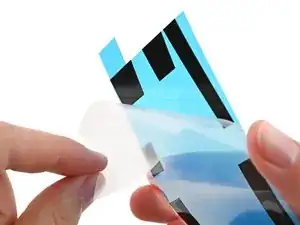
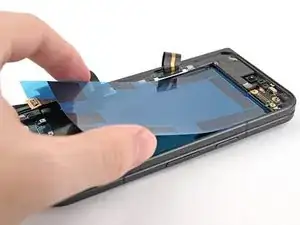
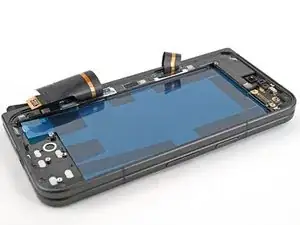
Снимите основную клейкую ленту переворачиваемого аккумулятора с прозрачной подложки.
Выровняйте верхний край клейкой ленты по верхнему краю углубления для аккумулятора.
Выдергивающая петля должна находиться в нижнем левом углу рамы.
Приклейте ленту на раму.
Шаг 92
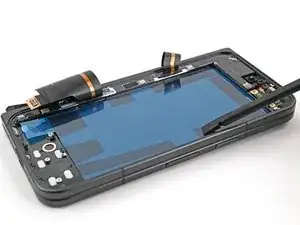
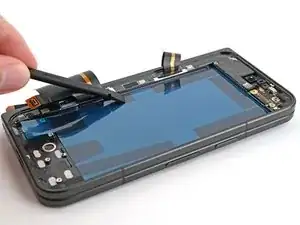
Используйте плоский конец лопатки или пальцы, чтобы прижать отдельные клейкие полосы и приклеить их к раме.
Шаг 93
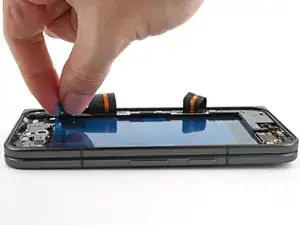
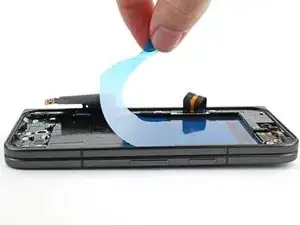
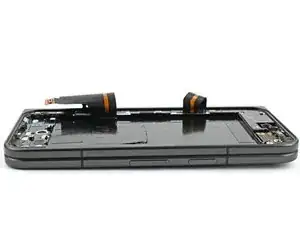
Потяните за выдергивающую петлю, чтобы снять цветную подложку и открыть клей.
Шаг 94
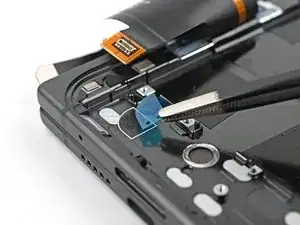
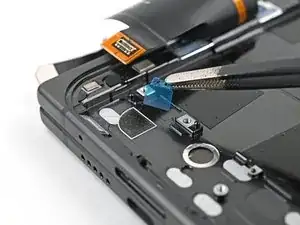
Снимите цветные подложки с клея на кабеле и разъёме переворачиваемого аккумулятора.
Шаг 95
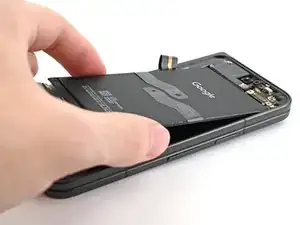
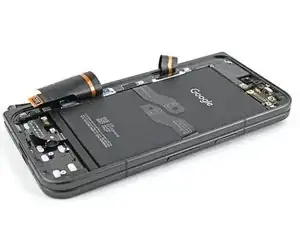
Выровняйте верхний край переворачиваемого аккумулятора по верхнему краю гнезда для аккумулятора.
Положите аккумулятор на раму.
Шаг 96
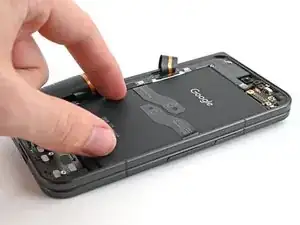
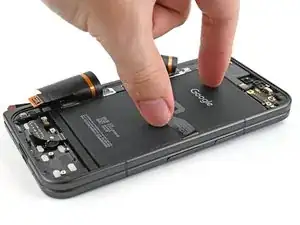
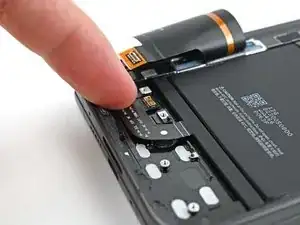
Прижмите по периметру переворачиваемый аккумулятор, чтобы приклеить его к раме.
Прижмите кабель аккумулятора и его разъём, чтобы приклеить их.
Дайте телефону постоять час, чтобы клей зафиксировался.
Шаг 97
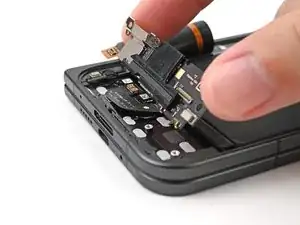
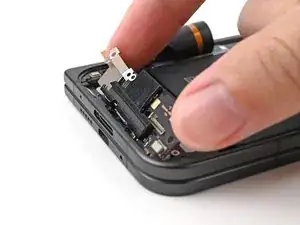
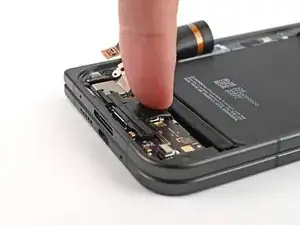
Прижмите нижний край нижней платы к раме под небольшим наклоном вниз, чтобы защёлкнуть её металлическую пружину.
Прижмите плату ровно к раме, убедившись, что отверстия под винты совпадают.
Шаг 98
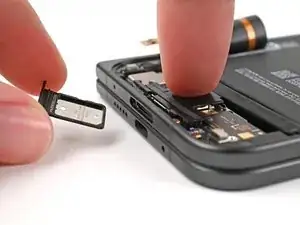
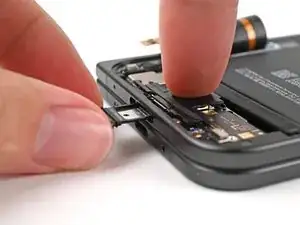
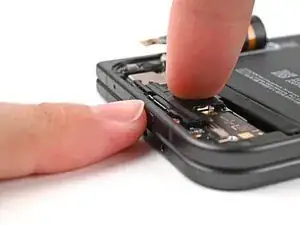
Держа нижнюю плату на месте, вставьте лоток для SIM-карты обратно.
Шаг 99
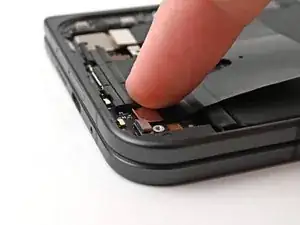
Подключите пресс-коннектор нижнего межсоединительного кабеля.
Шаг 100
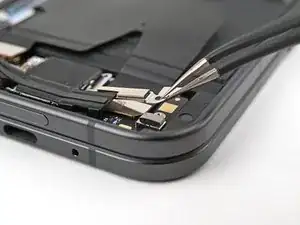
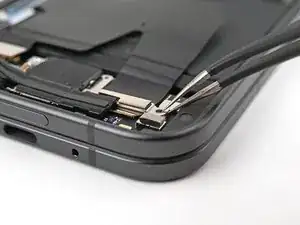
Поместите кронштейн межсоединительного кабеля на нижнюю плату и совместите отверстия под винты.
Шаг 101
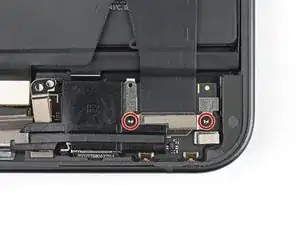

Используйте отвертку Torx Plus 3IP, чтобы установить два винта длиной 2.2 мм, фиксирующих кронштейн межсоединительного кабеля.
Шаг 102
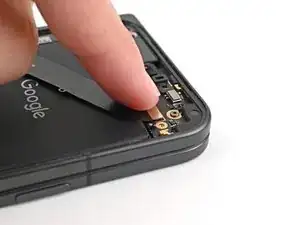
Подключите пресс-коннектор верхнего межсоединительного кабеля.
Шаг 103
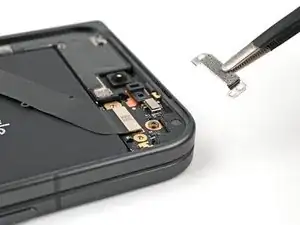
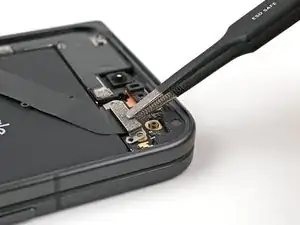
Поместите кронштейн верхнего межсоединительного кабеля на верхнюю плату и совместите отверстия под винты.
Шаг 104
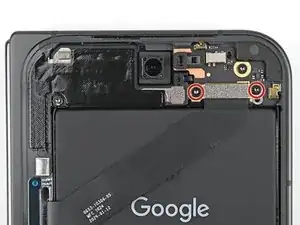
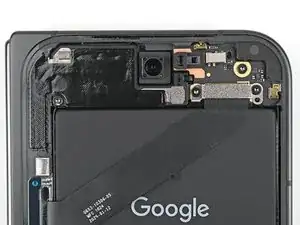
Используйте отвертку Torx Plus 3IP, чтобы установить два винта длиной 2.2 мм, фиксирующих кронштейн верхнего межсоединительного кабеля.
Шаг 105
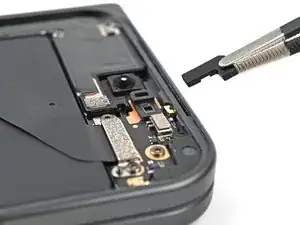
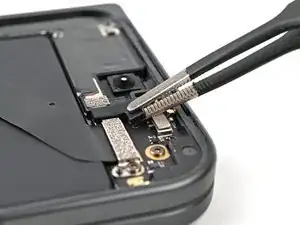
Поместите резиновый блок на его место на верхней плате и прижмите его.
Шаг 106
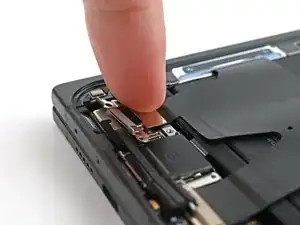
Подключите пресс-коннектор переворачиваемого аккумулятора.
Шаг 107
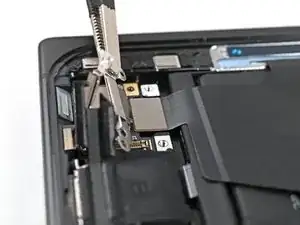

Положите кронштейн аккумулятора поверх пресс-коннектора и совместите отверстия под винты.
Шаг 108
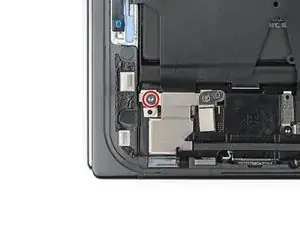
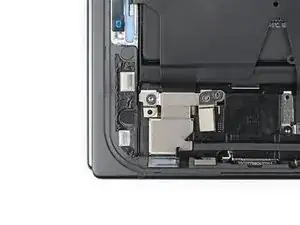
Используйте отвертку Torx Plus 3IP, чтобы установить винт длиной 2,0 мм, закрепляющий скобу аккумулятора.
Шаг 109
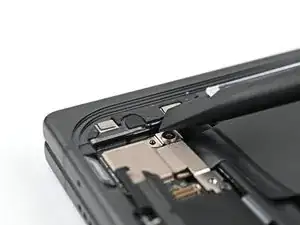
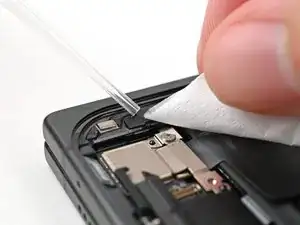
Если внешний клей экрана в нижнем левом углу больше не липкий, выполните следующие четыре шага, чтобы заменить его. В противном случае пропустите следующие четыре шага.
Используйте лопатку или пальцы, чтобы удалить старый внешний клей экрана в нижнем левом углу.
Используйте изопропиловый спирт (>90%) и кофейный фильтр или микрофибровую ткань, чтобы удалить остатки клея.
Шаг 110
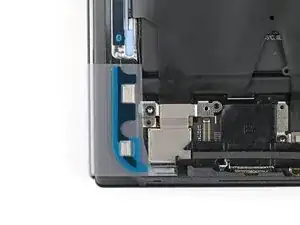
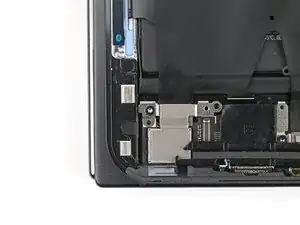
Перед снятием любых подложек проверьте, совпадает ли внешний клей экрана в нижнем левом углу с рамой.
Прозрачная подложка должна быть обращена к раме.
Шаг 111
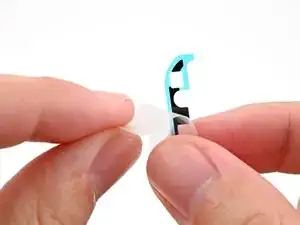
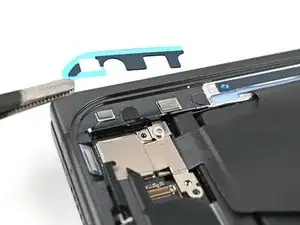
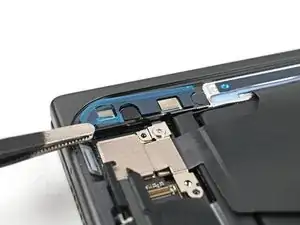
Отделите внешний клей экрана в нижнем левом углу от его прозрачной подложки, чтобы открыть клеевую поверхность.
Разместите клей на раме.
Шаг 112
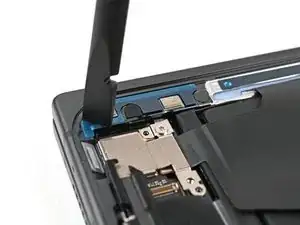
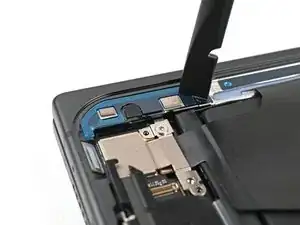
Используйте плоский конец лопатки, чтобы прижать по краю клейкую ленту и прикрепить её к раме.
Шаг 113
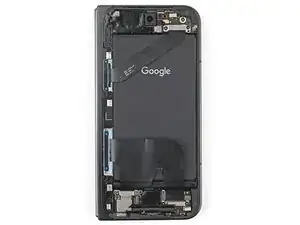
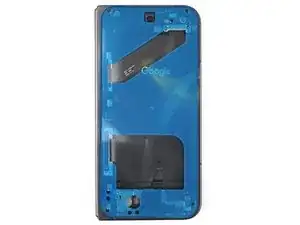
Перед снятием любых подложек проверьте, совпадает ли периметральный внешний клей экрана с рамой.
Прозрачная подложка должна быть обращена к раме.
Шаг 114
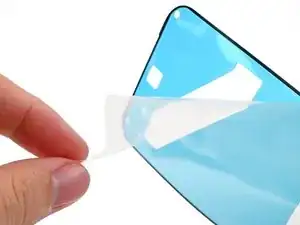
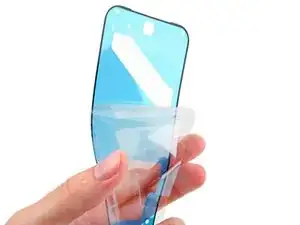
Будьте осторожны на этом шаге, так как легко приклеить ленту не в то место. Работайте медленно и аккуратно.
Отделите верхнюю половину новой клейкой ленты от прозрачной подложки и держите её сложенной.
Шаг 115
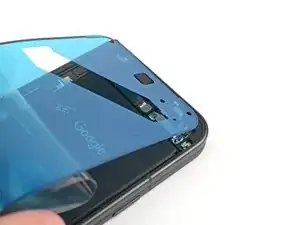
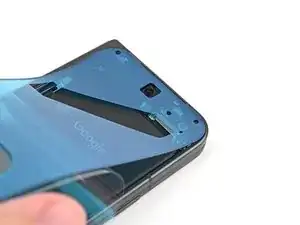
Выровняйте верхнюю половину ленты по раме, используя углы в качестве ориентиров.
Установите ленту на раму.
Шаг 116
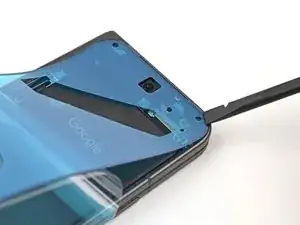
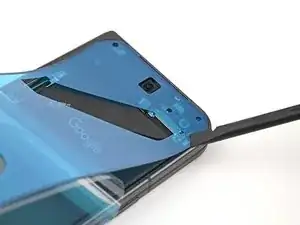
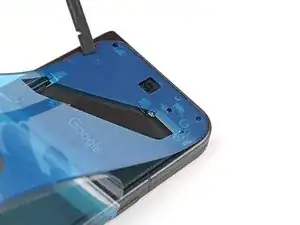
Используйте плоский конец лопатки или пальцы, чтобы прижать верхний край ленты и прикрепить её к раме.
Шаг 117
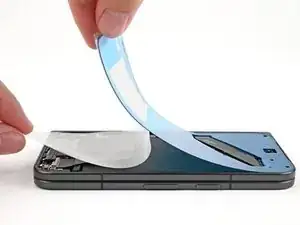
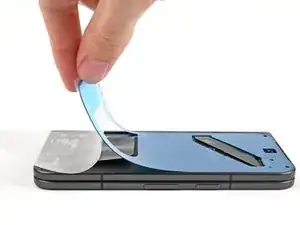
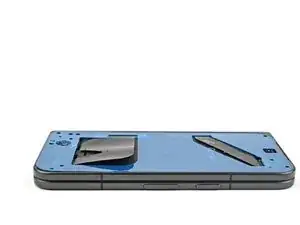
Во время снятия оставшейся прозрачной подложки постепенно укладывайте оставшуюся часть ленты по периметру телефона.
Шаг 118
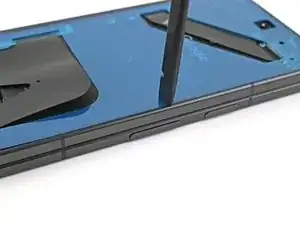
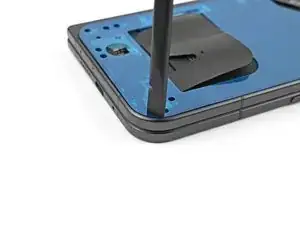
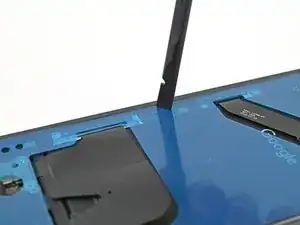
Используйте плоский конец лопатки или пальцы, чтобы прижать оставшуюся часть ленты и прикрепить её к раме.
Шаг 119
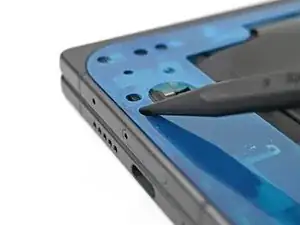
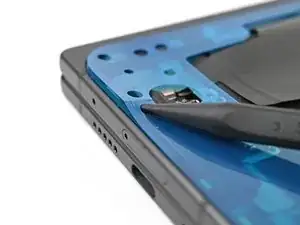
Используйте кончик лопатки, чтобы поддеть сегментированную вкладку в нижнем левом углу большой синей подложки.
Шаг 120
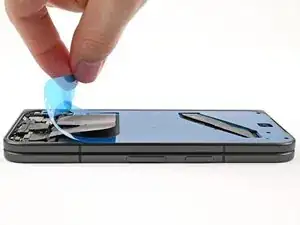
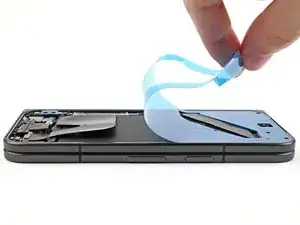
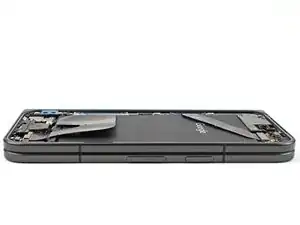
Поднимите вкладку и снимите большую синюю подложку, чтобы открыть вторичную подложку.
Если часть клея начинает отрываться вместе с подложкой, аккуратно приложите её обратно к раме и используйте плоский конец лопатки, чтобы закрепить её на раме.
Шаг 121
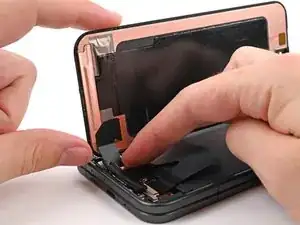
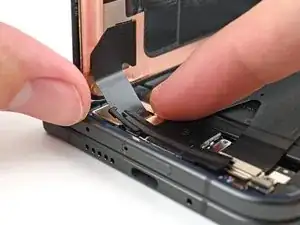
Поддерживайте экран рукой или подоприте его о что‑то прочное.
Подключите пресс‑разъём кабеля внешнего экрана.
Шаг 122
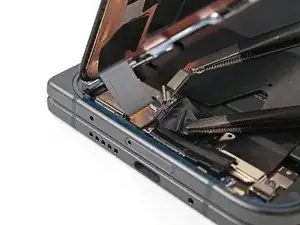
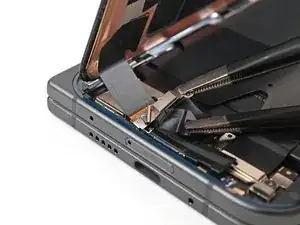
Вставьте защёлку скобы кабеля внешнего экрана под рамку и совместите её отверстие под винт.
Шаг 123
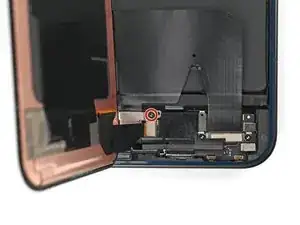
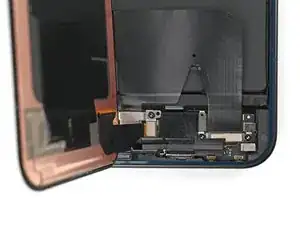
Используйте отвертку Torx Plus 3IP, чтобы установить винт длиной 2,2 мм, фиксирующий скобу шлейфа дисплея.
Шаг 124
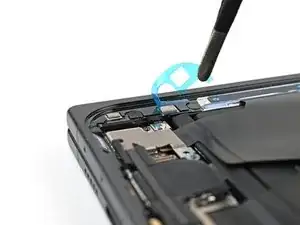
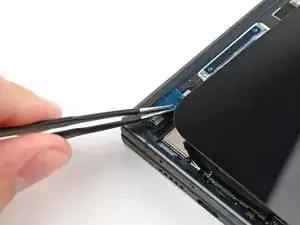
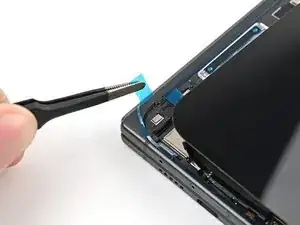
Снимите синюю подложку с полосы внешнего клея экрана в нижнем левом углу.
Держась за экран над рамой, отделите одну из вытяжных вкладок вторичной подложки в нижнем левом углу.
Шаг 125
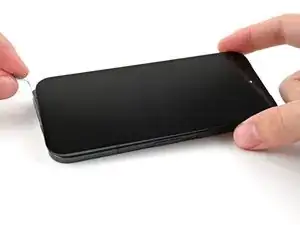
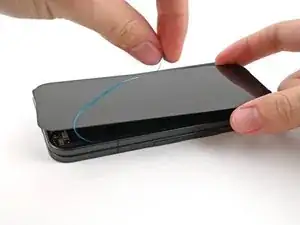
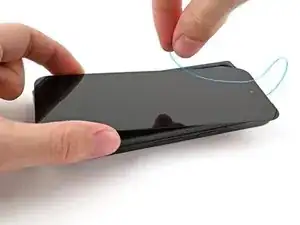
Продолжая держать экран, снимите вторичную подложку, чтобы открыть клей.
Если часть клея начинает отрываться вместе с подложкой, аккуратно приложите её обратно к раме и используйте плоский конец лопатки, чтобы закрепить её на раме.
Шаг 126
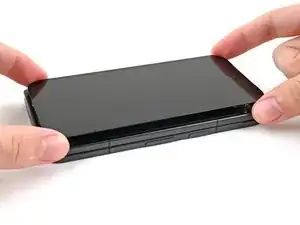
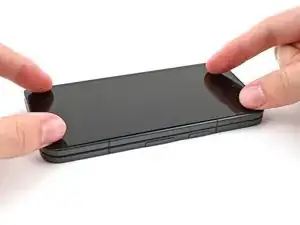
Выровняйте внешний экран над рамой и прижмите его на место.
Шаг 127
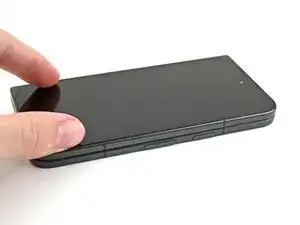
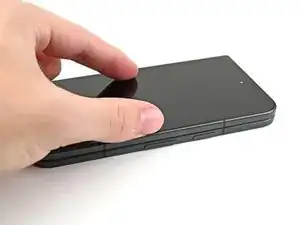
Нажмите по периметру внешнего экрана, чтобы прикрепить его к раме.
При желании можно использовать фен или тепловую пушку, чтобы слегка подогреть кромки задней крышки и обеспечить более прочное сцепление.
Оставьте телефон на несколько часов, чтобы клей затвердел.
Шаг 128
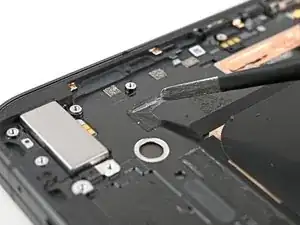
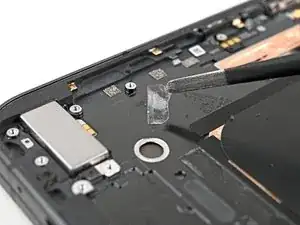
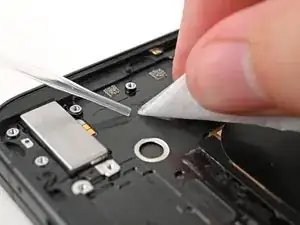
Используйте пинцет или пальцы, чтобы удалить старый базовый клей для батареи с рамы.
Нанесите изопропиловый спирт (>90%) и используйте кофейный фильтр или микрофибровую ткань для очистки остатков клея.
Шаг 129
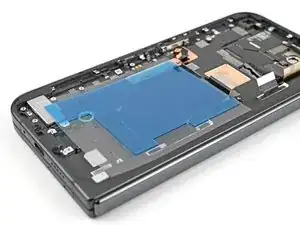
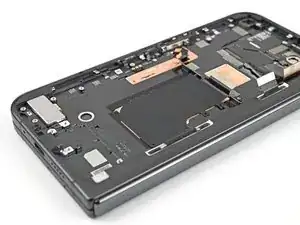
Перед снятием каких-либо защитных слоёв убедитесь, что ваш базовый клей для батареи по размеру и форме соответствует вырезу в раме.
Прозрачная подложка должна быть обращена к раме.
Шаг 130
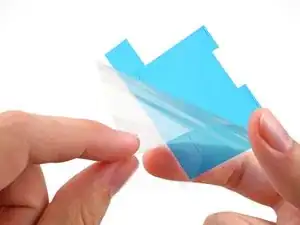
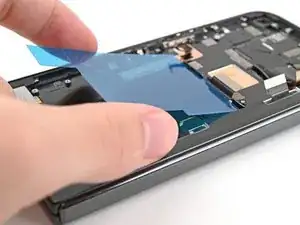
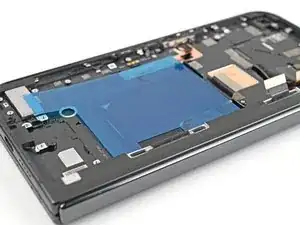
Будьте осторожны на этом этапе: легко приклеить ленту не в том месте. Работайте медленно и аккуратно.
Снимите клейкую ленту с прозрачной подложки.
Выровняйте клейкую ленту по верхнему краю выемки для батареи и прижмите её к раме.
Шаг 131

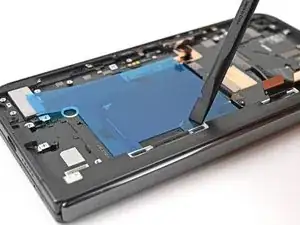
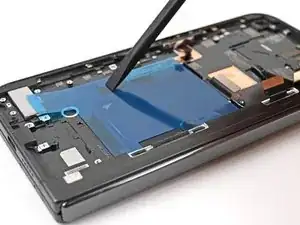
Используйте плоский конец лопатки или пальцы, чтобы прижать пять клеевых полос и прикрепить их к раме.
Шаг 132
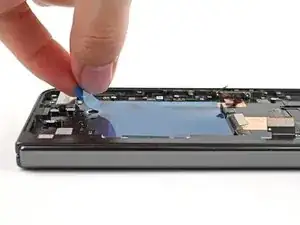
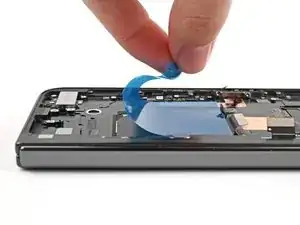
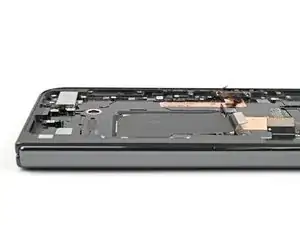
Снимите цветную подложку, чтобы открыть клеевые полосы.
Шаг 133
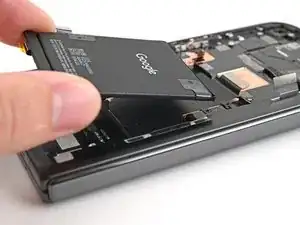

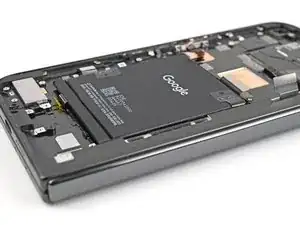
Выровняйте новую базовую батарею по верхнему краю выемки для батареи и прижмите её к раме.
Шаг 134
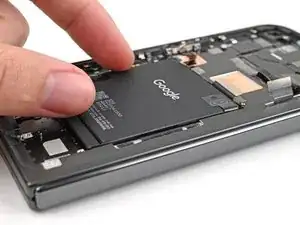
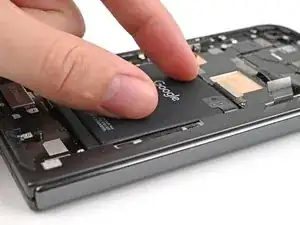
Прижмите батарею пальцами по всей поверхности, чтобы приклеить её к раме.
Шаг 135
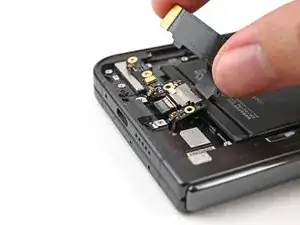
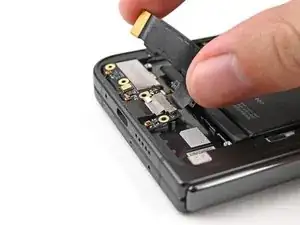
Вставьте плату USB‑C порта обратно в её посадочное место в раме.
Шаг 136
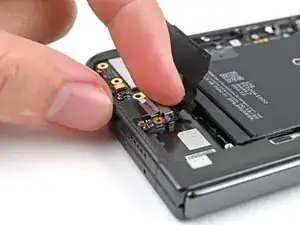
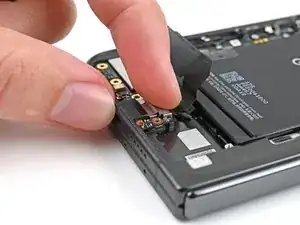
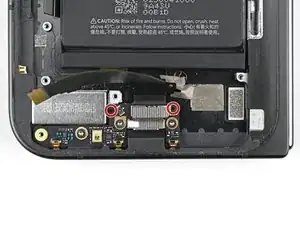
Прижмите плату USB‑C порта к раме, чтобы снова зацепить металлические пружины, убедившись, что направляющие штифты вошли в свои отверстия на плате.
Шаг 137
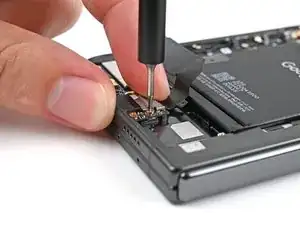
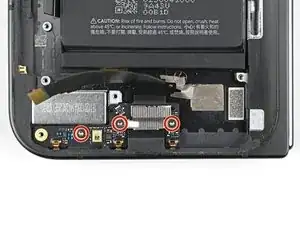
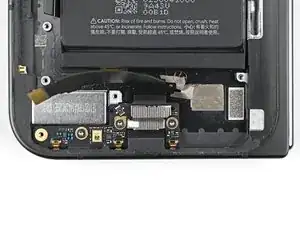
Держась за плату, используйте отвёртку Torx Plus 3IP, чтобы установить три винта длиной 2,6 мм, фиксирующие плату USB‑C порта.
Шаг 138
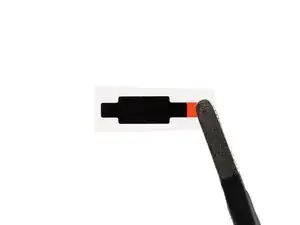
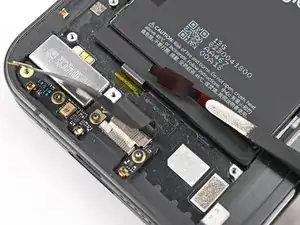
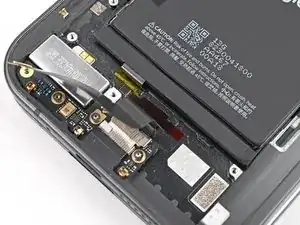
Если клей на кабеле USB‑C порта не липкий или повреждён, выполните следующие два шага для установки нового клея. В противном случае пропустите их.
Используйте пинцет или пальцы, чтобы удалить старый клей под кабелем USB‑C порта.
Снимите новую клеевую полоску для кабеля USB‑C порта с прозрачной подложки.
Выровняйте клеевую полоску на её месте в раме и уложите её так, чтобы цветная язычок для снятия был обращён к правому краю телефона.
Шаг 139
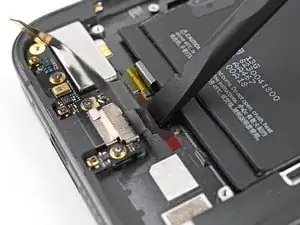
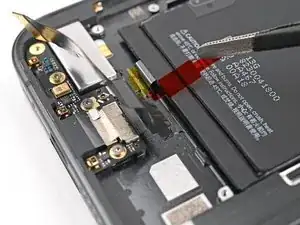
Используйте плоский конец лопатки или пальцы, чтобы прижать клей и приклеить его к раме.
Снимите цветную подложку, чтобы открыть клей.
Шаг 140
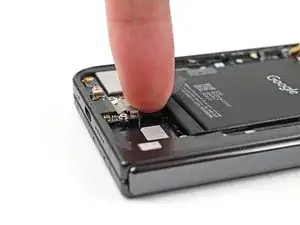
Прижмите кабель платы USB‑C порта к раме, чтобы заново приклеить его.
Шаг 141

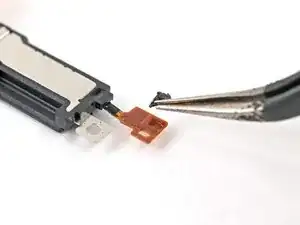
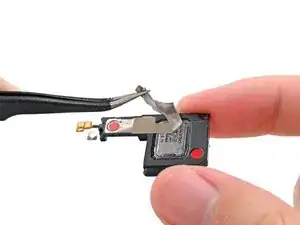
Следующие шесть шагов показывают, как заменить проводящий материал на нижней части громкоговорителя и клей на кабеле громкоговорителя. Пропустите эти шаги, если материал и клей целы.
Используйте пинцет или пальцы, чтобы удалить нижний и верхний проводящий материал или клей на кабеле громкоговорителя, если они повреждены.
Шаг 142
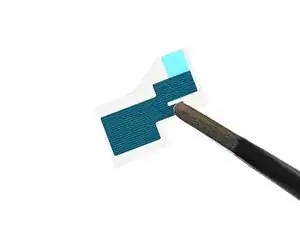
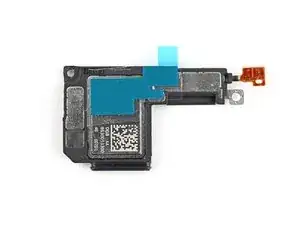
Выровняйте нижний проводящий материал громкоговорителя на нижней стороне громкоговорителя.
См. вторую фотографию для правильной ориентации.
Шаг 143
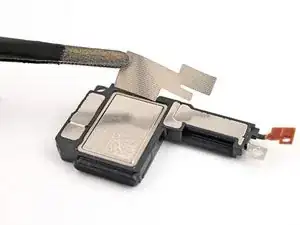

Снимите проводящий материал с прозрачной и цветной подложек и уложите его на место на громкоговорителе.
Шаг 144
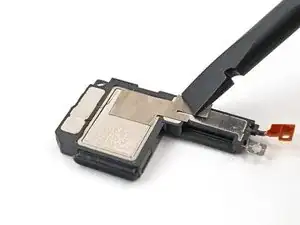
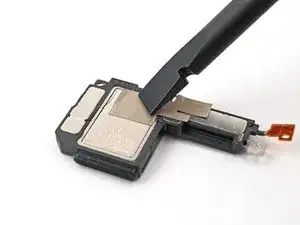
Используйте плоский конец лопатки или пальцы, чтобы прижать проводящий материал и приклеить его к громкоговорителю.
Шаг 145
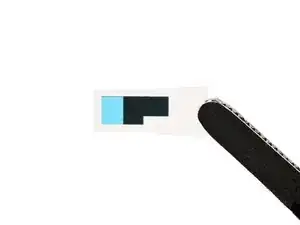
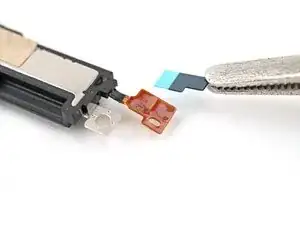
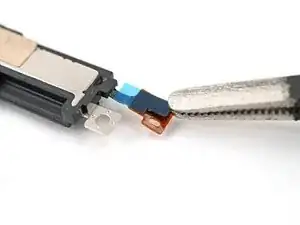
Совместите клей с кабелем динамика и приклейте его, следя за тем, чтобы не закрыть отверстие в кабеле.
Шаг 146
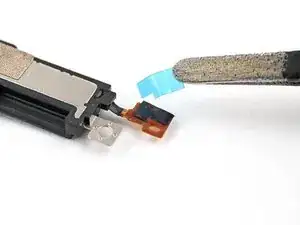
Слегка зажмите кабель пальцами, чтобы прижать клеевую полоску.
Удалите синюю подложку с клеевой полоски.
Шаг 147
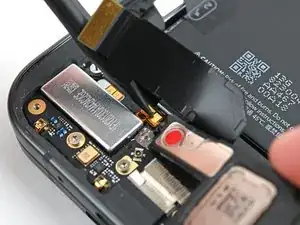
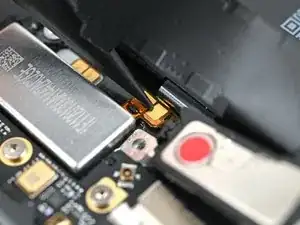
Совместите отверстие в кабеле динамика с штырём на рамке.
Прижмите кабель кончиком лопатки или пальцем, чтобы приклеить его к рамке.
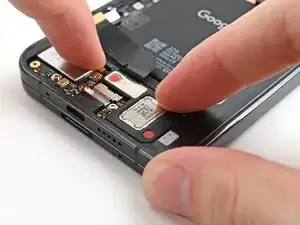
Шаг 148
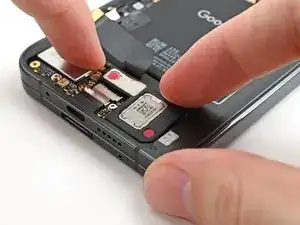
Прижимая кабель, вставьте динамик под углом в его гнездо и прижмите плоско к рамке.
Шаг 149
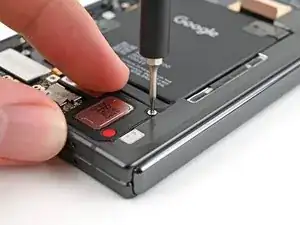
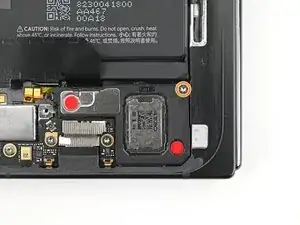
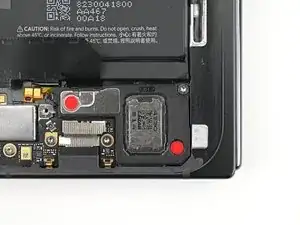
Удерживая динамик на месте, установите винт длиной 2,6 мм, фиксирующий динамик, с помощью отвертки Torx Plus 3IP.
Шаг 150
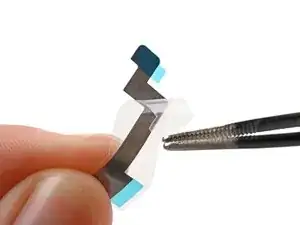
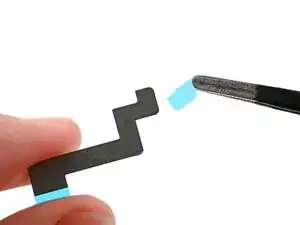
Следующие четыре шага показывают, как заменить проводящую ткань на верхней части динамика. Пропустите эти шаги, если ткань цела.
Снимите прозрачную подложку у проводящей ткани верхнего динамика.
Снимите маленькую цветную подложку, покрывающую закруглённый угол ткани.
Шаг 151
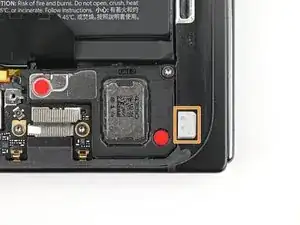
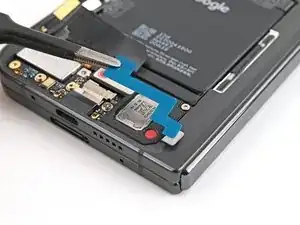
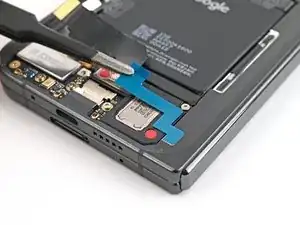
Совместите закруглённый угол проводящей ткани с соответствующей маркировкой на рамке.
Приклейте ткань на рамку и на динамик.
Шаг 152
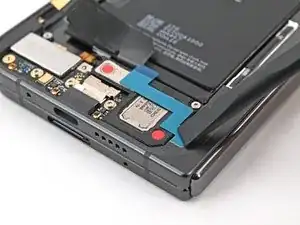
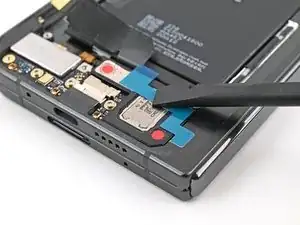
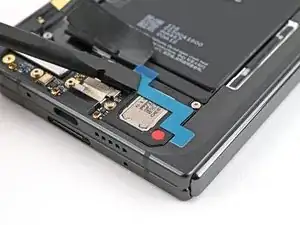
Используйте плоский конец лопатки или пальцы, чтобы прижать проводящую ткань и приклеить её к рамке и динамику.
Шаг 153
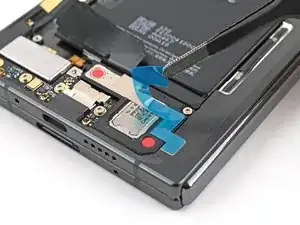
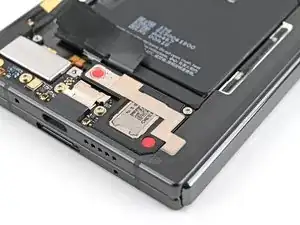
Снимите большую цветную подложку с проводящей ткани.
Шаг 154
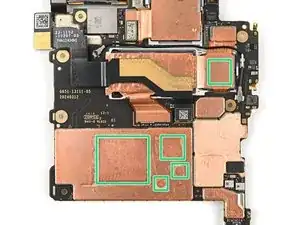
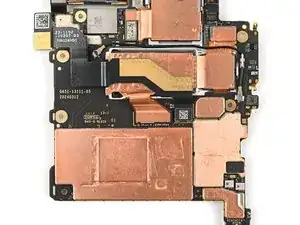
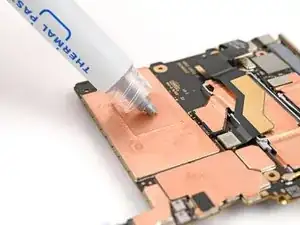
Нанесите небольшие капли термопасты (всего пять) на плату в тех же местах, где была старая термопаста.
Шаг 155
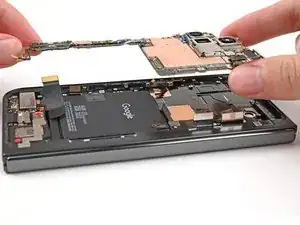
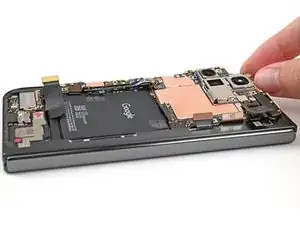
Верните плату в её вырез в рамке, убедившись, что под ней не зажаты кабели.
Шаг 156
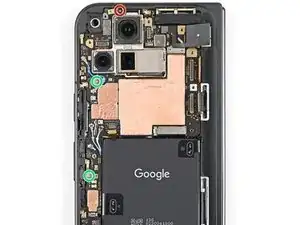
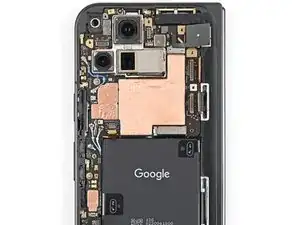
Установите три винта, фиксирующие плату, с помощью отвертки Torx Plus 3IP:
Один винт длиной 2,2 мм
Два винта длиной 2,6 мм
Шаг 157
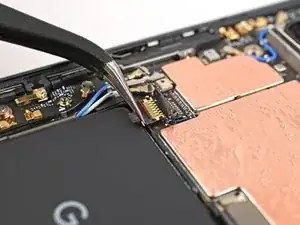
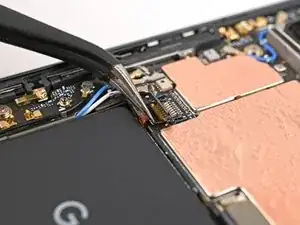
Используйте изогнутые пинцеты, чтобы вдвинуть кабель боковой кнопки обратно в его гнездо.
Шаг 158
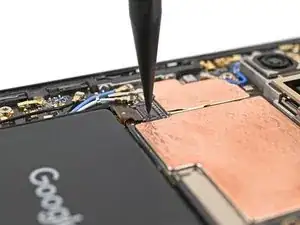
Переверните фиксатор вниз и слегка нажмите, пока он не щёлкнет на месте.
Шаг 159
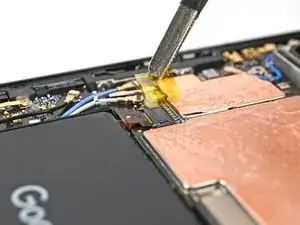
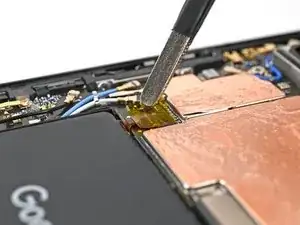
Наклейте жёлтую ленту поверх ZIF‑разъёма и его кабеля.
Шаг 160
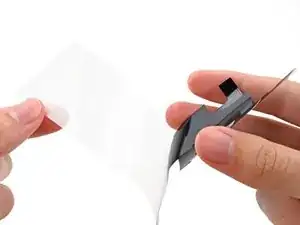
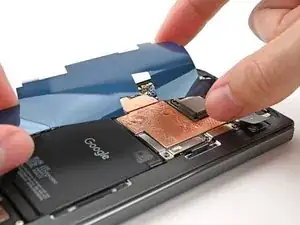
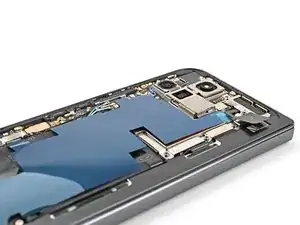
Снимите прозрачную подложку с верхней половины заменяемого графитового листа, чтобы открыть клей.
Совместите верхнюю половину графитового листа с платой и приклейте её.
Шаг 161
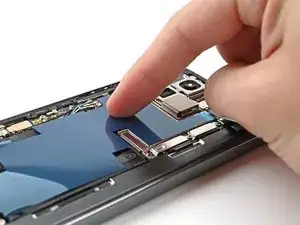
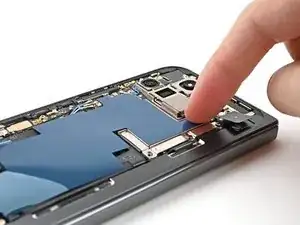
Прижмите верхнюю половину графитового листа пальцем, чтобы закрепить её на плате.
Шаг 162
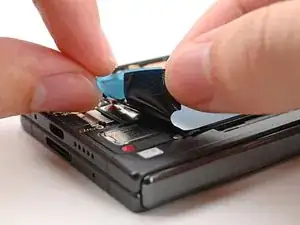
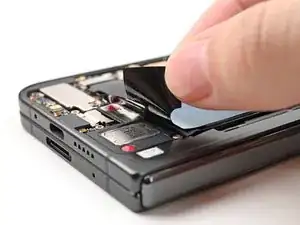
Снимите синюю подложку с нижней части графитового листа, чтобы открыть клей под ним.
Шаг 163
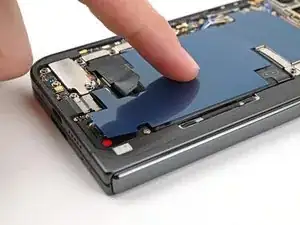
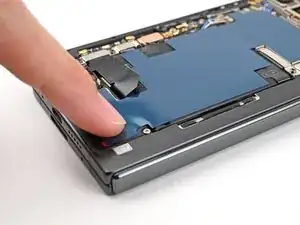
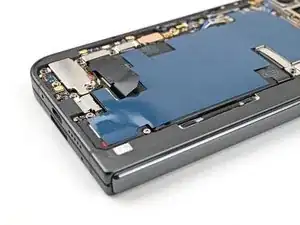
Проведите пальцем от средней части графитового листа к клеевой точке на динамике, чтобы расправить лист и приклеить его.
Шаг 164
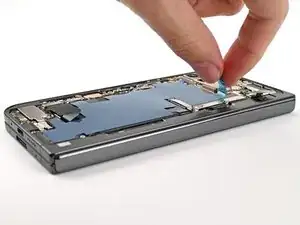
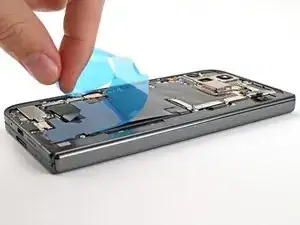
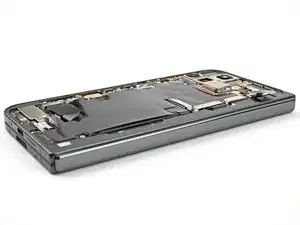
Возьмите за выдвижной ярлык в верхней части графитового листа и снимите оставшуюся подложку.
Шаг 165
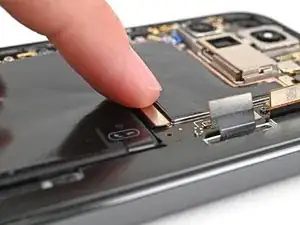
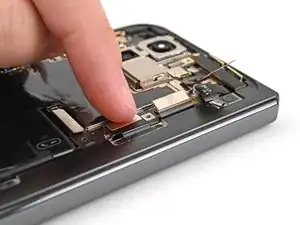

Подключите внутренний кабель дисплея и пресс‑разъёмы верхнего и нижнего соединительных кабелей.
Шаг 166
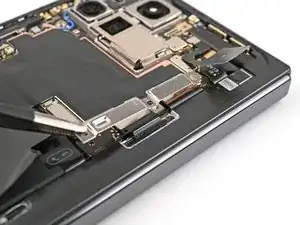
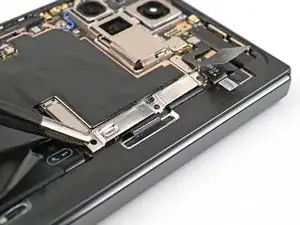
Вставьте скобу крепления внутреннего кабеля дисплея под её паз на логической плате и совместите отверстия для винтов.
Шаг 167
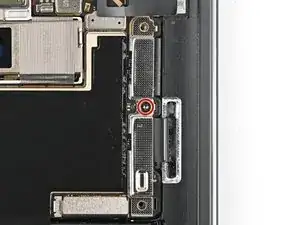
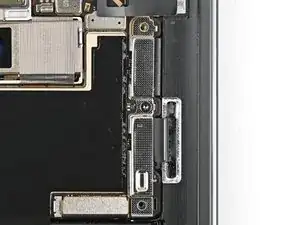
Используйте отвертку Torx Plus 3IP, чтобы установить винт длиной 3,0 мм, фиксирующий скобу внутреннего кабеля дисплея.
Шаг 168
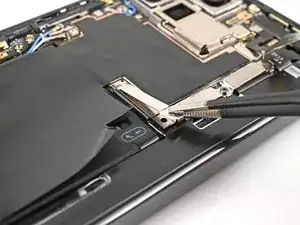
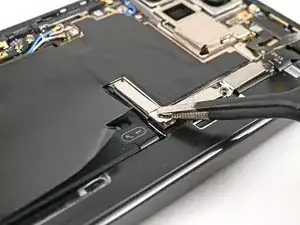
Вставьте скобу нижнего соединительного кабеля под её паз в раме и совместите отверстие для винта.
Шаг 169

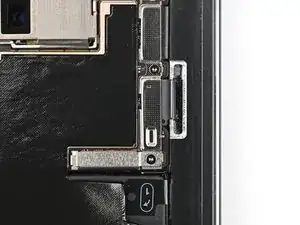
Используйте отвертку Torx Plus 3IP, чтобы установить винт длиной 3,0 мм, фиксирующий скобу соединительного кабеля.
Шаг 170
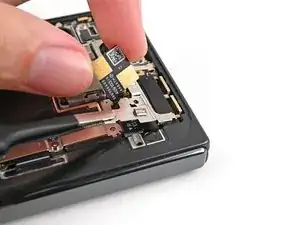
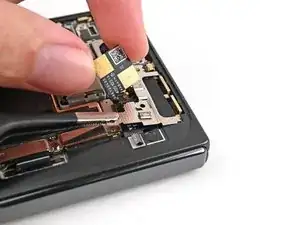
Отодвинув антенну сверхширокополосной связи в сторону, вставьте скобу антенны под её паз в раме и совместите отверстия для винтов.
Шаг 171
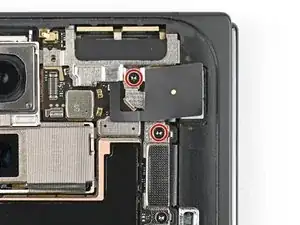
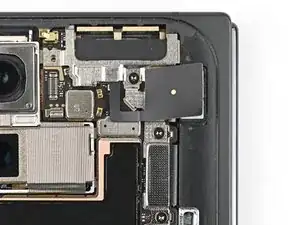
Используйте отвертку Torx Plus 3IP, чтобы установить два винта длиной 3,0 мм, фиксирующих скобу антенны сверхширокополосной связи.
Шаг 172
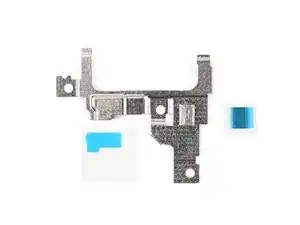
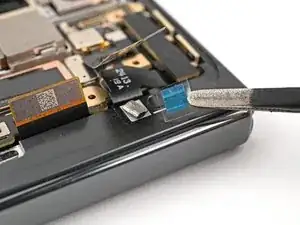
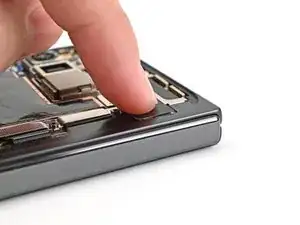
Если клей на вашей скобе антенны сверхширокополосной связи всё ещё липкий, пропустите этот шаг.
Удалите старый клей и пену со скобы антенны сверхширокополосной связи и из-под антенны.
Замените соответствующий клей и пену на скобе и в раме.
Прижмите антенну сверхширокополосной связи к раме и повторно зафиксируйте её клеем.
Шаг 173
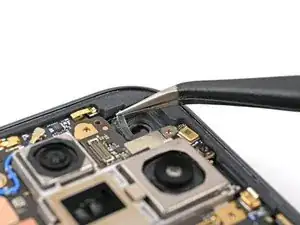
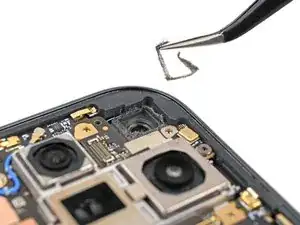
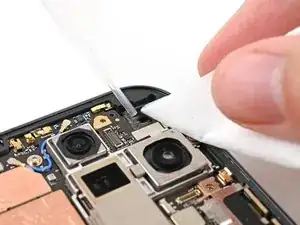
Используя пинцет или пальцами, удалите старую клеевую пену из выреза для внутренней фронтальной камеры.
Используйте изопропиловый спирт (>90%) и фильтр для кофе или безворсовую ткань, чтобы удалить остатки клея.
Шаг 174
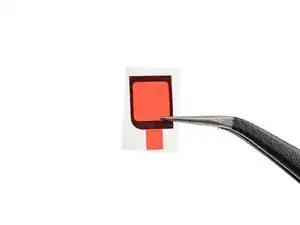
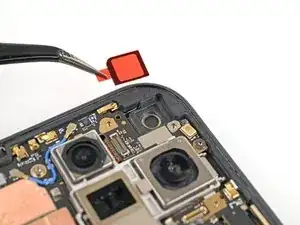
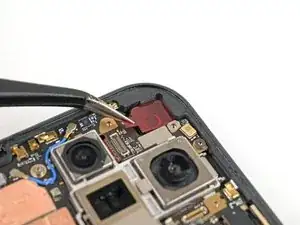
Снимите защитную прозрачную подложку с новой клеевой пены для внутренней фронтальной камеры, чтобы обнажить клей.
Совместите клеевую пену с вырезом в раме так, чтобы язычок был направлен к нижней части телефона.
Поместите клей в вырез.
Шаг 175
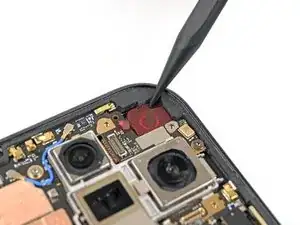

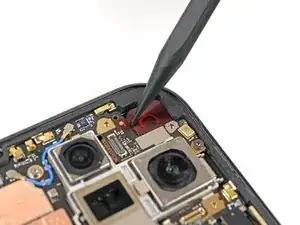
Используйте наконечник лопатки, чтобы прижать края клеевой пены и зафиксировать её на раме.
Шаг 176
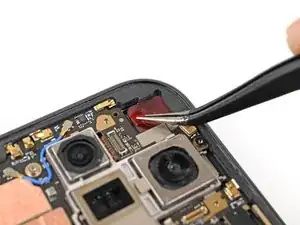
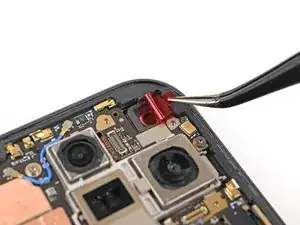
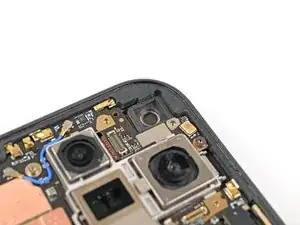
Используйте пинцет или пальцы, чтобы снять цветную подложку и обнажить клей.
Шаг 177
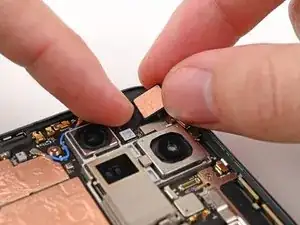
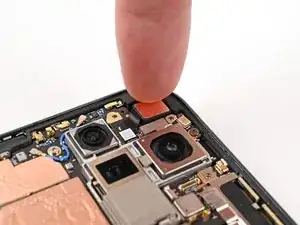
Держа внутреннюю фронтальную камеру над её вырезом, подсоедините её нажимной разъём.
Уложите внутреннюю фронтальную камеру в вырез и прижмите, чтобы зафиксировать её на клее.
Шаг 178
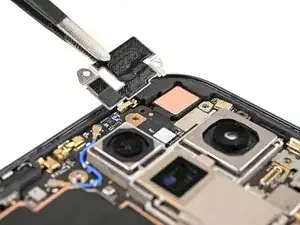
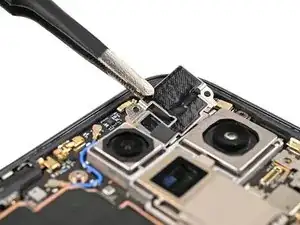
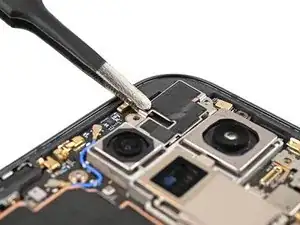
Вставьте скобу крепления внутренней фронтальной камеры под её паз на логической плате и совместите отверстия для винтов.
Шаг 179
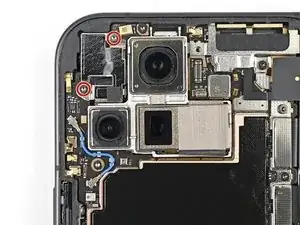
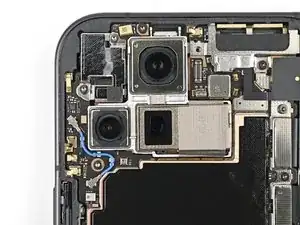
Используйте отвертку Torx Plus 3IP, чтобы установить два винта длиной 2,6 мм, фиксирующих скобу внутренней фронтальной камеры.
Шаг 180
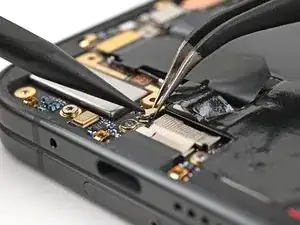
Используйте пинцет, чтобы удерживать разъём кабеля антенны над его гнездом, и аккуратно нажмите пальцем или лопаткой до щелчка, подтверждающего фиксацию разъёма.
Шаг 181
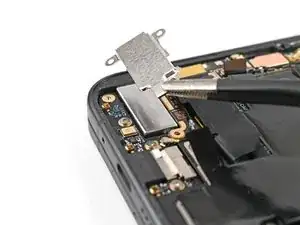
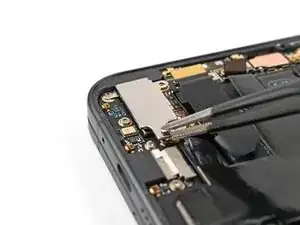
Поместите скобу вибромотора на логическую плату и совместите отверстия для винтов.
Шаг 182
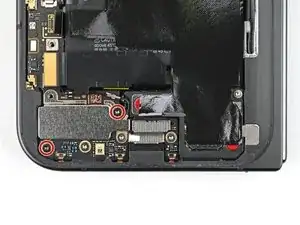
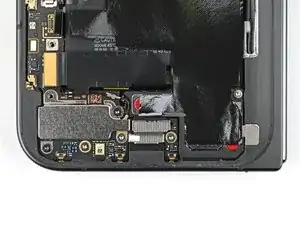
Используйте отвертку Torx Plus 3IP, чтобы установить два винта длиной 3,0 мм, фиксирующих скобу вибромотора.
Шаг 183
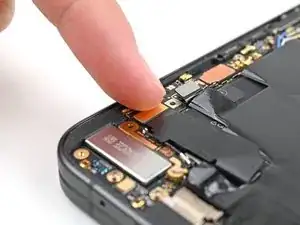
Подсоедините нажимной разъём платы порта USB‑C.
Шаг 184
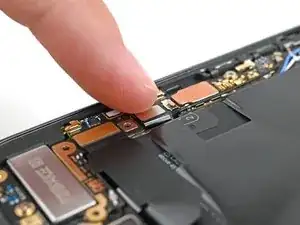
Подсоедините основной нажимной разъём батареи.
Шаг 185
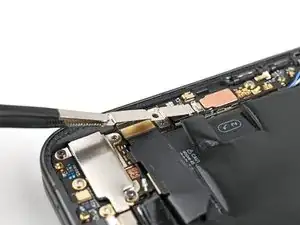
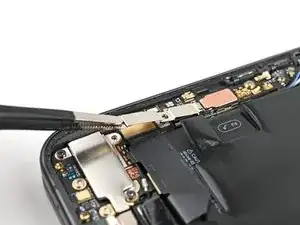
Вставьте скобу крепления основной батареи под её паз на логической плате и совместите отверстия для винтов.
Шаг 186
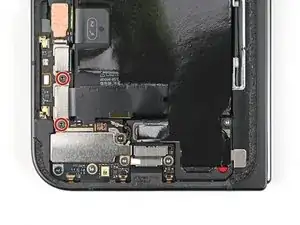
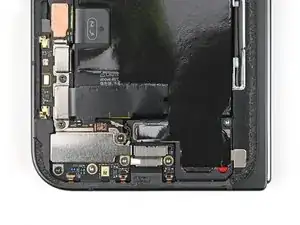
Используйте отвертку Torx Plus 3IP, чтобы установить два винта длиной 3,0 мм, фиксирующих скобу основной батареи.
Шаг 187
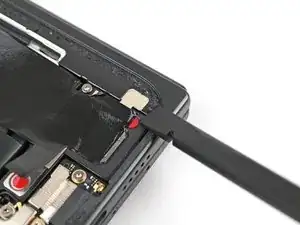
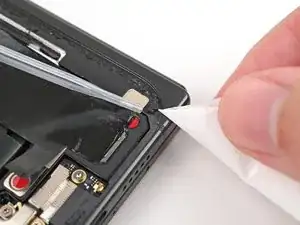
Используйте лопатку или пальцы, чтобы удалить старый клей задней крышки.
Используйте изопропиловый спирт (>90%) и фильтр для кофе или микрофибровую ткань, чтобы удалить остатки клея.
Шаг 188
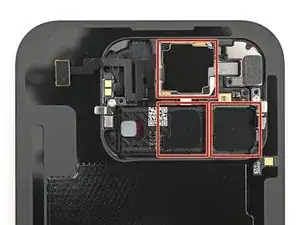
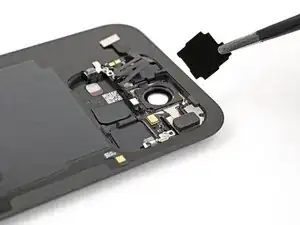

Если Вы заменяете заднюю крышку на новую, выполните следующие два шага. В противном случае пропустите их.
Используйте пинцет или пальцы, чтобы удалить три задних вкладыша камеры с внутренней стороны новой задней крышки.
Шаг 189
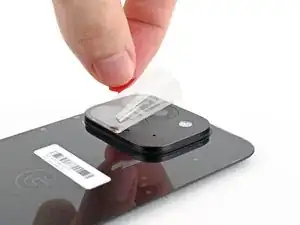
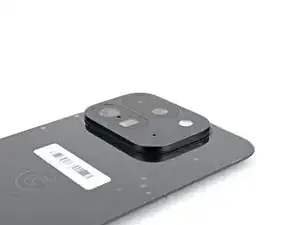
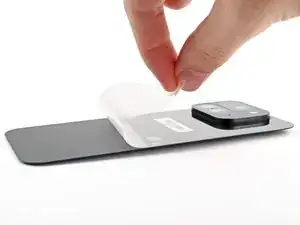
Снимите оставшиеся прозрачные защитные пленки с внешней стороны задней крышки.
Шаг 190
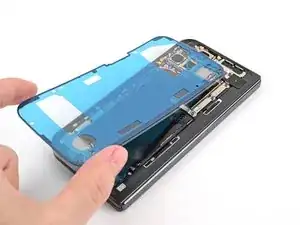
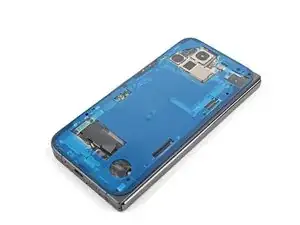
Перед снятием каких‑либо пленок проверьте, совпадает ли клей с рамкой.
Прозрачная пленка должна быть обращена к рамке.
Шаг 191
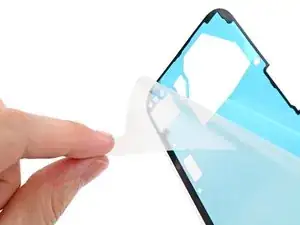
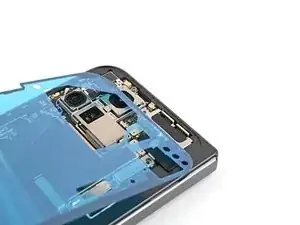
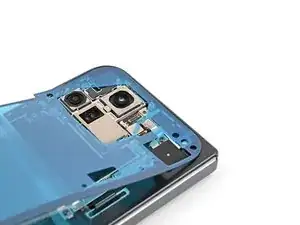
Будьте осторожны на этом этапе: легко приклеить клей не в то место. Действуйте медленно и внимательно.
Отделите верхнюю половину новой клейкой ленты от прозрачной подложки и держите её сложенной, прежде чем продолжить.
Совместите верхнюю половину клея с рамкой, используя углы в качестве ориентиров.
Приклейте клей к рамке.
Шаг 192
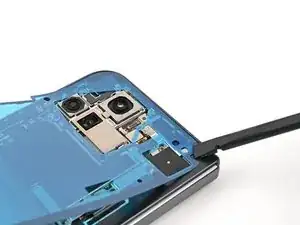
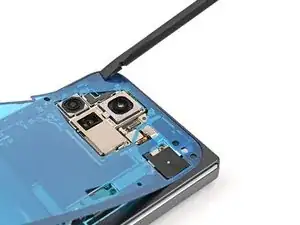
Используйте плоский конец лопатки или пальцы, чтобы прижать верхний край клея и закрепить его на рамке.
Шаг 193
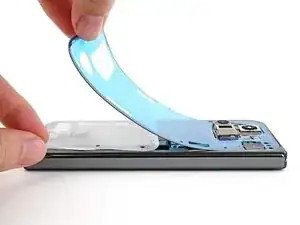
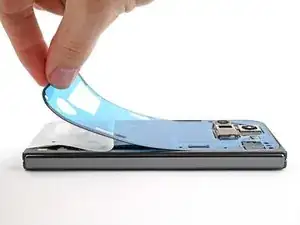

Отделяя оставшуюся прозрачную подложку, медленно укладывайте оставшийся клей по периметру телефона.
Шаг 194
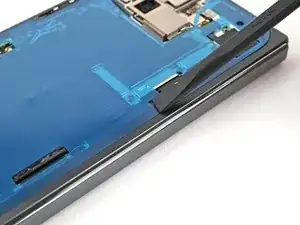
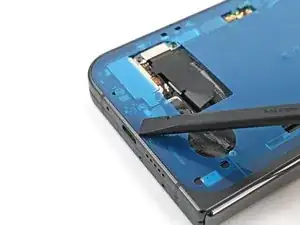
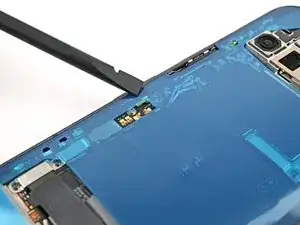
Используйте плоский конец лопатки или пальцы, чтобы прижать оставшийся клей и закрепить его на рамке.
Шаг 195
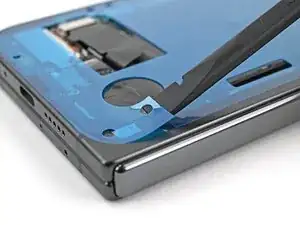
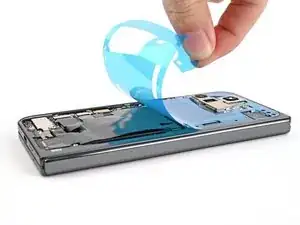
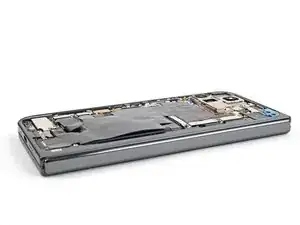
Используйте лопатку, чтобы приподнять сегментированную язычок в правом нижнем углу большого синего слоя.
Поднимите язычок и снимите большой синий слой, чтобы обнажить вторую подложку.
Если какой‑то клей начнёт отслаиваться вместе с подложкой, аккуратно положите его обратно на рамку и прижмите плоским концом лопатки.
Шаг 196
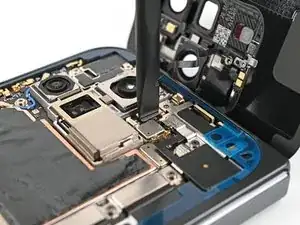
Держа заднюю крышку или подперев её, повторно подключите кабель задней крышки.
Не пытайтесь вставить разъём силой. Если возникают трудности, переставьте его и попробуйте снова.
Шаг 197
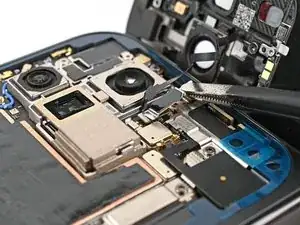
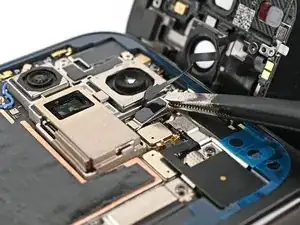
Вставьте верхний крепёжный клип под его паз на плате и совместите отверстие под винт.
Шаг 198
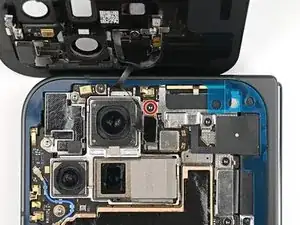
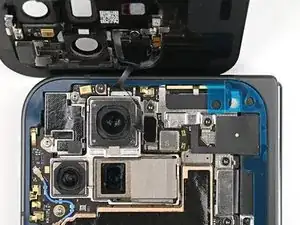
Используйте отвёртку Torx Plus 3IP, чтобы установить винт длиной 3.0 мм, фиксирующий верхний кронштейн.
Шаг 199
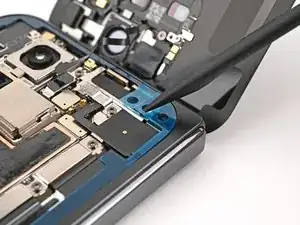
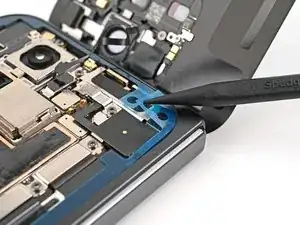
Используйте кончик лопатки, чтобы приподнять сегментированный язычок в правом верхнем углу вторичной подложки.
Шаг 200
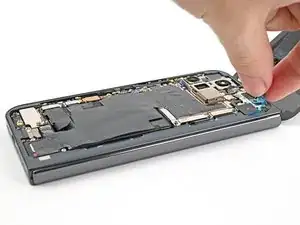
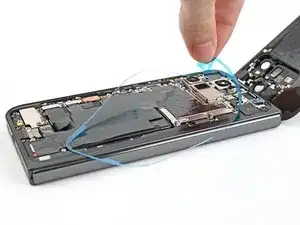
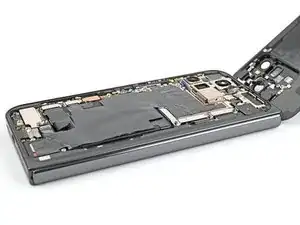
Снимите вторичную подложку, чтобы обнажить клей.
Если какой‑то клей начнёт отслаиваться вместе с подложкой, аккуратно положите его обратно на рамку и прижмите плоским концом лопатки.
Шаг 201
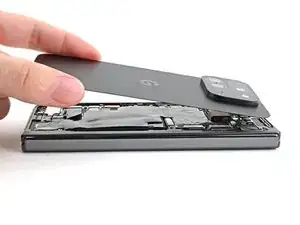

Совместите верхний край задней крышки с рамкой и прижмите, чтобы приклеить её.
Шаг 202
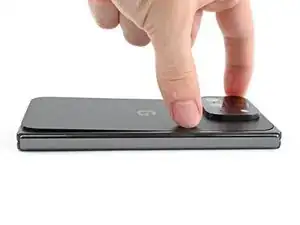
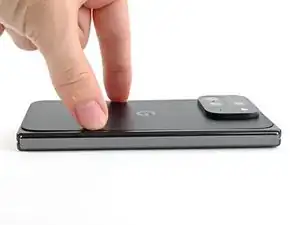
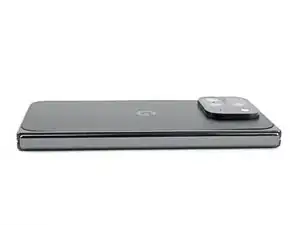
Прижмите по периметру заднюю крышку, чтобы приклеить её к рамке.
При желании можно слегка прогреть края задней крышки феном или тепловой пушкой для более прочного сцепления.
Дайте телефону постоять несколько часов, чтобы клей полностью схватился.
Заключение
Поздравляем с завершением ремонта!
Для оптимальной работы калибруйте вновь установленные аккумуляторы после завершения этого руководства.
Отнесите электронные отходы на переработку к сертифицированному оператору R2 или e‑Stewards.
Ремонт прошёл неудачно? Попробуйте базовую диагностику или обратитесь за помощью в сообщество по вопросам Google Pixel 9 Pro Fold.
Перевод руководства с ifixit.com