Как восстановить True Tone после замены экрана на iPhone XS
Обновление iOS 13 снова вызвало проблему отсутствия True Tone у некоторых пользователей iPhone. Тем не менее, некоторые пользователи нашли новое решение для устранения этой проблемы. Мы возьмем iPhone XS в качестве примера и шаг за шагом покажем, как восстановить True Tone для экранов третьих сторон.
Шаг 1
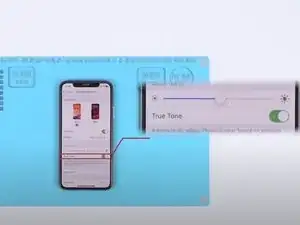
Перейдите в Настройки>Основные>Об этом устройстве и проверьте версию программного обеспечения телефона – iOS 13.2. Нажмите Дисплей и яркость. Мы видим, что True Tone включен, так как переключатель зеленый.
Замените экран на новый экран третьей стороны.
Нажмите Дисплей и яркость. Мы видим, что опция True Tone исчезла.
Шаг 2
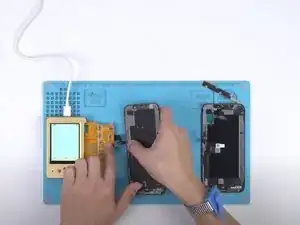
Теперь давайте восстановим True Tone с помощью многофункционального программатора.
Сначала подключите расширенный модуль дисплея к программатору. Затем подключите оригинальный экран к расширенному модулю дисплея.
Затем нам нужно использовать программатор для считывания данных с оригинального экрана.
После завершения отключите оригинальный экран и подключите экран третьей стороны к расширенному модулю дисплея.
На этот раз мы используем программатор, чтобы записать данные на экран третьей стороны. После завершения отключите экран третьей стороны.
Шаг 3
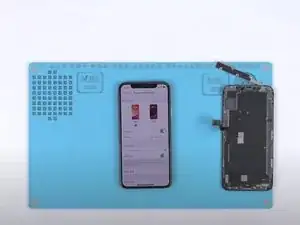
Теперь мы можем собрать телефон и протестировать.
Нажмите Дисплей и яркость. Мы видим, что на этот раз True Tone включен, так как переключатель зеленый. True Tone восстановлен.
Шаг 4
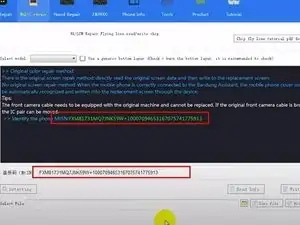
Перейдите в Настройки>Основные>Об этом устройстве и проверьте версию программного обеспечения телефона – iOS 13.2. Продолжайте нажимать Дисплей и яркость. Мы видим, что опции True Tone нет.
Подключите телефон к компьютеру и откройте программное обеспечение WL assistance. Номер крышки телефона был прочитан автоматически.
Продолжайте, выключите телефон и отключите его от компьютера. Затем удалите экран третьей стороны.
Шаг 5
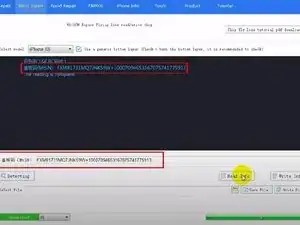
Теперь давайте восстановим True Tone без оригинального экрана.
Подключите экран третьей стороны к расширенному модулю дисплея и подключите многофункциональный программатор True Tone к компьютеру.
Для восстановления True Tone без оригинального экрана нам нужно записать ранее считанный номер крышки на экран третьей стороны с помощью программного обеспечения.
Шаг 6
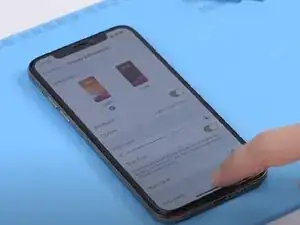
Теперь мы можем собрать телефон и протестировать. Установите экран третьей стороны и подключите аккумулятор. Нажмите кнопку питания, чтобы включить телефон.
Продолжайте нажимать Дисплей и яркость. Мы видим, что True Tone включен, так как переключатель зеленый. True
Перевод руководства с ifixit.com
Читайте также
- 100% Исправление предупреждения о неоригинальной батарее / Важное сообщение о батарее на iPhone XS и выше
- Замена экрана iPhone XS
- Замена аккумулятора iPhone XS
- Замена разбитого экрана iPhone XS Max
- Замена узла тактильного двигателя (Taptic Engine) iPhone XS Max
- Замена тактильного двигателя (Taptic Engine) iPhone XS Max
- Замена SIM‑карты iPhone XS Max
- Замена задних камер iPhone XS Max
- Замена заднего стекла iPhone XS Max
- Замена звёздочных винтов iPhone XS Max
- Как принудительно перезапустить iPhone XS
- Opening Procedure
- Замена блока дисплея iPhone XS
- Замена динамика телефонного слухового устройства и модуля передних датчиков iPhone XS
- Замена узла разъёма Lightning iPhone XS
- Замена нижнего динамика iPhone XS
- iPhone XS Не Включается — P12 (Программатор NAND для iPhone 6 - iPhone 11 Pro Max)
- Замена винтов Pentalobe на iPhone XS
- Замена защитного стекла задней камеры iPhone XS
- Замена заднего стекла iPhone XS