Замена тактильного двигателя (Taptic Engine) iPhone XS Max
Тактильный двигатель отвечает за вибрацию и тактильную отдачу вашего iPhone. Следуйте этому руководству, чтобы удалить и/или заменить тактильный двигатель в iPhone XS Max.
Это руководство инструктирует полностью снять модуль дисплея; это сделано для предотвращения случайного натяжения или повреждения шлейфов дисплея во время работы. Если вы уверены, что можете вынуть тактильный двигатель, не подвергая шлейфы дисплея опасности, вы можете пропустить шаги по отключению шлейфов дисплея.
Шаг 1
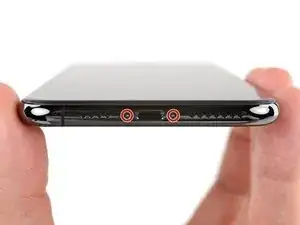
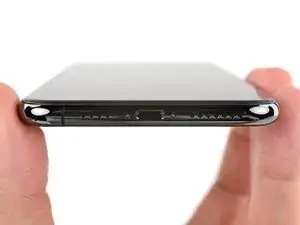
Перед началом разрядите аккумулятор iPhone ниже 25%. Заряженный литий-ионный аккумулятор может загореться и/или взорваться при случайном проколе.
Выключите iPhone перед началом разборки.
Удалите два пятиконечных винта длиной 6,9 мм на нижнем торце iPhone.
Открытие дисплея нарушит его гидроизоляционные уплотнения. Приготовьте запасные уплотнения прежде, чем переходить дальше, или будьте внимательны к попаданию жидкости, если соберёте iPhone обратно без замены уплотнений.
Шаг 2



Если лопатка вставлена слишком глубоко, она может повредить устройство. Следуйте этому шагу, чтобы пометить лопатку и предотвратить повреждение.
Отмерьте 3 мм от кончика и отметьте лопатку перманентным маркером.
Вы также можете пометить другие углы лопатки с разными расстояниями.
Альтернативно, приклейте монету к лопатке в 3 мм от кончика.
Apple продаёт инструмент Adhesive Cutter для безопасного разрезания клея дисплея в своём магазине самообслуживания.
Шаг 3
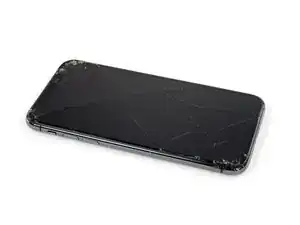
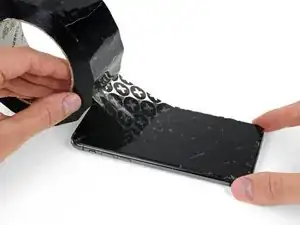
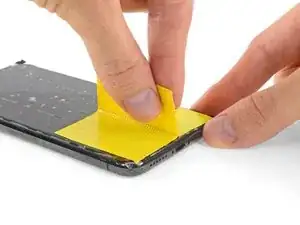
Если на экране iPhone трещины, приклейте стекло, чтобы предотвратить дальнейшее разрушение и уберечь себя от порезов во время ремонта.
Наложите полосы прозрачной упаковочной ленты внахлёст на экран iPhone, пока вся лицевая часть не будет покрыта.
Наденьте защитные очки, чтобы защитить глаза от осколков стекла, которые могут оторваться во время ремонта.
Если присоска не прилипает на следующих шагах, сложите прочную ленту (например, армированную) в ручку и поднимите экран с её помощью.
Если ничего не помогает, можно приклеить присоску к экрану суперклеем.
Шаг 4
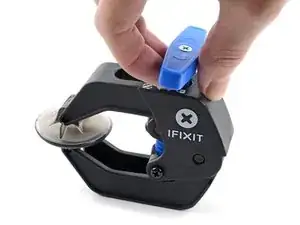
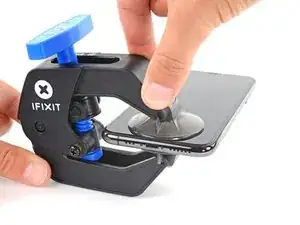
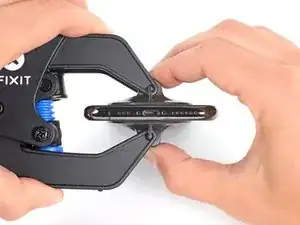
Следующие три шага демонстрируют Anti-Clamp — инструмент, разработанный нами, чтобы упростить процедуру открытия. Если вы не используете Anti-Clamp, пропустите три шага ниже для альтернативного метода.
Для полного руководства по использованию Anti-Clamp ознакомьтесь с этим руководством.
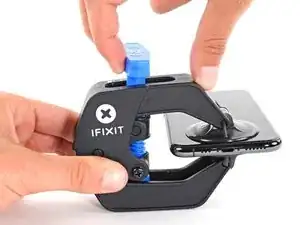
Оттяните синюю ручку назад, чтобы разблокировать рычаги Anti-Clamp.
Наденьте рычаги на левый или правый край iPhone.
Разместите присоски ближе к нижнему краю iPhone — одну спереди и одну сзади.
Сожмите присоски вместе, чтобы создать вакуум на выбранной области.
Если поверхность iPhone слишком скользкая и Anti-Clamp не удерживается, вы можете использовать ленту, чтобы создать более цепкую поверхность.
Шаг 5
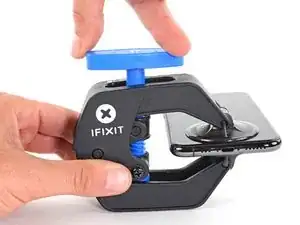
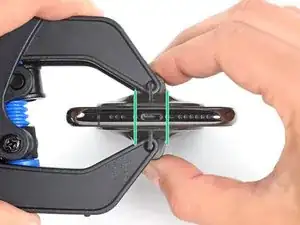
Толкните синюю ручку вперёд, чтобы зафиксировать рычаги.
Поверните ручку по часовой стрелке на 360 градусов или до тех пор, пока присоски не начнут растягиваться.
Убедитесь, что присоски остаются выровненными друг с другом. Если они начинают смещаться, ослабьте присоски немного и выровняйте рычаги заново.
Шаг 6
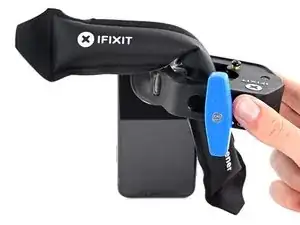
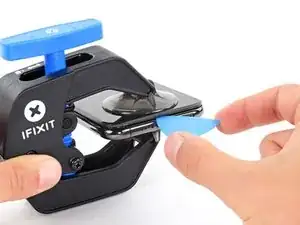
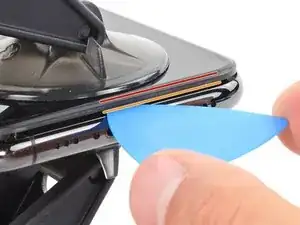
Разогрейте iOpener и проденьте его через рычаги Anti-Clamp.
Также можно использовать фен, тепловую пушку или нагревательную пластину — но сильный нагрев может повредить дисплей и/или внутренний аккумулятор, поэтому действуйте осторожно.
Сложите iOpener так, чтобы он лежал на нижнем краю iPhone.
Подождите одну минуту, чтобы клей успел размягчиться и образовалась щель для открытия.
Вставьте лопатку в щель под экраном и пластиковой окантовкой, не под экран непосредственно.
Если Anti-Clamp не создаёт достаточной щели, примените больше тепла к области и поверните ручку на четверть оборота.
Не проворачивайте более чем на четверть оборота за раз и ждите одну минуту между поворотами. Дайте Anti-Clamp и времени выполнять работу за вас.
Пропустите следующие три шага.
Шаг 7

Нагрев нижнего края iPhone помогает размягчить клей, держащий дисплей, что облегчает его открытие.
Используйте фен или тепловую пушку или подготовьте iOpener и приложите к нижнему краю iPhone примерно на одну минуту, чтобы размягчить клей под ним.
Шаг 8
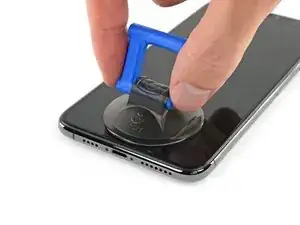
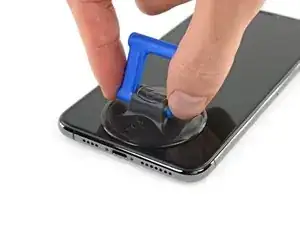
Если вы используете одиночную присоску, прикрепите её к нижнему краю телефона, избегая изогнутой части стекла.
Шаг 9
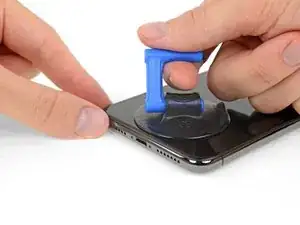
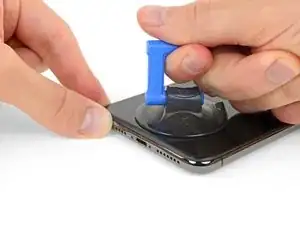
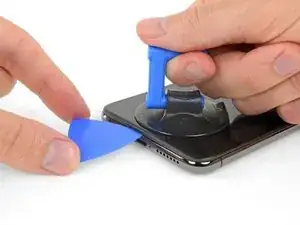
Тяните присоску вверх с равномерным, постоянным давлением, чтобы создать небольшую щель между передней панелью и задней частью корпуса.
Вставьте лопатку в щель под экраном и пластиковой окантовкой, не под экран непосредственно.
Герметизирующий клей, удерживающий дисплей на месте, очень прочный; создание этой начальной щели требует значительной силы. Если вам трудно открыть щель, примените больше тепла и осторожно покачайте экран вверх и вниз, чтобы ослабить клей, пока не появится достаточно места для вставки инструмента.
Шаг 10
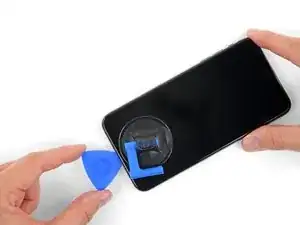
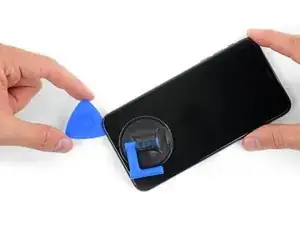
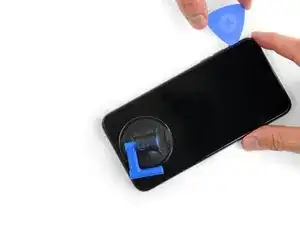
Проведите лезвием для вскрытия вокруг нижнего левого угла и вдоль левого края iPhone, разрезая клей, удерживающий дисплей.
Не вводите лезвие глубже 3 мм, чтобы не повредить внутренние компоненты.
Шаг 11
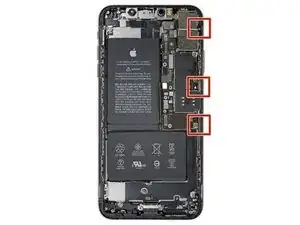
Вдоль правого края iPhone проходят тонкие кабели. Не вводите лезвие здесь, чтобы не повредить кабели.
Шаг 12
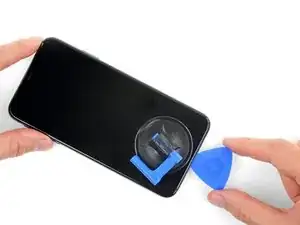
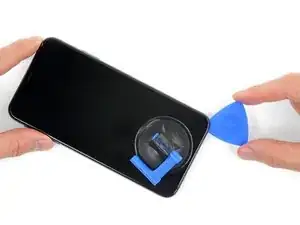
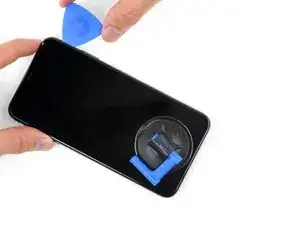
Вставьте лезвие снова в нижней части iPhone и проведите им вверх по правой стороне, чтобы продолжить отделение клея.
Не вводите лезвие глубже 3 мм, чтобы не повредить кабели дисплея.
Шаг 13
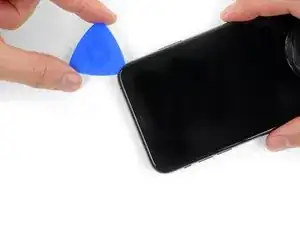
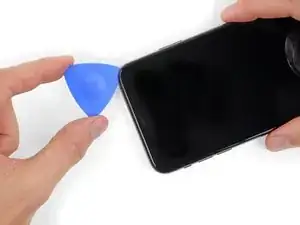
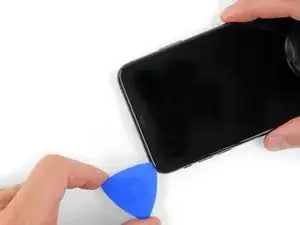
Верхняя кромка дисплея зафиксирована как клеем, так и защёлками.
Проведите лезвием вокруг верхнего угла дисплея, при этом аккуратно тяните или покачивайте дисплей вниз в направлении разъёма Lightning.
Защёлки ломаются при чрезмерной силе. Работайте осторожно и терпеливо.
Не вводите лезвие глубже 3 мм, чтобы не повредить массив датчиков фронтальной панели.
Переместите лезвие к противоположному углу и отрежьте оставшийся клей, удерживающий дисплей.
Шаг 14
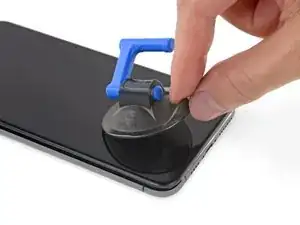
Потяните за маленький выступ на присоске, чтобы снять её с передней панели.
Шаг 15
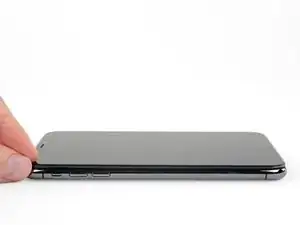
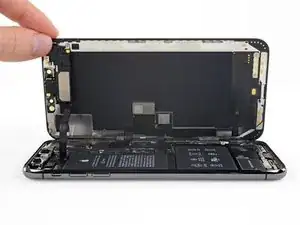
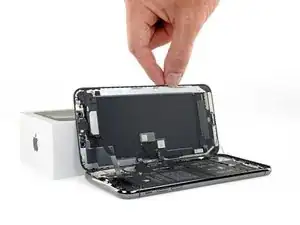
Откройте iPhone, откидывая дисплей вверх с левой стороны, как обложку книги.
Не пытайтесь полностью отделить дисплей — несколько хрупких ленточных кабелей всё ещё соединяют его с платой логики.
Подперегте дисплей чем‑нибудь, чтобы он оставался в поднятом положении во время работы с телефоном.
При сборке положите дисплей на место, совместите защёлки по верхнему краю и аккуратно прижмите верхний край, затем защёлкните оставшуюся часть дисплея. Если он не защёлкивается легко, проверьте состояние защёлок по периметру дисплея и убедитесь, что они не погнуты.
Шаг 16
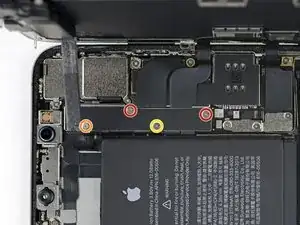
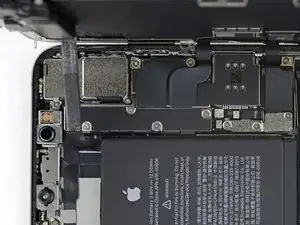
Удалите четыре винта Y000, фиксирующие защитную скобу платы логики, следующих длины:
Два винта 1,1 мм
Один винт 1,5 мм
Один винт 3,7 мм
В течение ремонта отслеживайте каждый винт и возвращайте его ровно туда, откуда он был вынут, чтобы не повредить iPhone.
Шаг 17
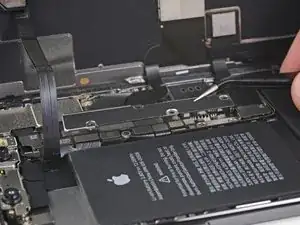
Снимите скобу.
Скоба может быть слегка приклеена. Поднимайте аккуратно, но уверенно, чтобы отделить её.
При сборке это хорошее место, чтобы включить iPhone и проверить все функции перед окончательной установкой дисплея. Обязательно полностью выключите iPhone перед продолжением работ.
Шаг 18
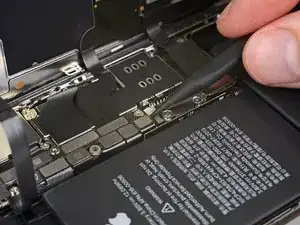
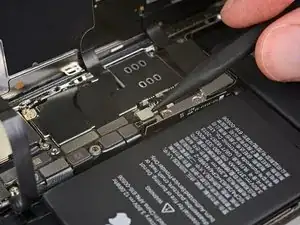
Используйте лопаточку или чистый ноготь, чтобы приподнять разъём аккумулятора от его гнезда на плате логики.
Старайтесь не повредить чёрную силиконовую прокладку вокруг этого и других разъёмов платы. Эти уплотнения обеспечивают дополнительную защиту от попадания воды и пыли.
Слегка отогните разъём от платы логики, чтобы он случайно не соприкоснулся с гнездом и не подал питание на телефон во время ремонта.
Шаг 19
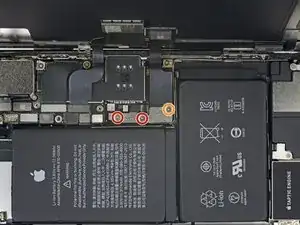
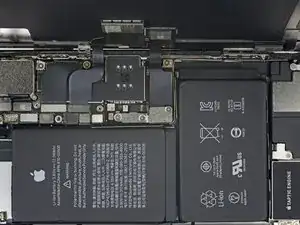
Удалите три винта Y000, фиксирующие скобу разъёма дисплея:
Два винта 1,5 мм
Один винт 1,1 мм
Шаг 20
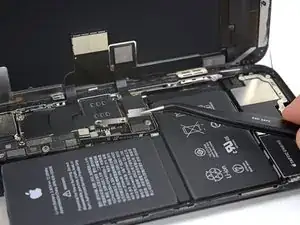
Снимите скобу.
Шаг 21
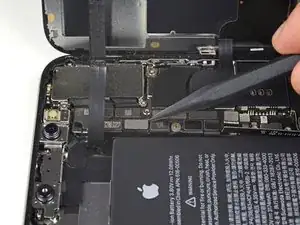
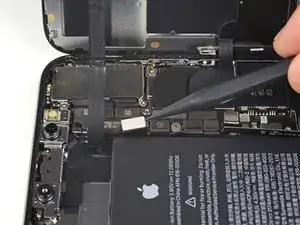
Используйте острый конец лопаточки или ноготь, чтобы отсоединить разъём сборки датчиков передней панели.
Шаг 22
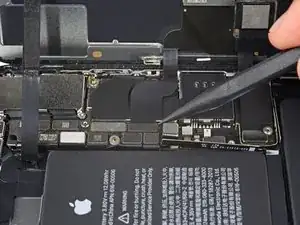
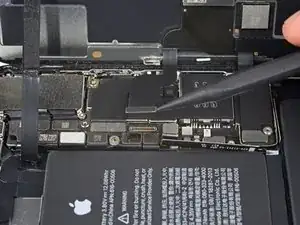
Используйте лопаточку или ноготь, чтобы отсоединить разъём кабеля OLED‑панели.
Чтобы снова подключить такие защёлкивающиеся разъёмы, аккуратно совместите и нажмите на одну сторону, пока не услышите щелчок, затем повторите на другой стороне. Не нажимайте по центру. Если разъём неправильно совмещён, контакты могут погнуться и получить необратимое повреждение.
Шаг 23
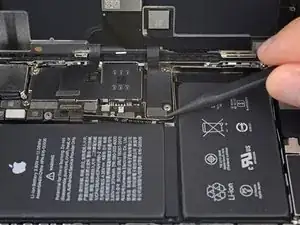
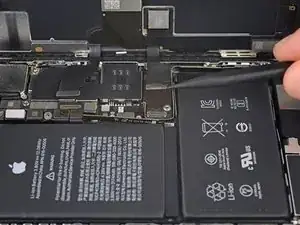
Используйте лопаточку или ноготь, чтобы приподнять разъём кабеля дигитайзера из его гнезда.
Если после ремонта какая‑то часть экрана не реагирует на прикосновения, отключите аккумулятор и затем заново установите этот разъём, убедившись, что он полностью защёлкнулся и в гнезде нет пыли или других препятствий.
Шаг 24
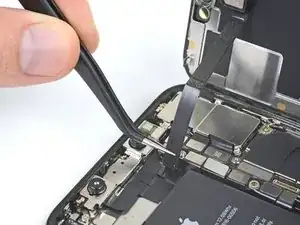
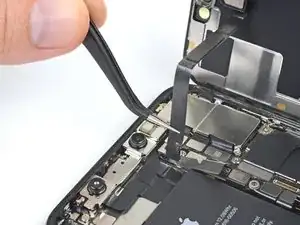
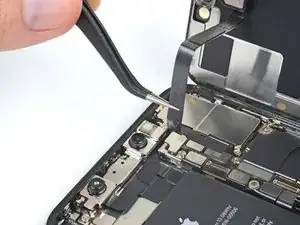
Гибкий кабель сборки датчиков передней панели слегка приклеен.
Аккуратно поднимите кабель, пока клей не отделится.
Шаг 25
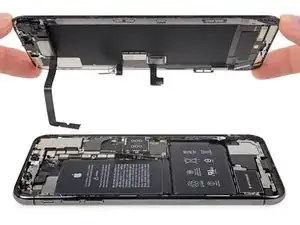
Снимите узел дисплея.
При сборке приостановитесь здесь, если Вы хотите заменить водонепроницающий клей по краям дисплея.
Шаг 26
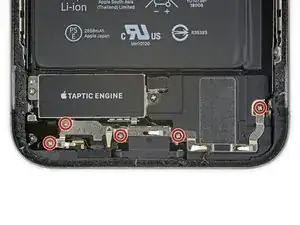
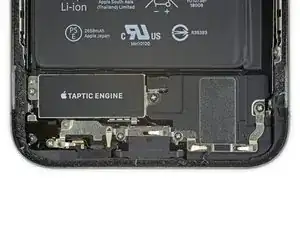
Удалите пять торкс-винтов Y000 1,4 мм, фиксирующих кронштейн под Taptic Engine и основным динамиком.
Шаг 27
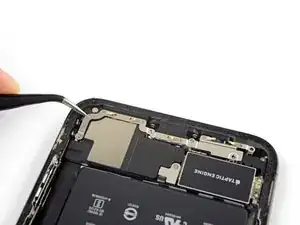
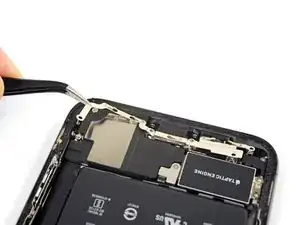
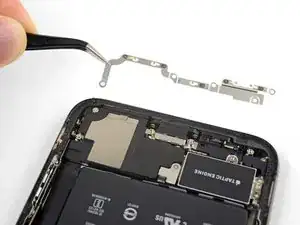
Кронштейн слегка приклеен.
Аккуратно поднимите, чтобы отклеить и снять кронштейн, стараясь не согнуть его.
При необходимости немного нагрейте феном или тепловой пушкой, чтобы размягчить клей. (Накладывать iOpener на кронштейн не рекомендуется, так как это может согнуть пружинные контакты по верхнему краю.)
Шаг 28
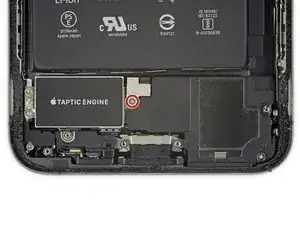
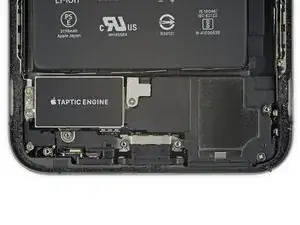
Удалите торкс-винт Y000 1,3 мм, фиксирующий крышку разъёма динамика.
Шаг 29
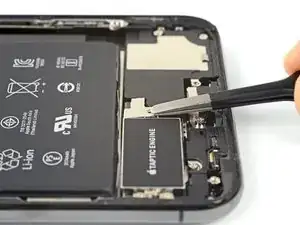
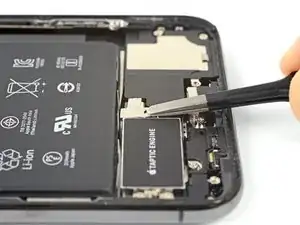
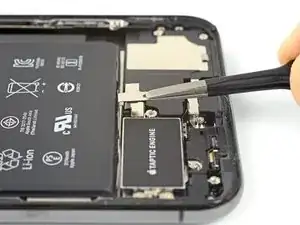
Сдвиньте крышку разъёма динамика в сторону батареи, затем поднимите, чтобы отщелкнуть и снять её.
Будьте предельно осторожны, чтобы не проткнуть и не повредить батарею инструментами.
Шаг 30
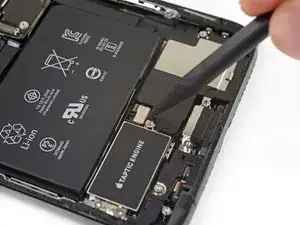
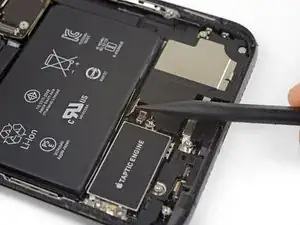
Используйте наконечник лопатки, чтобы поддеть и отсоединить разъём динамика.
Шаг 31
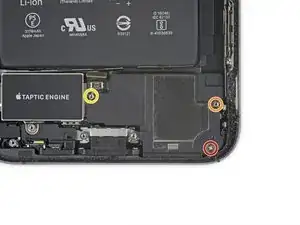
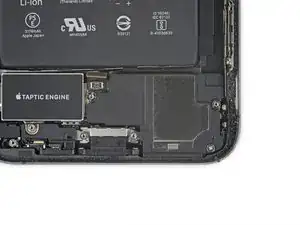
Удалите три винта, фиксирующие динамик:
Один крестовой винт 2,7 мм
Один винт-стояк 2,9 мм
Один винт-стояк 3,1 мм
Винты-стояки лучше всего выкручивать с помощью биты для стоек iPhone и держателя отвёртки.
В крайнем случае можно использовать небольшую плоскую отвёртку — но действуйте очень осторожно, чтобы она не соскользнула и не повредила соседние компоненты.
Шаг 32
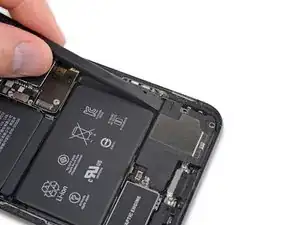
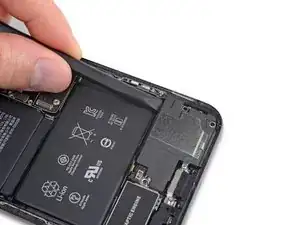
При поддевании динамика не повредите гибкий кабель динамика, который Вы только что отсоединили. При необходимости согните кабель в сторону батареи, чтобы освободить место для извлечения динамика.
Вставьте лопатку под верхний край динамика, рядом с краем корпуса iPhone.
Аккуратно подденьте и слегка приподнимите верхний край динамика.
При установке динамика проверьте положение гибкого кабеля и убедитесь, что он не зажат под динамиком.
Шаг 33
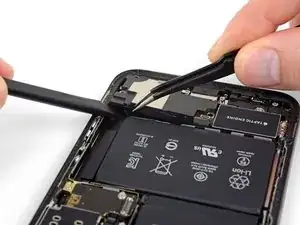
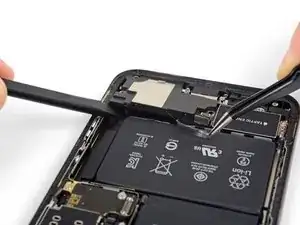
Пока вы поддеваете динамик, используйте пинцет, чтобы оторвать пластиковую защитную полоску от верхнего края динамика.
При необходимости немного нагрейте, чтобы размягчить клей и упростить отделение полоски.
Шаг 34
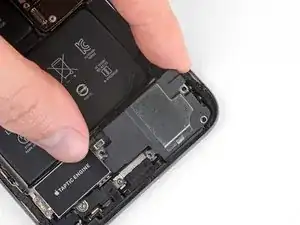
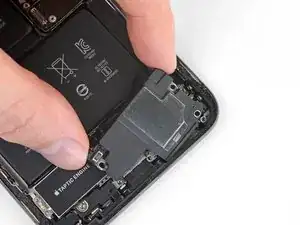
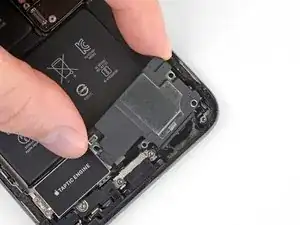
Держите динамик за боковые кромки и раскачивайте его из стороны в сторону, чтобы отделить клей, фиксирующий его к нижнему краю iPhone.
Оттяните динамик от нижнего края iPhone, пока клеевая прокладка не отделится.
Шаг 35
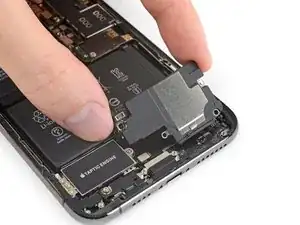
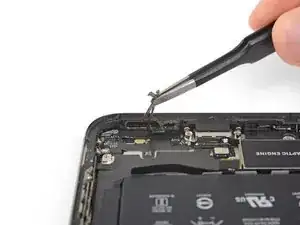
Снимите динамик.
Клеевая прокладка динамика непригодна для повторного использования. Снимите оставшиеся остатки клея пинцетом.
Чтобы защитить устройство от проникновения воды и пыли, замените клеевую прокладку при сборке. Подготовьте поверхность, очистив её небольшим количеством изопропилового спирта и безворсовой салфеткой или кофейным фильтром, чтобы прокладка хорошо приклеилась. Установите новую прокладку на динамик, затем установите динамик на место.
Шаг 36
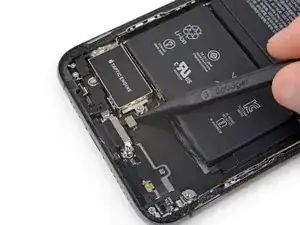
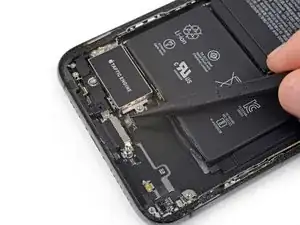
Используйте лопатку, чтобы отсоединить гибкий кабель Taptic Engine, поддев его прямо вверх из разъёма.
Шаг 37
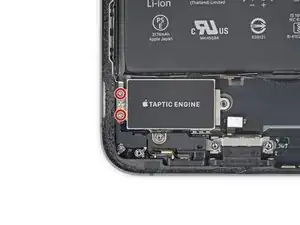
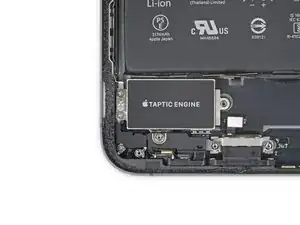
Удалите два крестовых винта 1,9 мм, фиксирующих Taptic Engine.
Шаг 38
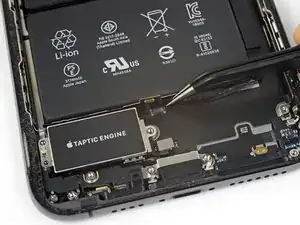
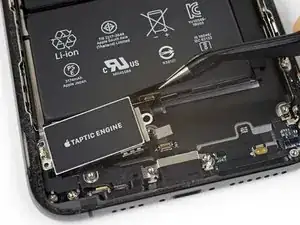
Возьмите пластиковую защитную полоску и аккуратно поднимите её над разъёмом динамика.
Шаг 39
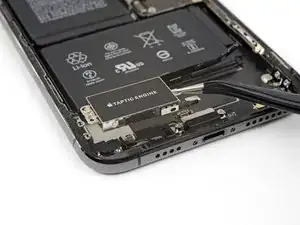
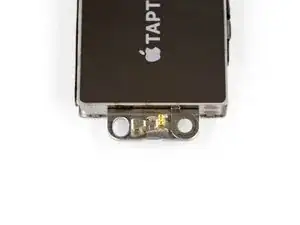
Снимите узел Taptic Engine.
Контактная защёлка на левой стороне Taptic Engine может оторваться. Убедитесь, что она установлена правильно, как показано, перед повторной установкой Taptic Engine в iPhone.
Шаг 40
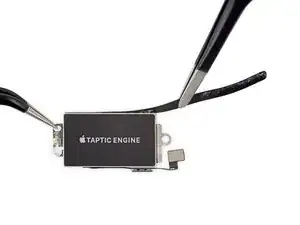
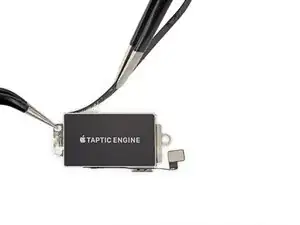
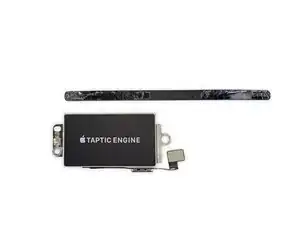
Отделите и снимите пластиковую защитную полоску с Taptic Engine.
Заключение
Сравните новую запасную деталь с оригинальной — возможно, потребуется перенести оставшиеся компоненты или снять защитные ленты с новой детали перед установкой.
Для сборки устройства следуйте приведённым выше шагам в обратном порядке.
Утилизируйте электронные отходы в сертифицированном пункте переработки R2 или e-Stewards.
Ремонт не удался? Обратитесь в наше сообщество Answers для получения помощи по устранению неполадок.
Перевод руководства с ifixit.com