Замена динамика телефонного слухового устройства и модуля передних датчиков iPhone XS
Следуйте шагам этого руководства, чтобы снять, перенести и/или заменить динамик телефонного слухового устройства и модуль передних датчиков в вашем iPhone XS. Этот модуль включает динамик слухового устройства, микрофон, датчик освещённости, подсветку для биометрии и датчик приближения.
Этот модуль с завода связан с конкретным iPhone, поэтому при любой замене дисплея необходимо перенести его со старого дисплея на новый.
Подсветка для биометрии является частью функции безопасности Face ID, и функции Face ID перестанут работать, если оригинальный компонент повреждён или неправильно установлен. Замена на новый элемент также приведёт к отказу Face ID, поэтому проявляйте особую осторожность, чтобы не повредить эти компоненты во время процедуры. В случае повреждения только Apple может восстановить функцию Face ID.
Шаг 1
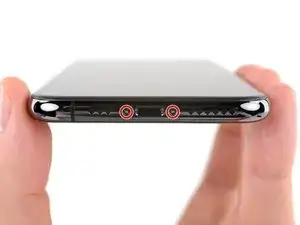
Перед началом разрядите аккумулятор iPhone до уровня ниже 25%. Заряженный литий‑ионный аккумулятор может загореться и/или взорваться при случайном проколе.
Выключите iPhone перед началом разборки.
Удалите два пенталобных винта длиной 6,9 мм на нижнем торце iPhone.
Открытие дисплея нарушит его водозащитные уплотнения. Подготовьте запасные уплотнения до перехода этой точки или избегайте контакта с жидкостями, если вы будете собирать iPhone без замены уплотнений.
Шаг 2



Если инструмент для поддёма вставлен слишком глубоко, он может повредить устройство. Выполните этот шаг, чтобы пометить инструмент и предотвратить повреждение.
Отмерьте 3 мм от кончика и отметьте инструмент для поддёма перманентным маркером.
Вы также можете отметить другие углы инструмента с разными расстояниями.
Альтернативно, приклейте монету к инструменту на расстоянии 3 мм от кончика.
Apple продаёт инструмент Adhesive Cutter для безопасной резки клея дисплея в их магазине самостоятельного ремонта.
Шаг 3
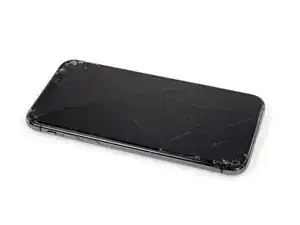
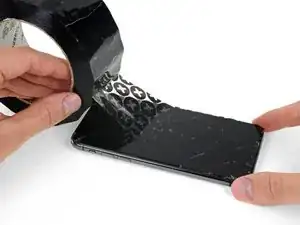
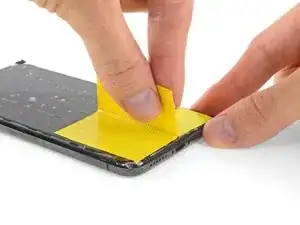
Если у вашего iPhone треснул экран, чтобы предотвратить дальнейшее разрушение и избежать травм, заклейте стекло перед ремонтом.
Наложите полосы прозрачной упаковочной ленты с нахлёстом на экран iPhone до полного покрытия лицевой поверхности.
Наденьте защитные очки, чтобы защитить глаза от осколков стекла, выбивающихся в процессе ремонта.
Если присоска не липнет на следующих шагах, сложите прочную ленту (например, армированную) в ручку и поднимите экран с её помощью.
Если ничего не помогает, можно приклеить присоску к экрану суперклеем.
Шаг 4
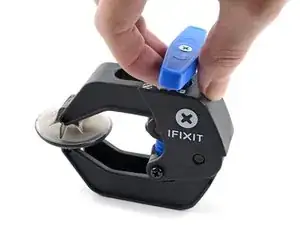
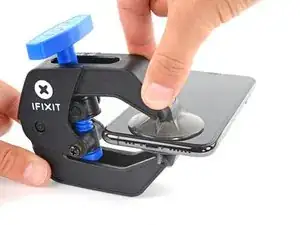
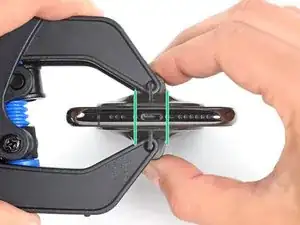
Следующие три шага демонстрируют Anti‑Clamp — инструмент, который мы разработали, чтобы упростить процедуру открытия. Если вы не используете Anti‑Clamp, пропустите три шага ниже для альтернативного метода.
Для полного руководства по использованию Anti‑Clamp ознакомьтесь с этим руководством.
Оттяните синюю ручку назад, чтобы разблокировать рычаги Anti‑Clamp.
Наденьте рычаги на левый или правый край iPhone.
Разместите присоски рядом с нижним краем iPhone — одну спереди, другую сзади.
Сожмите присоски вместе, чтобы создать всасывание в выбранной зоне.
Если поверхность iPhone слишком скользкая и Anti‑Clamp не держится, вы можете использовать ленту, чтобы увеличить сцепление.
Шаг 5
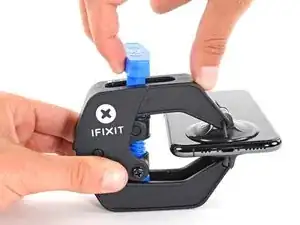
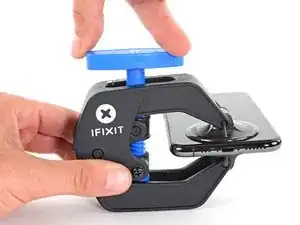
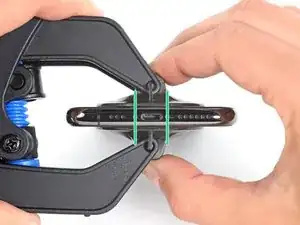
Потяните синюю ручку вперёд, чтобы зафиксировать рычаги.
Поверните ручку по часовой стрелке на 360 градусов или до тех пор, пока присоски не начнут растягиваться.
Убедитесь, что присоски остаются выровненными друг с другом. Если они начинают смещаться, слегка ослабьте присоски и совместите рычаги заново.
Шаг 6
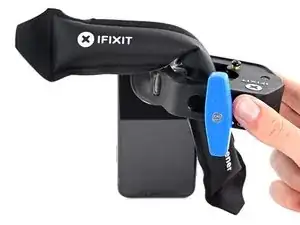
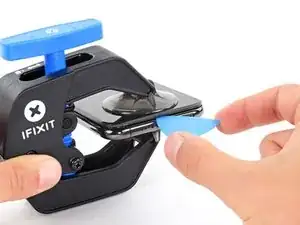
Нагрейте iOpener и пропустите его через рычаги Anti‑Clamp.
Вы также можете использовать фен, тепловую пушку или горячую плиту — но чрезмерное тепло может повредить дисплей и/или внутренний аккумулятор, поэтому действуйте осторожно.
Сложите iOpener так, чтобы он лег на нижний край iPhone.
Подождите одну минуту, чтобы клей успел размягчиться и образовался зазор для открытия.
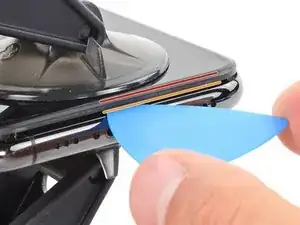
Вставьте инструмент для поддёма в зазор между экраном и пластиковой рамкой, а не под сам экран.
Если Anti‑Clamp не создаёт достаточного зазора, нанесите больше тепла на участок и поверните ручку на четверть оборота.
Не проворачивайте более чем на четверть оборота за раз и делайте паузу в одну минуту между поворотами. Позвольте Anti‑Clamp и времени сделать свою работу.
Пропустите следующие три шага.
Шаг 7
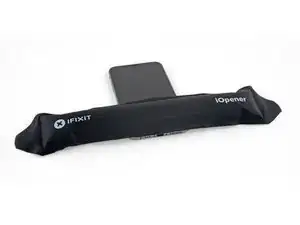
Нагрев нижнего края iPhone помогает смягчить клей, который удерживает дисплей, что облегчает его открытие.
Используйте фен или тепловую пушку или подготовьте iOpener и приложите его к нижнему краю iPhone примерно на минуту, чтобы размягчить клей под ним.
Шаг 8
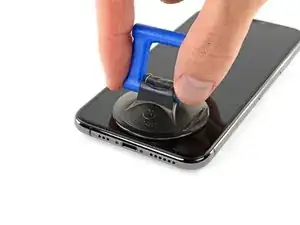
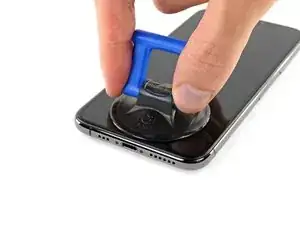
Если вы используете одиночную присоску‑ручку, расположите её на нижнем крае телефона, избегая изогнутой части стекла.
Шаг 9
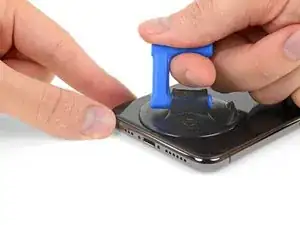
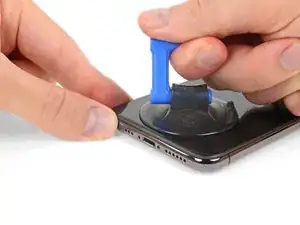
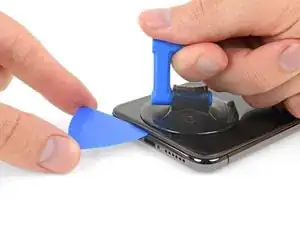
Потяните присоску вверх, применяя плотное, постоянное давление, чтобы создать небольшой зазор между передней панелью и задним корпусом.
Вставьте медиатор для вскрытия в зазор под экраном и пластиковой рамкой, не под сам экран.
Водонепроницающий клей, удерживающий дисплей на месте, очень прочен; создание этого первоначального зазора требует значительной силы. Если вам трудно открыть зазор, примените больше тепла и аккуратно покачайте экран вверх-вниз, чтобы ослабить клей, пока не получится вставить инструмент.
Шаг 10
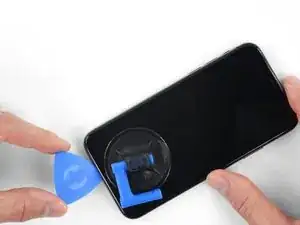
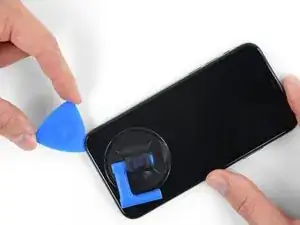
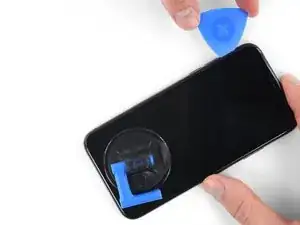
Проведите медиатором вокруг нижнего левого угла и вверх по левому краю iPhone, разрезая клей, удерживающий дисплей.
Не вставляйте медиатор глубже 3 мм, чтобы не повредить внутренние компоненты.
Шаг 11
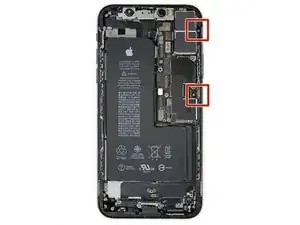
По правому краю iPhone проходят хрупкие шлейфы. Не вставляйте медиатор здесь, поскольку вы можете повредить шлейфы.
Шаг 12
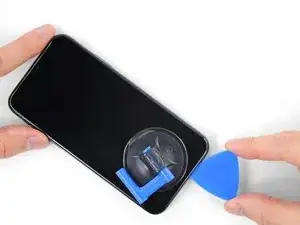
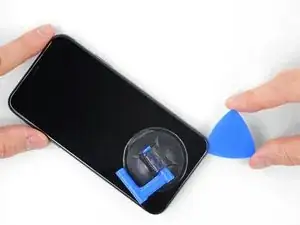
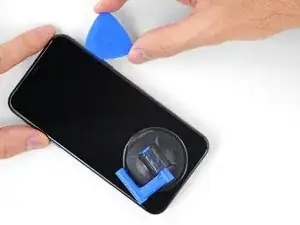
Вставьте медиатор снова в нижний край iPhone и проведите им вверх по правой стороне, чтобы продолжить отделение клея.
Не вставляйте медиатор глубже 3 мм, чтобы не повредить кабели дисплея.
Шаг 13
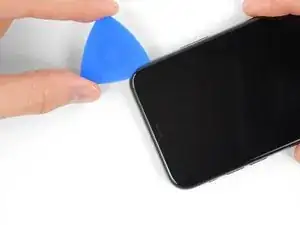
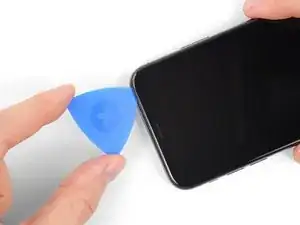
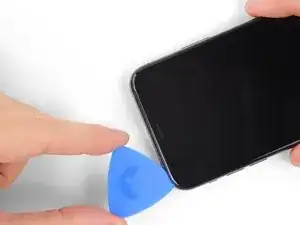
Верхний край дисплея закреплён как клеем, так и защёлками.
Проведите медиатором вокруг верхнего угла дисплея, одновременно аккуратно тянув или покачивая дисплей вниз в направлении порта Lightning.
Защёлки сломаются при чрезмерной силе. Работайте аккуратно и терпеливо.
Не вставляйте медиатор глубже 3 мм, чтобы не повредить сенсорный модуль передней панели.
Проведите медиатором до противоположного угла и перережьте оставшийся клей, фиксирующий дисплей.
Шаг 14
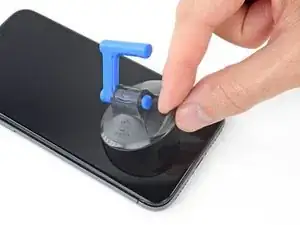
Потяните за маленький выступ на присоске, чтобы снять её с передней панели.
Шаг 15
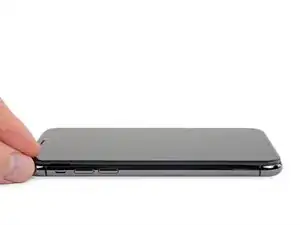
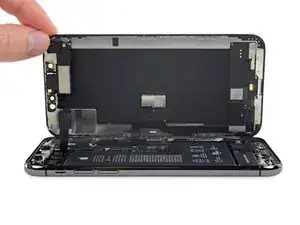
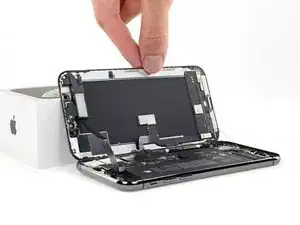
Откройте iPhone, откинув дисплей вверх с левой стороны, как обложку книги.
Не пытайтесь полностью отделить дисплей пока: несколько хрупких гибких кабелей всё ещё соединяют его с платой.
Опиpите дисплей о что‑нибудь, чтобы он оставался приподнятым, пока вы работаете с телефоном.
При сборке установите дисплей на место, совместите защёлки вдоль верхнего края и аккуратно прижмите верхний край, прежде чем защёлкнуть остальную часть дисплея. Если он не защёлкивается легко, проверьте состояние защёлок по периметру дисплея и убедитесь, что они не погнуты.
Шаг 16
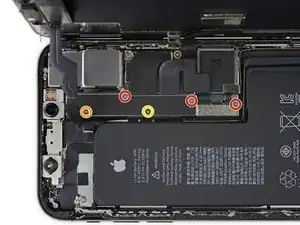
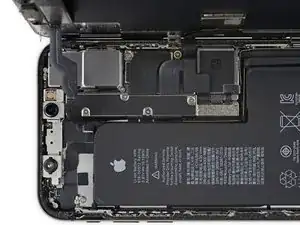
Удалите пять винтов, фиксирующих пластину крепления разъёмов логической платы, следующих размеров:
Три винта Y000, 1,0 мм
Один винт Y000, 1,3 мм
Один крестообразный винт Phillips, 3,7 мм
В ходе ремонта следите за каждым винтом и возвращайте его на то же место, чтобы не повредить iPhone.
Шаг 17
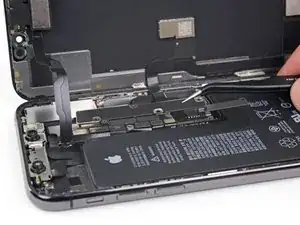
Снимите пластину.
Пластина может быть слегка приклеена. Поднимайте её осторожно, но уверенно, чтобы отделить.
При сборке это хорошее место, чтобы включить iPhone и проверить все функции перед закрытием дисплея. Обязательно полностью выключите iPhone перед продолжением работ.
Шаг 18
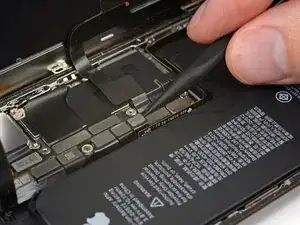
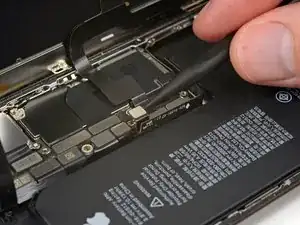
Используйте лопатку или чистый ноготь, чтобы поддеть разъём аккумулятора и приподнять его из гнезда на логической плате.
Старайтесь не повредить чёрную силиконовую прокладку вокруг этого и других соединений платы. Эти прокладки обеспечивают дополнительную защиту от влаги и пыли.
Слегка отогните разъём от платы, чтобы он случайно не соприкоснулся с гнездом и не подал питание на телефон во время ремонта.
Шаг 19
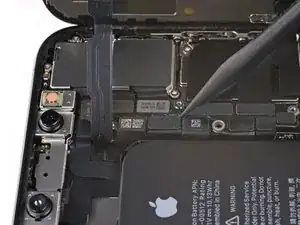
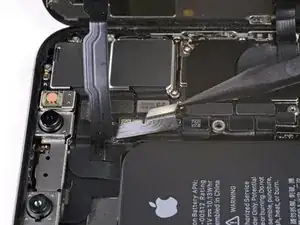
Используйте лопатку или ноготь, чтобы поддеть и отключить разъём сборки сенсорного модуля передней панели.
Шаг 20
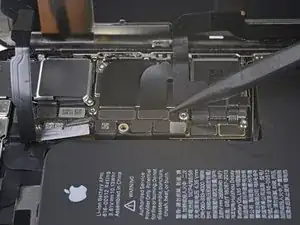
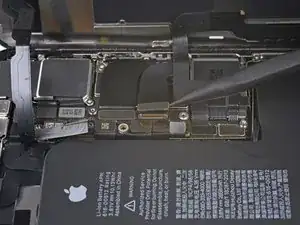
Используйте лопатку или ноготь, чтобы отключить разъём кабеля OLED‑панели.
Чтобы заново подключить такие защёлкивающиеся разъёмы, аккуратно совместите и прижмите одну сторону до щелчка, затем повторите с другой стороной. Не прижимайте середину. Если разъём смещён, контакты могут согнуться, что приведёт к необратимому повреждению.
Шаг 21
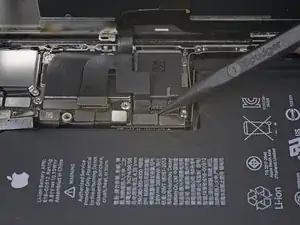
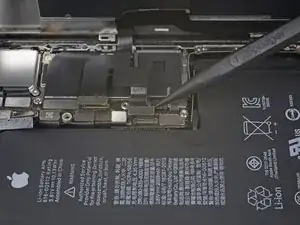
Используйте лопатку или ноготь, чтобы поддеть и приподнять разъём кабеля дигитайзера из его гнезда.
Из‑за углублённого расположения этого разъёма его трудно снова подключить. Работайте медленно, аккуратно совместите его и затем осторожно прижмите пальцем — сначала одну сторону, затем другую. Вы должны почувствовать щелчок.
Если после ремонта какая‑то часть экрана не реагирует на прикосновения, отключите аккумулятор и затем повторно подключите этот разъём, убедившись, что он полностью защёлкнулся и в гнезде нет пыли или иных препятствий.
Шаг 22
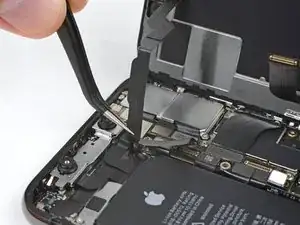
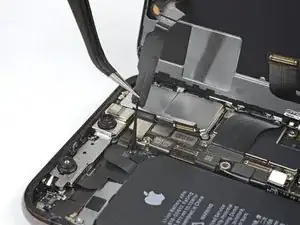
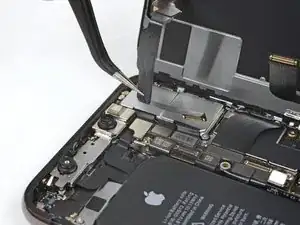
Гибкий кабель сборки сенсорного модуля передней панели слегка приклеен.
Осторожно поднимите кабель до отделения клея.
Шаг 23
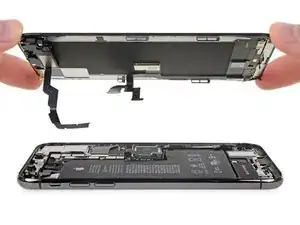
Снимите узел дисплея.
При повторной сборке остановитесь на этом этапе, если хотите заменить водонепроницаемый клей по краям дисплея.
Шаг 24
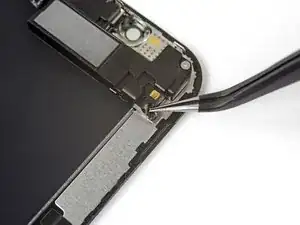
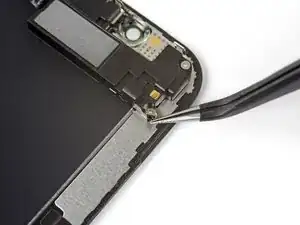
На задней стороне узла дисплея отогните и удалите любую ленту, покрывающую скрытый винт в нижнем правом углу корпуса динамика.
Шаг 25
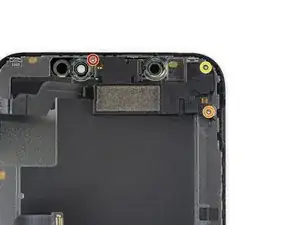
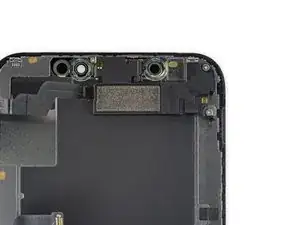
Удалите три винта Y000, закрепляющие узел динамика/датчика:
Один винт 1,3 мм
Один винт 1,4 мм
Один винт 1,9 мм
Шаг 26
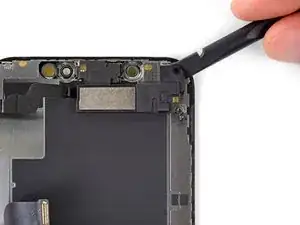
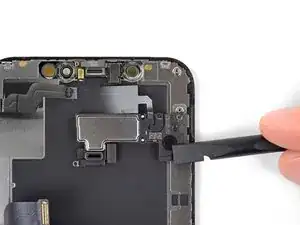
Динамик для слухового отверстия слабо приклеен на месте.
С помощью лопатки аккуратно подденьте верхний край узла динамика и переверните его — вниз и от верхнего края дисплея.
Динамик остаётся подключённым через очень тонкий гибкий кабель. Будьте осторожны, не натягивайте и не повредите кабель.
Шаг 27
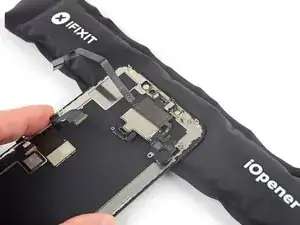
Используйте фен или термофен либо приготовьте iOpener и приложите его к верхней передней части дисплея примерно на минуту, чтобы размягчить клей, закрепляющий датчики.
Шаг 28
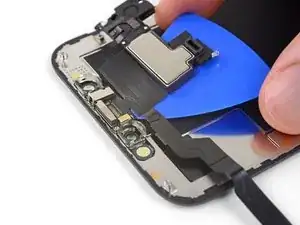
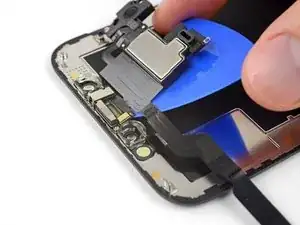
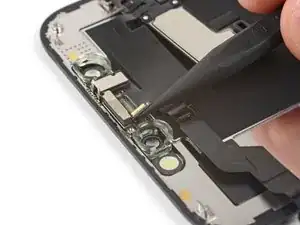
Осторожно подведите край монтажной лопатки под гибкий кабель под микрофоном.
Аккуратно поверните, чтобы отделить микрофон, при этом следя, чтобы не натянуть и не повредить гибкий кабель.
При необходимости используйте наконечник лопатки, чтобы закончить отделение микрофона от его выреза в передней панели. Если микрофон по-прежнему трудно отделяется, примените больше тепла.
Шаг 29
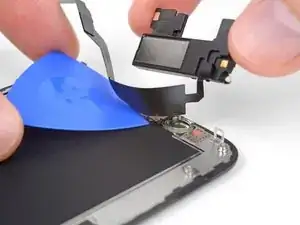
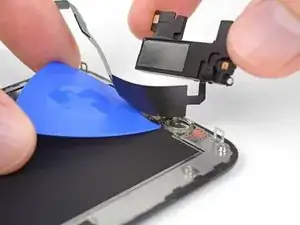
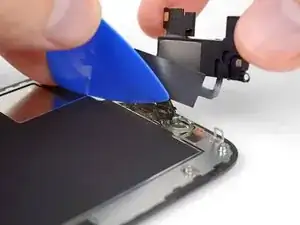
Работая слева направо, подведите монтажную лопатку под гибкий кабель и под модуль датчика приближения и подсветки.
Осторожно покачивайте и приподнимайте, чтобы отделить модуль от его выреза в передней панели.
Для удобства при доступе полезно приподнять и удерживать динамик в стороне. Просто будьте осторожны и не тяните за тонкий гибкий кабель во время работы.
Шаг 30
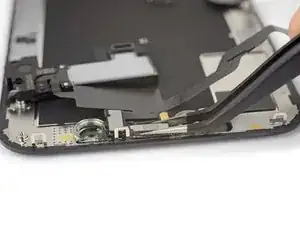
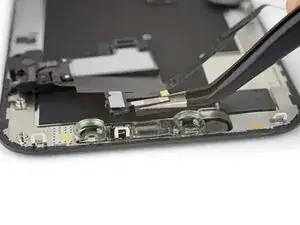
Используйте пинцет, чтобы покачать датчик окружающего света и приподнять его из выреза в дисплее.
Если датчик не выходит после нескольких секунд, нанесите больше тепла и попробуйте снова.
Датчик остаётся прикреплённым к остальной части модуля датчиков через очень тонкий гибкий кабель. Будьте осторожны, не натягивайте и не повредите кабель.
Шаг 31
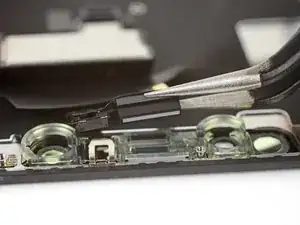
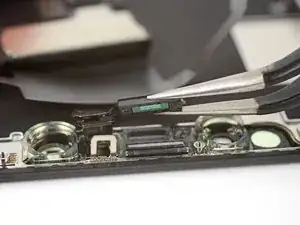
Если вам удалось извлечь весь датчик окружающего света, как показано на первой фотографии, переходите к следующему шагу ниже.
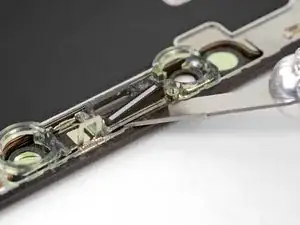
Если белая диффузионная полоска оторвалась и осталась в дисплее, как показано на второй фотографии, вам потребуется аккуратно поддеть её по верхнему краю тонким лезвием или рычажным инструментом. Повторное применение тепла перед этим может облегчить задачу.
При обратной сборке установите диффузор в дисплей в первую очередь, убедившись, что он ориентирован в правильную сторону (передняя сторона показана на первом изображении, а задняя — на третьем).
Затем установите датчик окружающего света поверх диффузора. Вам придётся удерживать датчик на месте при закручивании винтов, закрепляющих узел слухового динамика/датчиков. После затяжки винтов датчик останется на месте и будет работать нормально.
Шаг 32
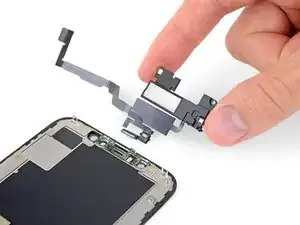
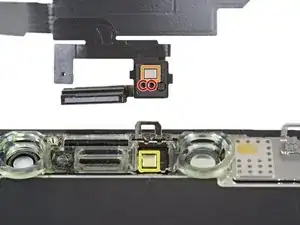
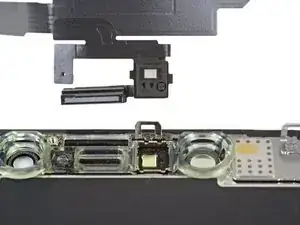
Снимите слуховой динамик и передний модуль датчиков.
При повторной сборке проверьте положение чёрного пластикового модуля, содержащего эти компоненты:
Датчик приближения
Подсветка
Модуль должен быть установлен так, чтобы эти компоненты не были закрыты каким-либо клеем.
Заключение
Сравните вашу новую запчасть с оригинальной — возможно, потребуется перенести оставшиеся компоненты или удалить клеевые подложки с новой детали перед установкой.
Для обратной сборки устройства выполните указанные выше шаги в обратном порядке.
Отнесите электронные отходы в переработку, сертифицированную по стандарту R2 или e-Stewards.
Ремонт не удался? Обратитесь в наше сообщество Answers за помощью в устранении неполадок.
Перевод руководства с ifixit.com