Замена задних камер iPhone XS Max
Воспользуйтесь этим руководством, чтобы снять и заменить задние камеры на iPhone XS Max. Блок задних камер состоит из двух отдельных модулей: одного широкоугольного и одного телефото. Оба модуля заменяются как единый блок.
Модели iPhone XS и XS Max используют одну и ту же камеру; деталь можно свободно менять между двумя моделями.
Примечание: в данном руководстве вас попросят полностью отключить кабели дисплея и снять блок дисплея для лучшего доступа к задним камерам. Однако, теоретически, возможно демонтировать и заменить задние камеры, оставив кабели дисплея подключенными. Опытные пользователи могут пропустить отключение дисплея, чтобы сэкономить время, при условии надежной фиксации дисплея и отсутствия повреждений кабелей.
Шаг 1
Перед началом работы разрядите аккумулятор iPhone ниже 25 %. Заряженная литий-ионная аккумуляторная батарея может воспламениться и/или взорваться, если случайно будет проколота.
Перед началом разборки выключите iPhone.
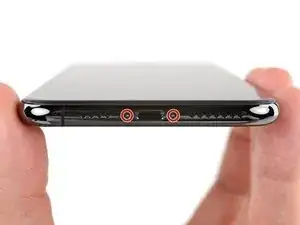
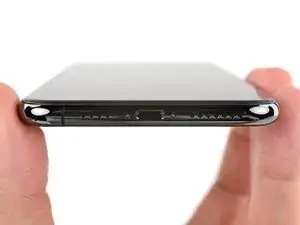
Выкрутите два пенталобовых винта длиной 6,9 мм, расположенных у нижнего края iPhone.
Открытие дисплея iPhone приведёт к разрушению его водонепроницаемых уплотнений. Перед тем как продолжить, подготовьте новые уплотнители для замены, или избегайте контакта с жидкостью, если вы соберёте iPhone без замены уплотнителей.
Шаг 2



Если лопатка будет вставлена слишком глубоко, она может повредить устройство. Выполните этот шаг, чтобы отметить лопатку и предотвратить повреждение.
Отмерьте 3 мм от кончика лопатки и отметьте это место перманентным маркером.
Вы можете также сделать пометки на других углах лопатки под разные расстояния.
Либо наклейте монету к лопатке на расстоянии 3 мм от кончика.
Apple продаёт инструмент Adhesive Cutter для безопасного разрезания клеевого слоя дисплея в своём магазине Self Repair.
Шаг 3
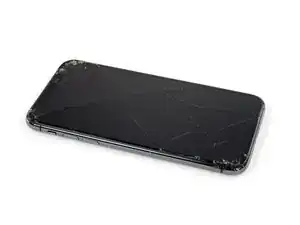
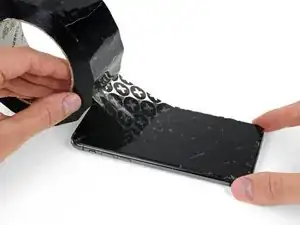
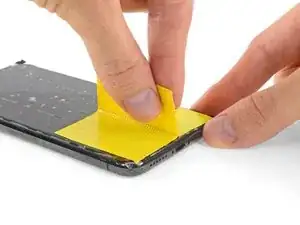
Если у iPhone разбит экран, чтобы ограничить дальнейшее скалывание и избежать травм в процессе ремонта, заклейте стекло лентой.
Наклейте перекрывающиеся полосы прозрачной упаковочной ленты на весь экран iPhone, пока не покроете полностью всю переднюю панель.
Надевайте защитные очки, чтобы защитить глаза от возможных осколков стекла, которые могут отколоться во время ремонта.
Если присоска не будет держаться на следующих шагах, сложите прочную ленту (например, скотч) в ручку и используйте её для подъёма экрана.
Если ничего не помогает, можно приклеить присоску к экрану суперклеем.
Шаг 4
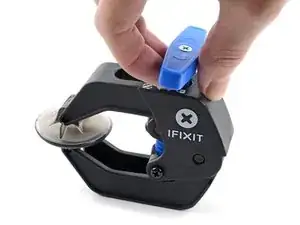
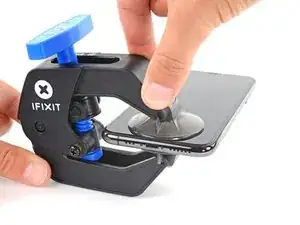
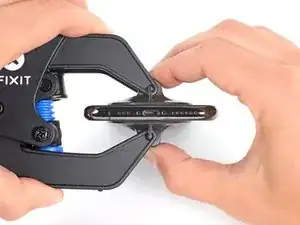
Следующие три шага демонстрируют использование Anti-Clamp — инструмента, разработанного нами, чтобы упростить процедуру открытия. Если вы не используете Anti-Clamp, пропустите три следующих шага и используйте альтернативный способ.
Полные инструкции по использованию Anti-Clamp смотрите в этом руководстве.
Оттяните синюю ручку назад, чтобы разблокировать рычаги Anti-Clamp.
Наденьте рычаги на левый или правый край iPhone.
Разместите присоски около нижнего края iPhone — одну с передней стороны, другую — с задней.
Сожмите присоски вместе, чтобы создать прилипание к нужным участкам.
Если поверхность iPhone слишком скользкая для фиксации Anti-Clamp, вы можете использовать ленту, чтобы обеспечить лучшее сцепление.
Шаг 5
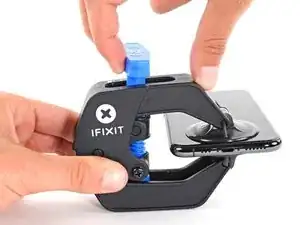
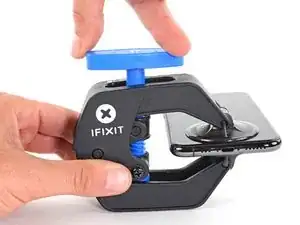
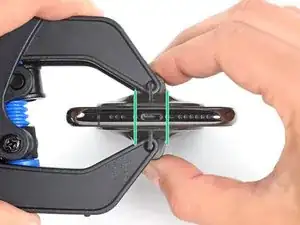
Переместите синюю ручку вперёд, чтобы заблокировать рычаги.
Поверните ручку по часовой стрелке на 360 градусов или пока присоски не начнут растягиваться.
Следите, чтобы присоски оставались выровнены относительно друг друга. Если они начинают смещаться, немного ослабьте присоски и выровняйте рычаги заново.
Шаг 6
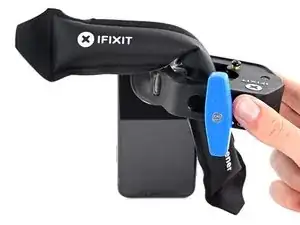
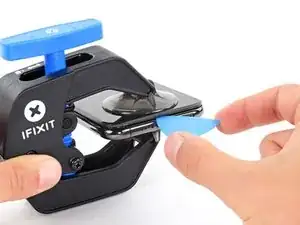
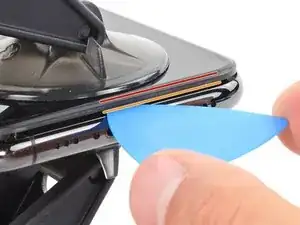
Нагрейте iOpener и просуньте его между рычагами Anti-Clamp.
Можно также использовать фен, тепловую пушку или нагревательную плитку, но сильный нагрев может повредить дисплей и/или внутреннюю батарею — действуйте аккуратно.
Согните iOpener так, чтобы он лег на нижний край iPhone.
Подождите одну минуту, чтобы клей ослаб и образовалась щель для открытия.
Вставьте лопатку в зазор между экраном и пластиковой рамкой, но не под экраном.
Если Anti-Clamp не создаёт достаточной щели, дополнительно нагрейте область и проверните ручку на четверть оборота.
Не проворачивайте ручку более чем на четверть оборота за раз и ждите по одной минуте между каждым поворотом. Позвольте Anti-Clamp и времени выполнить свою работу.
Пропустите следующие три шага.
Шаг 7
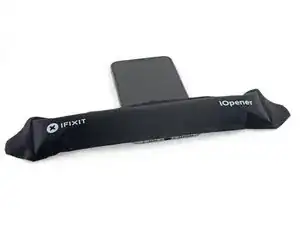
Нагрев нижнего края iPhone помогает смягчить клей, фиксирующий дисплей, что облегчает последующее его открытие.
Используйте фен или тепловую пушку либо подготовьте iOpener и приложите его к нижнему краю iPhone примерно на минуту, чтобы смягчить клей изнутри.
Шаг 8
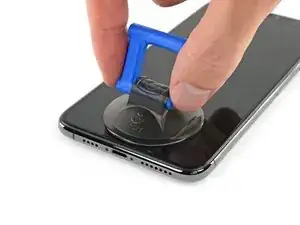
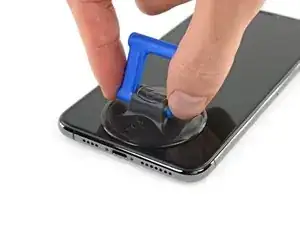
Если вы используете одну присоску, прикрепите её к нижнему краю телефона, избегая при этом изогнутой части стекла.
Шаг 9
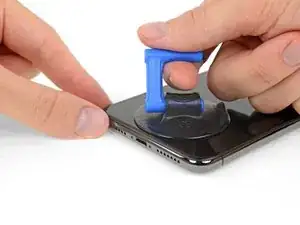
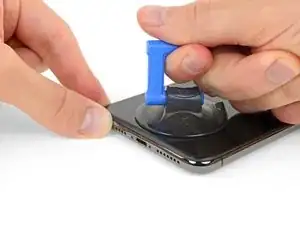
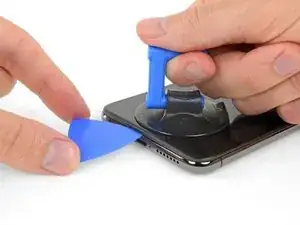
Потяните присоску вверх с равномерным и умеренным усилием, чтобы создать небольшой зазор между передней панелью и задней крышкой.
Вставьте лопатку в зазор под экраном и пластиковой рамкой, а не в сам экран.
Водонепроницаемый клей, фиксирующий дисплей, очень прочный; для появления начального зазора требуется значительное усилие. Если возникают трудности при открытии зазора, подогрейте область сильнее и аккуратно покачивайте экран вверх и вниз, чтобы ослабить клей, пока зазор не станет достаточным для вставки инструмента.
Шаг 10
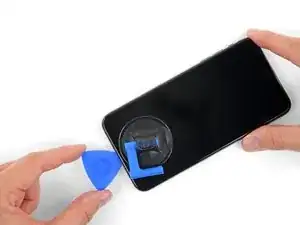
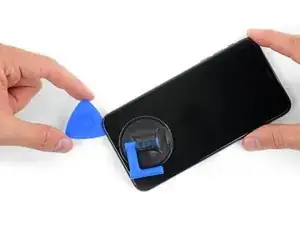
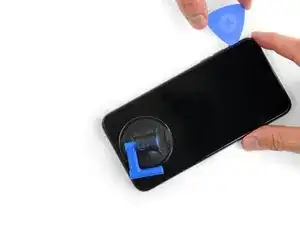
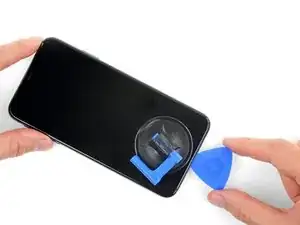
Продвигайте лопатку по нижнему левому углу и вверх по левому краю iPhone, разрезая клей, которым зафиксирован дисплей.
Не вставляйте лопатку глубже чем на 3 мм, чтобы не повредить внутренние компоненты.
Шаг 11
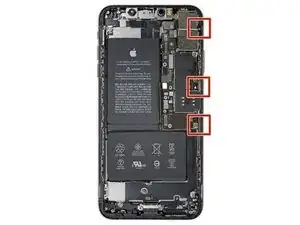
На правом краю iPhone расположены хрупкие кабели. Не вставляйте сюда лопатку, иначе вы можете повредить кабели.
Шаг 12
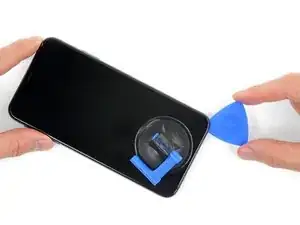
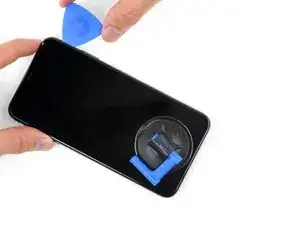
Вставьте лопатку снова у нижнего края iPhone и продвигайте её вверх по правой стороне, продолжая отделять клей.
Не вставляйте лопатку глубже чем на 3 мм, чтобы не повредить кабели дисплея.
Шаг 13
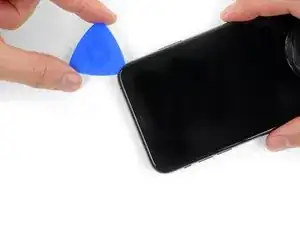
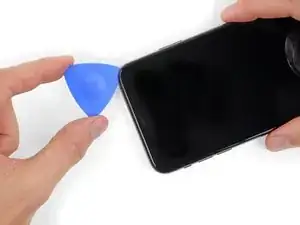
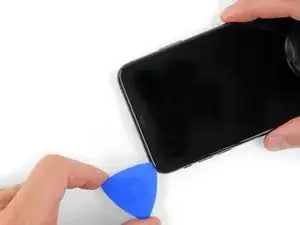
Верхний край дисплея зафиксирован как клеем, так и защёлками.
Продвигайте лопатку вокруг верхнего угла дисплея, одновременно осторожно потягивая или покачивая дисплей вниз в направлении разъёма Lightning.
Защёлки сломаются, если приложить слишком большое усилие. Действуйте аккуратно и проявите терпение.
Не вставляйте лопатку глубже чем на 3 мм, чтобы не повредить блок сенсоров передней панели.
Переместите лопатку к противоположному углу и разрежьте любой оставшийся клей, фиксирующий дисплей.
Шаг 14
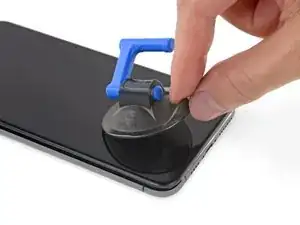
Потяните за небольшой выступ на присоске, чтобы снять её с передней панели.
Шаг 15
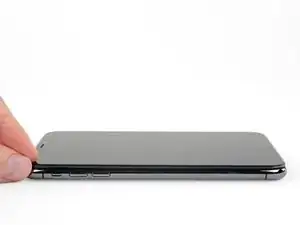
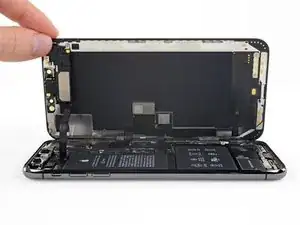
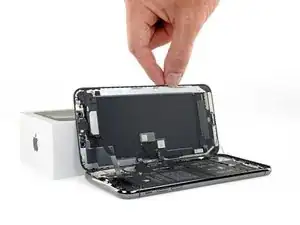
Откройте iPhone, потянув дисплей вверх с левой стороны, как обложку книги.
Не пытайтесь полностью отделить дисплей, поскольку несколько хрупких ленточных кабелей всё ещё соединяют его с логической платой iPhone.
Оприте дисплей о какой-либо предмет, чтобы он оставался открытым во время работы.
При сборке установите дисплей на место, совместите защёлки по верхнему краю и аккуратно нажмите на верхнюю кромку, прежде чем защёлкнуть остальную часть дисплея. Если дисплей не защёлкивается легко, проверьте состояние защёлок по его периметру и убедитесь, что они не погнуты.
Шаг 16
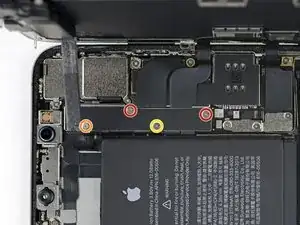
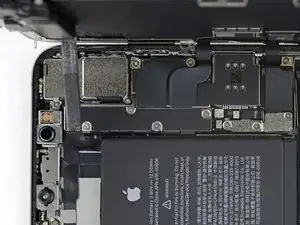
Снимите четыре винта Y000, крепящих скобу крышки логической платы, следующей длины:
Два винта 1,1 мм
Один винт 1,5 мм
Один винт 3,7 мм
Во время ремонта внимательно следите за каждым винтом и убедитесь, что возвращаете его точно на прежнее место, чтобы не повредить свой iPhone.
Шаг 17
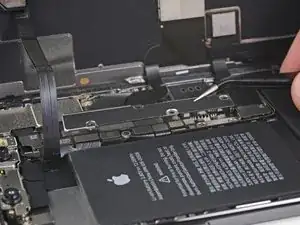
Снимите скобу.
Скоба может быть слегка приклеена. Поднимайте её осторожно, но уверенно.
При сборке на этом этапе рекомендуется включить iPhone и проверить все функции, прежде чем окончательно зафиксировать дисплей. Обязательно полностью выключите iPhone перед продолжением работы.
Шаг 18
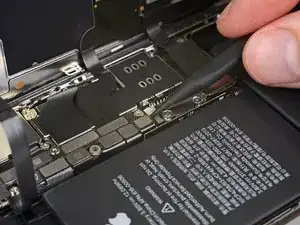
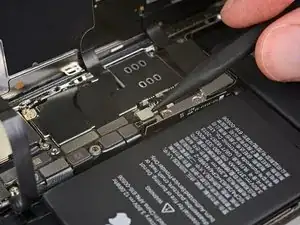
Воспользуйтесь лопаткой или чистым ногтем, чтобы отсоединить разъём батареи от её гнезда на логической плате.
Старайтесь не повредить чёрную силиконовую прокладку, окружающую этот и другие разъёмы на плате. Эти прокладки обеспечивают дополнительную защиту от проникновения воды и пыли.
Немного отогните разъём от логической платы, чтобы предотвратить случайное замыкание и подачу питания на телефон во время ремонта.
Шаг 19
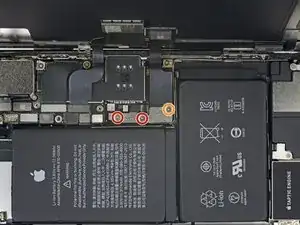
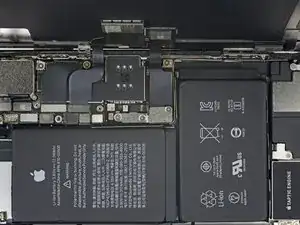
Снимите три винта Y000, крепящих скобу разъёмов дисплея:
Два винта 1,5 мм
Один винт 1,1 мм
Шаг 20
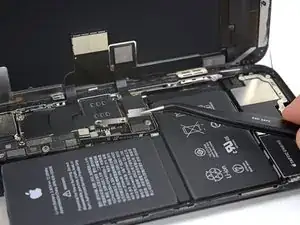
Снимите скобу.
Шаг 21
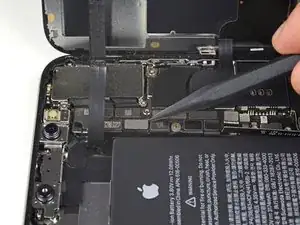
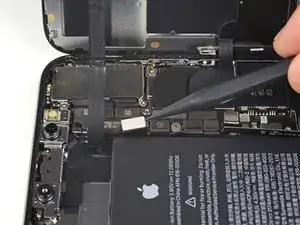
Воспользуйтесь кончиком лопатки или ногтем, чтобы отсоединить разъём блока сенсоров передней панели.
Шаг 22
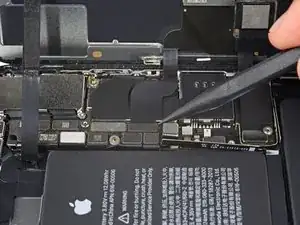
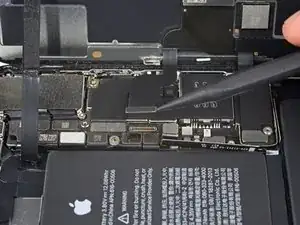
Воспользуйтесь лопаткой или ногтем, чтобы отсоединить разъём кабеля OLED-панели.
Чтобы снова подключить разъёмы с защёлкой такого типа, аккуратно совместите разъём и нажмите сначала на одну сторону, пока он не защёлкнется, затем повторите то же самое на другой стороне. Не нажимайте посередине. При неправильном выравнивании разъёма контакты могут погнуться, что приведёт к необратимому повреждению.
Шаг 23
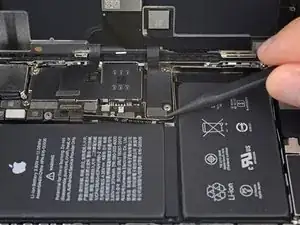
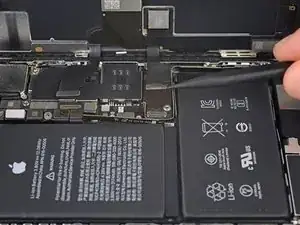
Воспользуйтесь лопаткой или ногтем, чтобы отсоединить разъём кабеля цифровизатора от его гнезда.
Если после ремонта какая-либо часть экрана не реагирует на прикосновения, отключите батарею и повторно установите этот разъём, убедившись, что он полностью защёлкнулся и что в гнезде нет пыли или других загрязнений.
Шаг 24
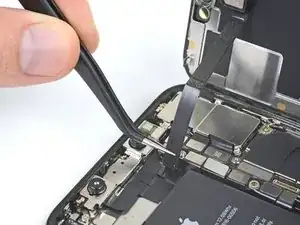
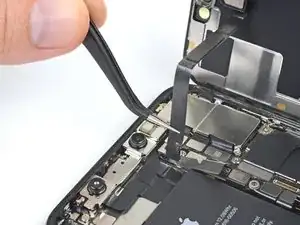
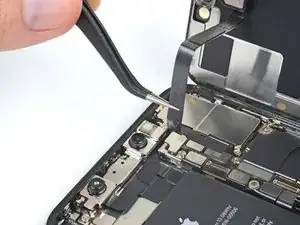
Гибкий кабель датчика передней панели слегка приклеен на место.
Осторожно поднимите кабель, пока клей не отсоединится.
Шаг 25
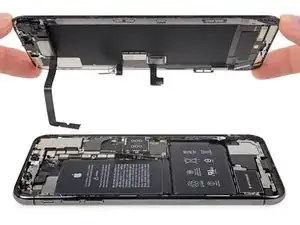
Снимите сборку дисплея.
При обратной сборке остановитесь на этом шаге, если хотите заменить водонепроницаемый клей по краям дисплея.
Шаг 26
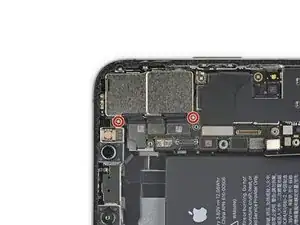
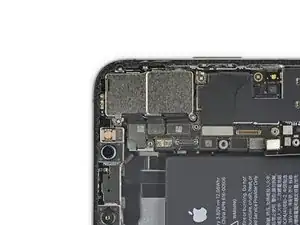
Снимите две винта Phillips длиной 1,8 мм, крепящие крышку задней камеры.
Шаг 27
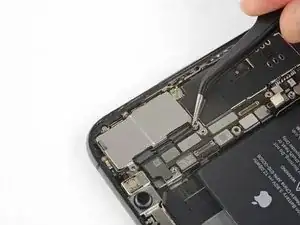
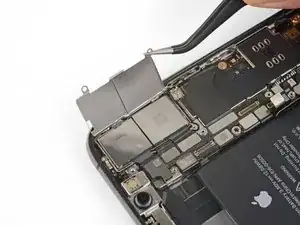
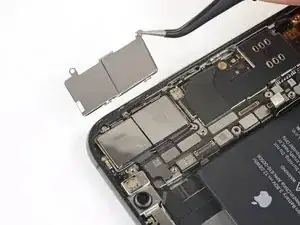
Поднимите крышку камеры за край, ближайший к аккумулятору, и снимите её.
Чтобы установить крышку камеры обратно, следуйте изображениям в обратном порядке: сначала опустите внешний край, чтобы два выступающих фиксатора на крышке плотно вошли в пазы кронштейна по внешнему краю модуля камеры. Затем закройте крышку, используя шарнир.
Если фиксаторы не войдут на место, крышка не будет плотно прилегать.
Шаг 28
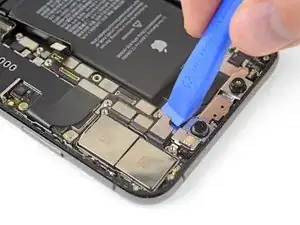
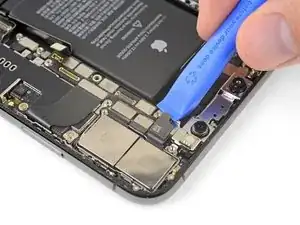
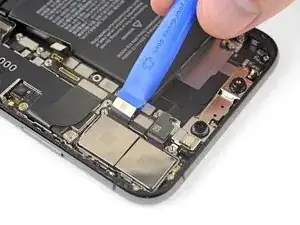
Отсоедините два разъёма кабеля камеры, поддев их вверх с помощью инструмента iFixit или ногтя, строго перпендикулярно разъёмам.
Шаг 29
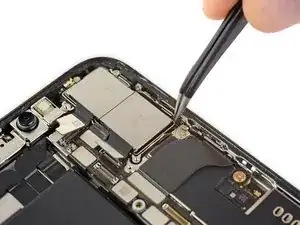
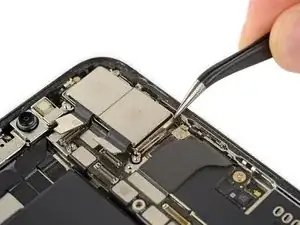
Вставьте оба наконечника пинцета или острый инструмент для поддевания в правый нижний угол камеры, между сборкой камеры и рамой iPhone.
Осторожно подденьте камеру, чтобы выдвинуть её из корпуса iPhone.
Сборка камеры не приклеена, но плотно вставлена в посадочное место. Лопатка или пластиковый инструмент для поддевания могут оказаться недостаточно прочными, чтобы извлечь её.
Шаг 30
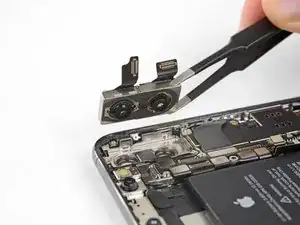
Снимите сборку задней камеры.
Заключение
Сравните новую деталь с оригинальной — возможно, потребуется перенести оставшиеся компоненты или снять защитные плёнки с клеевого слоя новой детали перед установкой.
Чтобы собрать устройство, выполните указанные шаги в обратном порядке.
Утилизируйте электронные отходы на предприятии, сертифицированном по стандартам R2 или e-Stewards.
Ремонт прошёл не по плану? Обратитесь в наше сообщество Answers за помощью в устранении неисправностей.
Перевод руководства с ifixit.com