Замена динамика разговорного наушника и сборки передних сенсоров iPhone XS Max
Следуйте шагам в этом руководстве, чтобы удалить или перенести динамик разговорного наушника и сборку передних сенсоров в вашем iPhone XS Max. Эта сборка включает динамик разговорного наушника, микрофон, датчик окружающего света, инфракрасный подсветитель и датчик приближения.
Эта сборка настроена на ваш индивидуальный iPhone на заводе, поэтому вы должны перенести её со старого дисплея на новый во время любой замены дисплея.
Инфракрасный подсветитель является частью биометрической функции безопасности Face ID, и функции Face ID перестанут работать, если оригинальный компонент будет поврежден или установлен неправильно. Замена его на новый компонент также приведет к сбою Face ID, поэтому будьте особенно осторожны, чтобы не повредить ни один из этих компонентов во время этой процедуры. Если компонент поврежден, только Apple может восстановить функцию Face ID.
Шаг 1
Перед тем как начать, разрядите аккумулятор вашего iPhone ниже 25%. Заряженный литий-ионный аккумулятор может загореться и/или взорваться при случайном проколе.
Выключите ваш iPhone перед началом разборки.
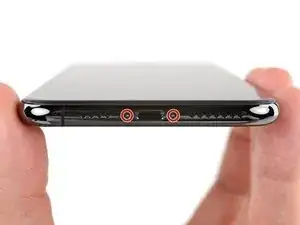
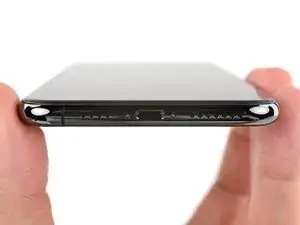
Удалите два пентагорных винта длиной 6,9 мм на нижнем крае iPhone.
Открытие дисплея iPhone нарушит его водонепроницаемые уплотнения. Подготовьте замену уплотнений перед тем, как продолжить, или будьте осторожны, чтобы избежать контакта с жидкостью, если вы собираете ваш iPhone без замены уплотнений.
Шаг 2



Если вложить слишком глубоко, открывающая лопатка может повредить ваше устройство. Следуйте этому шагу, чтобы отметить свою лопатку и предотвратить повреждение.
Отмерьте 3 мм от кончика и отметьте открывающую лопатку постоянным маркером.
Вы также можете отметить другие углы лопатки разными измерениями.
В качестве альтернативы, приклейте монету к лопатке на расстоянии 3 мм от кончика.
Apple продает инструмент Резак для клея для безопасного резки клея дисплея в своем магазине самообслуживания.
Шаг 3
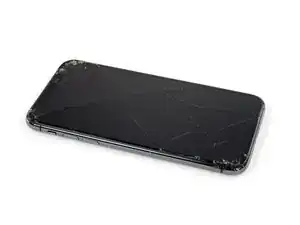
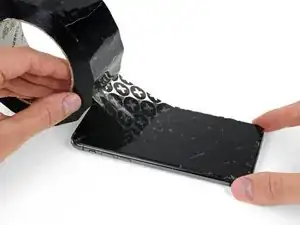
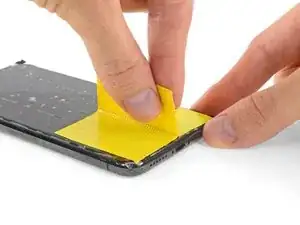
Если экран вашего iPhone треснул, сохраните дальнейшее разрушение и предотвратите травмы во время ремонта, заклеив стекло.
Наклейте перекрывающиеся полоски прозрачной упаковочной ленты на экран iPhone, пока вся его поверхность не будет закрыта.
Носите защитные очки, чтобы защитить глаза от осколков стекла, которые могут отпрыгнуть во время ремонта.
Если вам не удаётся приклеить вакуумную чашку, сложите прочный кусок ленты (например, клейкой ленты) в ручку и поднимите экран с её помощью.
Если ничего не срабатывает, вы можете супер-клеем приклеить вакуумную чашку к экрану.
Шаг 4
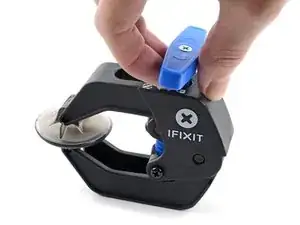
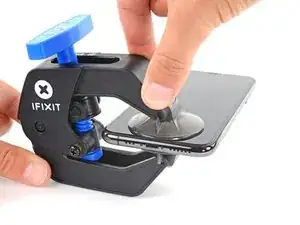
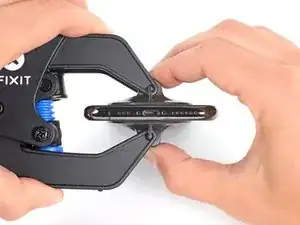
Следующие три шага демонстрируют Анти-Зажим, инструмент, который мы разработали, чтобы облегчить процедуру открытия. Если вы не используете Анти-Зажим, перейдите на три шага ниже для альтернативного метода.
Для полных инструкций по использованию Анти-Зажима, ознакомьтесь с этим руководством.
Нажмите на синюю ручку назад, чтобы разблокировать руки Анти-Зажима.
Насадите руки на край iPhone с одной из сторон.
Расположите вакуумные чашки рядом с нижним краем iPhone — одна спереди, другая сзади.
Сожмите чашки вместе, чтобы создать вакуум в нужной области.
Если вы обнаружите, что поверхность вашего iPhone слишком скользкая для схватывания Анти-Зажима, вы можете использовать ленту, чтобы создать более сцепляемую поверхность.
Шаг 5
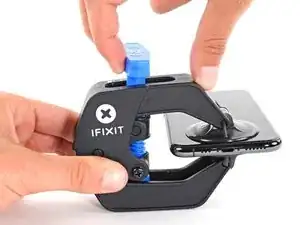
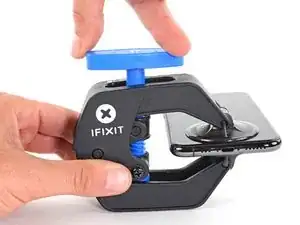
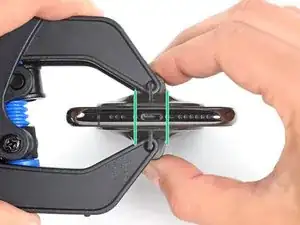
Потяните синюю ручку вперед, чтобы зафиксировать руки.
Поверните ручку по часовой стрелке на 360 градусов или до тех пор, пока чашки не начнут растягиваться.
Убедитесь, что вакуумные чашки остаются выровненными друг с другом. Если они начинают смещаться, слегка ослабьте вакуумные чашки и выровняйте руки.
Шаг 6
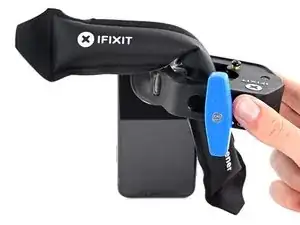
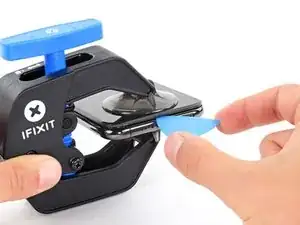
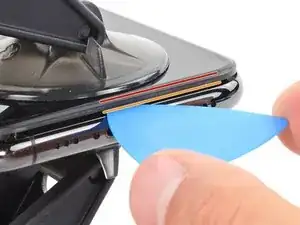
Нагрейте iOpener и пройдите его через руки Анти-Зажима.
Вы также можете использовать фен, тепловую пушку или горячую плиту, но резкое тепло может повредить дисплей и/или внутренний аккумулятор, поэтому действуйте осторожно.
Сложите iOpener так, чтобы он лежал на нижнем крае iPhone.
Подождите одну минуту, чтобы дать клею возможность освободиться и создать щель.
Вставьте открывающую лопатку в щель между экраном и пластиковым ободком, а не в сам экран.
Если Анти-Зажим не создает достаточную щель, приложите дополнительное тепло к области и поверните ручку на четверть оборота.
Не поворачивайте более чем на четверть оборота за раз и ждите одну минуту между поворотами. Позвольте Анти-Зажиму и времени делать свою работу.
Пропустите следующие три шага.
Шаг 7
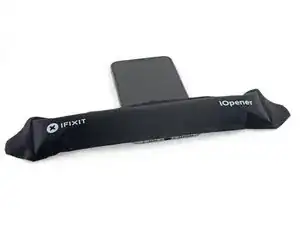
Нагрев нижнего края iPhone помогает размягчить клей, удерживающий дисплей, что облегчает открытие.
Используйте фен или тепловую пушку или приготовьте iOpener и применяйте его к нижнему краю iPhone в течение около минуты, чтобы размягчить клей под ним.
Шаг 8
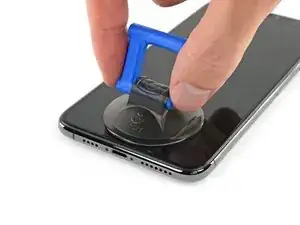
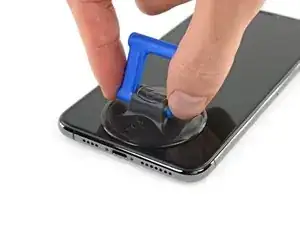
Если вы используете одну вакуумную чашку, приклейте её к нижнему краю телефона, избегая закруглённой части стекла.
Шаг 9
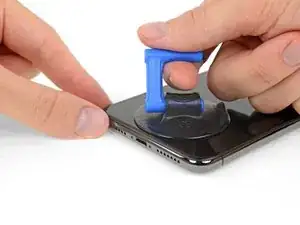
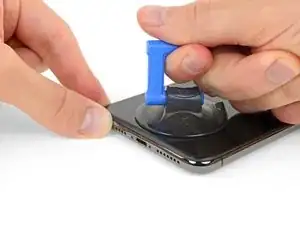
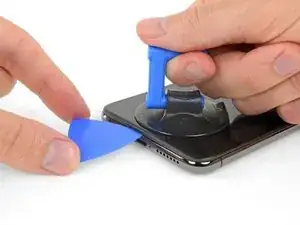
Потяните за присоску с постоянным усилием, чтобы создать небольшую щель между передней панелью и задней крышкой.
Вставьте открывающую лопатку в щель под экраном и пластиковым ободком, а не в сам экран.
Водонепроницаемый клей, удерживающий экран на месте, очень прочный; создание этой начальной щели требует значительного усилия. Если вам тяжело открыть щель, приложите больше тепла и аккуратно покачайте экран вверх и вниз, чтобы ослабить клей, пока не создастся достаточно большая щель, чтобы вставить ваш инструмент.
Шаг 10
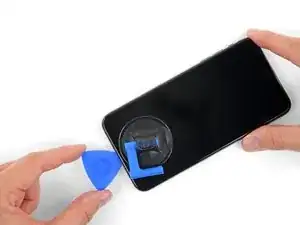
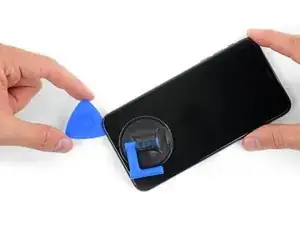
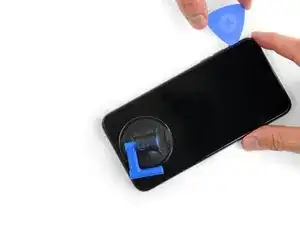
Проведите открывающей лопаткой вокруг нижнего левого угла и вверх по левому краю iPhone, разрезая клей, удерживающий экран на месте.
Не вставляйте лопатку более чем на 3 мм, иначе вы можете повредить внутренние компоненты.
Шаг 11
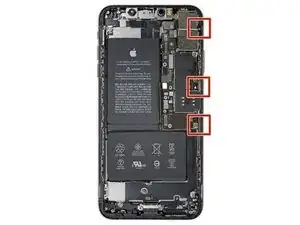
По правому краю вашего iPhone находятся деликатные кабели. Не вставляйте лопатку сюда, так как вы можете повредить кабели.
Шаг 12
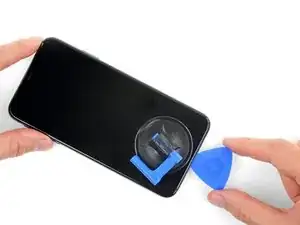
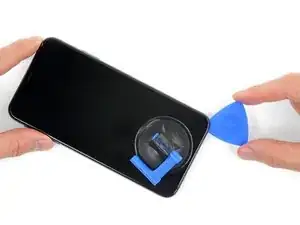
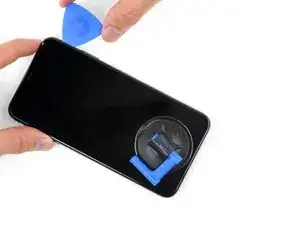
Снова вставьте лопатку в нижний край iPhone и проведите ей вверх по правой стороне, чтобы продолжить отделение клея.
Не вставляйте лопатку более чем на 3 мм, иначе вы можете повредить кабели экрана.
Шаг 13
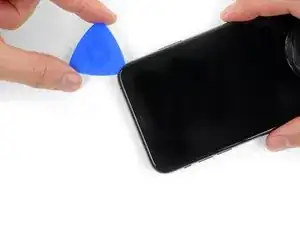
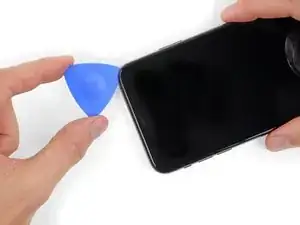
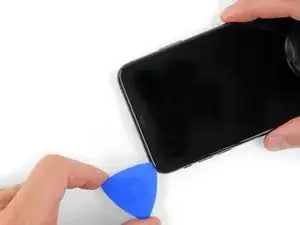
Верхний край экрана фиксируется как клеем, так и зажимами.
Проведите открывающей лопаткой вокруг верхнего угла экрана, слегка тянув или покачивая экран вниз в направлении порта Lightning.
Зажимы могут сломаться, если вы будете применять слишком большое усилие. Работайте осторожно и проявляйте терпение.
Не вставляйте лопатку более чем на 3 мм, иначе вы можете повредить сенсорный массив передней панели.
Проведите лопаткой к противоположному углу и разрежьте любой оставшийся клей, фиксирующий экран.
Шаг 14
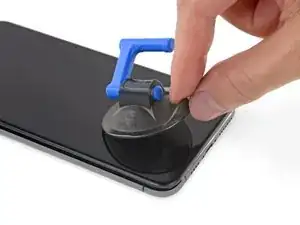
Потяните за маленький выступ на присоске, чтобы снять её с передней панели.
Шаг 15
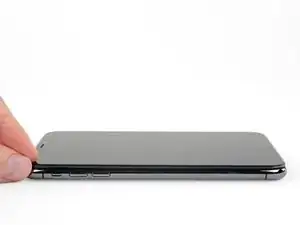
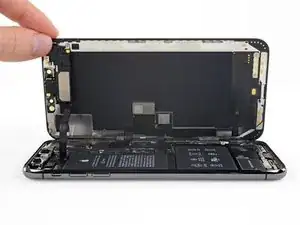
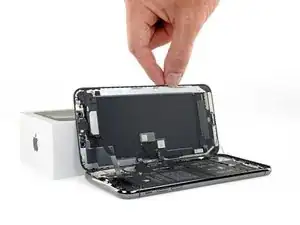
Откройте iPhone, приподняв экран с левой стороны, как крышку книги.
Не пытайтесь полностью отделить экран пока, так как несколько хрупких гибких кабелей всё ещё соединяют его с платой iPhone.
Пропустите экран, чтобы поддерживать его, пока вы работаете с телефоном.
Во время повторной сборки положите экран на место, выровняйте зажимы вдоль верхнего края и осторожно попрессуйте верхний край на место, прежде чем защелкнуть остальную часть экрана. Если он не защелкивается легко на место, проверьте состояние зажимов вдоль периметра экрана и убедитесь, что они не погнуты.
Шаг 16
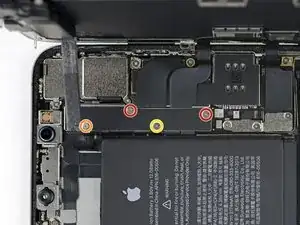
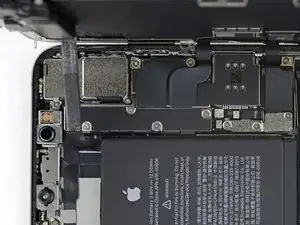
Удалите четыре винта Y000, крепящие крышку платы управления, следующих размеров:
Два винта по 1.1 мм
Один винт по 1.5 мм
Один винт по 3.7 мм
На протяжении этого ремонта следите за каждым винтом и убедитесь, что он вернется точно на своё место, чтобы избежать повреждения вашего iPhone.
Шаг 17
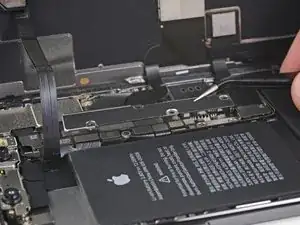
Снимите зажим.
Зажим может быть слегка приклеен. Осторожно, но решительно поднимите его, чтобы отделить.
Во время повторной сборки это хорошая возможность включить ваш iPhone и протестировать все функции, прежде чем закрепить экран на месте. Обязательно полностью выключите ваш iPhone, прежде чем продолжить работу.
Шаг 18
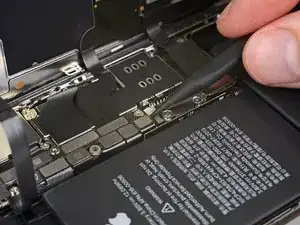
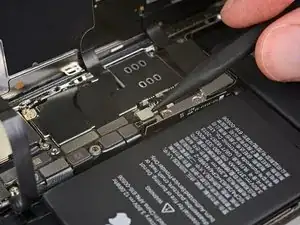
Используйте лопатку или чистый ноготь, чтобы приподнять разъем батареи из его гнезда на плате управления.
Старайтесь не повредить черный силиконовый уплотнитель, окружающий это и другие соединения платы. Эти уплотнители обеспечивают дополнительную защиту от الماء и попадания пыли.
Немного согните разъем, чтобы предотвратить его случайное соединение с разъемом и подачу питания в телефон во время ремонта.
Шаг 19
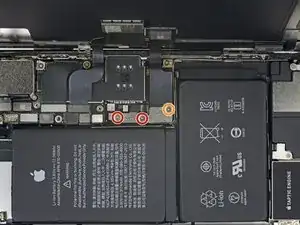
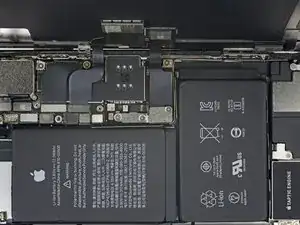
Уберите три винта Y000, держащие зажим разъема экрана:
Два винта по 1.5 мм
Один винт по 1.1 мм
Шаг 20
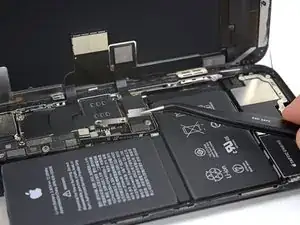
Снимите зажим.
Шаг 21
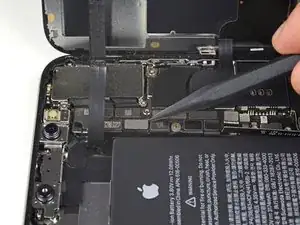
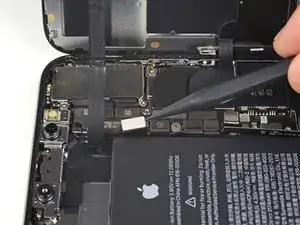
Используйте кончик лопатки или ногтя, чтобы отключить разъем сборки сенсора передней панели.
Шаг 22
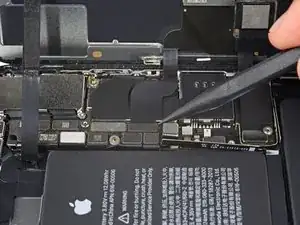
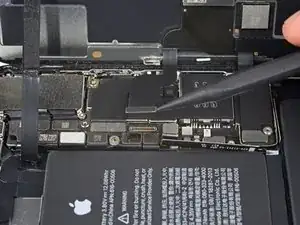
Используйте лопатку или ноготь, чтобы отключить разъем кабеля OLED-панели.
Чтобы присоединить разъемы подобно этому, аккуратно выровняйте и нажмите с одной стороны, пока он не щелкнет на место, затем повторите с другой стороны. Не давите на середину. Если разъем неправильно выровнен, контакты могут согнуться, что приведет к постоянному повреждению.
Шаг 23
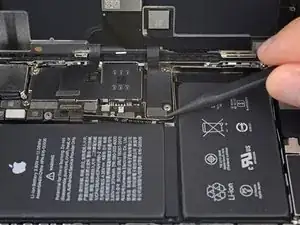
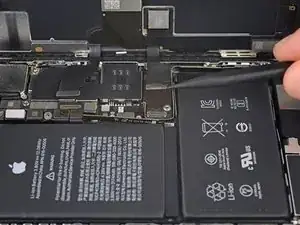
Используйте лопатку или ноготь, чтобы приподнять разъем кабеля сенсора от его гнезда.
Если какая-либо часть вашего экрана не отвечает на прикосновения после ремонта, отключите батарею и затем переустановите этот разъем, убедившись, что он полностью щелкает на место и что в гнезде нет пыли или других препятствий.
Шаг 24
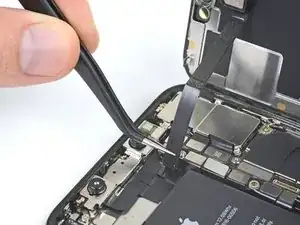
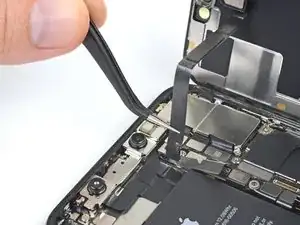
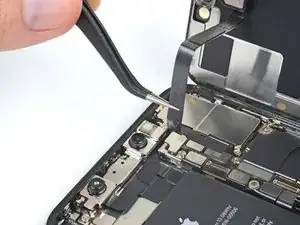
Гибкий кабель сенсора передней панели слегка приклеен на месте.
Аккуратно поднимите кабель до тех пор, пока клей не отделится.
Шаг 25
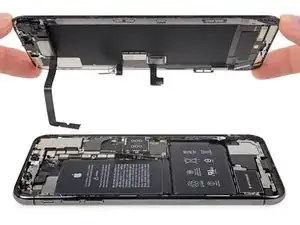
Удалите сборку дисплея.
Во время сборки сделайте паузу здесь, если хотите заменить водонепроницаемый клей вокруг краев дисплея.
Шаг 26
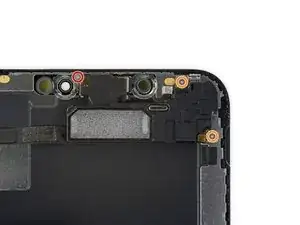
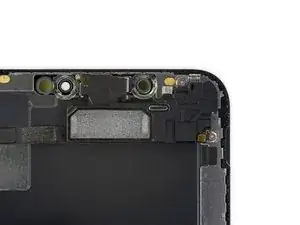
Удалите три винта Y000, закрепляющих сборку динамика/сенсора:
Один винт 1.4 мм
Два винта 1.5 мм
Шаг 27
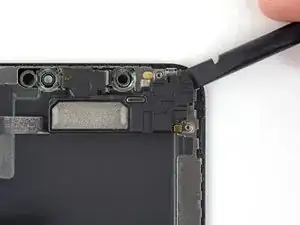
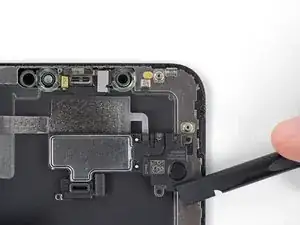
Динамик слухового аппарата слегка приклеен на месте.
Используя лопаточку, аккуратно подденьте верхний край сборки динамика и переверните ее — вниз и вдали от верхнего края дисплея.
Динамик остается прикрепленным через очень тонкий лентовый кабель. Будьте осторожны, чтобы не натянуть или повредить кабель.
Шаг 28
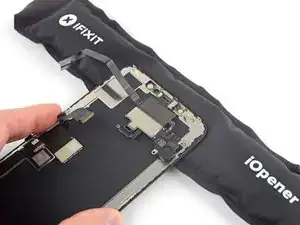
Используйте фен или термофен или подготовьте iOpener и приложите его к верхней части дисплея на 1-2 минуты, чтобы размягчить клей, удерживающий сенсоры.
Шаг 29
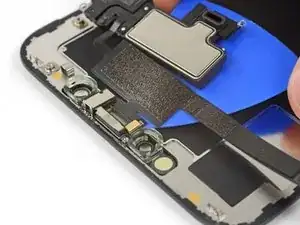
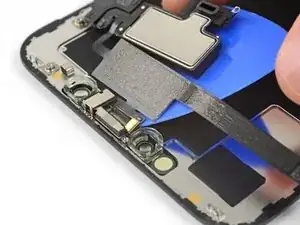
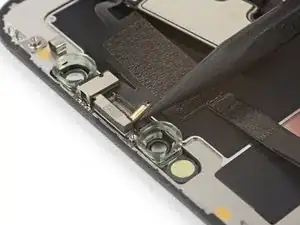
Аккуратно проведите краем инструмента для открытия под гибким кабелем под микрофоном.
Осторожно поверните, чтобы отделить микрофон, при этом следя за тем, чтобы не натягивать и не повредить гибкий кабель.
При необходимости используйте кончик лопаточки, чтобы завершить отделение микрофона от его выемки в передней панели.
Шаг 30
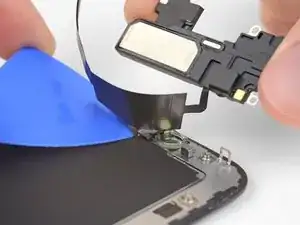
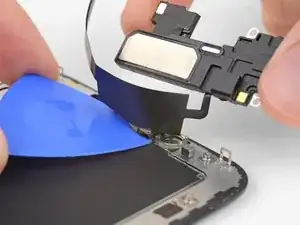
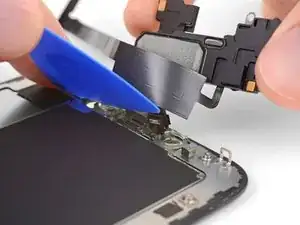
Работая слева направо, проведите инструментом для открытия под гибким кабелем и под модулем датчика приближения + модуля подсветки.
Осторожно покачивайте и поднимайте, чтобы отделить модуль от его выемки в передней панели.
Полезно приподнять и удерживать динамик, чтобы освободить доступ. Просто будьте осторожны, чтобы не тянуть за тонкий гибкий кабель, пока работаете.
Шаг 31
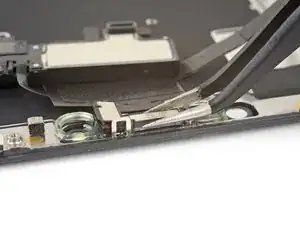
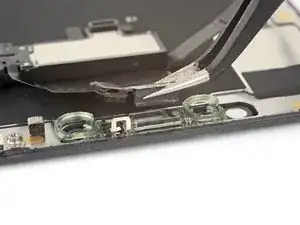
Используйте пинцет, чтобы покачать датчик окружающего света и поднять его из его выемки в дисплее.
Если датчик не освобождается после нескольких секунд, примените больше тепла и попробуйте снова.
Датчик остается прикрепленным к остальной части сборки датчика через очень тонкий лентовый кабель. Будьте осторожны, чтобы не натянуть или повредить кабель.
Шаг 32
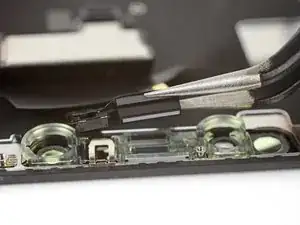
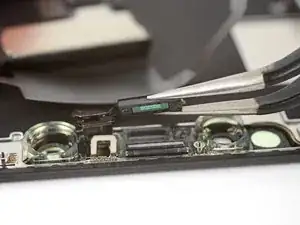
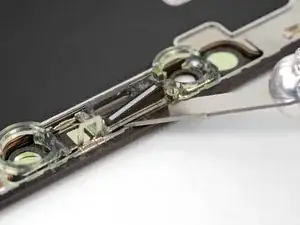
Если вам удалось удалить весь датчик окружающего света, как показано на первом фото, продолжайте к следующему шагу ниже.
Если белая диффузорная полоска отклеилась и осталась в дисплее, как показано на втором фото, вам нужно будет осторожно поддеть ее вдоль верхнего края с помощью тонкого лезвия или инструмента для поддевания. Применение тепла заранее может облегчить эту задачу.
Во время сборки сначала установите диффузор в дисплей, убедившись, что он обращен в правильную сторону (лицевая сторона показана на первом изображении, а задняя сторона — на третьем).
Затем установите датчик окружающего света на диффузор. Вам нужно будет удерживать датчик в положении, пока устанавливаете винты, закрепляющие сборку слухового аппарата/датчика. Как только винты будут затянуты, датчик останется на месте и будет работать нормально.
Шаг 33
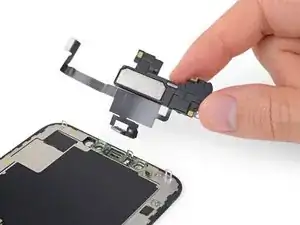
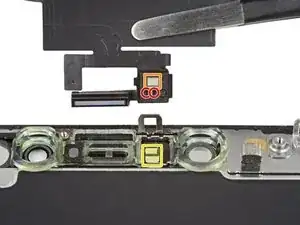
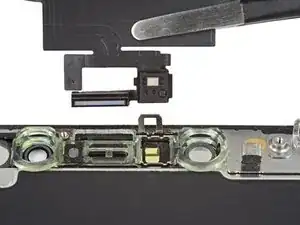
Удалите динамик слухового аппарата и сборку переднего датчика.
Во время сборки проверьте положение черного пластикового модуля, содержащего эти компоненты:
Датчик приближения
Подсветка
Модуль должен быть установлен так, чтобы эти компоненты не были закрыты клеем.
Заключение
Сравните вашу новую замену с оригинальной частью — возможно, вам придется перенести оставшиеся компоненты или удалить защитные наклейки с новой детали перед установкой.
Чтобы собрать устройство, следуйте приведенным выше шагам в обратном порядке.
Сдайте ваши электронные отходы переработчику с сертификатом R2 или e-Stewards.
Ремонт не прошел как планировалось? Посмотрите в нашем сообществе Answers для получения помощи по устранению неполадок.
Перевод руководства с ifixit.com