Замена аккумулятора iPhone 12 Pro
Аккумуляторы iPhone рассчитаны на сохранение 80 % ёмкости в течение до 500 циклов зарядки, что для большинства пользователей составляет примерно 18–24 месяца. После этого ваш iPhone может потребовать значительно более частой подзарядки, а iOS может предупреждать вас о снижении производительности (другими словами, телефон будет работать медленнее). Воспользуйтесь этим руководством, чтобы заменить аккумулятор и восстановить производительность iPhone до уровня нового устройства.
Если аккумулятор раздут, соблюдайте соответствующие меры предосторожности.
Примечание: В iOS 17.6 и более ранних версиях на вашем iPhone может появиться предупреждение о «подлинности» аккумулятора после ремонта, даже при использовании оригинальных деталей Apple. Если iPhone работает нормально, вы можете игнорировать это предупреждение. В iOS 18 и более новых версиях аутентифицируйте новый аккумулятор с помощью помощника по ремонту Apple.
Для оптимальной работы после завершения этого руководства выполните калибровку установленного аккумулятора: зарядите его до 100 % и продолжайте заряжать ещё как минимум два часа. Затем используйте iPhone, пока он не выключится из-за разрядки. Наконец, зарядите его без перерыва до 100 %.
Шаг 1
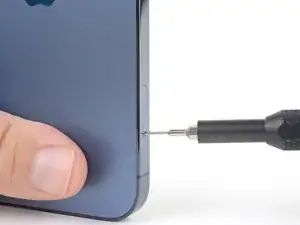
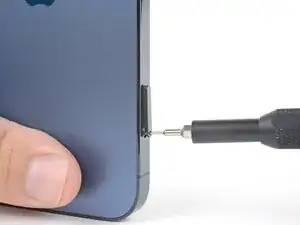
Вставьте инструмент для извлечения SIM-карты или скрепку в небольшое отверстие в лотке SIM-карты, расположенное на грани iPhone со стороной кнопок громкости.
Нажмите плотно, чтобы извлечь лоток.
Шаг 2
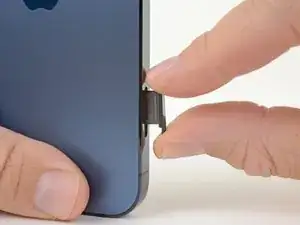
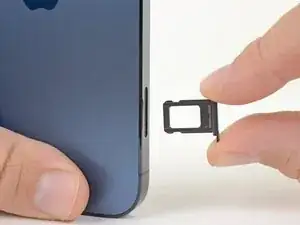
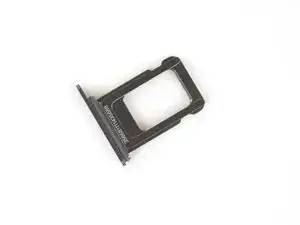
Извлеките лоток SIM-карты из iPhone.
SIM-карта легко выпадет из лотка.
Устанавливая SIM-карту обратно, убедитесь, что она правильно ориентирована в лотке.
Тонкая резиновая прокладка вокруг лотка SIM обеспечивает защиту от воды и пыли. Если эта прокладка повреждена или отсутствует, замените прокладку или весь лоток SIM, чтобы защитить внутренние компоненты iPhone.
Шаг 3
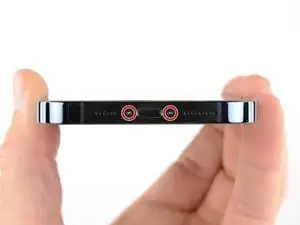
Осторожно: Перед началом работы разрядите аккумулятор iPhone ниже 25 %. Заряженный литий-ионный аккумулятор может воспламениться и/или взорваться, если случайно проколоть.
Выключите iPhone перед началом разборки.
Удалите два пенталобовых винта P2 длиной 6,75 мм в нижней части iPhone.
Открытие дисплея iPhone нарушит его водонепроницаемые уплотнения. Приготовьте уплотнения для замены перед тем, как приступить к дальнейшим действиям, или будьте осторожны с попаданием жидкости, если собираете iPhone без замены уплотнений.
Шаг 4



Если лопатку вставить слишком глубоко, можно повредить устройство. Следуйте этому шагу, чтобы отметить глубину вставки и предотвратить повреждения.
Отмерьте 3 мм от конца лопатки и отметьте её перманентным маркером.
Вы также можете отметить другие углы лопатки разными отметками.
В качестве альтернативы приклейте монету к лопатке на расстоянии 3 мм от конца.
Apple продаёт инструмент Adhesive Cutter для безопасного разрезания клея дисплея в своём магазине самостоятельного ремонта.
Шаг 5
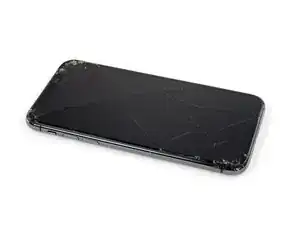
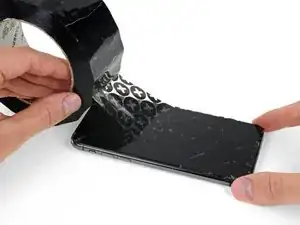
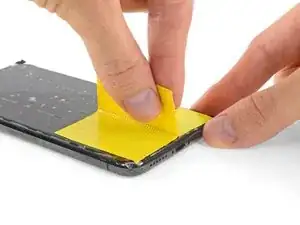
Если у вашего iPhone разбит экран, заклейте его скотчем, чтобы ограничить дальнейшее повреждение стекла и предотвратить травмы во время ремонта.
Наклейте полосы прозрачного упаковочного скотча внахлёст на экран iPhone, пока вся лицевая сторона не будет покрыта.
Для защиты глаз от осколков, которые могут отделиться во время ремонта, наденьте защитные очки.
Если не удаётся зафиксировать присоску в следующих шагах, сложите прочный кусок скотча (например, изоленту) в виде ручки и приподнимите экран с её помощью.
Если всё остальное не помогло, можно приклеить присоску к экрану суперклеем.
Шаг 6
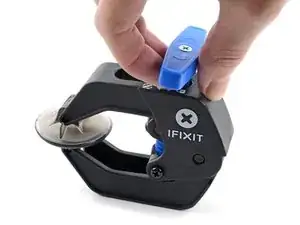
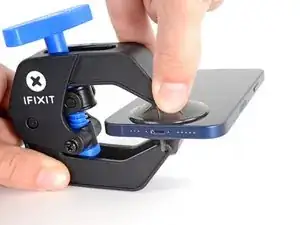
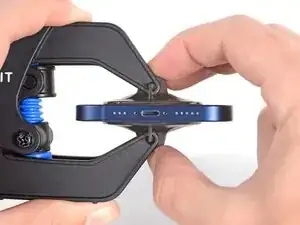
Следующие три шага демонстрируют использование Anti-Clamp — инструмента, разработанного нами для упрощения процесса открытия. Если вы не используете Anti-Clamp, пропустите три шага вперёд, чтобы увидеть альтернативный метод.
Полные инструкции по использованию Anti-Clamp доступны по этой ссылке.
Оттяните синюю ручку назад, чтобы разблокировать рычаги Anti-Clamp.
Наденьте рычаги на левый или правый край iPhone.
Установите присоски вблизи нижнего края iPhone — одну спереди, другую сзади.
Сожмите присоски, чтобы создать вакуум в нужной области.
Если поверхность iPhone слишком скользкая и Anti-Clamp не может удержать устройство, вы можете использовать скотч, чтобы создать более надёжное сцепление.
Шаг 7
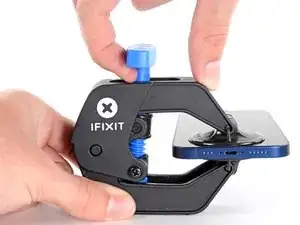
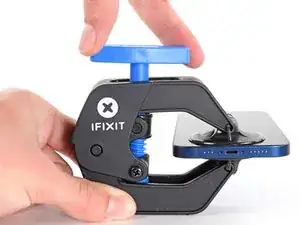
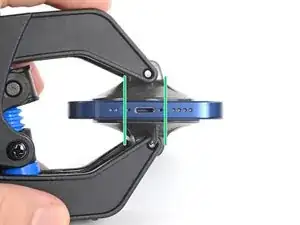
Переместите синюю ручку вперёд, чтобы зафиксировать рычаги.
Поверните ручку по часовой стрелке на 360 градусов или пока присоски не начнут растягиваться.
Следите за тем, чтобы присоски оставались выровнены. Если они начинают смещаться, немного ослабьте их и выровняйте рычаги.
Шаг 8
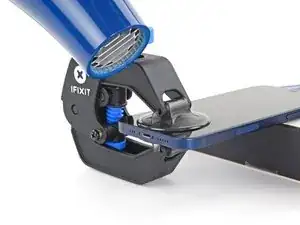
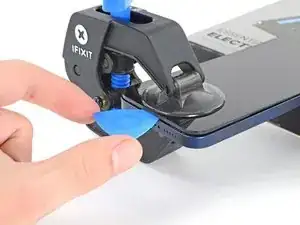
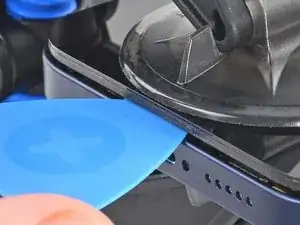
Поддерживайте iPhone на устойчивой поверхности, например, на толстой книге, чтобы он оставался свободным и параллельным полу — это облегчит работу на последующих шагах.
Используйте фен, чтобы нагреть нижний край iPhone. Экран должен стать слегка слишком горячим на ощупь.
Полные инструкции по использованию фена доступны по этой ссылке.
Подождите одну минуту, чтобы клей имел возможность ослабнуть и образовать зазор для открытия.
Вставьте лопатку под пластиковую рамку экрана, когда Anti-Clamp образует достаточно большой зазор.
Если Anti-Clamp не создаёт достаточного зазора, дополнительно нагрейте область и поверните ручку на четверть оборота.
Не вращайте ручку более чем на четверть оборота за раз и делайте паузу в одну минуту между оборотами. Дайте Anti-Clamp и времени сделать свою работу.
Перейдите к шагу 12.
Шаг 9
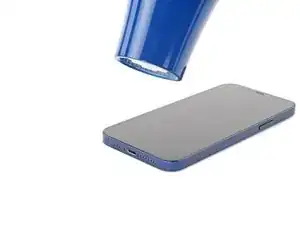
Нагрейте нижний край iPhone с помощью фена или теплового пистолета в течение 90 секунд или пока экран не станет слегка горячим на ощупь.
Никогда не оставляйте фен в одном положении на долгое время.
Шаг 10
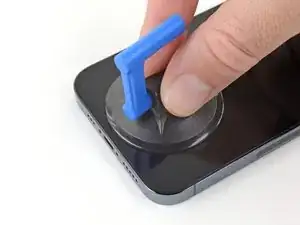
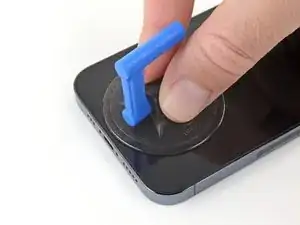
Если Вы используете одну присоску, прикрепите её к нижнему краю телефона, избегая самого края стекла.
Шаг 11
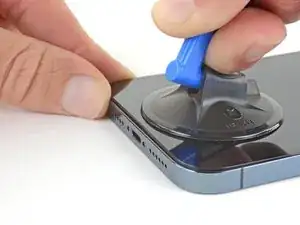
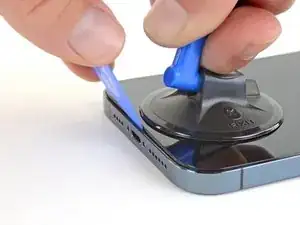
Потяните присоску вверх с постоянным усилием, чтобы образовался небольшой зазор между экраном и корпусом.
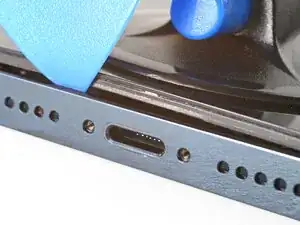
Вставьте в зазор распорку под большим углом.
Убедитесь, что распорка вставлена под толстую пластиковую рамку, чтобы не повредить экран. Вы должны видеть визуальный зазор, и распорка не должна зацепляться. Если зазора не видно, потяните экран ещё сильнее.
Водонепроницаемый клей, удерживающий экран, очень прочный; для образования начального зазора требуется значительное усилие. Если Вам трудно создать зазор, дополнительно прогрейте устройство и аккуратно покачивайте экран вверх и вниз, чтобы ослабить клей до тех пор, пока не появится возможность вставить инструмент.
Шаг 12
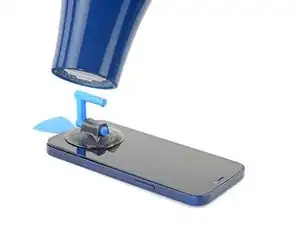
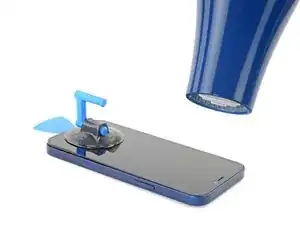
Нагрейте правый край iPhone (со стороны кнопки включения) с помощью фена в течение 90 секунд или пока экран не станет слегка горячим на ощупь.
Шаг 13
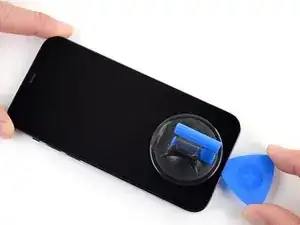
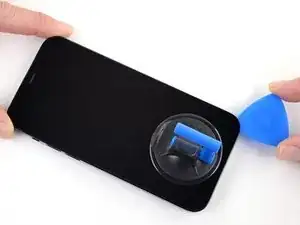
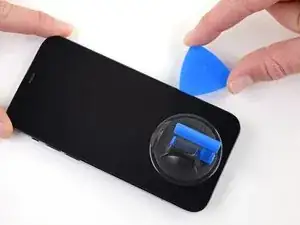
Перемещайте распорку вокруг нижнего правого угла iPhone, чтобы отделить клей.
Продолжайте движение вверх по правому краю iPhone, пока не дойдёте до верхнего правого угла.
Не вставляйте распорку глубже чем на 3 мм, чтобы не повредить внутренние компоненты.
Оставьте распорку в верхнем правом углу перед продолжением.
Шаг 14
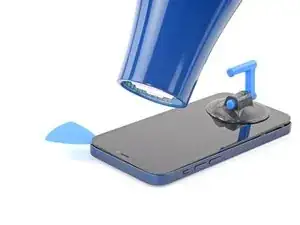
Нагрейте верхний край iPhone с помощью фена в течение 90 секунд или пока экран не станет слегка горячим на ощупь.
Шаг 15
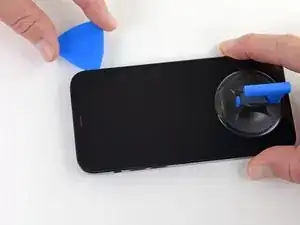
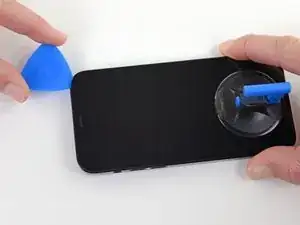
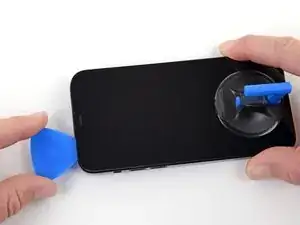
Перемещайте распорку вокруг верхнего правого угла iPhone, чтобы отделить верхний клей.
Оставьте распорку в верхнем левом углу перед продолжением.
Не вставляйте распорку глубже чем на 3 мм, чтобы не повредить верхние датчики.
Шаг 16
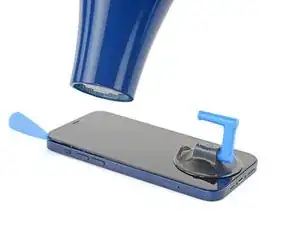
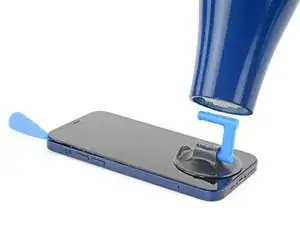
Нагрейте левый край iPhone с помощью фена в течение 90 секунд или пока экран не станет слегка горячим на ощупь.
Шаг 17
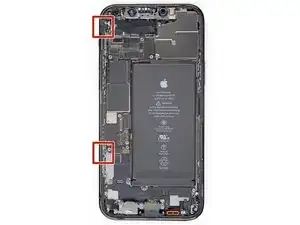
По левому краю iPhone проходят хрупкие кабели. Не вставляйте распорку в этом месте, иначе можно повредить кабели.
Шаг 18
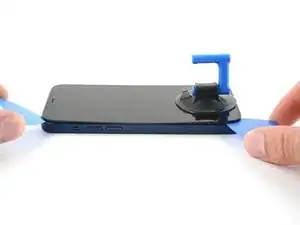
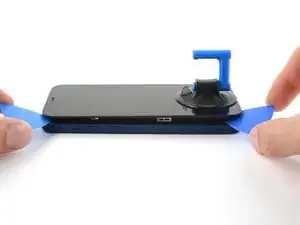
Вставьте вторую распорку в нижний левый угол iPhone.
Одновременно поворачивайте обе распорки, пока не освободятся защёлки левого края.
Прикладывайте усилие постепенно.
Если возникают трудности с отделением клея, повторно нагрейте левый край.
Шаг 19
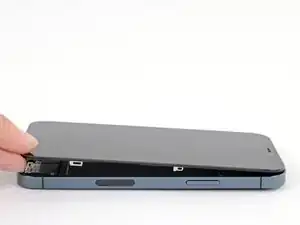
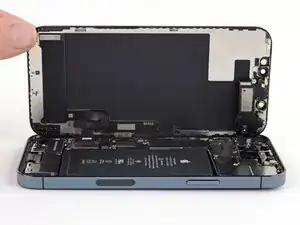
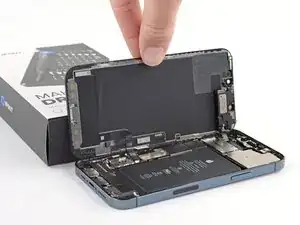
Поверните iPhone так, чтобы правый край был обращён к Вам.
Откройте iPhone, поднимая экран с правой стороны, как переднюю обложку книги.
Не пытайтесь полностью отделить экран, так как несколько хрупких ленточных кабелей всё ещё соединяют его с материнской платой iPhone.
Уприте экран во что-нибудь, чтобы он оставался открытым во время работы.
При сборке установите экран на место, совместите защёлки по верхнему краю и аккуратно прижмите верхний край, прежде чем защёлкнуть остальную часть экрана. Если он не фиксируется с лёгкостью, проверьте состояние защёлок по периметру экрана и убедитесь, что они не погнуты.
Шаг 20
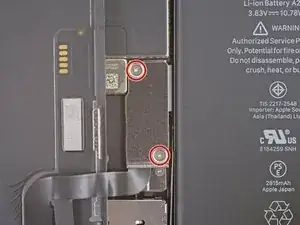
Выкрутите два винта Y000 длиной 1,1 мм, крепящих крышку разъёмов аккумулятора и дисплея.
Во время ремонта внимательно следите за каждым винтом и убедитесь, что каждый возвращается точно на своё место, чтобы не повредить iPhone.
При обратной сборке на данном этапе можно включить iPhone и проверить все функции, прежде чем фиксировать экран. Убедитесь, что iPhone полностью выключен, прежде чем продолжить работу.
Шаг 21
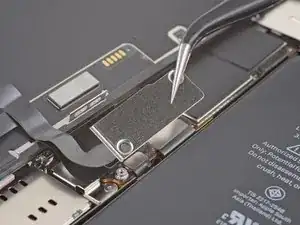
Снимите крышку.
Шаг 22
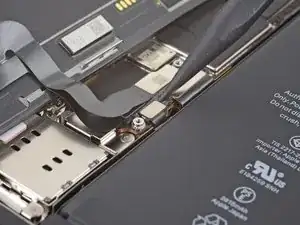
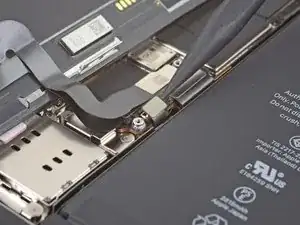
Воспользуйтесь лопаткой или чистым ногтем, чтобы отсоединить разъём аккумулятора от его гнезда на материнской плате.
Старайтесь не повредить чёрное силиконовое уплотнение вокруг этого и других разъёмов на плате. Эти уплотнения обеспечивают дополнительную защиту от проникновения воды и пыли.
Немного отогните разъём от материнской платы, чтобы предотвратить случайное соприкосновение с гнездом и подачу питания на телефон во время ремонта.
Шаг 23
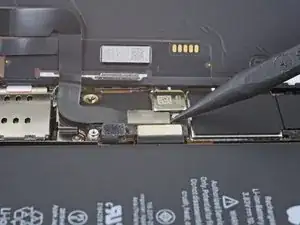
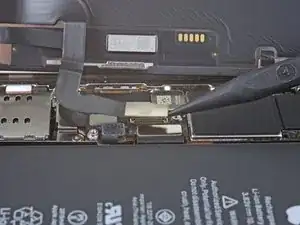
Воспользуйтесь лопаткой или ногтем, чтобы отключить разъём кабеля дисплея.
Чтобы повторно подключить разъёмы давления, подобные этому, аккуратно совместите и прижмите одну сторону, пока она не щёлкнет на место, затем повторите то же самое с другой стороны. Не нажимайте посередине. При неправильном совмещении контакты могут погнуться и возникнет неустранимый ущерб.
Шаг 24
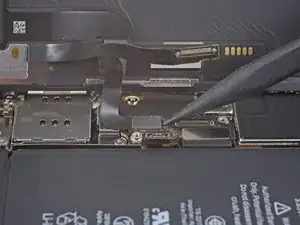
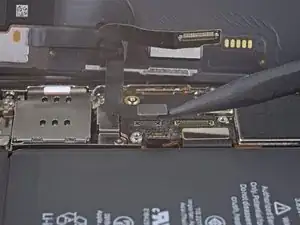
Отсоедините разъём кабеля цифрового преобразователя с помощью лопатки или ногтя.
Если после ремонта часть экрана не реагирует на прикосновения, отключите аккумулятор и снова подключите этот разъём, убедившись, что он полностью защёлкнулся и что в гнезде нет пыли или других препятствий.
Шаг 25
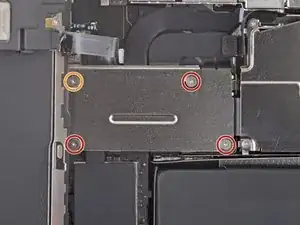
Используйте биту Y000, чтобы выкрутить четыре винта, крепящих крышку разъёма переднего датчика.
Три винта длиной 1,1 мм
Один винт длиной 1,4 мм
Шаг 26
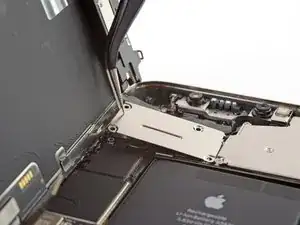
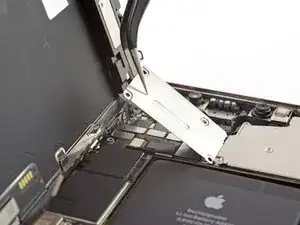
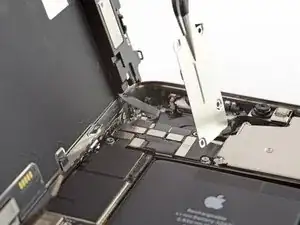
Откройте крышку слева, пока маленький фиксатор справа не выйдет из зацепления.
Снимите крышку.
При сборке вставьте фиксатор на правом краю в паз сначала, затем защёлкните оставшуюся часть крышки.
Шаг 27
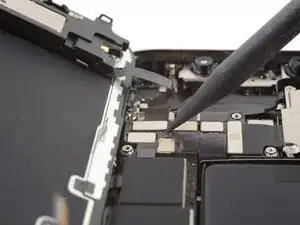
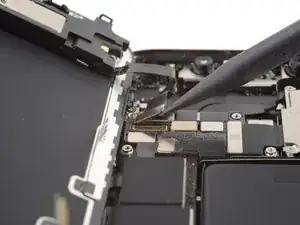
Отсоедините разъём кабеля модуля переднего датчика с помощью лопатки или ногтя.
Шаг 28

Снимите модуль дисплея.
При сборке остановитесь здесь, если вы хотите заменить водонепроницаемый клей по краям дисплея.
Шаг 29
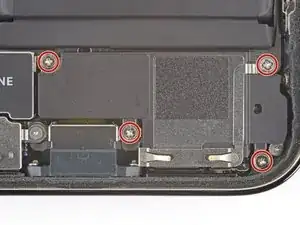
Выкрутите четыре винта длиной 1,6 мм, фиксирующие громкоговоритель, с помощью крестовой биты.
Шаг 30
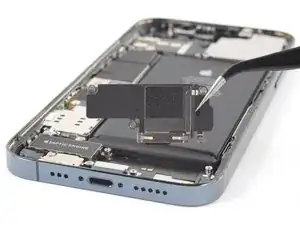
Снимите громкоговоритель.
Шаг 31
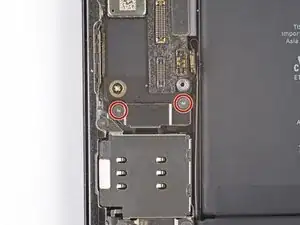
Используйте биту Y000, чтобы выкрутить два винта длиной 1,4 мм, фиксирующих крышку разъёма модуля карточки SIM.
Шаг 32
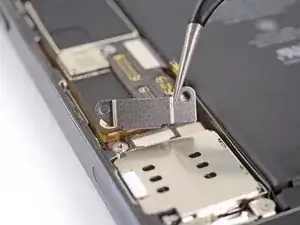
Снимите крышку разъёма кабеля модуля карточки SIM.
Шаг 33
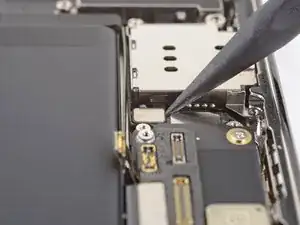
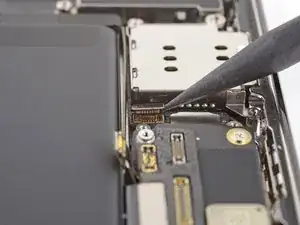
Подденьте разъём кабеля модуля карточки SIM вверх самой тонкой частью лопатки и выведите его из разъёма на материнской плате.
Шаг 34
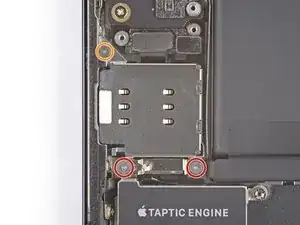
Используйте биту Y000, чтобы выкрутить три винта, крепящих модуль карточки SIM.
Два винта 1,4 мм
Один винт 1,1 мм
Шаг 35
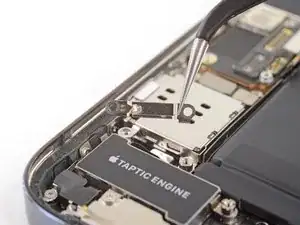
Снимите кронштейн разъёма кабеля тактильного двигателя.
Шаг 36
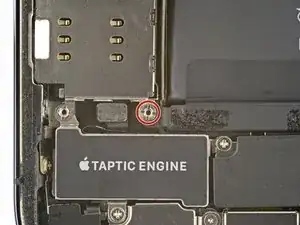
Используйте биту-бочонок или маленькую плоскую отвёртку, чтобы выкрутить винт-бочонок длиной 2,82 мм, фиксирующий модуль карточки SIM.
Винты-бочонки лучше всего выкручивать специальной битой-бочонком или наконечником.
Если нет под рукой специального инструмента, можно использовать маленькую плоскую отвёртку, но действуйте особенно осторожно, чтобы избежать соскальзывания и повреждения соседних компонентов.
Шаг 37
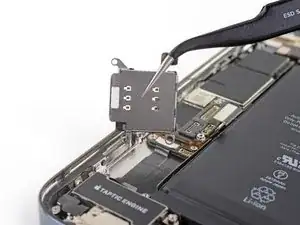
Снимите модуль карточки SIM.
Перед установкой убедитесь, что шток извлечения карточки SIM вдавлен в край корпуса телефона.
Шаг 38
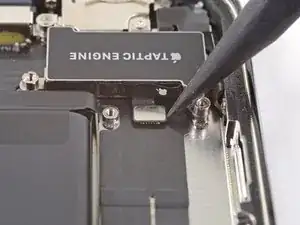
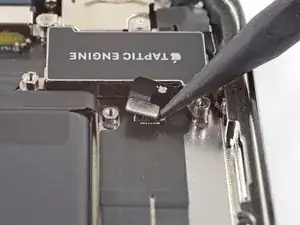
Подденьте разъём кабеля тактильного двигателя вверх самой тонкой частью лопатки и выведите его из разъёма на материнской плате.
Шаг 39
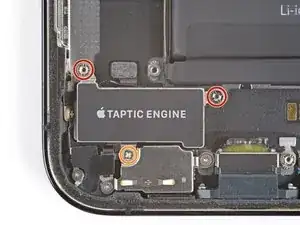
Выкрутите три винта, крепящих тактильный двигатель.
Два винта-бочонка длиной 2,8 мм
Один крестовой винт 1,8 мм
Шаг 40
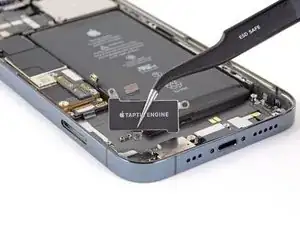
Снимите тактильный двигатель.
Шаг 41
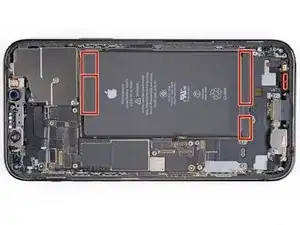
Аккумулятор прикреплён к задней панели с помощью четырёх полос растягиваемого клея — две находятся у нижнего края аккумулятора и две — у верхнего.
На конце каждой полосы есть чёрный язычок, слегка приклеенный к краю аккумулятора.
В следующих шагах Вы будете тянуть каждый язычок, чтобы медленно вытянуть клей из-под аккумулятора. Эти полосы-липучки теряют липкость при растягивании, что позволяет легко извлечь аккумулятор.
Если полосы порвутся, не паникуйте! Они не всегда работают как положено. Ниже — советы по удалению обломанных полос.
Шаг 42
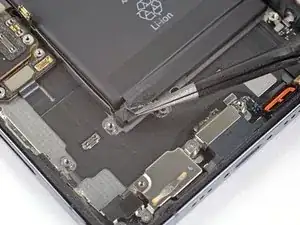
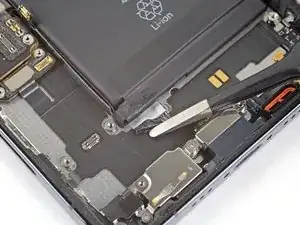
Отогните вниз первый язычок растягиваемого клея аккумулятора, чтобы отклеить его от нижнего края аккумулятора.
Осторожно: Не протыкайте аккумулятор острыми предметами. Повреждённый аккумулятор может вытечь и вызвать утечку опасных химических веществ или возгорание.
Шаг 43
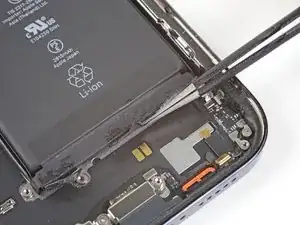
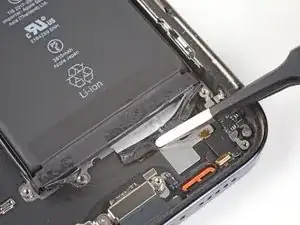
Отогните вниз второй язычок растягиваемого клея аккумулятора, чтобы отклеить его от нижнего края аккумулятора.
Шаг 44
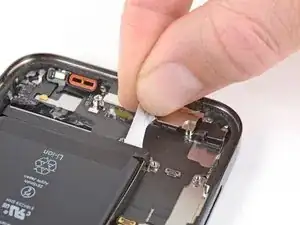
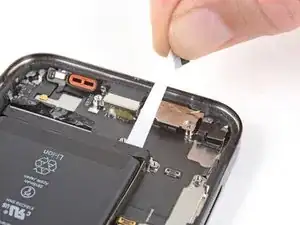
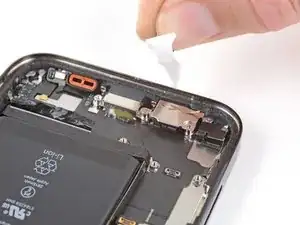
Возьмитесь пальцами за первую язычок-тянучку и медленно потяните его от аккумулятора вниз, к нижней части iPhone.
Тяните достаточно сильно, чтобы поддерживать натяжение ленты, но не прикладывайте чрезмерных усилий. Дайте ленте достаточно времени, чтобы растянуться и отклеиться из-под аккумулятора.
Не надавливайте на аккумулятор. Крепко держите iPhone за боковые стороны.
Держите ленту ровно и без складок. Старайтесь тянуть ленту равномерно, а не в основном за середину или одну сторону.
Тяните под небольшим углом, чтобы лента не зацеплялась за край аккумулятора.
Если липкая лента оторвалась, постарайтесь извлечь её пальцами или тупыми пинцетами и продолжайте тянуть, но не поддевайте аккумулятор.
Если одна из липких лент оторвалась под аккумулятором и её невозможно извлечь, попытайтесь снять остальные ленты, а затем действуйте, как указано ниже.
Шаг 45
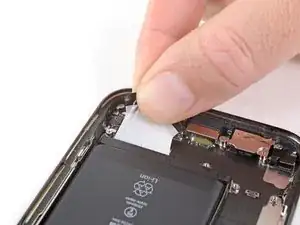
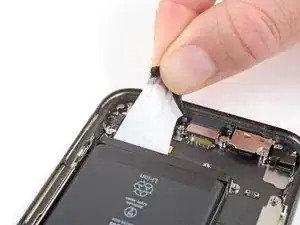
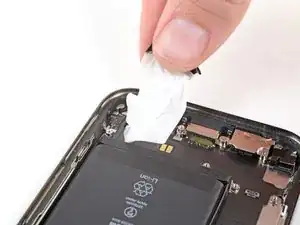
Возьмитесь пальцами за второй язычок-тянучку и потяните его от аккумулятора вниз, к нижней части iPhone.
Следуйте той же процедуре, что и с предыдущей лентой: не надавливайте на аккумулятор, держите ленту ровной и без складок, тяните под небольшим углом.
Если липкая лента оторвалась, постарайтесь извлечь её пальцами или тупыми пинцетами, и продолжайте тянуть, но не поддевайте аккумулятор.
Если клейкая лента порвалась под аккумулятором и её невозможно извлечь, переходите к следующему шагу.
Шаг 46
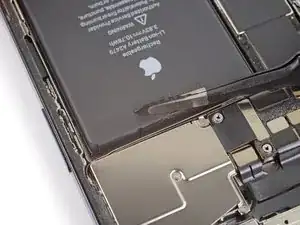
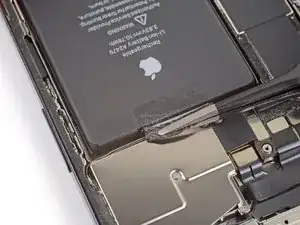
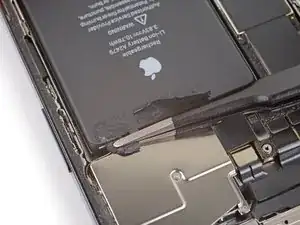
Отогните два оставшихся язычка липкой ленты аккумулятора, чтобы отклеить их от верхнего края аккумулятора.
Шаг 47
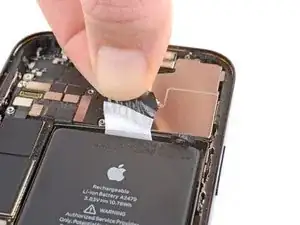
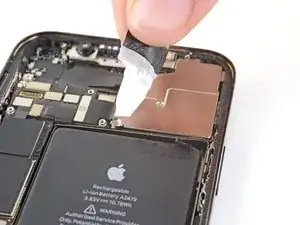
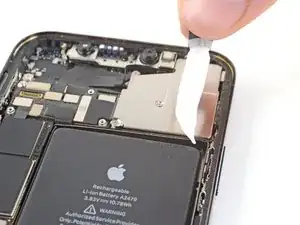
Пользуясь уже знакомой процедурой, потяните оставшиеся два язычка по очереди, чтобы растянуть и удалить последнюю клейкую ленту, удерживающую аккумулятор. Старайтесь не зацеплять ленту за детали устройства.
Будьте осторожны — последняя лента может резко оторваться, и аккумулятор может вылететь из iPhone.
Если вы успешно удалили все липкие ленты, переходите к завершающему этапу.
В противном случае продолжайте следующий шаг ниже.
Шаг 48
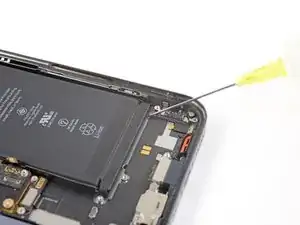
Если вы до сих пор испытываете трудности с удалением аккумулятора, нанесите несколько капель изопропилового спирта с высокой концентрацией (более 90%) под край аккумулятора в области обрывка липкой ленты(лы).
Подождите около минуты, пока спирт не ослабит клейкое соединение.
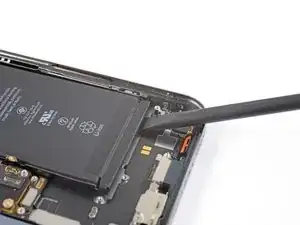
Используйте инструмент для вскрытия корпуса или плоский конец лопатки, чтобы аккуратно приподнять аккумулятор.
Не пытайтесь вырвать аккумулятор с усилием. При необходимости нанесите ещё несколько капель спирта, чтобы дополнительно ослабить клей. Никогда не деформируйте и не прокалывайте аккумулятор инструментом для поддевания.
Шаг 49
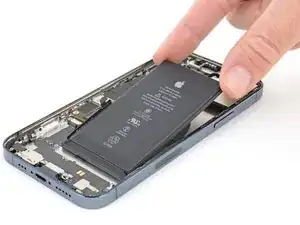
Удалите аккумулятор.
Если в корпусе телефона остались следы спиртового раствора, аккуратно протрите их или дайте полностью высохнуть перед установкой нового аккумулятора.
Если на новом аккумуляторе не установлены клейкие ленты, обратитесь к этому руководству для замены клейких полос.
Выполните принудительную перезагрузку после сборки. Это поможет избежать многих проблем и упростит диагностику.
Завершение
Сравните новую запасную деталь с оригиналом: возможно, перед установкой потребуется перенести некоторые компоненты или снять защитные плёнки с клеевого слоя новой детали.
Чтобы собрать устройство, выполните все шаги в обратном порядке.
После ремонта, в зависимости от установленной детали, вы можете откалибровать её с помощью ассистента ремонта Apple, доступного в iOS 18. Обновите устройство, перейдите в Настройки → Основные → Об устройстве → Детали и история обслуживания, нажмите Перезагрузить и завершить ремонт, затем следуйте указаниям на экране.
Вывозите электронные отходы на переработку на предприятие, сертифицированное по стандартам R2 или e-Stewards.
Ремонт прошёл не по плану? Попробуйте выполнить базовую диагностику или обратитесь за помощью в сообщество iPhone 12 Pro Answers.
Перевод руководства с ifixit.com