Замена жёсткого диска в Dell OptiPlex 3070 Micro-PC
Это руководство поможет вам заменить внутренний жёсткий диск в Dell OptiPlex 3070 Micro PC.
Ситуации, когда требуется замена жёсткого диска:
- Если жёсткий диск повреждён и ваш ПК больше не загружается
- Если вам нужно больше места и вы хотите установить диск большей ёмкости
- Если ваш ПК работает медленно — замена HDD на совместимый современный SSD улучшит производительность
Следуйте пошаговой процедуре для замены жёсткого диска.
Шаг 1
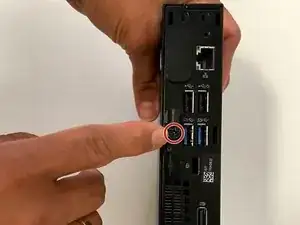
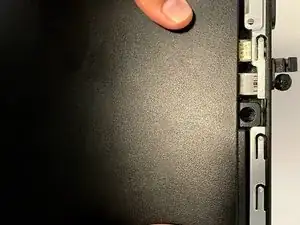
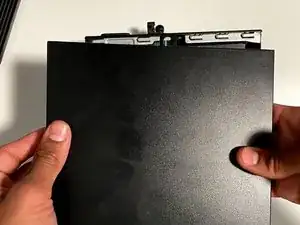
Перед началом ремонта выключите ПК и отключите все кабели (включая сетевой кабель), чтобы не повредить устройство.
Используйте крестовую отвертку Phillips #00, чтобы отвинтить единственный винт, фиксирующий корпус.
Сдвиньте корпус горизонтально от винта.
Снимите заднюю крышку.
Шаг 2
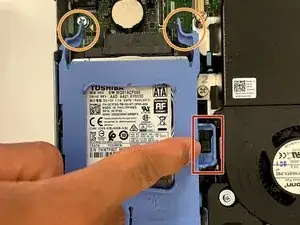
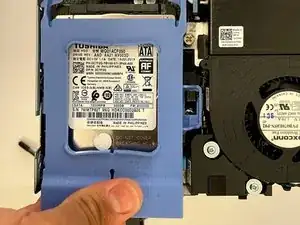
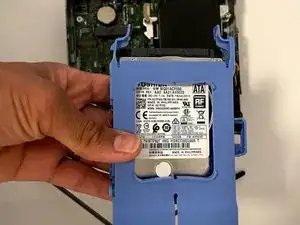
Разблокируйте и извлеките жёсткий диск из разъёма.
Нажмите на две защёлки на корзине жёсткого диска и сдвиньте её от разъёма.
После разблокировки извлеките жёсткий диск с основной платы.
Шаг 3
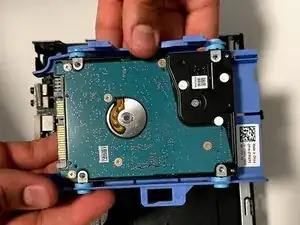
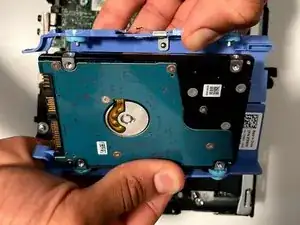
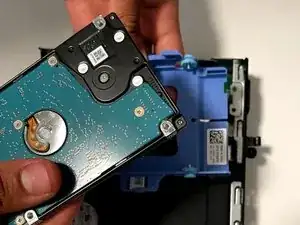
Оттяните корпус от четырёх винтов в каждом углу старого жёсткого диска, чтобы извлечь его из корпуса.
Жёсткий диск должен легко выходить, отвертка не требуется для его извлечения.
Шаг 4
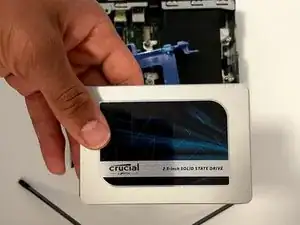
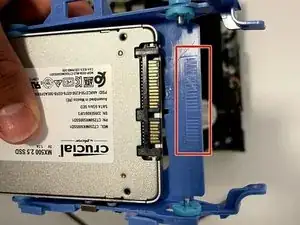
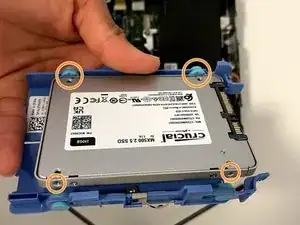
Установите новый жёсткий диск в корпус, совместив разъём SATA с направляющими в корпусе, чтобы убедиться в правильном положении.
Зафиксируйте четыре винта корпуса в новом жёстком диске.
Отвертка не требуется — эти винты имеют защёлкивающийся механизм.
Шаг 5
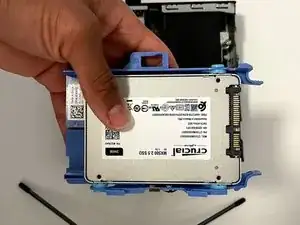
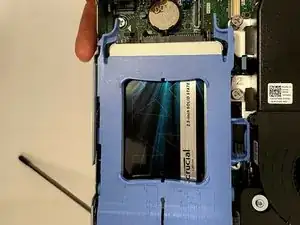
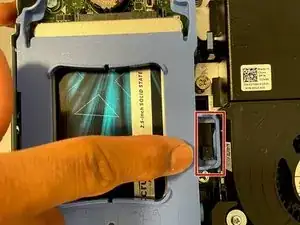
Переверните жёсткий диск вверх дном.
Вставьте жёсткий диск в разъём.
Нажмите на жёсткий диск, чтобы зафиксировать его.
Вы услышите щелчок при фиксации.
Шаг 6
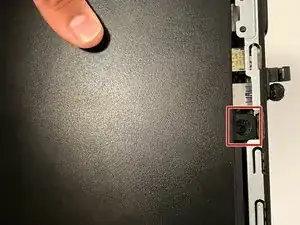
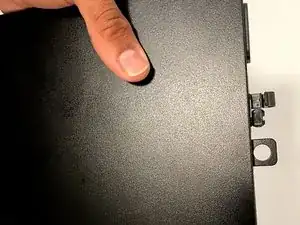
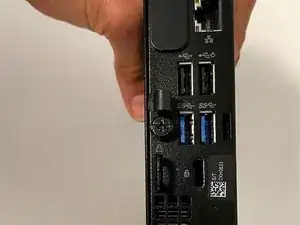
Верните крышку на место и сдвиньте её так, чтобы стальная планка была направлена к винту.
Убедитесь, что крышка плотно зафиксирована. Проверьте все стороны на наличие зазоров.
Используйте крестовую отвертку Phillips #00, чтобы вернуть единственный винт и надёжно зафиксировать крышку.
Заключение
Надеюсь, руководство помогло вам заменить жёсткий диск — теперь у вас будет больше места и более быстрый ПК. Спасибо.
Перевод руководства с ifixit.com