Как создать свой собственный сервер Minecraft
Фоновая информация
Хотя многопользовательский режим Minecraft может быть увлекательным общим опытом, иногда вы просто хотите насладиться этим опытом в одиночку или с небольшой группой друзей. Хотя существуют такие варианты, как Minecraft Realms, эти решения требуют ежемесячной подписки и могут быть довольно дорогостоящими.
Но есть гораздо более дешев альтернатива — создать свой собственный выделенный сервер Minecraft. Лучше всего то, что вам не обязательно тратить много денег на оборудование, если вы не планируете размещать сотни игроков.
Что вам понадобится
Хотя вы можете запустить сервер Minecraft на почти любом компьютере, который поддерживает Java, я буду использовать Raspberry Pi 4 с 8 ГБ оперативной памяти и карту microSD на 32 ГБ с установленным Ubuntu.
Шаг 1
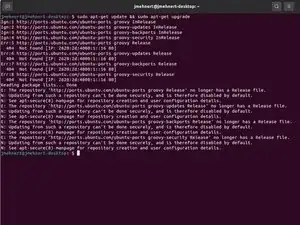
Чтобы начать работать с сервером, убедитесь, что используемое вами устройство имеет последнее обновление программного обеспечения. Это гарантирует, что устройство имеет последние обновления безопасности.
Этот процесс может варьироваться в зависимости от используемой вами операционной системы, но для Ubuntu используйте следующую команду: sudo apt update && sudo apt upgrade
Шаг 2
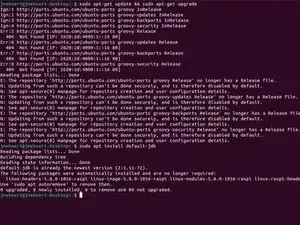
Чтобы запустить сервер Minecraft, вам потребуется последняя версия Java Development Kit. Для Linux выполните следующую команду: sudo apt install default-jdk
Хотя эта команда будет работать как на Linux, так и на Mac, процесс немного отличается для Windows. Инструкции по установке для Windows можно найти здесь.
Шаг 3
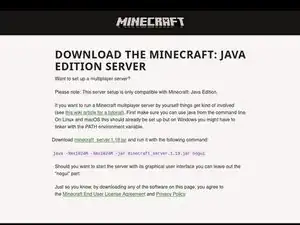
Скачайте последнюю версию .jar файла с сайта Mojang сюда на устройство, которое будет выступать в качестве вашего сервера.
Рекомендуется хранить файл в отдельном каталоге после загрузки
Шаг 4
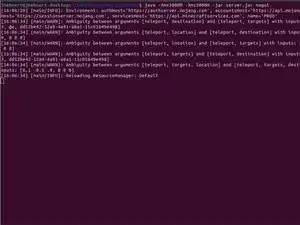
В командной строке перейдите к каталогу, содержащему ваш .jar файл, и выполните следующую команду...
java -Xmx3000M -Xms3000M -jar server.jar nogui
3000 — это объем оперативной памяти, который мы выделяем для нашего сервера, и измеряется в мегабайтах. Вы также можете убрать nogui, если хотите использовать графический интерфейс.
Вы можете получить предупреждение о том, что не согласились с EULA. Чтобы исправить эту проблему, откройте файл eula.txt и установите переменную eula в true
Заключение
Поздравляем! У вас теперь есть собственный приватный сервер Minecraft.
Хотя это руководство должно дать вам хорошую основу для создания сервера, следует учитывать некоторые дополнительные лучшие практики.
Прежде всего, рекомендуется научиться создавать резервные копии вашего сервера, чтобы не потерять прогресс. Учебник по этому вопросу можно найти здесь, но рекомендуется научиться настраивать ваше устройство в конфигурацию RAID 1. Таким образом, если ваше основ
Перевод руководства с ifixit.com
Читайте также
- Замена центрального процессора (CPU) настольного ПК
- Разборка настольного компьютера на заказ
- Извлечение твердотельного накопителя (SSD) из ПК
- Замена SSD Alienware Aurora A5
- Замена процессора Gigabyte A320M-S2H
- Замена оперативной памяти
- Замена M.2 NVMe накопителя в iBUYPOWER Trace 4 9310
- Как заменить видеокарту Gigabyte Geforce RTX 2060
- Как сбросить настройки материнской платы Gigabyte GA-Z97X-Gaming 5
- Извлечение данных со старого компьютера
- Вводное руководство LTT по созданию медиасервера
- Замена вентилятора сервера Dell EMC PowerEdge R750
- Разборка Acer Desktop Acer XC-895
- Замена SSD-накопителя M.2 на материнской плате Asus ROG Strix X570-I Mini ITX
- Замена видеокарты ASUSTeK B360-KYLIN
- ASUS Vivo AiO V241IC Замена HDD и RAM
- Замена оперативной памяти Asus M32BF-US002T
- Замена жёсткого диска в Dell OptiPlex 3070 Micro-PC
- Замена материнской платы Dell Optiplex 745
- Замена твердотельного накопителя Alienware Alpha R2