Dell Precision T7600 Замена термопасты при перегреве процессора
Используйте это руководство, чтобы заменить термопасту в Dell Precision T7600, если ваш процессор перегревается.
Процессор — основная часть компьютера, важная как сердце у человека. Когда способность отвода тепла недостаточна и температура повышается, ваш компьютер будет работать менее эффективно и медленнее реагировать. В тяжёлых случаях он может перестать работать или автоматически выключиться.
В процессе замены снимать процессор не нужно, достаточно нанести силиконовую смазку (термопасту) сверху.
На шагах 4 и 5 каждая башня имеет по четыре винта TONG DIN912 18 мм, всего восемь винтов.
Перед началом обязательно отключите питание устройства.
Шаг 1
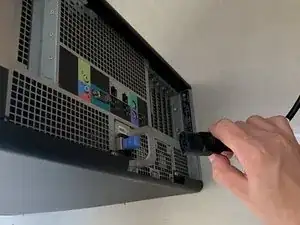
Выключите компьютер и отключите шнур питания.
Шаг 2
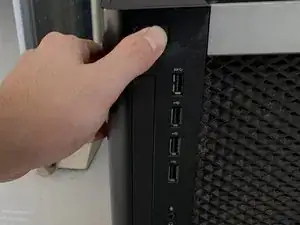
Нажмите и удерживайте кнопку питания в течение 30 секунд.
Шаг 3
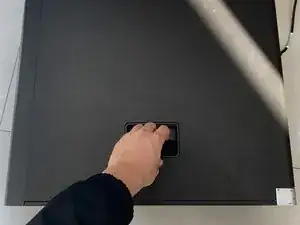
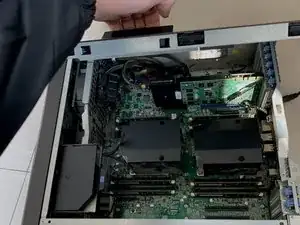
Откройте корпус, используя рукоятку на боковой панели.
Найдите процессоры.
Две чёрные коробки — радиаторы, процессоры находятся под этими чёрными коробками.
Шаг 4
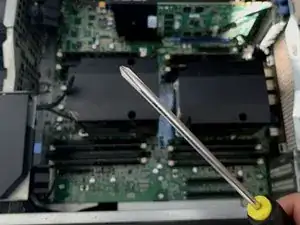
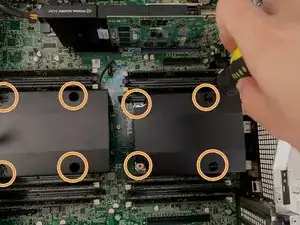
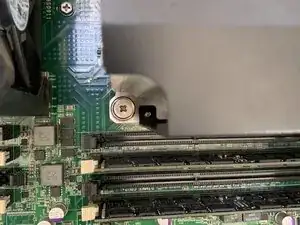
Снимите четыре винта 18 мм с каждого чёрного радиатора крестовой отвёрткой Phillips #0. (всего 8 винтов)
Шаг 5
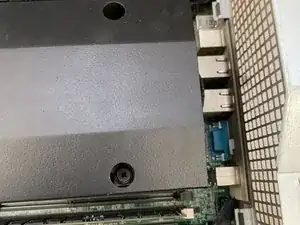
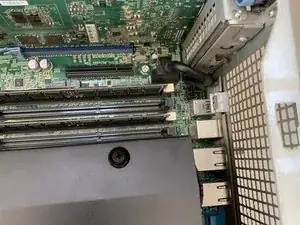
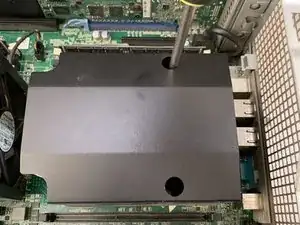
Необходимо вынуть все восемь винтов TONG DIN912 18 мм. (Каждый радиатор имеет по четыре.)
Снимите радиатор вертикально.
Шаг 6
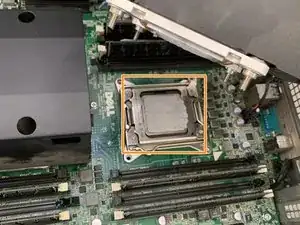
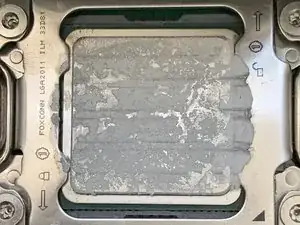
Поднимите башенный радиатор вверх и снимите его с платы, чтобы открыть процессор.
Очистите поверхность процессора от старой термопасты. При необходимости воспользуйтесь руководством по очистке и замене термопасты Thermal Paste Cleaning and Replacement Guide.
Шаг 7
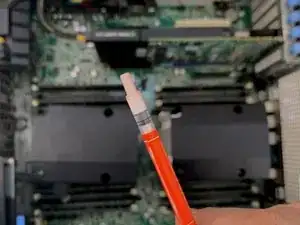
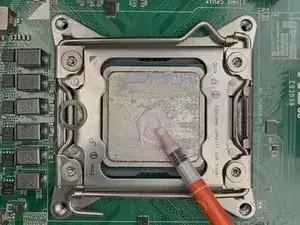
Выдавите 1 мл термопасты на очищенный процессор.
Не беспокойтесь о равномерном распределении пасты — давление радиатора равномерно распределит её. При необходимости воспользуйтесь руководством по нанесению термопасты Thermal Paste Application Guide.
Шаг 8
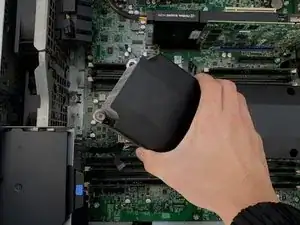
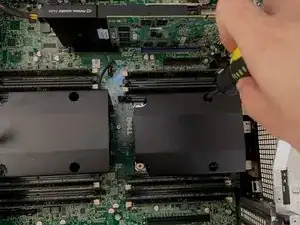
Установите башню радиатора на место, прикладывая равномерное давление при контакте с процессором.
Плавно затягивайте винты крест-накрест, чтобы одна сторона не испытывала большего давления, чем другая.
Шаг 9
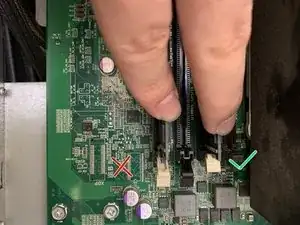
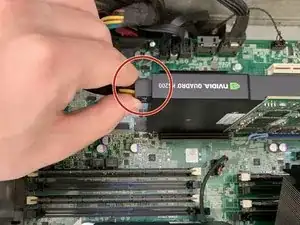
Убедитесь, что планки памяти надёжно установлены в слоты, а видеокарта подключена.
Зелёная галочка указывает на правильное подключение оперативной памяти, а крест — на неправильное.
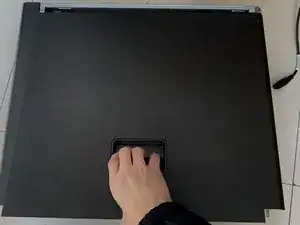
Закройте корпус.
Шаг 10
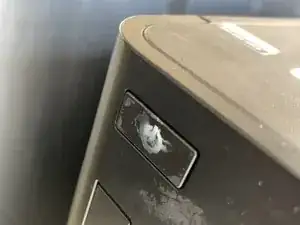
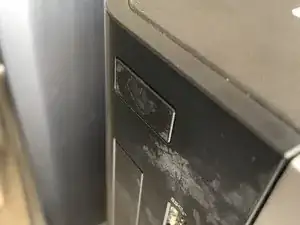
Подключите блок питания.
Индикатор питания должен загореться. Это состояние самопроверки — ничего не трогайте. Подождите, пока индикатор погаснет, что означает завершение самопроверки.
Если индикатор не погаснет (после 5 минут), повторите шаги 6 и 7.
Заключение
Для сборки устройства повторите эти инструкции в обратном порядке.
Перевод руководства с ifixit.com