Замена центрального процессора (CPU) настольного ПК
Обновление процессора может заметно повысить производительность компьютера, сделав его более способным справляться с требовательными приложениями и эффективнее выполнять многозадачность. Независимо от того, являетесь ли вы геймером, стремящимся к более высокой частоте кадров, создателем контента, нуждающимся в более быстрой отрисовке, или просто хотите более плавную работу системы, замена процессора может существенно изменить ситуацию. В этом руководстве мы пройдём по преимуществам обновления, этапам работы и советам по выбору подходящего процессора для вашей системы. Приступим!
Шаг 1

Выключите компьютер: Убедитесь, что компьютер выключен и отключён от сети.
Шаг 2
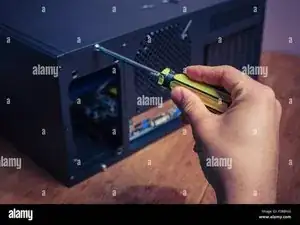
Откройте корпус: Используйте отвёртку, чтобы снять боковую панель корпуса.
Шаг 3
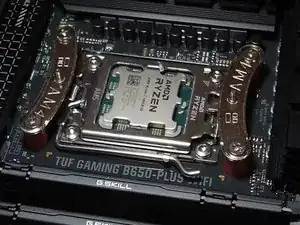
Найдите процессор: Ищите большую плоскую деталь, обычно расположенную ближе к центру материнской платы.
Шаг 4
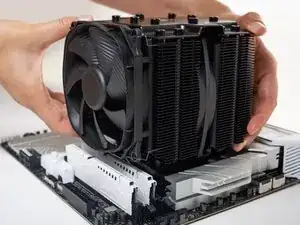
Снимите старый кулер: Отключите кулер от материнской платы. Используйте отвёртку, чтобы ослабить винты или защёлки, удерживающие его. Аккуратно снимите кулер.
Шаг 5
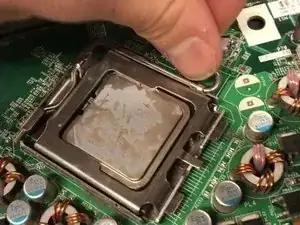
Извлеките старый процессор: Там есть рычаг или защёлка. Аккуратно поднимите её, затем извлеките старый процессор. Используйте бумажное полотенце, чтобы удалить старую термопасту с процессора и кулера.
Шаг 6
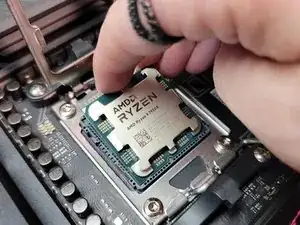
Установите новый процессор: Возьмите новый процессор и поместите его в то же гнездо. Убедитесь, что он вставлен правильно. Опустите рычаг или защёлку, чтобы зафиксировать процессор.
Шаг 7
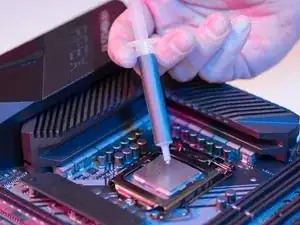
Нанесите новую термопасту: Выдавите небольшую каплю термопасты (примерно размером с горошину) в центр нового процессора.
Шаг 8
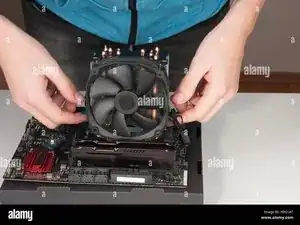
Установите кулер обратно: Аккуратно поместите кулер на процессор. Закрутите винты или зафиксируйте защёлки и подключите питание кулера.
Шаг 9
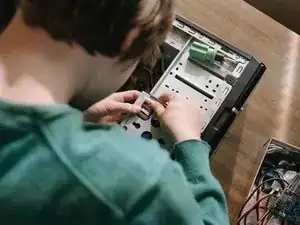
Закройте корпус: Установите боковую панель корпуса на место и закрепите её винтами. Подключите компьютер к сети и включите, чтобы проверить работоспособность.
Заключение
Поздравляем! Вы успешно заменили процессор. Следуя этим шагам, вы улучшили производительность компьютера и приобрели новые навыки. Если всё работает корректно, вы сможете оценить более высокую скорость и лучшую многозадачность. Не забывайте поддерживать компьютер в чистоте и обновлённым для наилучших результатов. Отличная работа!
Перевод руководства с ifixit.com