Замена оперативной памяти Asus M32BF-US002T
ОЗУ или системная память — важная часть любого компьютера. Чем больше памяти в компьютере, тем больше задач он сможет выполнять. Это позволяет компьютеру справляться с более тяжёлыми нагрузками, не зависая и не теряя в производительности.
Это руководство поможет вам заменить ОЗУ в настольном ПК Asus M32BF, конкретно для модели Asus M32BF-US002T.
Перед использованием этого руководства убедитесь, что вы устанавливаете совместимый модуль ОЗУ. Этот компьютер использует DDR3 ОЗУ. Если использовать ОЗУ другого типа, выемки на слоте не совпадут с прорезью на модуле, и модуль не встанет в слот корректно.
Шаг 1
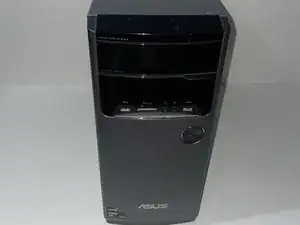
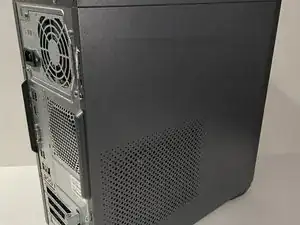
Боковая панель находится слева на корпусе компьютера.
На втором изображении показана правильная сторона, с которой мы будем работать.
Шаг 2
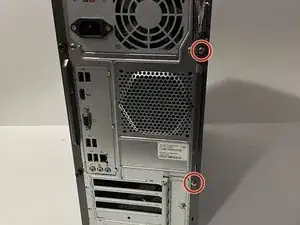
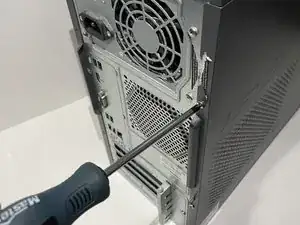
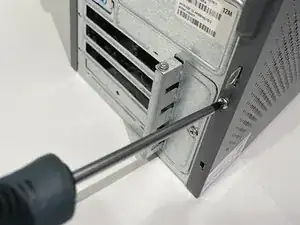
Разверните заднюю часть корпуса к себе и расположите на ровной рабочей поверхности.
Используйте крестовую отвертку Phillips #00, чтобы открутить два винта 3.5 мм на кромке боковой панели.
Шаг 3
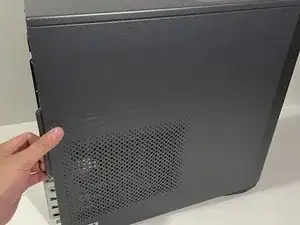
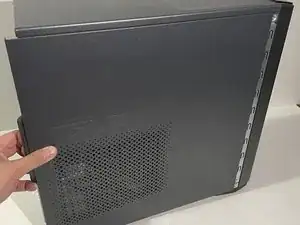
Потяните маленькую защёлку на левой боковой панели.
Продолжайте аккуратно тянуть, пока не услышите щелчок, затем снимите боковую панель.
Шаг 4
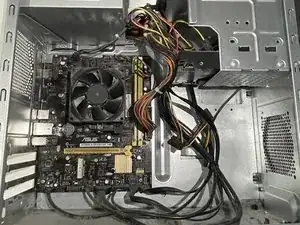
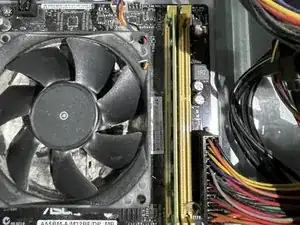
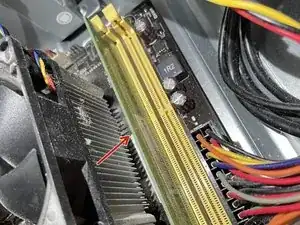
Найдите модули ОЗУ.
Они тонкие, длинные, зелёного цвета и прямоугольной формы.
Шаг 5
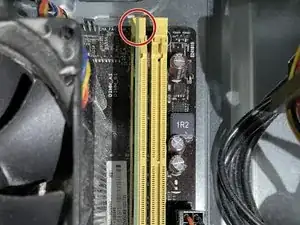
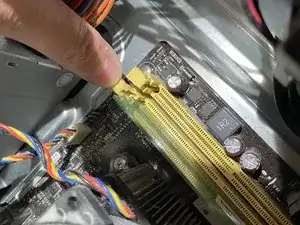
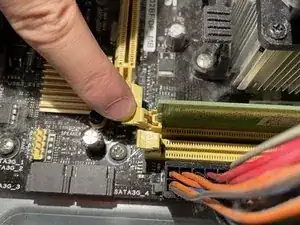
Разблокируйте защёлки, удерживающие модуль ОЗУ, отведя их вниз.
Хотя на первой фотографии это не показано, внизу также есть защёлка, которую можно увидеть на изображении 3.
Шаг 6
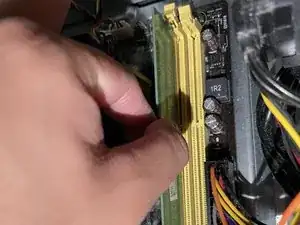
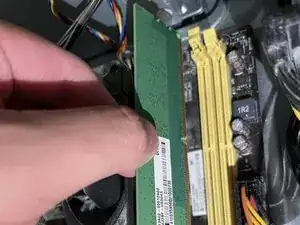
Выньте модуль ОЗУ, потянув его прямо наружу.
Выведение ОЗУ с покачиванием может повредить модуль или сам слот. Тяните прямо!
Шаг 7
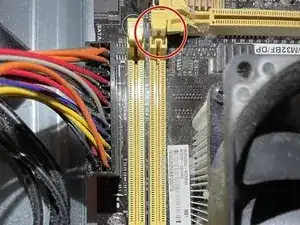
Перед установкой нового модуля убедитесь, что слоты разблокированы, как показано на этой картинке.
Вы поймёте, что слот разблокирован, когда защёлка будет отведена от слота.
Если вы добавляете ещё один модуль ОЗУ, убедитесь, что второй слот также разблокирован.
Шаг 8
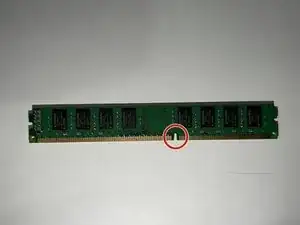
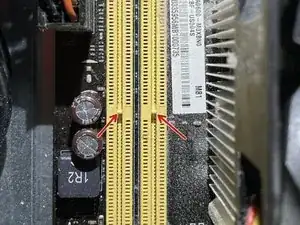
Перед установкой убедитесь, что выемка на модуле ОЗУ совпадает с выступом в слоте.
Шаг 9
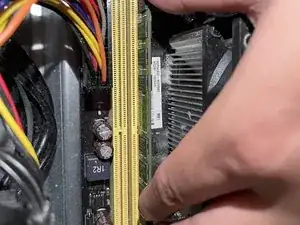
Совместите выемку на модуле ОЗУ с выступом в слоте.
Нажмите прямо вниз, пока не услышите щелчок или пока защёлки не зафиксируют модуль автоматически.
Для успешной установки может потребоваться значительное усилие.
Шаг 10
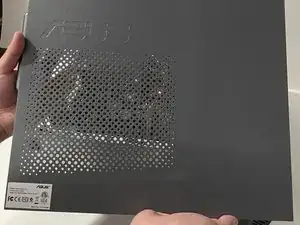
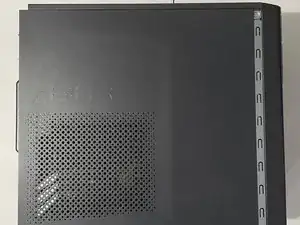
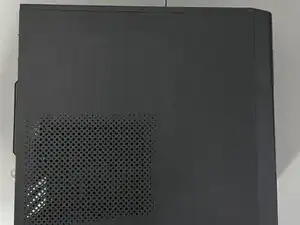
Возьмите боковую панель и установите её на боковую часть корпуса.
Сдвиньте боковую панель вправо, чтобы зафиксировать её.
Шаг 11
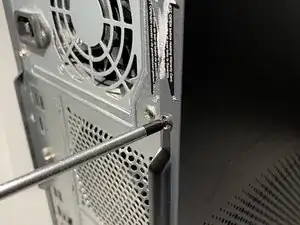
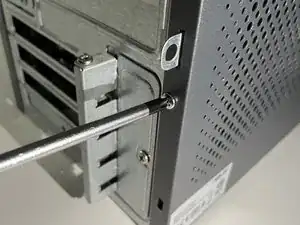
С помощью крестовой отвертки Phillips #00 вкрутите обратно винты из Step 2 и закрепите боковую панель.
Вы успешно установили ОЗУ в настольный компьютер! Работа завершена.
Заключение
Для сборки устройства следуйте этим инструкциям в обратном порядке.
Перевод руководства с ifixit.com