Замена твердотельного накопителя Alienware Alpha R2
Следующая процедура проведёт Вас через процесс замены твердотельного накопителя (SSD) в настольном компьютере Alienware Alpha R2. Накопитель компьютера — это место, где хранится операционная система, а также все данные на компьютере. При каждом включении компьютера операционная система загружается с накопителя.
Возможно, Вы задаётесь вопросом: «зачем менять твердотельный накопитель»? Если Ваш компьютер постоянно зависает или при включении наблюдается длительный интервал с пустым экраном, вероятной причиной является неисправный накопитель. К счастью, замена на рабочий твердотельный накопитель может вернуть компьютеру прежнюю работоспособность, ускорив загрузку и работу системы, сэкономив Вам время и нервы.
Замена неисправного накопителя на исправный твердотельный накопитель увеличит скорость работы компьютера: система будет загружаться быстрее, а доступ к файлам ускорится, что в целом повысит отзывчивость.
Шаг 1

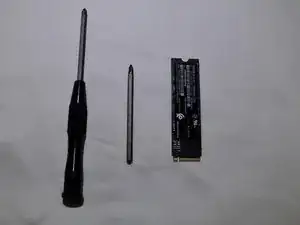
Отключите устройство от сети.
Нажмите кнопку питания и удерживайте её примерно 10 секунд, чтобы разрядить оставшуюся в устройстве энергию.
Шаг 2
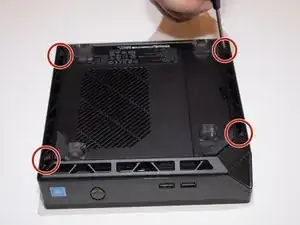
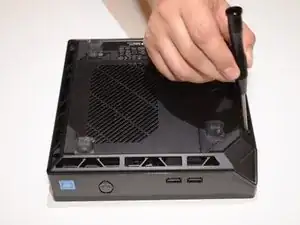
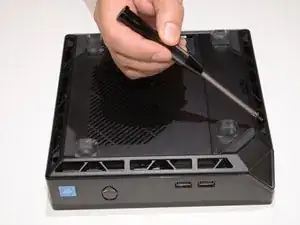
Переверните ПК вверх дном.
Отвинтите винты корпуса в каждом углу днища корпуса с помощью крестовой отвёртки Phillips #2.
Шаг 3

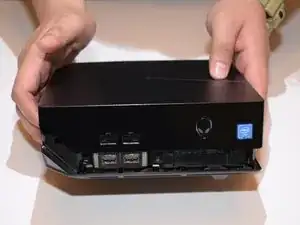
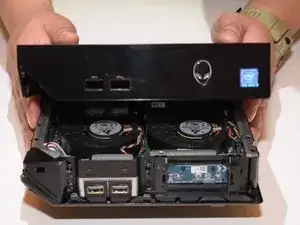
Отсоедините корпус, раздвинув шов по нижнему краю ПК.
Поднимите верхнюю половину корпуса, чтобы отделить крышку от остальной части ПК.
Шаг 4
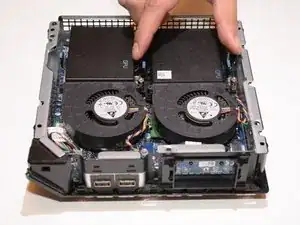
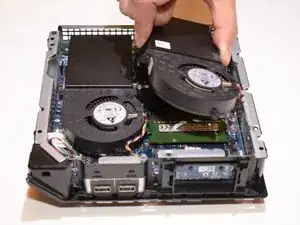
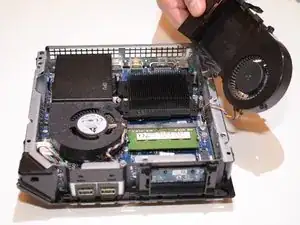
Нажмите на две защёлки, расположенные по обеим сторонам кожуха вентилятора процессора.
Поднимите вентилятор вверх и выньте его.
(По желанию) Отсоедините кабель вентилятора процессора от его разъёма на материнской плате.
Шаг 5
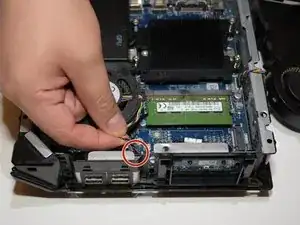
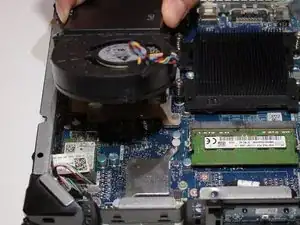
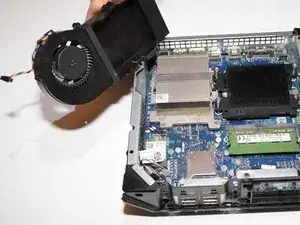
Отсоедините кабель вентилятора графического процессора от его разъёма на материнской плате.
Нажмите боковые защёлки кожуха вентилятора GPU.
Одновременно поднимите крышку вентилятора вверх и вперёд, чтобы снять её.
Шаг 6
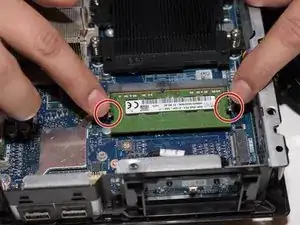
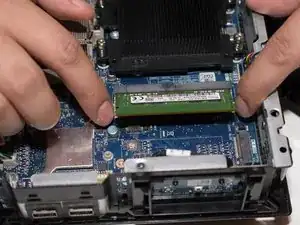
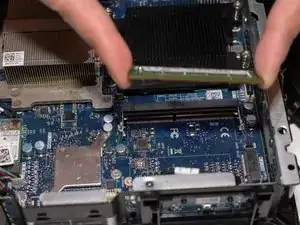
Установка карты SSD без удаления оперативной памяти может привести к трению кромок между модулями памяти и SSD, что повредит компоненты. Однако этот шаг можно пропустить и перейти непосредственно к установке SSD.
Отогните защёлки по обеим сторонам держателя оперативной памяти пальцами.
Модуль оперативной памяти должен выскочить вверх и принять наклонное положение относительно материнской платы.
Поднимите модуль вперёд и вверх, чтобы извлечь оперативную память из её слота на материнской плате.
Шаг 7
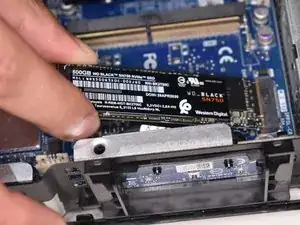
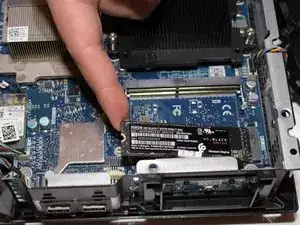
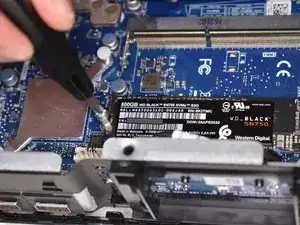
Разверните SSD лицевой стороной вверх.
Совместите контакты SSD со слотом M.2 на материнской плате.
Аккуратно вставьте SSD в слот, когда контакты совмещены.
Осторожно прижмите SSD к материнской плате.
Закрутите фиксирующий винт для SSD с помощью крестовой отвёртки Phillips #1.
Хотя установка SSD возможна без удаления оперативной памяти, рекомендуется извлечь модуль памяти, чтобы предотвратить повреждение любого из компонентов.
Заключение
Поздравляем, Вы успешно заменили жёсткий диск на твердотельный накопитель. Для сборки выполните перечисленные шаги в обратном порядке.
Перевод руководства с ifixit.com