Замена твердотельного накопителя (SSD) в HP EliteDesk 800 G4
Твердотельный накопитель — это устройство вторичного хранения, также называемое полупроводниковым запоминающим устройством, твердотельным устройством или твердотельным диском. Это одно из двух устройств вторичного хранения в вашем HP EliteDesk 800 G4. Другое устройство хранения, называемое накопителем, также будет удалено в ходе этого руководства.
Возможно, вы захотите обновить твердотельный накопитель для увеличения объёма памяти или заменить неработающий диск. К счастью, этот процесс достаточно прост для EliteDesk 800 G4. Конкретная модель, с которой мы работаем в этом руководстве, — EliteDesk 800 G4 (35W).
Прежде чем начать, убедитесь, что устройство полностью выключено и отключено от питания. Также убедитесь, что вы используете антистатический браслет, чтобы защитить себя и устройство от электростатического разряда. Если вы никогда не пользовались антистатическим браслетом, у iFixit есть простое руководство по его настройке.
Шаг 1
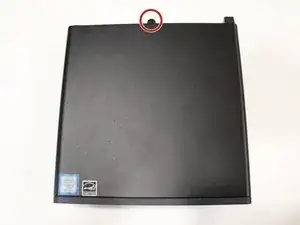
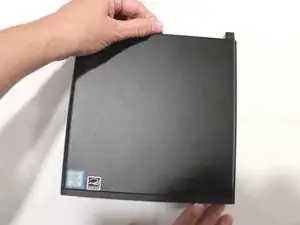
Ослабьте винт с накатанной головкой на задней панели компьютера.
Шаг 2
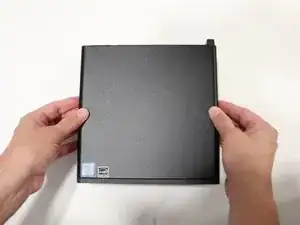
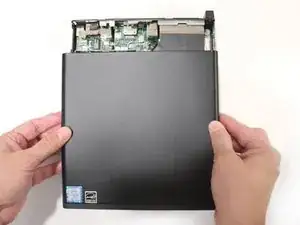
Сдвиньте панель вперёд (от винта), пока она не отсоединится от корпуса.
Поднимите панель вверх, чтобы снять её.
Передняя рамка устройства прикреплена к крышке доступа и также будет снята на этом этапе.
Шаг 3
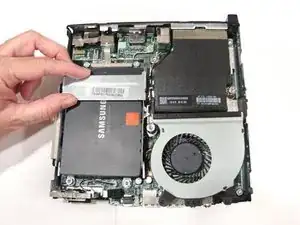
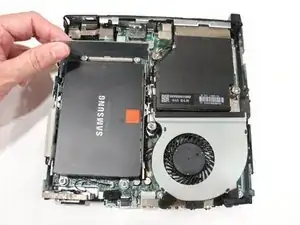
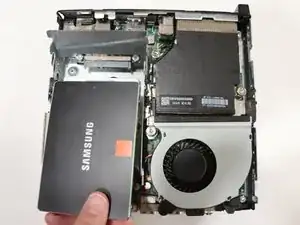
Поднимите рычаг корзины накопителей и извлеките накопитель из кармана корзины.
Шаг 4
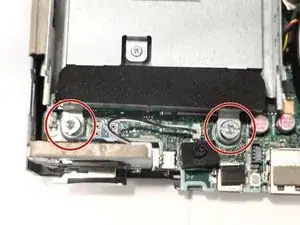
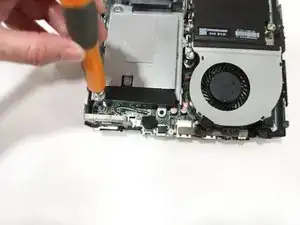
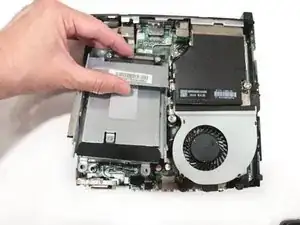
Снимите два винта 12 мм ближе к передней части корпуса с помощью отвертки Torx T55.
Опустите рычаг корзины.
Шаг 5
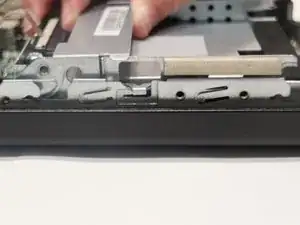
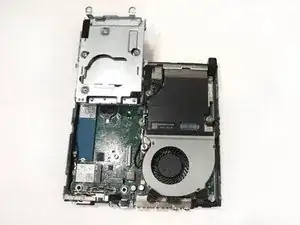
Сдвиньте корзину вперёд, затем вверх, чтобы извлечь её из пазов, фиксирующих её к шасси.
Осторожно переверните корзину накопителей и положите её, чтобы получить доступ к твердотельному накопителю.
Будьте очень осторожны и не тяните сильно за фиксирующую планку, которая соединяет корзину накопителей с материнской платой. Это может повредить устройство.
Шаг 6
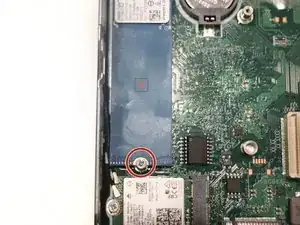
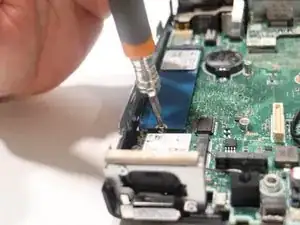
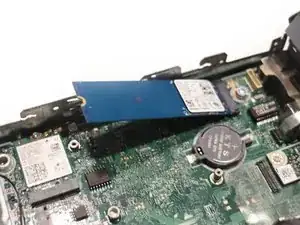
Удалите один винт 4 мм, фиксирующий твердотельный накопитель, с помощью крестовой отвертки Phillips #2.
Позвольте твердотельному накопителю приподняться в положение натяжения.
Шаг 7
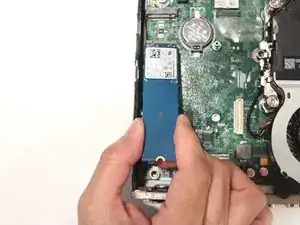
Возьмите твердотельный накопитель за края и аккуратно извлеките его из разъёма.
Чтобы установить новый твердотельный накопитель, совместите выемку в накопителе с ключом на шасси и аккуратно вставьте его в разъём под углом.
Заключение
Соберите устройство, выполнив действия из руководства в обратном порядке.
Перевод руководства с ifixit.com