Замена теплового модуля Asus CM1745
В этом руководстве показано, как заменить тепловой модуль Asus CM1745. Это может потребоваться по разным причинам, но в целом, если ваш тепловой модуль больше не справляется со своими задачами, то пришло время его заменить. Тепловой модуль необходим в вашем компьютере для поглощения тепла в период высокой тепловой нагрузки, чтобы ваши вентиляторы или другие устройства охлаждения могли справиться с тепловым выделением вашего компьютера. Это также позволяет вашему компьютеру работать на полной мощности без повреждения внутренних компонентов. Кроме того, заменив тепловой модуль, вы сможете вернуть ему прежнюю эффективность, что позволит вашему компьютеру лучше справляться с теплоотведением.
В этом руководстве также требуется близкое соседство с открытыми электрическими элементами. Убедитесь, что ПК отключен от питания и отсоединен от сети. Будьте осторожны с влагой и не забудьте заземлиться, прикоснувшись к любой металлической поверхности перед тем, как начинать работу с внутренними компонентами. Рекомендуется использовать антистатический браслет, и вам стоит узнать, что это такое, если вы не знакомы с понятием. Эта ссылка является хорошим ресурсом для изучения https://www.staticsolutions.com/anti-sta....
Шаг 1
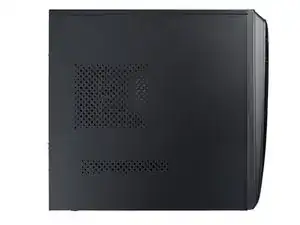
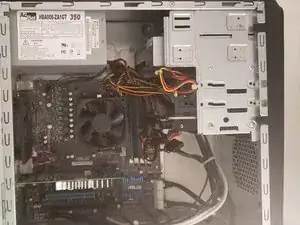
Снимите боковую панель, открутив два винта, фиксирующих панель сзади. После откручивания сдвиньте панель к задней части до тех пор, пока она не освободится, затем поднимите ее.
Шаг 2
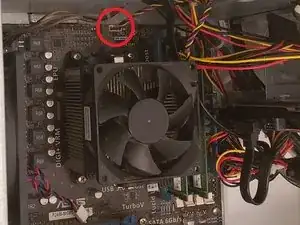
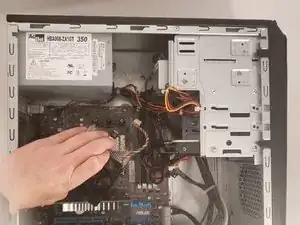
Отключите разъем вентилятора ЦП от материнской платы.
Затем откройте защелку под вентилятором ЦП и отстегните металлические фиксаторы.
Осторожно поднимите тепловой модуль и кабель от ЦП.
Шаг 3
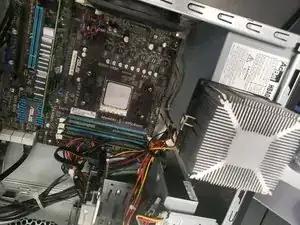
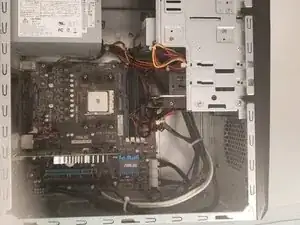
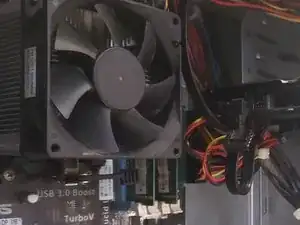
Очистите верхнюю часть ЦП и нижнюю часть теплового модуля, слегка смочив бумажное полотенце спиртом и аккуратно пройдясь по ним.
Возьмите термопасту и поместите горошину в центре верхней части ЦП.
Осторожно поместите тепловой модуль на ЦП и снова зафиксируйте его.
Подключите разъем вентилятора ЦП к разъему на материнской плате.
Посмотрите руководство Как нанести термопасту для получения дополнительной информации и лучших практик.
Заключение
Подключите компьютер и включите его. Если вентилятор вращается, прикрепите боковые панели, и замена завершена.
Перевод руководства с ifixit.com