Замена Жесткого Диска Asus CM1745
Используйте это руководство для замены заполненного или неисправного жесткого диска в вашем настольном ПК ASUS CM1745.
Жесткий диск — это аппаратное устройство, которое хранит и извлекает данные на вашем компьютере. Неисправный жесткий диск может вызывать irregular звуки и/или постоянные сбои и сообщения об ошибках, такие как «файл не найден» или «Windows обнаружила проблему с жестким диском». В некоторых случаях ваш компьютер может вообще не загрузиться, если происходит сбой жесткого диска.
Перед использованием этого руководства обязательно ознакомьтесь со страницей устранения неполадок — зачастую вредоносные программы или поврежденные файлы можно исправить без замены жесткого диска.
Если ваш жесткий диск заполнен или у вас недостаточно места для хранения, вы можете рассмотреть возможность обновления жесткого диска. Следуйте инструкциям здесь, чтобы узнать, сколько места для хранения у вас осталось.
Обратите внимание, что это руководство требует работы с внутренними компонентами ПК; это может аннулировать любую оставшуюся гарантию.
Для этого руководства вам понадобятся отвертка Philips #0 и жесткий диск SATA на 1 ТБ.
Не забудьте создать резервную копию вашего жесткого диска перед заменой, чтобы не потерять данные во время замены. Это руководство также требует работы вблизи открытой электроники. Убедитесь, что ваш настольный ПК полностью выключен и отключен от внешнего источника питания перед началом процесса.
Шаг 1
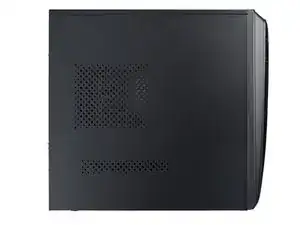
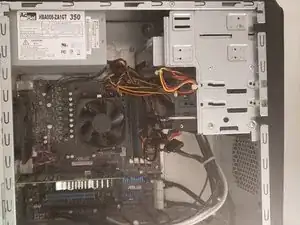
Удалите боковую панель, открутив два винта, фиксирующих панель сзади. После отвинчивания сдвиньте панель обратно, пока она не освободится, затем поднимите ее.
Не забудьте отключить устройство перед началом разборки, чтобы гарантировать, что питание не подается на устройство во время ремонта. Вы можете подвергнуть себя риску травмирования и/или повредить чувствительные компоненты.
Шаг 2
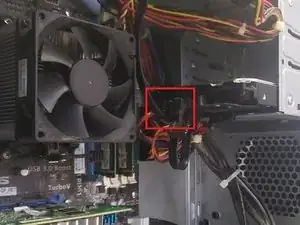
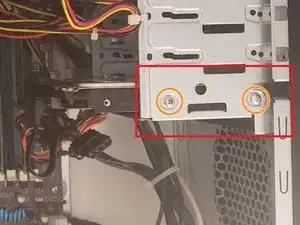
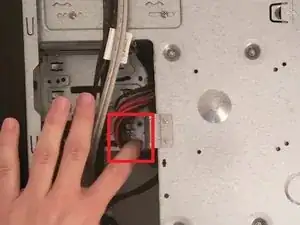
Отключите два кабеля от задней части жесткого диска.
Открутите два винта, закрепляющих жесткий диск, с помощью отвертки Philips #0.
Шаг 3
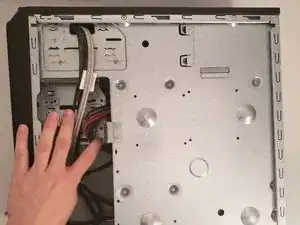
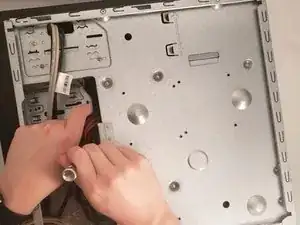
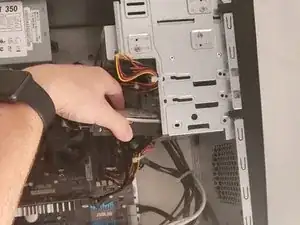
Переверните компьютер и удалите боковую панель с этой стороны.
Удалите винт(ы) Philips #0, закрепляющий(ие) жесткий диск с этой стороны.
После удаления сдвиньте жесткий диск назад. Помните ориентацию, в которой находился жесткий диск.
Шаг 4
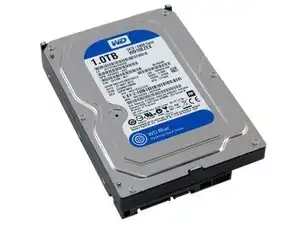
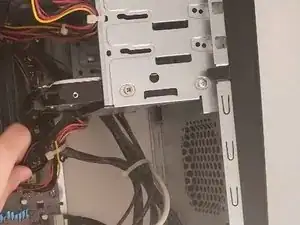
Возьмите ваш новый жесткий диск (изображение не обязательно точно отражает старый жесткий диск) и поместите его в тот же слот, что и старый.
Замените два винта на передней части
Перевод руководства с ifixit.com
Читайте также
- Замена вентилятора корпуса Asus CM1745
- Замена процессора Asus CM1745
- Замена CD-привода Asus CM1745
- Замена SSD / памяти в ASUS Chromebox 4
- Замена боковой панели Acer Aspire AX3300
- Замена картридера Aspire T180
- Ubiquiti Cloud Key Gen2: Как заменить неисправную батарею
- Замена процессора и памяти в System x3650
- Замена вентилятора сервера HPE ProLiant DL380 Gen9
- Сервер HPE ProLiant DL360 Gen9
- Замена теплового модуля Asus CM1745
- Замена блока питания Asus CM1745
- Руководство по ASUS ET1620IUTT All In One
- Замена задней панели ASUS Portable AiO PT2001
- Замена аккумулятора ASUS Portable AiO PT2001
- Замена жёсткого диска ASUS Portable AiO PT2001
- Замена радиатора и вентилятора в ASUS Portable AiO PT2001
- Замена материнской платы ASUS Portable AiO PT2001
- Замена ОЗУ (оперативной памяти) ASUS Portable AiO PT2001
- Замена динамиков ASUS Portable AiO PT2001