Замена SSD / памяти в ASUS Chromebox 4
Шаг 1
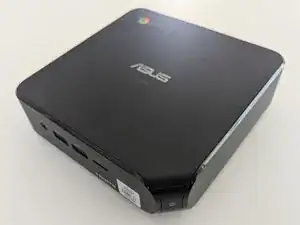
Особенно если вы меняете SSD, вам понадобится USB‑накопитель для восстановления, чтобы переустановить ChromeOS на новый SSD, иначе Chromebox не загрузится.
Следуйте инструкциям на сайте Google, чтобы создать USB‑накопитель для восстановления: https://support.google.com/chromeosflex/...
Вам потребуется USB‑накопитель ёмкостью не менее 8 ГБ (содержимое накопителя будет перезаписано!) и система с установленным браузером Chrome — поэтому проще всего подготовить накопитель на Chromebox до разборки для апгрейда.
Шаг 2
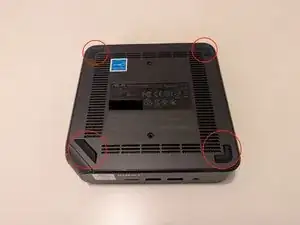
Осторожно снимите ножки устройства. Они приклеены мягким клеем и должны легко отойти.
Шаг 3
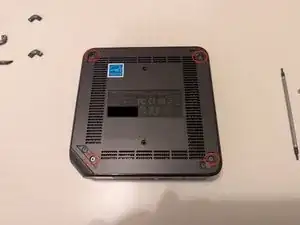
Снимите 4 винта, которые вы обнаружили после снятия ножек.
Шаг 4
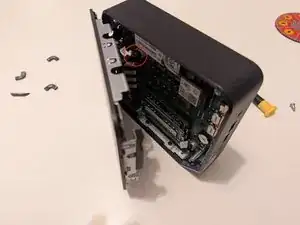
Осторожно снимите верхнюю крышку. Уделяйте внимание кабелю разъёма питания, связывающему гнездо питания с материнской платой.
Шаг 5
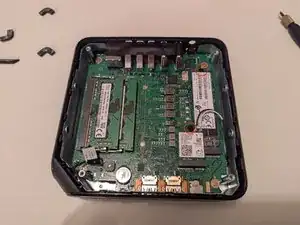
Вы можете обновить SSD, открутив два винта (сначала необходимо снять Wi‑Fi‑карту).
Чтобы протестировать устройство, не собирая его обратно, можно временно подключить питание через USB‑C зарядное устройство от ноутбука.
Если вы заменили SSD, вам придётся использовать созданный на первом шаге USB‑накопитель для восстановления операционной системы.
Заключение
Для сборки устройства выполните эти действия в обратном порядке.
Перевод руководства с ifixit.com