Установка основной платы Framework Desktop (замена основной платы)
Шаг 1
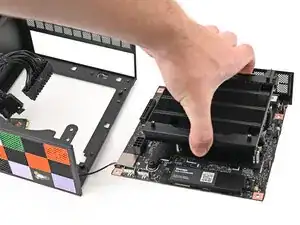
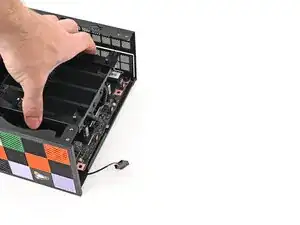
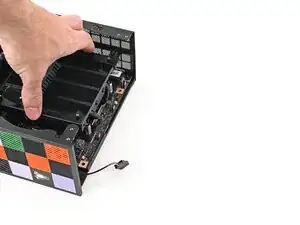
Возьмите основную плату за радиатор и вставьте её в шасси.
Выравнивайте задние порты по вырезу и стойки для винтов по отверстиям на основной плате.
Вы почувствуете, как плата опирается на стойки для винтов, когда она правильно выровнена.
Убедитесь, что под платой не зажаты кабели, прежде чем продолжить.
Шаг 2
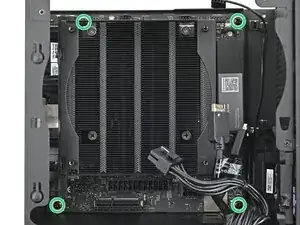
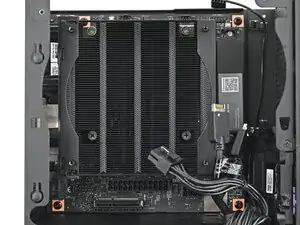
Используйте отвёртку Framework Desktop, чтобы ввернуть четыре винта с крестообразным шлицем длиной 8,2 мм, фиксирующие основную плату.
Шаг 3
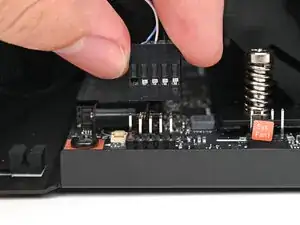
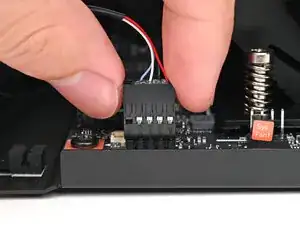
Наденьте кабель кнопки питания на девятиконтактный разъём на основной плате.
Шаг 4
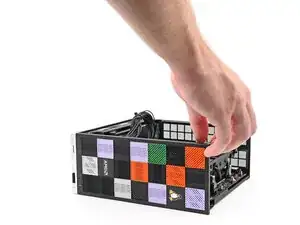
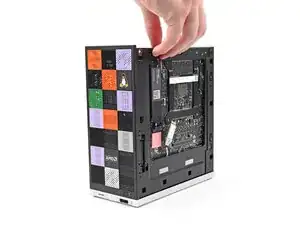
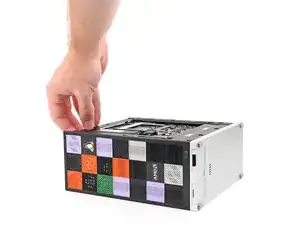
Поверните настольный компьютер на левый бок так, чтобы нижняя сторона основной платы была обращена вверх.
Шаг 5
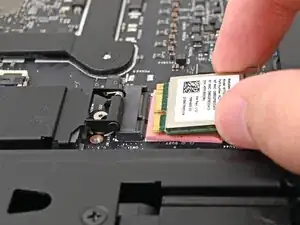
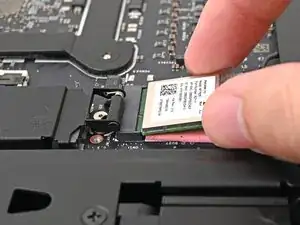
Держите модуль Wi‑Fi за ребра. Не прикасайтесь к золотым контактам пальцами. Если вы прикоснулись, протрите контакты чистой тканью без ворса, чтобы удалить масла с пальцев.
Выравнивайте золотые контакты и выемку модуля Wi‑Fi с разъёмом на основной плате.
Вставьте модуль Wi‑Fi в разъём под небольшим углом. Золотые контакты должны быть в основном закрыты разъёмом.
Модуль Wi‑Fi вставляется в разъём только в одном положении. Если он не вставляется, попробуйте перевернуть модуль.
Шаг 6
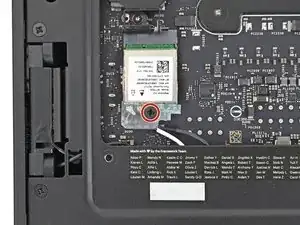
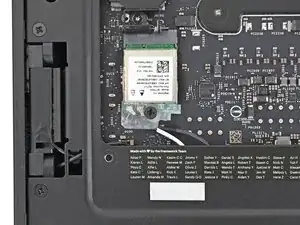
Используйте отвёртку Framework Desktop, чтобы ввернуть винт с крестообразным шлицем длиной 7,0 мм, фиксирующий модуль Wi‑Fi.
Шаг 7
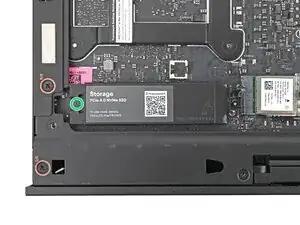
Используйте отвёртку Framework Desktop, чтобы ослабить нерезьбовой винт Torx T5, крепящий теплораспределитель.
Шаг 8
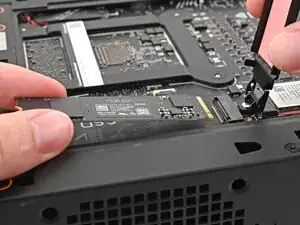
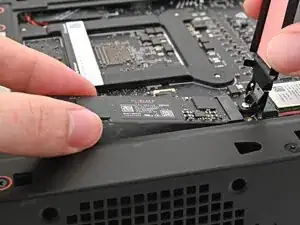
Если вы хотите установить дополнительный накопитель, выполните следующие два шага. В противном случае пропустите сюда.
Держите SSD за края. Не прикасайтесь к золотым контактам пальцами. Если вы прикоснулись, протрите контакты чистой тканью без ворса, чтобы удалить масла с пальцев.
Держа теплораспределитель SSD в вертикальном положении, выровняйте золотые контакты SSD с его разъёмом.
Вставьте SSD в разъём под небольшим углом. Золотые контакты должны быть в основном закрыты разъёмом.
SSD вставляется в разъём только в одном положении. Если он не кажется подходящим, попробуйте перевернуть модуль.
Опустите теплораспределитель обратно на SSD.
Шаг 9
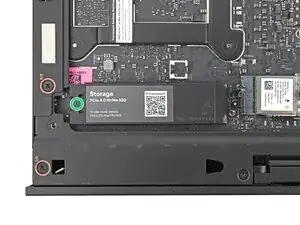
Используйте отвёртку Framework Desktop, чтобы затянуть нерезьбовой винт Torx T5, фиксирующий SSD.
Шаг 10
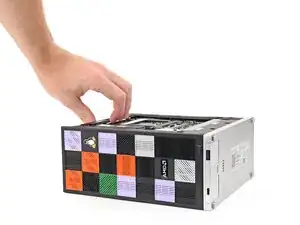
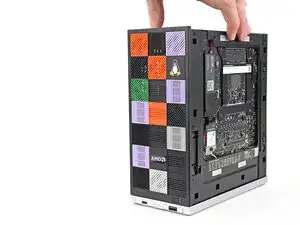
Поверните настольный компьютер так, чтобы он стоял вертикально на рабочей поверхности.
Шаг 11
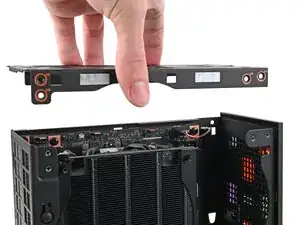
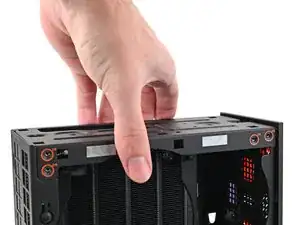
Поместите верхнюю панель на верхнюю часть корпуса, убедившись, что она вставляется в шасси так, чтобы были видны оранжевые круги.
Шаг 12
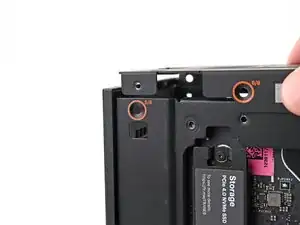
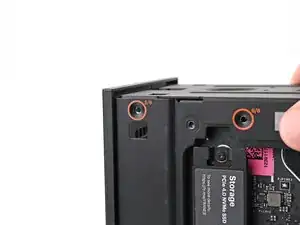
Убедитесь, что соответствующее отверстие для винта на верхней панели с маркировкой "5/8" расположено заподлицо внутри шасси, чтобы оранжевый круг был видим.
Шаг 13
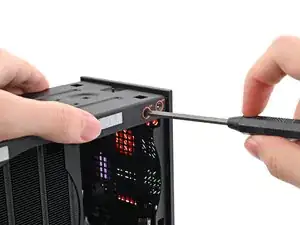
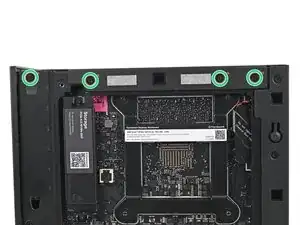
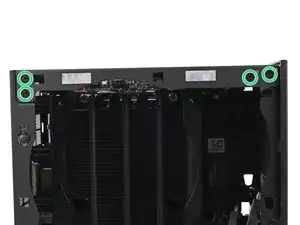
Держа корпус неподвижно, используйте отвёртку Framework Desktop, чтобы ввернуть восемь винтов с крестообразным шлицем длиной 4,0 мм, фиксирующих верхнюю панель.
Шаг 14
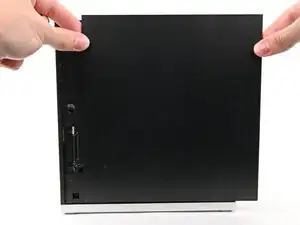
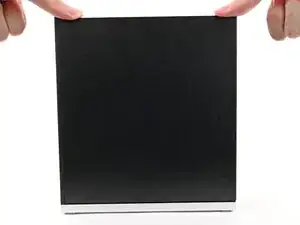
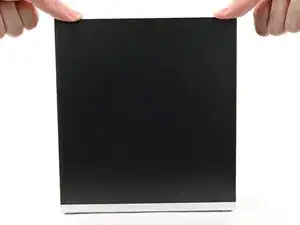
Наденьте правую панель на правый край шасси сверху вниз и прижмите её плотно, чтобы защёлки вошли в пазы.
Должен оставаться небольшой зазор между нижней частью правой панели и серебристой базой.
Подвиньте правую панель к основанию компьютера, чтобы защёлки вошли в зацепление.
Шаг 15
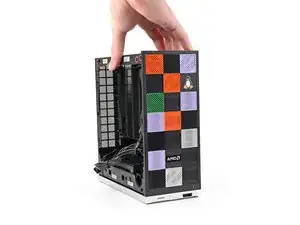
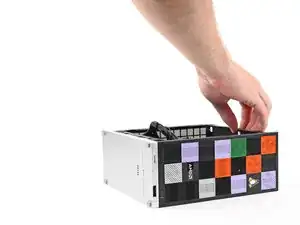
Положите правую сторону корпуса на рабочую поверхность так, чтобы основная плата была обращена вверх.
Шаг 16
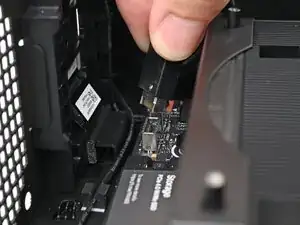
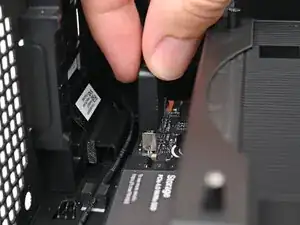
Вставьте кабель нижней платы расширения в его разъём на основной плате.
Шаг 17
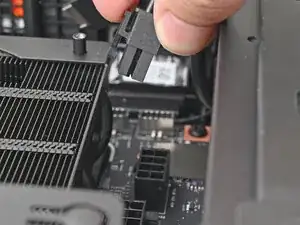
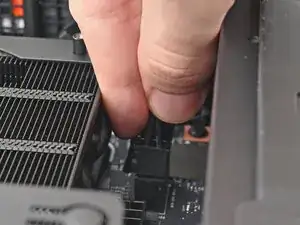
Ориентируйте кабель питания CPU так, чтобы его защёлка была обращена к радиатору.
Вставьте кабель в соответствующий разъём на основной плате до щелчка.
Шаг 18
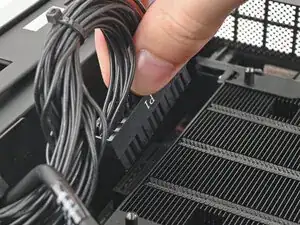
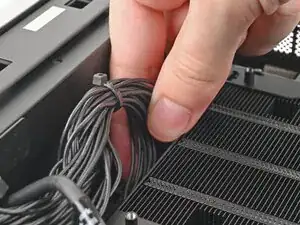
Ориентируйте основной кабель питания так, чтобы его защёлка была обращена от радиатора.
Вставьте кабель в соответствующий разъём на основной плате до щелчка.
Шаг 19
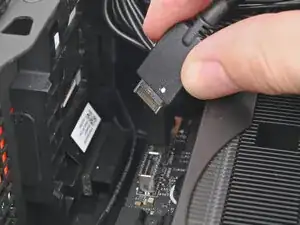
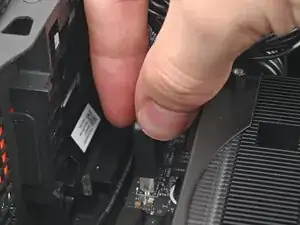
Вставьте верхний кабель карты расширения в его разъем на материнской плате.
Заключение
Для сборки устройства выполните эти инструкции в обратном порядке.
Перевод руководства с ifixit.com