Замена ЖК-панели MacBook Pro 15" Core Duo модель A1150 — высокое разрешение (1920x1200)
Следуя этому руководству, Вы сможете установить высокоразрешающую ЖК-панель в свой MacBook Pro!
Шаг 1
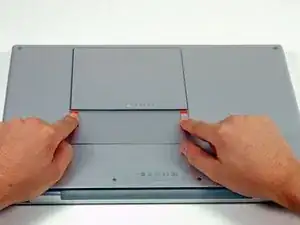
Используйте пальцы, чтобы оттянуть обе защёлки фиксатора аккумулятора от батареи, и выньте батарею из компьютера.
Шаг 2
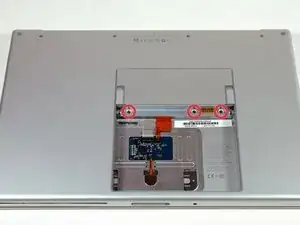
Удалите три одинаковых винта Phillips с крышки отсека памяти.
Обязательно запишите, откуда взяты какие наборы винтов. Это поможет при повторной сборке.
Шаг 3
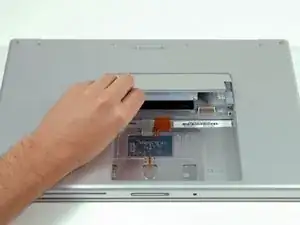
Поднимите крышку отсека памяти достаточно, чтобы за неё ухватиться, и сдвиньте её к себе, оттягивая от корпуса.
Шаг 4
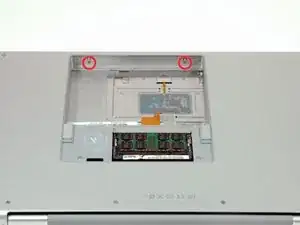
Удалите два винта Phillips в отсеке батареи рядом с защёлкой.
Шаг 5
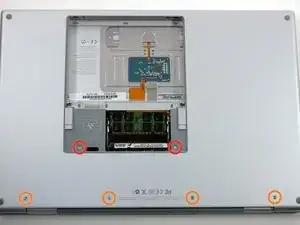
Удалите следующие 6 винтов:
Два T6 Torx винта 10 мм по обе стороны от слота оперативной памяти.
Четыре винта Phillips 14,5 мм вдоль петли.
Шаг 6
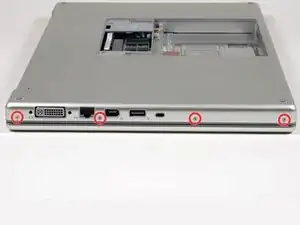
Удалите четыре винта Phillips на стороне с портами компьютера.
Шаг 7
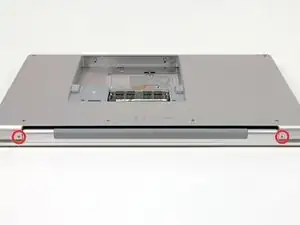
Поверните компьютер на 90 градусов и удалите два винта Phillips с задней части компьютера.
Шаг 8
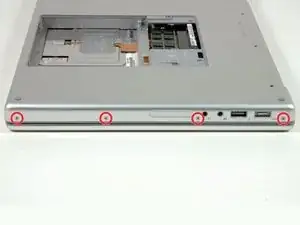
Поверните компьютер ещё на 90 градусов и удалите четыре винта Phillips с боковой стороны компьютера.
Шаг 9
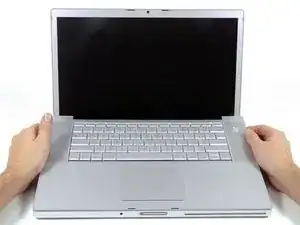
Не срывайте верхнюю крышку резко. Крышка соединена с логической платой ленточным кабелем.
Поднимите заднюю часть крышки и проводите пальцами по бокам, освобождая крышку по мере продвижения. Когда боковины будут освобождены, возможно, придётся качать крышку вверх-вниз, чтобы освободить переднюю часть верхней крышки. Этот этап может быть довольно сложным. Над блоком DVD находятся 4 защёлки, утопленные назад, которые вытаскиваются вертикально.
Обратите внимание, что две маленькие выступающие язычки на левой передней части верхней крышки могут согнуться при съёме крышки. При повторной установке возможно потребуется вернуть их в форму, чтобы они вошли в пазы нижней крышки.
Шаг 10
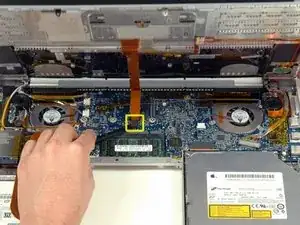
Отключите ленточный кабель трекпада и клавиатуры от логической платы, при необходимости удалив клейкую ленту.
Снимите верхнюю крышку.
Шаг 11
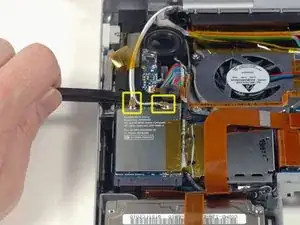
Отключите два антенных кабеля, присоединённых к карте Airport Extreme.
Белый антенный кабель подключается к левой стороне карты Airport Extreme.
Шаг 12
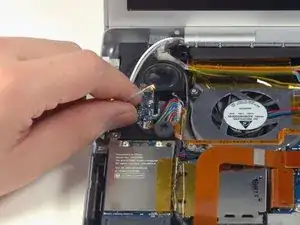
Выведите антенные кабели Airport из их канала в левом динамике.
Шаг 13
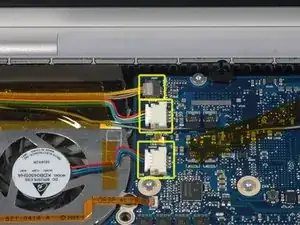
Отключите кабели iSight, инвертора и левого вентилятора от логической платы, аккуратно потянув в направлении каждого кабеля.
Шаг 14
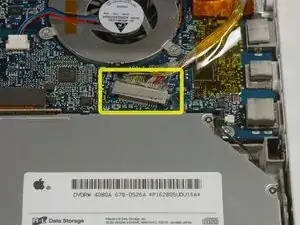
Отключите кабель передачи данных дисплея от логической платы.
Шаг 15
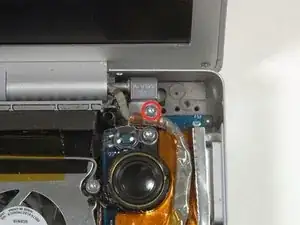
Удалите серебряный T6 Torx винт, закрепляющий петлю заземления на кабеле передачи данных дисплея к корпусу.
Шаг 16
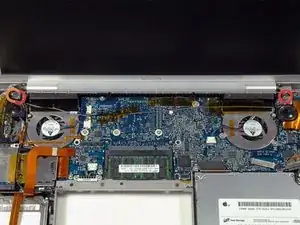
Поддерживая дисплей одной рукой, удалите следующие 3 винта:
Два серебряных T6 Torx винта 9,5 мм с частичной резьбой на валу на внутренней стороне петель дисплея.
Один серебряный T6 Torx винт 9,5 мм с полной резьбой по всей длине вала на внешней стороне левой петли.
Шаг 17
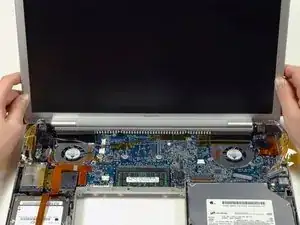
Возьмитесь за узел дисплея с обеих сторон и поднимите его вверх и выньте из компьютера.
Шаг 18
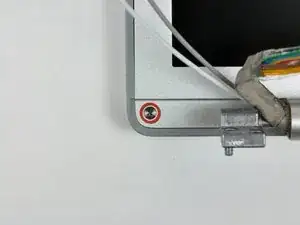
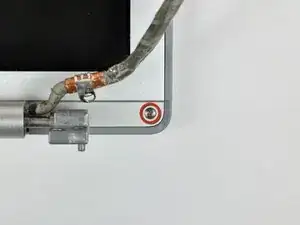
Удалите два винта Phillips 5 мм из нижних левого и правого углов дисплея (всего два винта).
Шаг 19
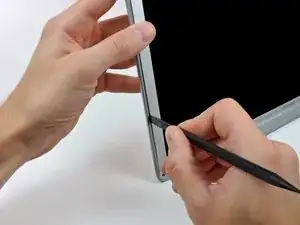
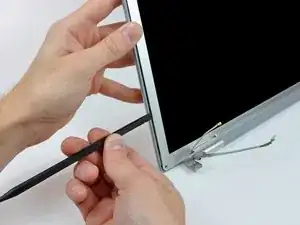
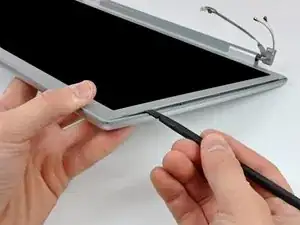
Вставьте плоский конец ломика перпендикулярно плоскости дисплея между пластиковой полоской, прикреплённой к задней рамке, и передней рамкой.
Не вставляйте ломик между пластиковой полоской и задней рамкой.
С находящимся ломиком поверните его от дисплея, чтобы разделить переднюю и заднюю рамки.
Продвигайтесь вдоль левой кромки дисплея, пока задняя рамка не отделится равномерно от передней рамки.
Шаг 20
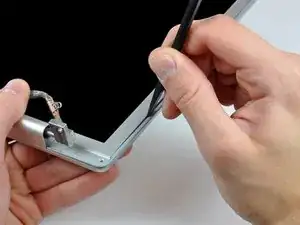
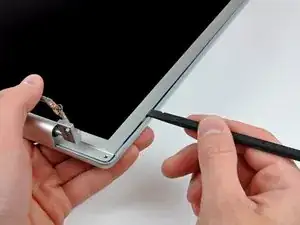
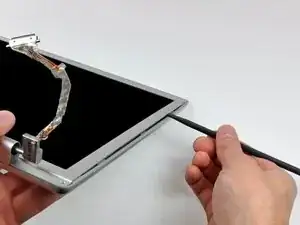
Вставьте плоский конец ломика перпендикулярно плоскости дисплея между пластиковой полоской, прикреплённой к задней рамке, и передней рамкой.
С находящимся ломиком поверните его от дисплея, чтобы разделить переднюю и заднюю рамки.
Продвигайтесь вдоль правой кромки дисплея, пока задняя рамка не отделится равномерно от передней рамки.
Шаг 21
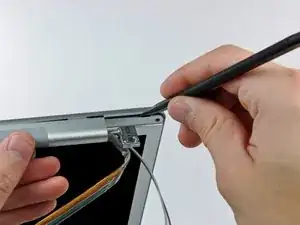
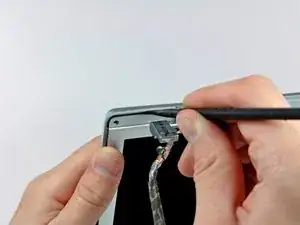
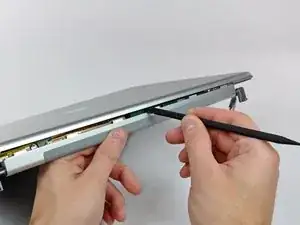
Вставьте плоский конец лопатки между передней рамкой и пластиковой полосой, прикреплённой к задней рамке, рядом с отверстиями для винтов в нижних углах дисплея.
Поверните лопаткой в сторону задней рамки, чтобы отделить её от передней рамки.
При необходимости увеличьте зазор между нижним краем задней рамки и крышкой сцепления, пока оба компонента полностью не разделятся.
Шаг 22
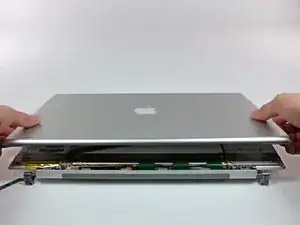
Поднимите заднюю рамку за её нижний край и поверните её от сборки дисплея, чтобы отделить верхний край.
Снимите заднюю рамку дисплея со сборки дисплея.
Шаг 23
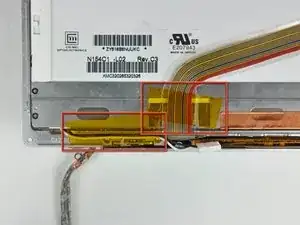
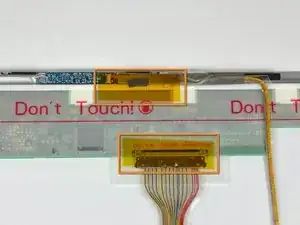
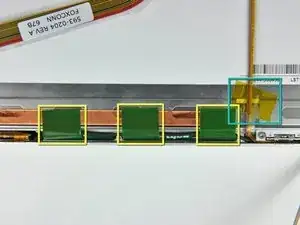
Снимите кусочки жёлтой каптон-ленты с нижнего левого угла дисплея.
Снимите кусочки ленты, крепящие кабель передачи данных дисплея и кабель камеры к дисплею.
Осторожно оторвите три зелёных заземляющих ленты антенн от медной ленты вдоль нижнего края ЖК‑экрана.
Клей, соединяющий эти ленты с дисплеем, очень сильный. Удобно использовать инструмент с острым краем, чтобы отделить клей во время отрывания лент.
Снимите кусочек ленты, фиксирующий кабель камеры к ЖК‑экрана.
Шаг 24
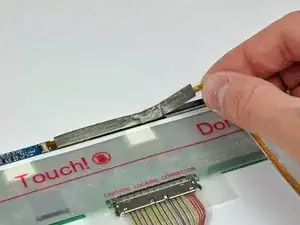
Осторожно оторвите кабель камеры от вспененной ленты вдоль верхнего края ЖК‑экрана.
Шаг 25
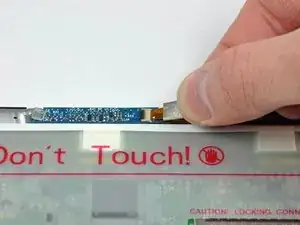
Используйте наконечник лопатки и аккуратно поднимите защёлку ZIF вверх, чтобы освободить кабель камеры.
Осторожно вытяните кабель камеры из разъёма на плате камеры.
Тяните кабель параллельно поверхности ЖК‑экрана.
Шаг 26

Оттяните разъём кабеля передачи данных дисплея от его гнезда на ЖК‑экране.
Тяните разъём параллельно поверхности ЖК‑экрана.
Шаг 27
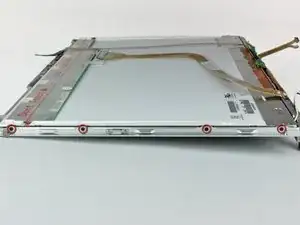
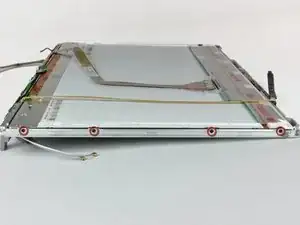
Снимите четыре чёрных винта с крестообразным шлицем вдоль левого и правого краёв дисплея (всего восемь винтов).
Шаг 28
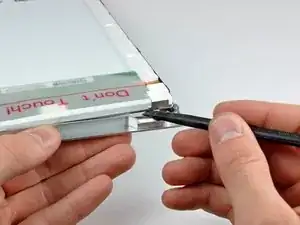
На следующих шагах потребуется отделить ЖК‑экран от клея, нанесённого на верхний и нижний края передней рамки. Тёпловой пистолет может помочь смягчить клей и предотвратить повреждение панели ЖК‑экрана при снятии.
Клей нанесён так, что прилипает к тонкой стальной полосе по периметру ЖК‑экрана. При поддевании ЖК‑экрана от передней панели убедитесь, что вы отделяете переднюю панель от стальной полосы на ЖК‑экране.
Используйте плоский конец лопатки, чтобы осторожно приподнять один из верхних углов ЖК‑экрана из передней рамки.
Шаг 29
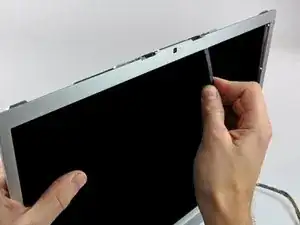
Продвигайтесь вдоль верхнего края ЖК‑экрана, медленно отрывая прикреплённую стальную полосу от передней рамки.
Шаг 30
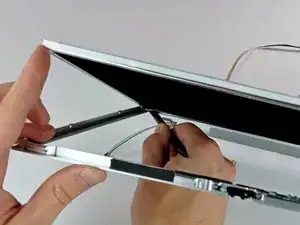
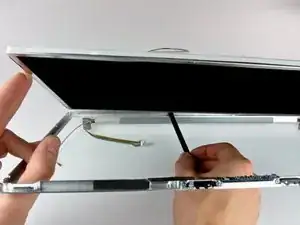
Теперь, когда верхний край освобождён, слегка приподнимите ЖК‑экран из передней рамки, чтобы освободить место для поддевания стальной полосы вдоль нижнего края ЖК‑экрана от передней рамки.
Подденьте вдоль нижнего края ЖК‑экрана, пока он не освободится от клея на передней рамке.
Шаг 31
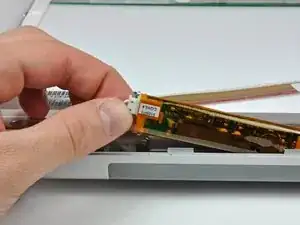
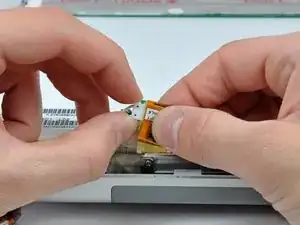
Выньте инвертор из крышки сцепления.
Отключите разъём подсветки ЖК‑экрана от его гнезда на плате инвертора.
Шаг 32
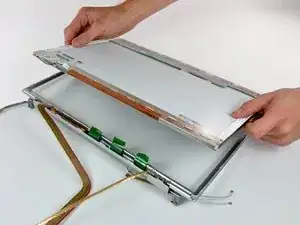
Поднимите ЖК‑экран из передней рамки, следя за тем, чтобы никакие кабели не зацепились.
Шаг 33
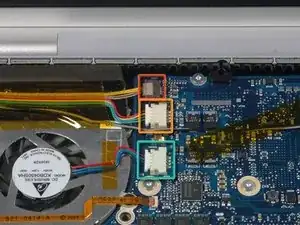
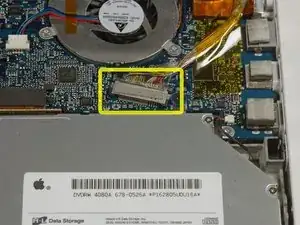
Подключите следующие разъёмы обратно в их соответствующие гнёзда на логической плате:
Кабель разъёма камеры
Кабель инвертора
Левый вентилятор
Кабель передачи данных дисплея
Пока не собирайте дисплей с нижней частью корпуса. Дисплей можно положить рядом с ноутбуком.
Шаг 34
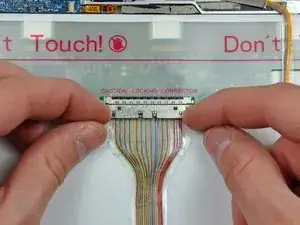
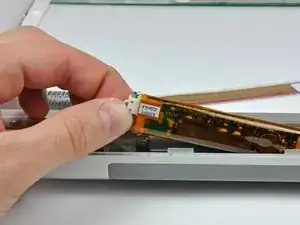
Подключите кабель передачи данных дисплея и разъём кабеля инвертора обратно в их соответствующие гнёзда на оригинальной сборке ЖК‑экрана.
Шаг 35
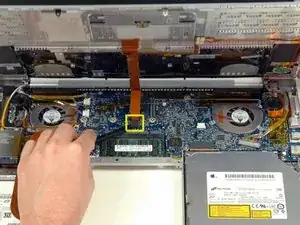
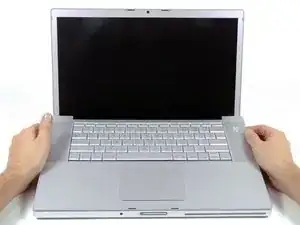
Используйте лопатку, чтобы повторно установить разъём шлейфа трекпада/клавиатуры в его гнездо на логической плате.
Аккуратно совместите верхнюю крышку с нижней частью корпуса.
Не закрепляйте верхнюю крышку к нижней части корпуса пока.
Шаг 36
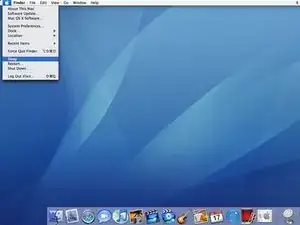
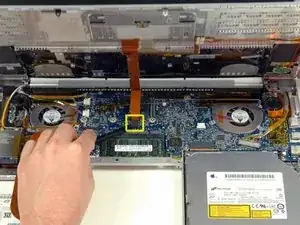
Подключите внешнюю USB‑мышь к вашему MacBook Pro.
Включите MacBook Pro и загрузитесь в операционную систему.
Осторожно приподнимите верхнюю крышку и с помощью лопатки отожмите шлейф трекпада/клавиатуры от логической платы. Снимите верхнюю крышку с компьютера.
Используйте внешнюю мышь, чтобы выбрать пункт «Сон» в меню Apple.
Убедитесь, что индикатор сна мигает, прежде чем продолжать.
Шаг 37
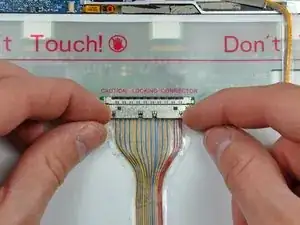
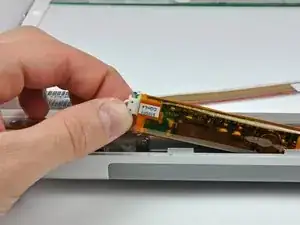
Отключите кабель передачи данных дисплея и кабель инвертора от оригинальной панели ЖК‑экрана.
Подключите кабель передачи данных дисплея и инвертор к панели высокого разрешения ЖК‑экрана.
Шаг 38
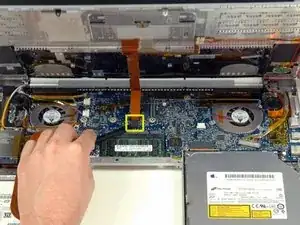
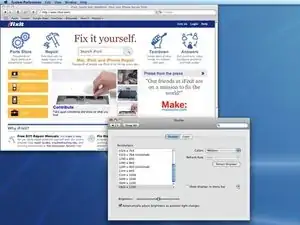
Используйте лопатка, чтобы заново подключить разъём шлейфа трекпада/клавиатуры к его гнезду на плате.
Это разбудит машину из режима сна.
Теперь MacBook Pro настроится на разрешение 1920 x 1200!
Разрешение высокой чёткости сохранится после перезагрузки MacBook Pro. Однако если вы сбросите PRAM/NVRAM машины, оно вернётся к стандартному разрешению, и вам придётся повторить весь процесс!
Заключение
Чтобы собрать устройство обратно, выполните эти инструкции в обратном порядке.
Перевод руководства с ifixit.com