Замена радиатора MacBook Pro 15" Core Duo модель A1150
Радиатор помогает поддерживать процессор прохладным и работоспособным.
Шаг 1
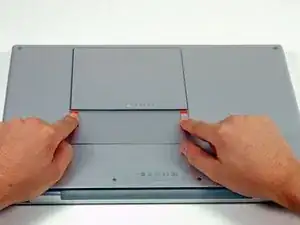
Используйте пальцы, чтобы отодвинуть обе защёлки фиксации батареи от аккумулятора, и поднимите батарею из компьютера.
Шаг 2
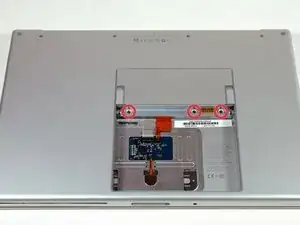
Удалите три одинаковых винта с крестовой головкой с крышки отсека памяти.
Обязательно запишите, откуда были взяты какие наборы винтов. Это поможет при сборке.
Шаг 3
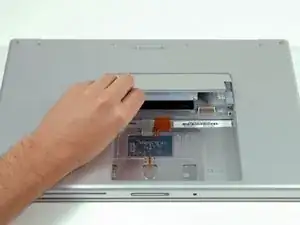
Поднимите крышку отсека памяти настолько, чтобы схватиться за неё, и сдвиньте к себе, оттягивая от корпуса.
Шаг 4
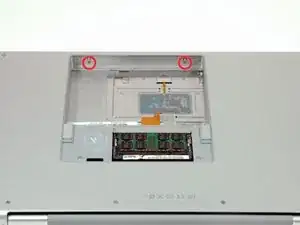
Удалите два винта с крестовой головкой в отсеке батареи рядом с защёлкой.
Шаг 5
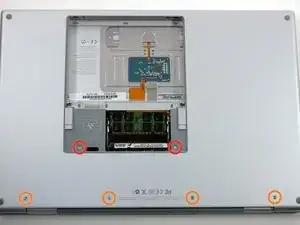
Удалите следующие 6 винтов:
Два винта T6 Torx длиной 10 мм по обе стороны от слота оперативной памяти.
Четыре винта с крестовой головкой длиной 14,5 мм вдоль шарнира.
Шаг 6
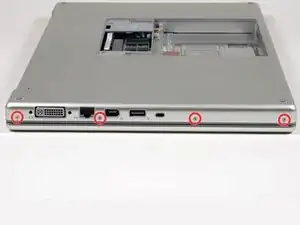
Удалите четыре винта с крестовой головкой на стороне корпусе с портами.
Шаг 7
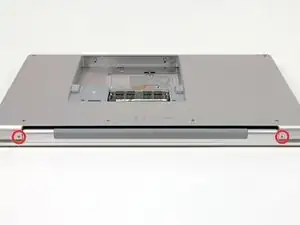
Поверните компьютер на 90 градусов и удалите два винта с крестовой головкой с задней части компьютера.
Шаг 8
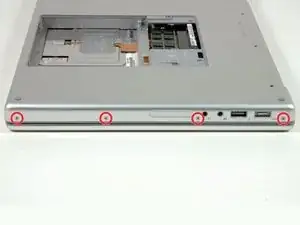
Поверните компьютер ещё на 90 градусов и удалите четыре винта с крестовой головкой с боковой стороны компьютера.
Шаг 9
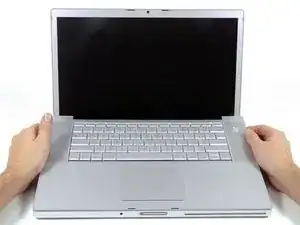
Не отрывайте верхнюю панель резко. Панель соединена с платой шлейфом.
Поднимайте сзади корпуса и продвигайте пальцы вдоль боков, освобождая панель по ходу. Когда стороны будут освобождены, возможно, придётся покачивать панель вверх-вниз, чтобы освободить переднюю часть верхней панели. Этот этап может быть довольно сложным. Над оптическим приводом находятся 4 защёлки, расположенные глубже, которые вынимаются вертикально.
Обратите внимание, что две маленькие язычки на левой передней части верхней панели могут согнуться при снятии панели. При установке их возможно придётся выпрямить, чтобы они вошли в пазы нижней части корпуса.
Шаг 10
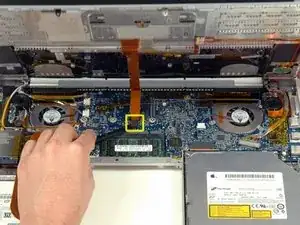
Отключите шлейф трекпада и клавиатуры от логической платы, при необходимости удаляя ленту.
Снимите верхнюю панель.
Шаг 11
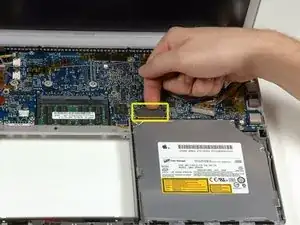
Отключите оранжевый шлейф SuperDrive от логической платы, при необходимости удаляя ленту.
Шаг 12
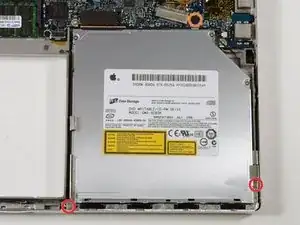
Удалите следующие 3 винта:
Два серебристых винта с крестовой головкой 3,3 мм по обе стороны от SuperDrive.
Один чёрный винт с крестовой головкой 4,8 мм в верхнем правом углу привода.
Винт 4,8 мм может быть T6 Torx.
Шаг 13
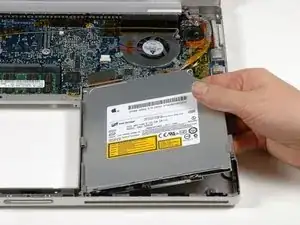
Поднимите оптический привод вверх и выньте его из компьютера.
Шаг 14
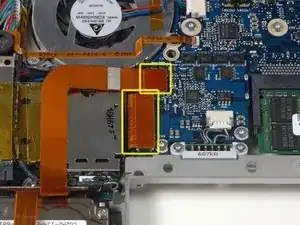
Отключите разъёмы жёсткого диска и ExpressCard от левой стороны логической платы.
Шаг 15
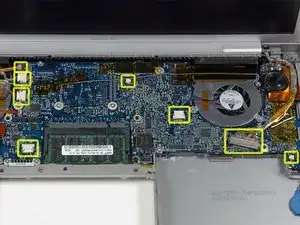
Отключите восемь указанных разъёмов от логической платы, при необходимости удаляя ленту.
Шаг 16
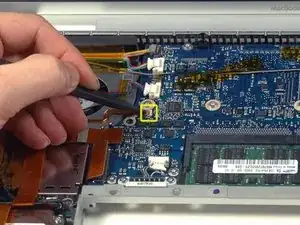
Используйте лопатку, чтобы откинуть вверх коричневую пластиковую планку, фиксирующую кабель левого датчика освещённости к логической плате.
Сдвиньте кабель левого датчика освещённости влево и выньте его из разъёма.
Шаг 17
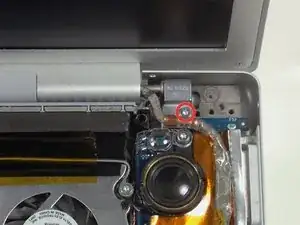
Удалите серебристый винт T6 Torx, закрепляющий заземляющую петлю на кабеле передачи данных дисплея к корпусу.
Шаг 18
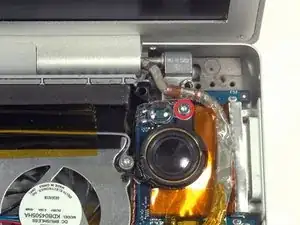
Удалите один серебристый винт T6 Torx, фиксирующий прозрачный пластиковый щит над правым датчиком освещённости.
Снимите прозрачный пластиковый щит с правого датчика освещённости.
Шаг 19
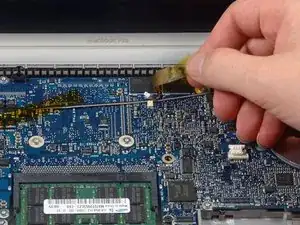
Отклеите оранжевую ленту Kapton, фиксирующую кабель правого термодатчика к логической плате.
Шаг 20
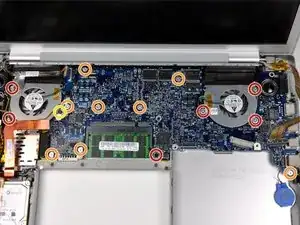
Удалите следующие 16 винтов, при необходимости перемещая кабели:
Один чёрный винт с крестовой головкой 4,4 мм справа от слота оперативной памяти.
Девять серебристых винтов T6 Torx длиной 4,7 мм, крепящих логическую плату к нижней части корпуса.
Один чёрный винт T6 Torx длиной 6,2 мм на правой стороне левого вентилятора.
Пять серебристых винтов T6 Torx длиной 9,4 мм, крепящих левый и правый вентиляторы.
Шаг 21
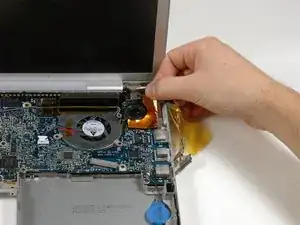
Сдвиньте кабель передачи данных дисплея вправо, при необходимости снимая ленту.
Отклейте и удалите оранжевую фольгированную защиту рядом с правым динамиком.
Шаг 22
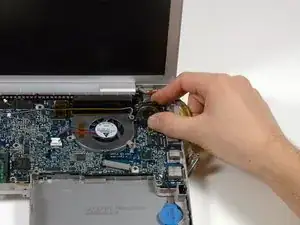
Поверните динамик по часовой стрелке примерно на 30 градусов, пока он не освободится от логической платы.
Шаг 23
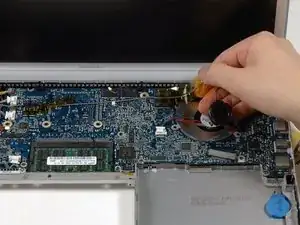
Отклейте серый и чёрный провода динамика от верхней части логической платы, при необходимости удаляя ленту.
Шаг 24
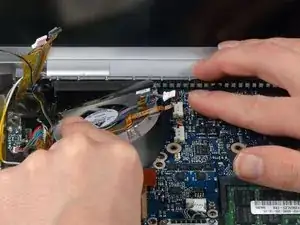
Удерживайте плату логики одной рукой и другой аккуратно приподнимите левый вентилятор из его посадочного места. К вентилятору к корпусу радиатора приклеен кусок черной ленты. Аккуратно отлейте эту ленту от радиатора по мере подъема вентилятора.
Поместите вентилятор над картой Airport. Полностью извлекать вентилятор из компьютера необязательно.
Шаг 25
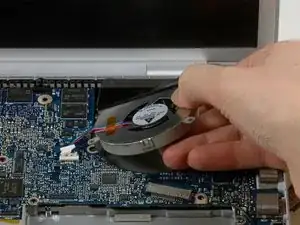
Может быть полезно удерживать радиатор на месте при снятии правого вентилятора.
Приподнимите правый вентилятор, одновременно аккуратно отлепляя ленту, которая фиксирует вентилятор к радиатору.
Удалите правый вентилятор из компьютера.
Шаг 26
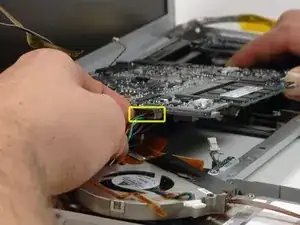
Поднимите левую сторону платы логики и отсоедините разноцветный питающий кабель от нижней части платы.
Шаг 27
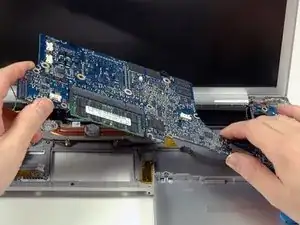
Плата логики всё ещё подключена к компьютеру одним кабелем, поэтому пока не поднимайте её слишком высоко.
Схватите плату логики за левую сторону и за тонкую часть, и поверните плату логики наружу из нижнего корпуса.
Для правильной повторной сборки вашего MacBook Pro вам потребуется удалить и заменить старую термопасту на чипах на обратной стороне платы логики. Используйте наше руководство по нанесению термопасты, чтобы подготовить поверхности процессора и радиатора.
Шаг 28
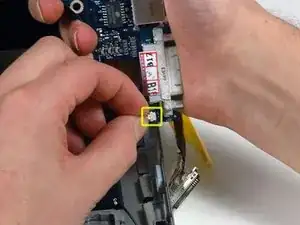
Отсоедините правый кабель термодатчика от нижней части платы логики вблизи DVI-порта.
Шаг 29
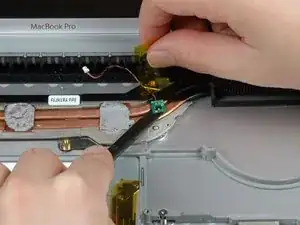
Отогните оранжевую каптон-ленту, закрывающую левый термодатчик.
Используйте лопатку, чтобы поддеть и снять левый термодатчик с радиатора.
Шаг 30
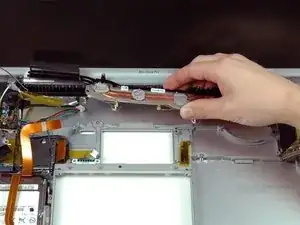
Выньте радиатор из компьютера.
Если вам потребуется установить радиатор обратно в ноутбук, у нас есть руководство по термопасте, которое облегчает замену термопасты.
Заключение
Для сборки устройства в обратном порядке выполните эти инструкции в обратной последовательности.
Перевод руководства с ifixit.com