Замена нижней металлической крышки MacBook Pro 15" Core Duo модель A1150
Замена металлической нижней крышки.
Шаг 1
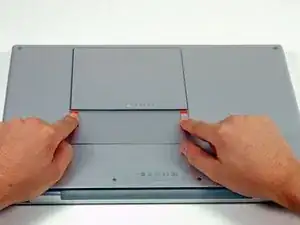
Используйте пальцы, чтобы отвести обе защёлки батареи от батареи, и выньте батарею из компьютера.
Шаг 2
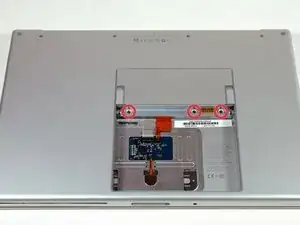
Уберите три одинаковых винта Phillips из отсека памяти.
Обязательно запишите, откуда сняты каждое множество винтов. Это поможет при сборке.
Шаг 3
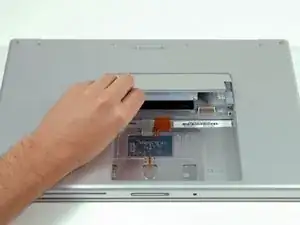
Поднимите крышку отсека памяти настолько, чтобы ухватиться за неё, и сдвиньте её к себе, оттянув от корпуса.
Шаг 4
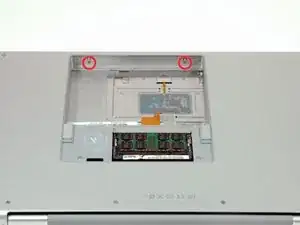
Снимите два винта Phillips в отсеке для батареи возле защёлки.
Шаг 5
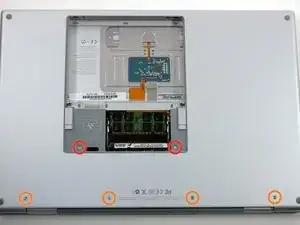
Снимите следующие 6 винтов:
Два 10 мм винта T6 Torx по обеим сторонам слота оперативной памяти.
Четыре 14,5 мм винта Phillips вдоль шарнира.
Шаг 6
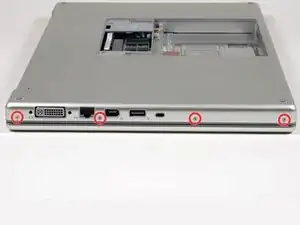
Снимите четыре винта Phillips с боковой стороны компьютера с портами.
Шаг 7
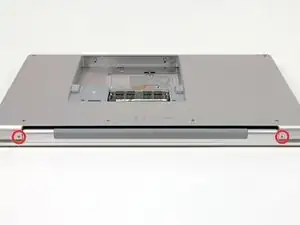
Поверните компьютер на 90 градусов и снимите два винта Phillips с задней части компьютера.
Шаг 8
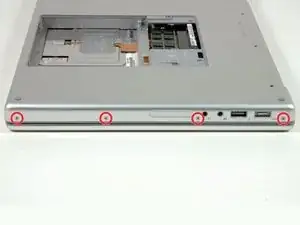
Поверните компьютер ещё на 90 градусов и снимите четыре винта Phillips с боковой стороны компьютера.
Шаг 9
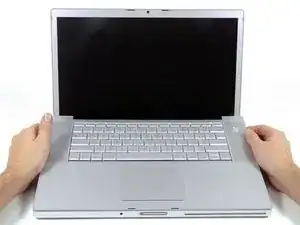
Не отрывайте верхнюю крышку резко. Крышка соединена с логической платой гибким шлейфом.
Поднимите заднюю часть крышки и проведите пальцами вдоль боков, освобождая крышку по ходу. После освобождения боков может потребоваться покачать крышку вверх и вниз, чтобы освободить переднюю часть верхней крышки. Этот этап может быть довольно сложным. Над DVD-приводом находятся 4 защёлки, расположенные в глубине, которые вынимаются вертикально.
Обратите внимание, что две маленькие язычки на левой передней части верхней крышки могут деформироваться при её снятии. При повторной установке может потребоваться выпрямить их, чтобы они вошли в пазы нижней крышки.
Шаг 10
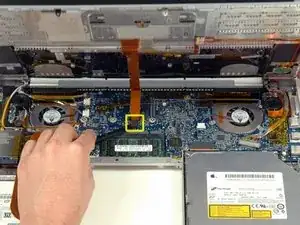
Отключите шлейф трекпада и клавиатуры от логической платы, при необходимости удалив ленту.
Снимите верхнюю крышку.
Шаг 11
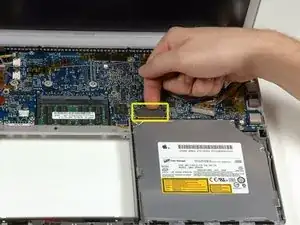
Отключите оранжевый шлейф SuperDrive от логической платы, при необходимости удалив ленту.
Шаг 12
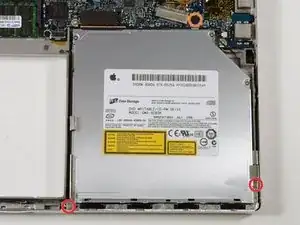
Снимите следующие 3 винта:
Два серебристых винта Phillips 3,3 мм по обеим сторонам SuperDrive.
Один чёрный винт Phillips 4,8 мм в верхнем правом углу привода.
Винт 4,8 мм может быть винтом T6 Torx.
Шаг 13
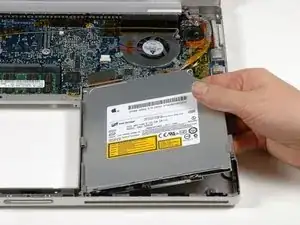
Поднимите оптический привод и извлеките его из компьютера.
Шаг 14
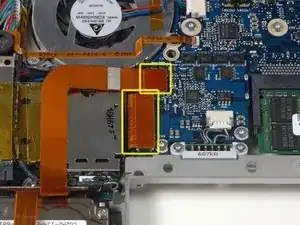
Отключите разъёмы жёсткого диска и ExpressCard от левой стороны логической платы.
Шаг 15
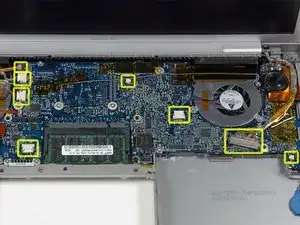
Отключите восемь указанных разъёмов от логической платы, при необходимости удаляя ленту.
Шаг 16
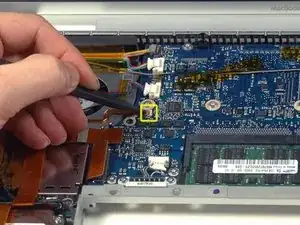
Используйте лопаточку, чтобы откинуть коричневую пластиковую защёлку, фиксирующую шлейф левого датчика освещённости на логической плате.
Сдвиньте шлейф левого датчика освещённости влево и выньте из разъёма.
Шаг 17
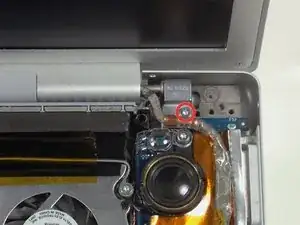
Снимите серебристый винт T6 Torx, фиксирующий заземляющую петлю на кабеле передачи данных дисплея к корпусу.
Шаг 18
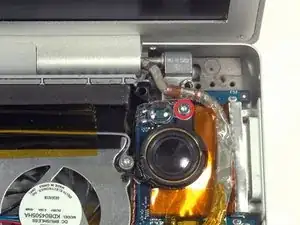
Снимите один серебристый винт T6 Torx, фиксирующий прозрачный пластиковый щиток над правым датчиком освещённости.
Снимите прозрачный пластиковый щиток с правого датчика освещённости.
Шаг 19
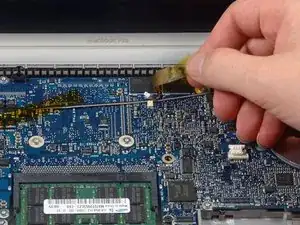
Отделите оранжевую ленту Kapton, фиксирующую кабель правого термодатчика к логической плате.
Шаг 20
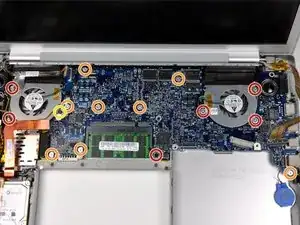
Снимите следующие 16 винтов, при необходимости отодвинув кабели:
Один чёрный винт Phillips 4,4 мм справа от слота оперативной памяти.
Девять серебристых винтов T6 Torx 4,7 мм, фиксирующих логическую плату к нижней крышке.
Один чёрный винт T6 Torx 6,2 мм на правой стороне левого вентилятора.
Пять серебристых винтов T6 Torx 9,4 мм, фиксирующих левый и правый вентиляторы.
Шаг 21
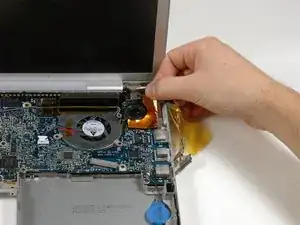
Сдвиньте кабель передачи данных дисплея вправо, при необходимости удалив ленту.
Отогните и снимите оранжевую фольгированную защиту рядом с правым динамиком.
Шаг 22
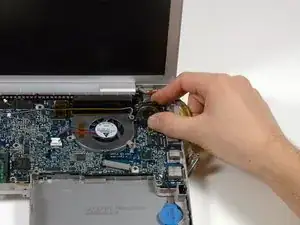
Поверните динамик по часовой стрелке примерно на 30 градусов, пока он не освободится от логической платы.
Шаг 23
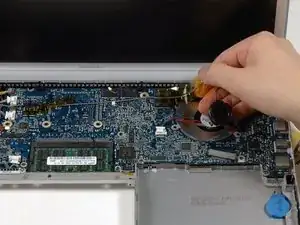
Отделите серый и чёрный провода динамика от верхней части логической платы, при необходимости удалив ленту.
Шаг 24
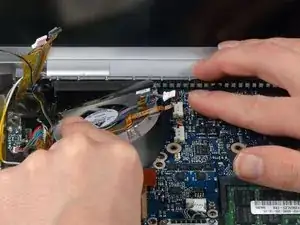
Удерживайте плату логики одной рукой и другой рукой поднимите левый вентилятор из его посадочного места. На вентиляторе есть кусок черной ленты, прикрепляющей его к радиатору. Аккуратно отлейте эту ленту от радиатора, поднимая вентилятор.
Поместите вентилятор над картой Airport. Полное удаление вентилятора из компьютера не обязательно.
Шаг 25
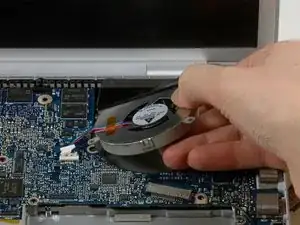
При удалении правого вентилятора может быть полезно поддерживать радиатор на месте.
Поднимите правый вентилятор, аккуратно отрывая ленту, которая фиксирует вентилятор к радиатору.
Удалите правый вентилятор из компьютера.
Шаг 26
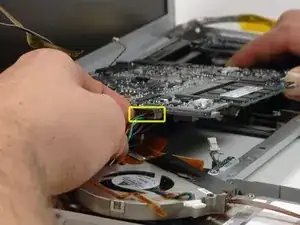
Поднимите левую сторону платы логики и отсоедините многоцветный кабель питания от нижней части платы.
Шаг 27
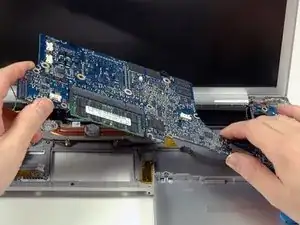
Плата логики всё ещё прикреплена к компьютеру одним кабелем, поэтому не поднимайте плату слишком далеко из корпуса.
Возьмите плату логики за левую сторону и за тонкую часть и поверните плату наружу из нижнего корпуса.
Для правильной повторной сборки MacBook Pro необходимо удалить и заменить старую теплопроводящую пасту с микросхем на задней стороне платы логики. Используйте наше руководство по нанесению термопасты, чтобы подготовить поверхности процессора и радиатора.
Шаг 28
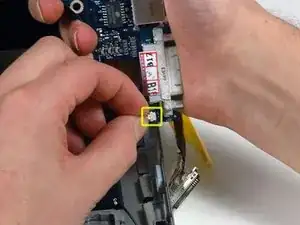
Отключите кабель правого температурного датчика от нижней части платы логики рядом с DVI-портом.
Шаг 29
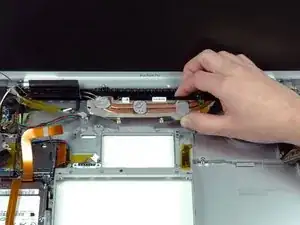
Поднимите радиатор и извлеките его из компьютера.
Если нужно установить радиатор обратно в ноутбук, у нас есть руководство по термопасте, которое упрощает замену теплопроводящего состава.
Шаг 30
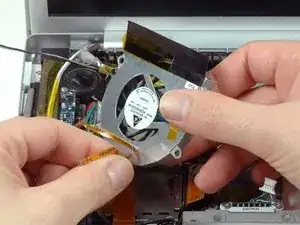
Отлейте кабель левого датчика окружающего освещения от верхней части левого вентилятора, при необходимости удаляя ленту.
Снимите левый вентилятор с компьютера.
Шаг 31
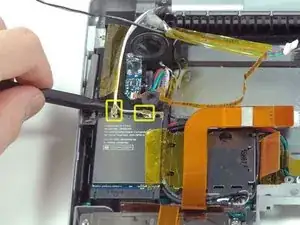
Отключите два антенных кабеля, подключенных к карте Airport Extreme.
Белый антенный кабель подключается к левой стороне карты Airport Extreme.
Шаг 32
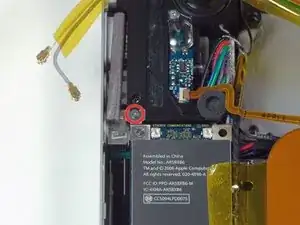
Удалите один серебряный винт Phillips, расположенный прямо над картой Airport Extreme.
Поднимите маленькую серебряную металлическую фиксирующую скобу и извлеките её из компьютера.
Шаг 33
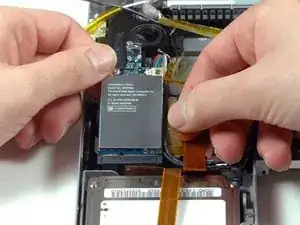
Отлейте оранжевую ленту с правой стороны карты Airport Extreme.
Поднимите карту Airport Extreme и сдвиньте её из разъёма.
Шаг 34
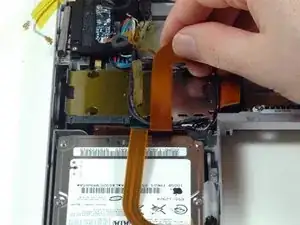
Отлейте оранжевый кабель жесткого диска от верхней части корзины ExpressCard.
Шаг 35
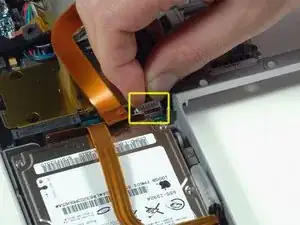
Отключите кабель динамика от угла левой платы ввода/вывода.
Шаг 36
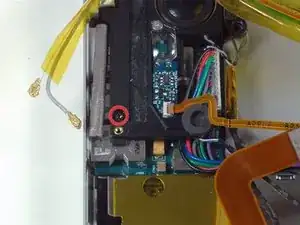
Удалите один черный винт T6 Torx, фиксирующий левый динамик.
Шаг 37
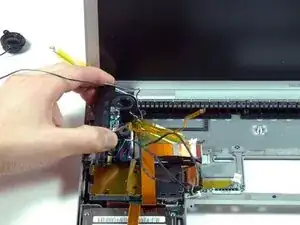
Поднимите узел динамика и извлеките его из компьютера.
Шаг 38
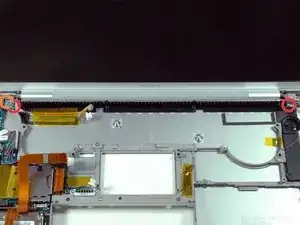
Поддерживайте дисплей одной рукой при удалении следующих 3 винтов:
Два серебряных винта T6 Torx 9,5 мм с резьбой только на части вала внутри петель дисплея.
Один серебряный винт T6 Torx 9,5 мм с резьбой по всей длине вала снаружи левой петли.
Шаг 39
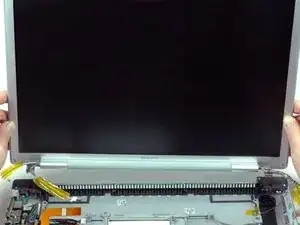
Возьмите узел дисплея с обеих сторон и поднимите его, извлекая из компьютера.
Шаг 40
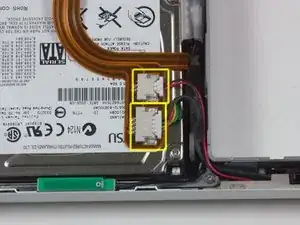
Отключите кабели ИК-приемника и индикатора сна от их разъемов над жестким диском.
Шаг 41
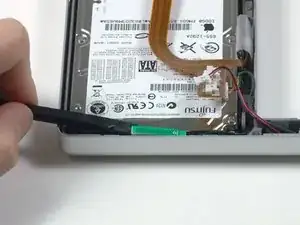
Используйте лопаточку, чтобы поддеть антенну Bluetooth от её посадочного места перед жестким диском.
Шаг 42
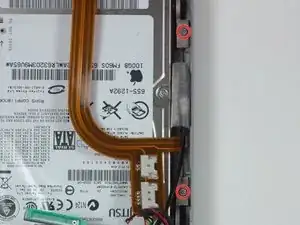
Удалите два серебряных винта Phillips, фиксирующих кронштейн крепления жесткого диска к нижнему корпусу.
Шаг 43
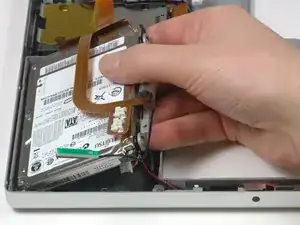
Поднимите жесткий диск и кронштейн крепления с правой стороны, извлеките их вместе с подключенным кабелем из компьютера.
Шаг 44
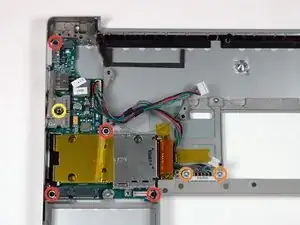
Удалите следующие 7 винтов/стойок:
Четыре черных винта T6 Torx, фиксирующих левую плату ввода/вывода к нижнему корпусу.
Два серебряных винта T6 Torx, фиксирующие разъем аккумулятора к нижнему корпусу.
Одна стойка 4 мм, расположенная между аудиоразъемами.
Шаг 45
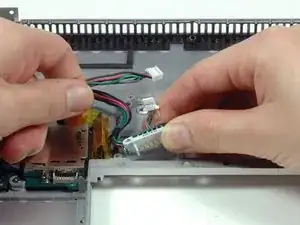
Отлейте оранжевую ленту, фиксирующую разъем аккумулятора к нижнему корпусу.
Шаг 46
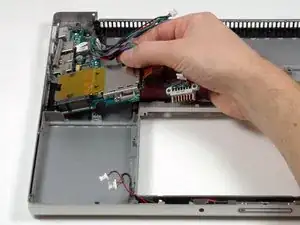
Поднимите левую плату ввода/вывода с правой стороны и сдвиньте её из компьютера.
Шаг 47
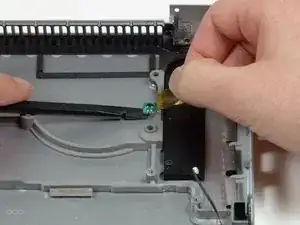
Отлейте оранжевую каптон-ленту, покрывающую правый температурный датчик.
Используйте лопаточку, чтобы отодрать правый температурный датчик от нижнего корпуса.
Шаг 48
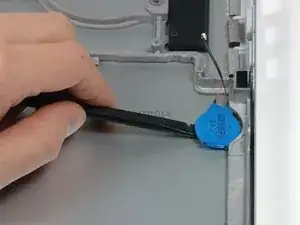
Используйте лопаточку, чтобы поддеть батарейку PRAM и извлечь её из нижнего корпуса.
Шаг 49
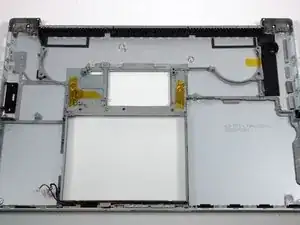
Нижняя половина корпуса остаётся на месте.
Заключение
Для сборки устройства следуйте этим инструкциям в обратном порядке.
Перевод руководства с ifixit.com