Замена жесткого диска iMac Intel 24" EMC 2134 и 2211
Данное руководство поможет Вам заменить жесткий диск.
Шаг 1
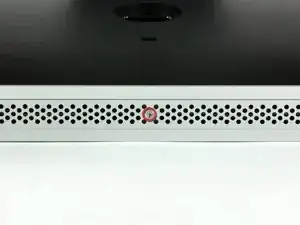
Ослабьте один винт Phillips, расположенный в центре панели доступа.
Этот винт зафиксирован в панели доступа.
Снимите панель доступа с iMac.
Шаг 2
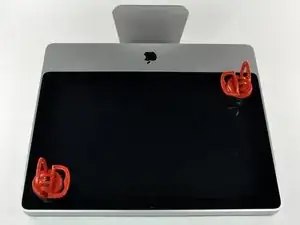
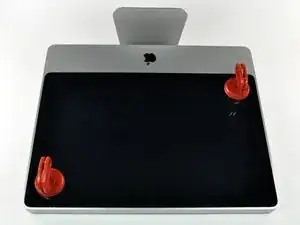
Стеклянная панель крепится к передней рамке с помощью четырнадцати магнитов по периметру.
Прикрепите две присоски к противоположным углам стеклянной панели.
Чтобы установить присоски, которые мы продаём, сначала разместите присоску так, чтобы подвижная рукоятка была параллельна поверхности стеклянной панели. Легко прижав присоску к стеклу, поднимите подвижную рукоятку, пока она не окажется параллельной второй рукоятке.
Если присоски плохо держатся, попробуйте очистить стеклянную панель и присоски мягким растворителем, например, Windex.
Шаг 3
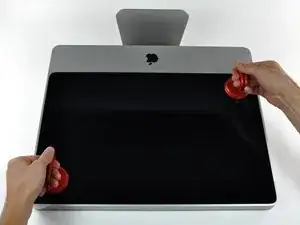
Медленно поднимите стеклянную панель вверх, в направлении от iMac.
По периметру стеклянной панели расположены направляющие штифты. Чтобы не сломать их, при снятии панели тяните строго вверх.
Тщательно очистите ЖК-экран и внутреннюю поверхность стеклянной панели перед установкой, поскольку любые отпечатки пальцев или пыль внутри будут хорошо заметны при включённом дисплее.
Шаг 4
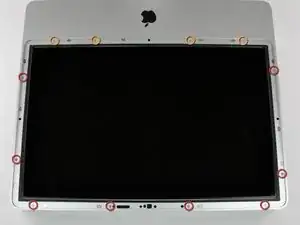
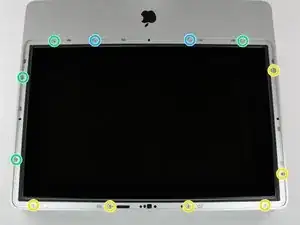
Снимите следующие 12 винтов, крепящих переднюю рамку к задней панели:
Восемь T8 Torx, 13 мм
Четыре T8 Torx, 25 мм
У разных моделей могут быть винты разной длины:
Шесть T8 Torx, 13 мм
Четыре T8 Torx, 25 мм
Два T8 Torx, 35 мм
Шаг 5
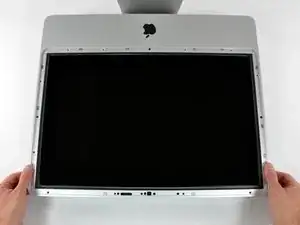
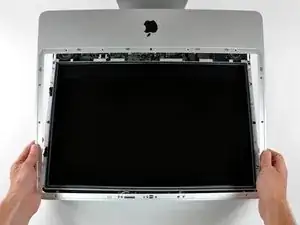
Передняя рамка всё ещё соединена с iMac шлейфом микрофона.
Осторожно приподнимите переднюю рамку за верхний край от задней панели. Полезно использовать большие пальцы, чтобы слегка надавить на уголки дисплея.
После того как верхний край передней рамки освободится от задней панели, поверните рамку в сторону подставки и снимите её с iMac.
При установке передней рамки начинайте с нижнего края и убедитесь, что рамка плотно прилегает к задней панели, прежде чем опускать верхний край на iMac.
Шаг 6
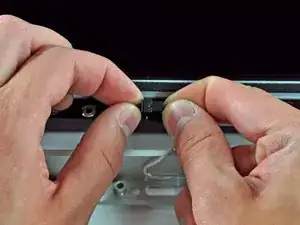
Отсоедините разъём микрофона, при необходимости сняв ленту.
Чтобы передняя рамка плотно встала на место, аккуратно заведите шлейф и разъём микрофона в пустое пространство рядом с платой камеры.
Шаг 7
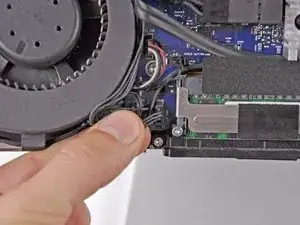
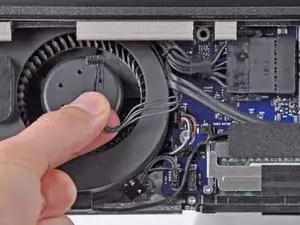
Отключите датчик температуры ЖК-дисплея, вытянув его разъём прямо из гнезда на материнской плате.
При необходимости освободите шлейф датчика температуры ЖК-дисплея, проложенный за материнской платой.
Шаг 8
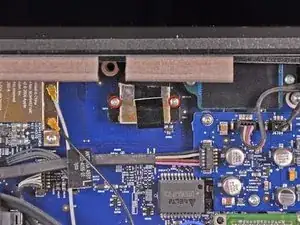
Снимите два винта T6 Torx, 5,3 мм, крепящих шлейф дисплея к материнской плате.
Шаг 9
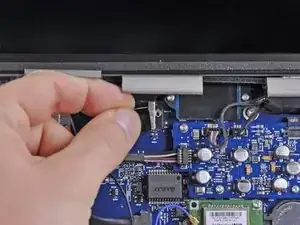
Отключите разъём шлейфа дисплея от гнезда на материнской плате, потянув прикреплённую к нему пластиковую язычок к себе, в сторону от iMac.
Шаг 10
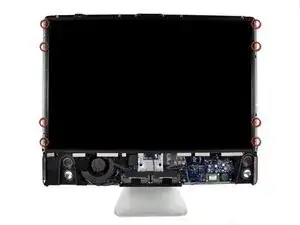
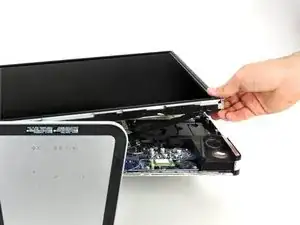
Перед снятием ЖК-дисплея положите iMac на стол, чтобы он не упал.
Снимите восемь винтов T8 Torx, 12 мм, крепящих панель дисплея к задней панели.
Приподнимите правый край панели дисплея на несколько дюймов от iMac.
Не поднимайте ЖК-панель полностью — существуют ещё соединительные кабели, соединяющие её с внутренними компонентами.
Шаг 11
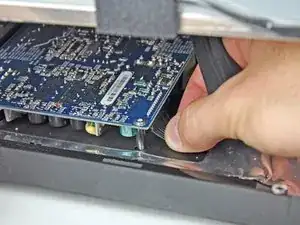
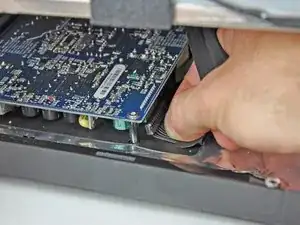
Удерживая ЖК-дисплей в поднятом положении, отключите кабель ЖК-дисплея, потянув его вниз.
Кабель ЖК-дисплея прикреплён к нижней части блока питания. Обратите внимание на расположение пальцев, чтобы не получить удар током от конденсатора.
При сборке может оказаться удобнее снять блок питания, подключить кабель питания ЖК-дисплея, а затем установить блок питания обратно.
Альтернативно, кабель питания ЖК-дисплея можно отключить от самого ЖК-дисплея, а не от блока питания.
Шаг 12
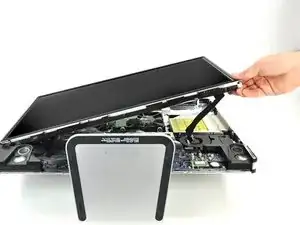
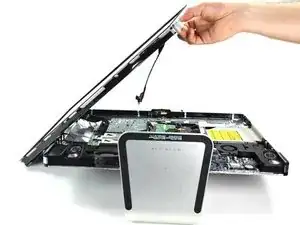
Продолжайте поднимать ЖК-дисплей за правый край.
Снимите ЖК-панель.
Шаг 13
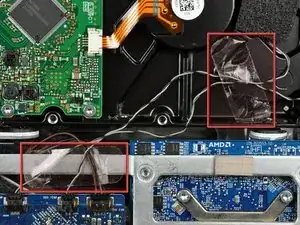
При необходимости снимите ленту, фиксирующую шлейфы датчиков температуры жёсткого и оптического дисков на Вашем iMac.
Шаг 14
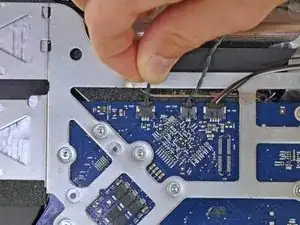
Отключите датчик температуры жёсткого диска, потянув его разъём вверх, к верхнему краю iMac.
При отключении разъёма удобно использовать большие пальцы, чтобы надавить на боковые защёлки разъёма вверх, к верхнему краю iMac.
Шаг 15
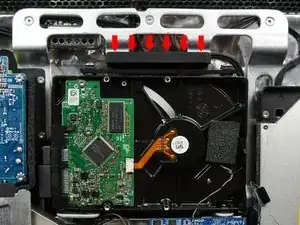
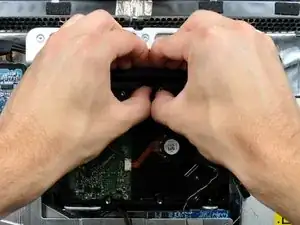
Для освобождения кронштейна жёсткого диска из задней панели требуется значительное усилие. Рекомендуется положить iMac задней панелью вниз на стол, чтобы не опрокинуть его.
Нажмите на кронштейн жёсткого диска вниз, к нижнему краю iMac, чтобы освободить его из задней панели, затем поверните верхнюю часть диска на себя.
Шаг 16
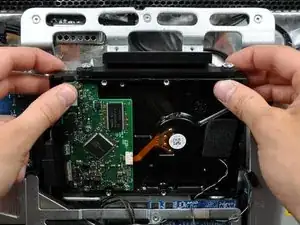
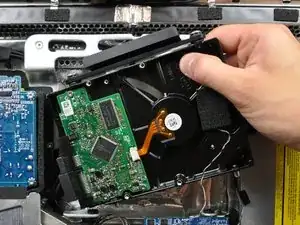
Поверните жёсткий диск в сторону себя, затем приподнимите его с монтажных штифтов.
Жёсткий диск всё ещё подключён через кабели SATA.
При установке жёсткого диска обратно будьте осторожны, чтобы не протолкнуть резиновые втулки через отверстия в корпусе нижними монтажными штифтами, так как их извлечение может потребовать демонтажа платы логики.
Шаг 17
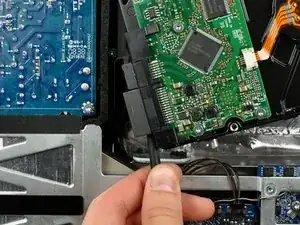
Вставьте плоский конец лопатки между разъёмом кабеля питания SATA и краем жёсткого диска.
Поверните лопатку, чтобы отсоединить разъём от жёсткого диска.
Шаг 18
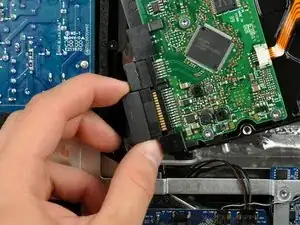
Оттяните разъём кабеля питания SATA от жёсткого диска.
Шаг 19
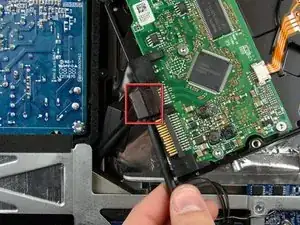
Отсоедините кабель передачи данных SATA, потянув его разъём от жёсткого диска.
Шаг 20
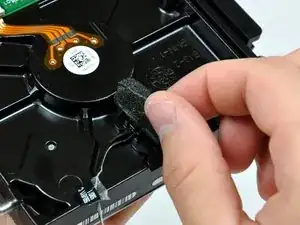
Снимите кусок поролоновой ленты, закрывающий датчик температуры жёсткого диска.
Шаг 21
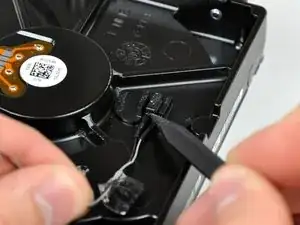
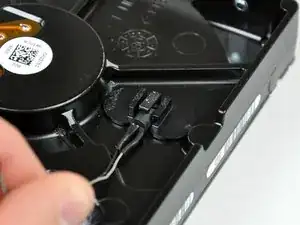
Используя кончик лопатки, приподнимите фиксатор датчика температуры, одновременно слегка потянув за кабель датчика.
Если датчик температуры, похоже, прилип к поверхности жёсткого диска, перейдите к следующему шагу.
Шаг 22
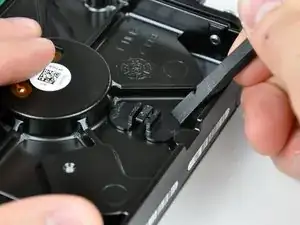
Используя плоский конец лопатки, отогните кронштейн датчика температуры от поверхности жёсткого диска.
Если Вы заменяете жёсткий диск, установите этот кронштейн и датчик температуры на новый жёсткий диск. Если клейкое покрытие не прилипает при установке, наклейте двухсторонний скотч на нижнюю сторону двух плоских ушек кронштейна датчика температуры.
Шаг 23
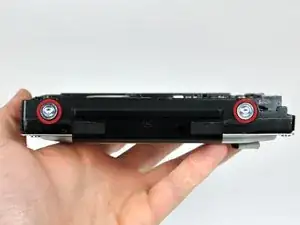
Снимите два винта T8 Torx, крепящих монтажный кронштейн жёсткого диска к самому диску.
После снятия этих двух винтов кронштейн жёсткого диска отпадёт от него.
Не забудьте установить их на новый жёсткий диск.
Шаг 24
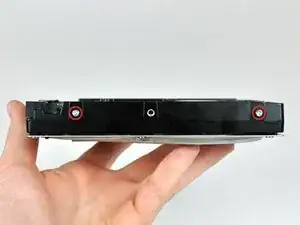
Снимите два штифта T8 Torx с контактной стороны жёсткого диска.
Не забудьте установить их на новый жёсткий диск.
Шаг 25
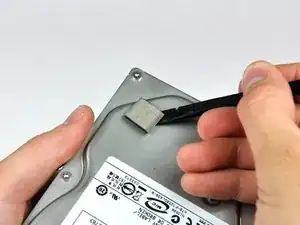
Используя плоский конец лопатки, снимите кусок ЭМИ-поролона с нижней стороны жёсткого диска.
Не забудьте установить его на новый жёсткий диск.
Если Вы устанавливаете новый жёсткий диск, воспользуйтесь нашим руководством по установке OS X, чтобы запустить систему.
Заключение
Чтобы собрать устройство, выполните эти инструкции в обратном порядке.
Перевод руководства с ifixit.com