iMac Intel 24" EMC 2267 Замена жесткого диска
Используйте это руководство для замены или апгрейда жесткого диска, чтобы увеличить объём хранилища.
Шаг 1
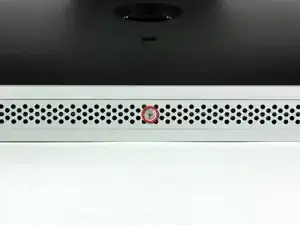
Положите iMac лицевой частью вниз на стол так, чтобы нижний край был повернут к Вам.
Ослабьте один винт с крестовой шлицевой головкой в центре дверцы доступа.
Этот винт закреплён в дверце доступа.
Снимите дверцу доступа с iMac.
Шаг 2
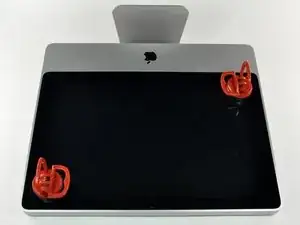
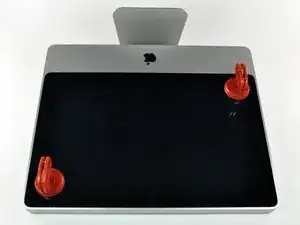
Стеклянная панель прикреплена к передней рамке четырнадцатью магнитами по периметру.
Прикрепите две присоски к противоположным углам стеклянной панели.
Чтобы закрепить продаваемые нами присоски, сначала расположите присоску так, чтобы подвижная рукоятка была параллельна поверхности стеклянной панели. Лёгким нажатием прижмите присоску к стеклу и затем поднимите подвижную рукоятку до параллельного положения с другой рукояткой.
Если присоски не прилипают, попробуйте очистить стеклянную панель и присоску мягким растворителем.
Шаг 3
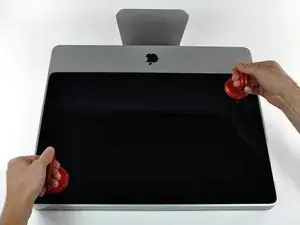
Осторожно потяните стеклянную панель прямо вверх, чтобы снять её с iMac.
Стеклянная панель имеет несколько фиксирующих штифтов по периметру. Во избежание срыва этих штифтов со стекла, снимайте панель только тянущими движениями строго вверх.
Тщательно очистите ЖК-панель и внутреннюю сторону стеклянной панели перед повторной установкой, так как отпечатки пальцев или пыль, попавшие внутрь, будут заметны при включённом дисплее.
При возвращении стекла убедитесь, что между стеклом и рамкой ничего не зажатo. Попавшие кабели могут повредиться или расколоть стекло.
Шаг 4
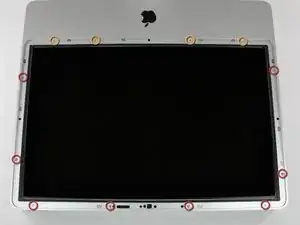
Удалите следующие 12 винтов, крепящих переднюю рамку к задней части корпуса:
Восемь винтов T8 Torx длиной 13 мм.
Четыре винта T8 Torx длиной 25 мм.
На 24" iMac Intel модели A1225 два нижних центральных винта длинные (26 мм), четыре по бокам (по два слева и справа) — средние (18 мм), а оставшиеся 6 (четыре вверху, два в нижних углах) — короткие (14 мм).
Шаг 5
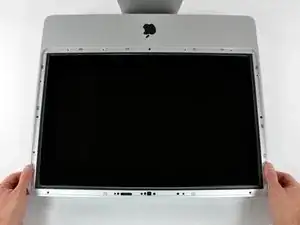
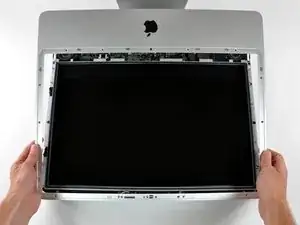
Передняя рамка всё ещё подключена к iMac кабелем микрофона.
Осторожно приподнимите переднюю рамку за верхний край от задней части корпуса.
Как только верхний край передней рамки освободится от задней части корпуса, поверните рамку в направлении подставки и снимите её с задней части корпуса.
Поверните переднюю рамку от остальной части устройства и положите её над верхним краем iMac.
При повторной установке передней рамки начните с нижнего края и убедитесь, что он заподлицо с задней частью корпуса, прежде чем опускать верхний край на iMac.
Шаг 6
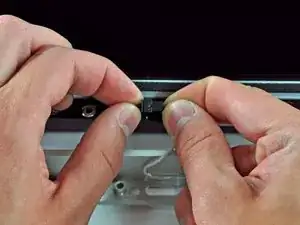
Отключите разъём кабеля микрофона, при необходимости удалив ленту.
Чтобы передняя рамка села правильно, уложите кабель микрофона и его разъём в выемку рядом с платой камеры.
Шаг 7
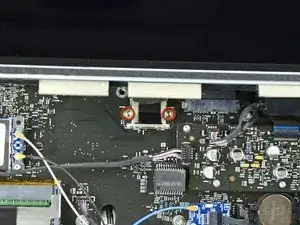
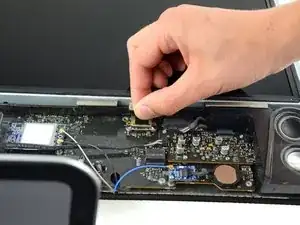
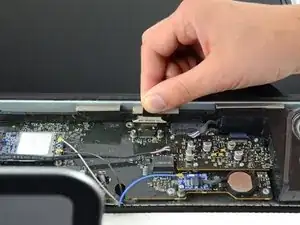
Снимите два винта T6 Torx длиной 5.3 мм, крепящих разъём ЖК-панели.
Крепко схватите вытягивающую петлю на верхней части разъёма и потяните её прямо вверх, чтобы вынуть из порта.
Убедитесь, что вы тянете за петлю, а не за провод разъёма.
Шаг 8
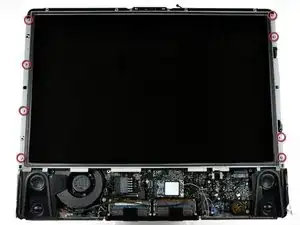
Снимите восемь винтов T8 Torx, крепящих панель дисплея к задней части корпуса.
Показанный iMac — 20" модель, но расположение винтов должно быть примерно таким же.
Шаг 9
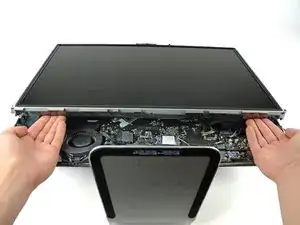
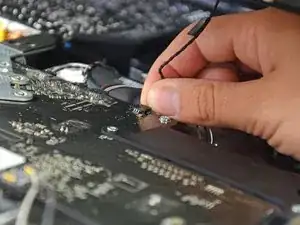
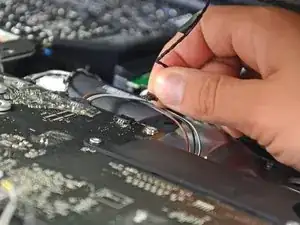
Разместите руки по обе стороны у нижней части панели дисплея и приподнимите её настолько, чтобы добраться до разъёмов внутри.
Не пытайтесь полностью снять панель дисплея, так как она всё ещё подключена к остальной части устройства.
Держа панель дисплея одной рукой приподнятой, найдите и отсоедините кабель термодатчика дисплея от его разъёма.
Шаг 10
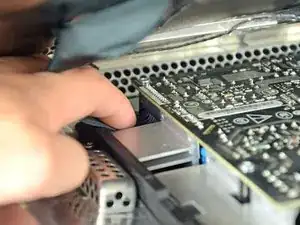
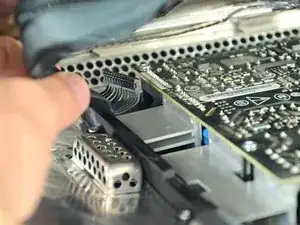
Все ещё удерживая панель дисплея приподнятой, сдвиньте двумя пальцами вниз разъём кабеля блока питания, чтобы вынуть его из гнезда.
Будьте очень осторожны, чтобы не касаться оголённой стороны блока питания — во избежание удара электрическим током от большого числа крупных конденсаторов на другой стороне платы.
Шаг 11
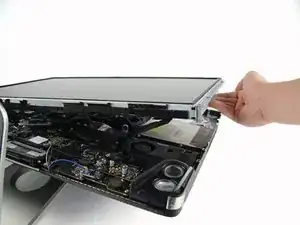
Поднимите и снимите панель дисплея с устройства.
Шаг 12

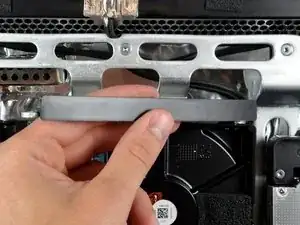
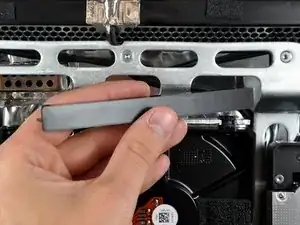
Чтобы снять кронштейн жёсткого диска, сожмите середину к корпусу жёсткого диска и поверните верхний левый край к себе.
После освобождения левого края поверните кронштейн в сторону правого края жёсткого диска.
Поднимите кронштейн жёсткого диска прямо вверх и снимите с шасси.
Шаг 13
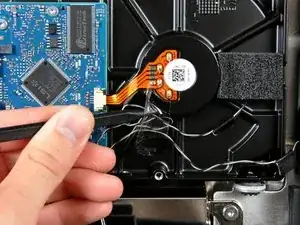
Если имеется, снимите маленький кусок ленты, закрывающий кабели термодатчиков жёсткого диска и оптического привода.
Шаг 14
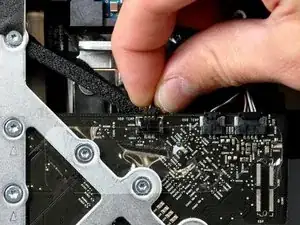
Осторожно потяните кабель термодатчика жёсткого диска прямо от его разъёма на плате логики.
При снятии этого разъёма полезно использовать большие пальцы, чтобы сдвинуть выступы по обе стороны разъёма к верхней части iMac.
Шаг 15
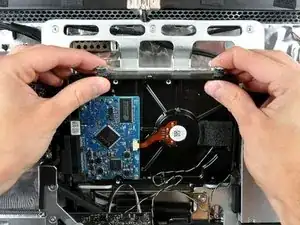
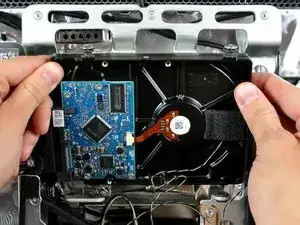
Поверните верхнюю часть накопителя к себе, затем поднимите жёсткий диск прямо вверх, снимая его с нижних штырей.
Жёсткий диск всё ещё подключён через SATA-кабели.
При повторной установке жёсткого диска следите, чтобы резиновые втулки не прошли через отверстия в корпусе вместе с нижними штырями жёсткого диска — их извлечение может потребовать снятия логической платы.
Шаг 16
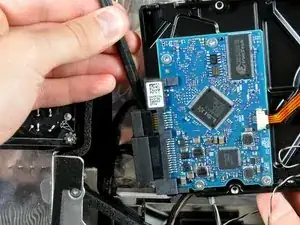
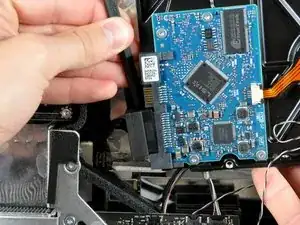
Вставьте плоский конец лопатки между кабелем данных SATA и краем жёсткого диска.
Поверните лопатку, чтобы разъединить кабель данных SATA и жёсткий диск.
Отсоедините кабель данных SATA от жёсткого диска.
Повторите эту процедуру для кабеля питания SATA.
Выньте жёсткий диск из iMac, следя за кабелем термодатчика, который может зацепиться.
Шаг 17
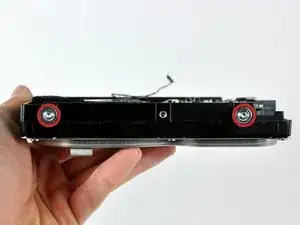
Снимите два винта Torx T8 и прикреплённые к ним резиновые втулки с жёсткого диска.
Шаг 18
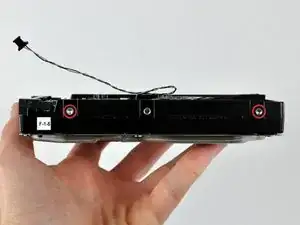
Удалите два штыря Torx T8 со стороны жёсткого диска, ближайшей к разъёмам питания и данных.
Шаг 19
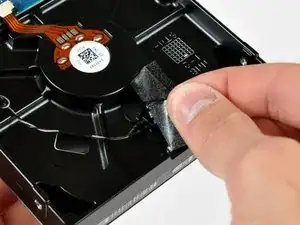
Отклейте кусочек поролоновой ленты, закрывающий термодатчик жёсткого диска.
Шаг 20
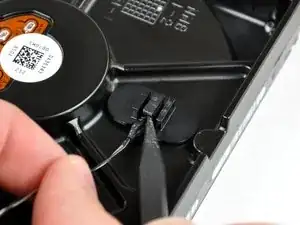
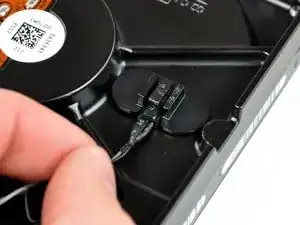
Чтобы снять термодатчик жёсткого диска, используйте острый конец лопатки, чтобы приподнять центральный язычок кронштейна термодатчика, одновременно слегка натягивая кабель термодатчика.
Если термодатчик приклеен к жёсткому диску, перейдите к следующему шагу.
Шаг 21
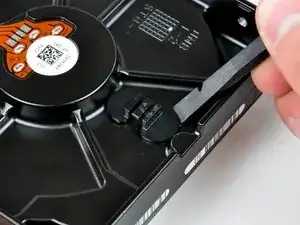
Используйте плоский конец лопатки, чтобы поддеть кронштейн термодатчика жёсткого диска и оторвать его от клея, прикрепляющего его к жёсткому диску.
Если клей загрязнится или не будет прилипать к новому жёсткому диску, поместите двухсторонний скотч под два полукруглых ушка кронштейна термодатчика.
Шаг 22
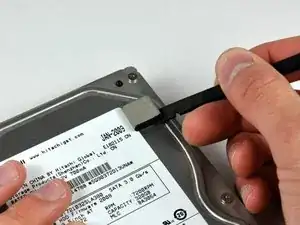
С помощью лопатки удалите небольшой кусочек EMI-поролона с верхней части жёсткого диска.
Не забудьте перенести его на новый жёсткий диск.
Если вы устанавливаете новый жёсткий диск, у нас есть руководство по установке OS X, чтобы быстро начать работу.
Заключение
Для сборки устройства следуйте этим инструкциям в обратном порядке.
Перевод руководства с ifixit.com